Consulta e Aprovação de Ações Comerciais
Sumário
Este procedimento tem como objetivo, prestar as orientações para realizar a consulta e aprovação das ações realizadoas nos clientes.
Este procedimento aplica-se ao setor Comercial, nas consultas e aprovações das ações realizadas nos clientes.
N/A
N/A
📌 Tela AV685 – Consulta de Ações nos Clientes
Nesta tela, consultamos as ações aprovadas, devolvidas, em andamento, não analisadas e reprovadas.
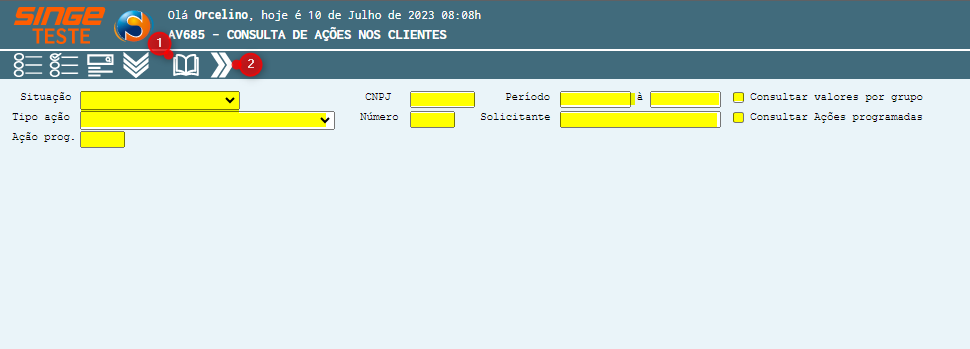
Figura 1: Tela AV685 – Consulta Ações nos Clientes
Ícone Consultar |
Utilizado para realizar a consulta das ações criadas no sistema |
Ícone Próximo |
Utilizado para navegar enmtre os registros das ações |
Ícone Exportar CSV |
Utilizado para realizar o download de um arquivo em Excel |


Para consultas as ações, basta informar:
· Situação: Aprovado antecipado, Aprovada, Devolvidas, Em andamento, Não analisadas e Reprovadas
· Tipo de Ação: Ação via financeiro, Bonificações, Promoção PDV
· Número da Ação de Prorrogação
· CNPJ do cliente
· Número da Ação
· Período (de) (até)
· Nome do Solicitante da ação
O parâmetro Consultar valores por grupo, agrupa a consulta do CNPJ informado. O parâmetro Consultar ações programadas, realiza um filtro nas ações programadas. Após informar os filtros para a consulta, basta clicar sobre o ícone Consultar  , para que o sistema retorne com a consulta das ações.
, para que o sistema retorne com a consulta das ações. NOTA
Consultando sem informar nenhum filtro, o sistema listará todas os tipos de ações.
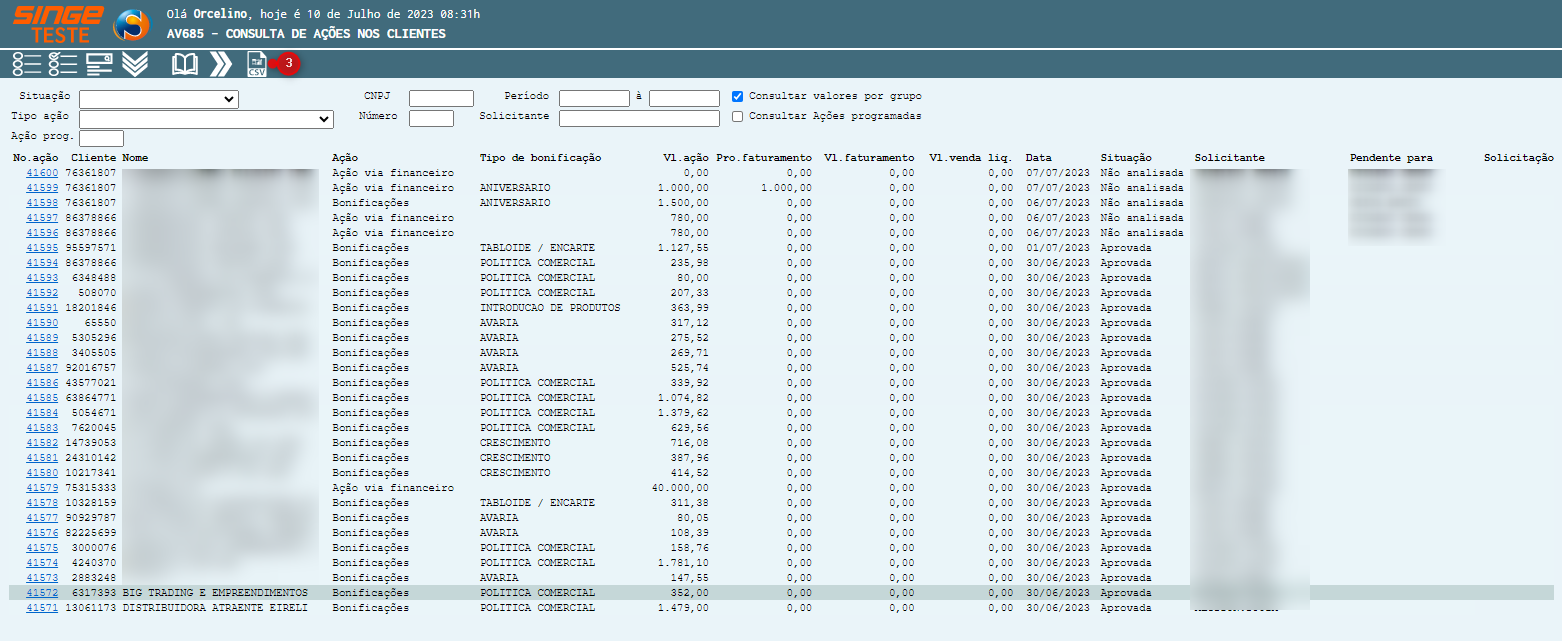 Figura 2: Tela AV685 – Consulta Ações nos Clientes
|
Clicando sobre o número da ação, o sistema será redirecionado para a tela AV1012 - Estatística do Cliente, para que o cadastro da ação possa ser consultado.
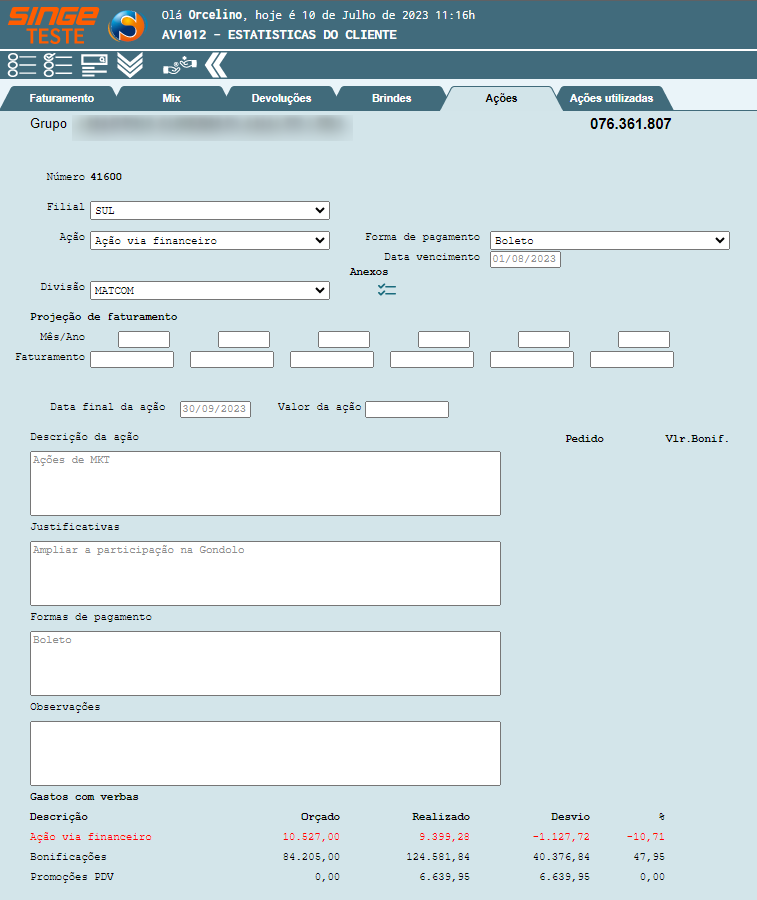
Figura 3: Tela AV1012 - Estatística do Cliente
Na tela AV685, consultando a Ação via Financeiro (Aprovadas), é exibido o número da solicitação de verba/bonificação (cadastrada na tela AV703).
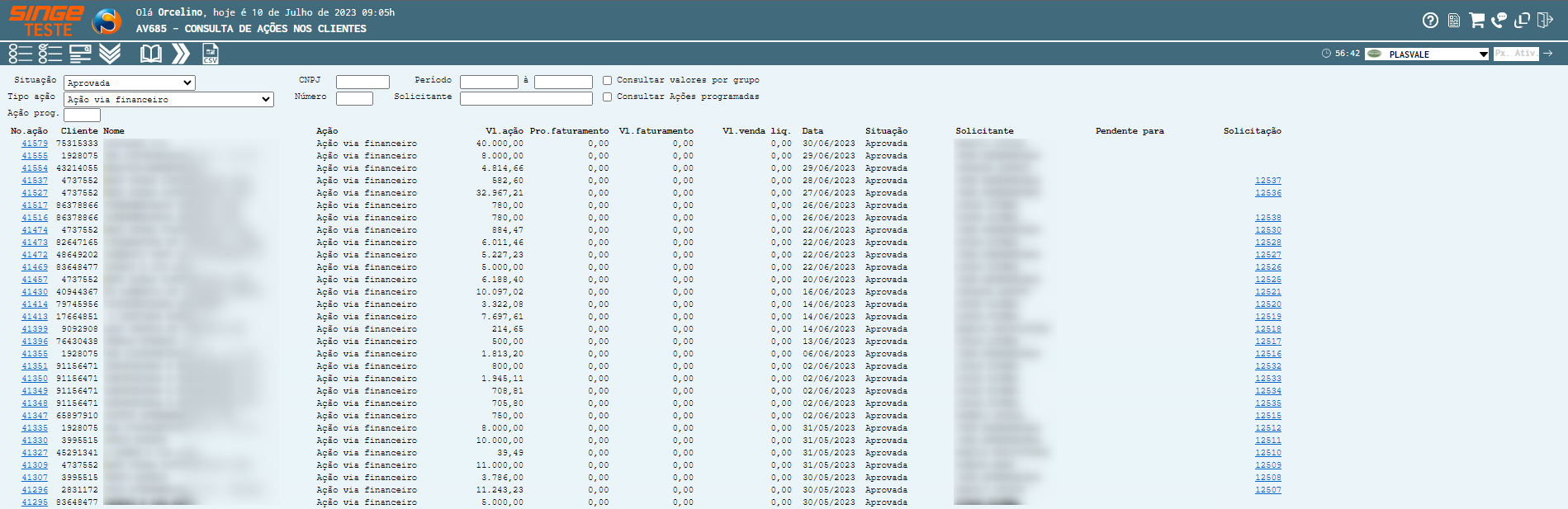
Figura 4: Tela AV685 – Consulta Ações nos Clientes
Clicando sobre o número da solicitação, o sistema será redirecionado para a tela AV703 – Solicitação Verba/Bonificação.
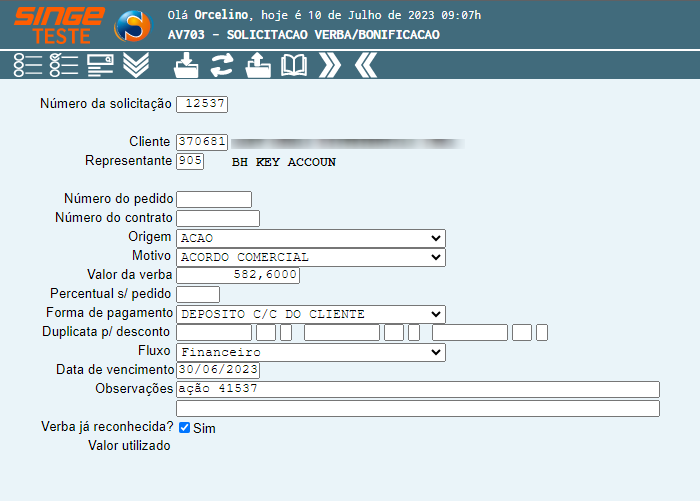
Figura 5: Tela AV703 - Solicitação de Verbas/Bonificação
📌 Tela AV686 – Aprovação Ações nos Clientes
Nesta tela, consultamos e aprovamos as ações pendentes de aprovação.
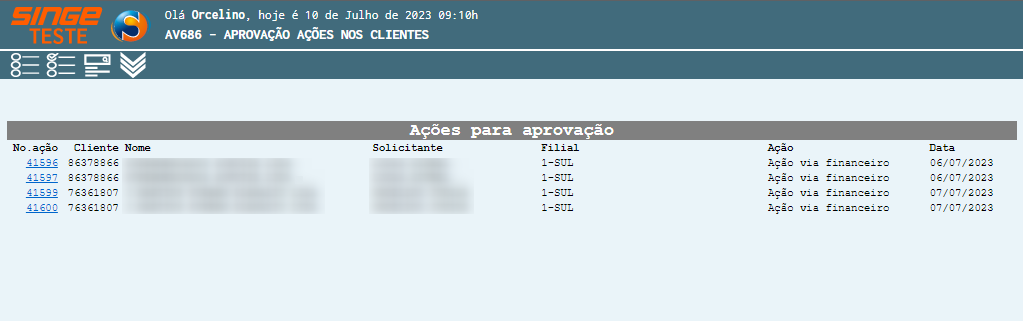
Figura 6: Tela AV685 – Consulta Ações nos Clientes
📌 Aprovar uma ação
Ao acessar a tela, o sistema carrega as ações que estão pendentes de aprovação. Para aprovar uma ação:
Clicando sobre o número da ação (coluna No. Ação), o sistema será direcionado para a tela AV1012 – Estatísticas do Cliente, na visão do aprovador das ações (cadastrados na tela GS578 – Usuário/Sequência de Fluxo).
Nesta visão, serão habilitadas as funções: Aprovar, Reprovar, Devolver e Situação
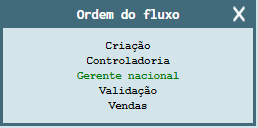
Figura 7: Tela AV685 – Consulta Ações nos Clientes
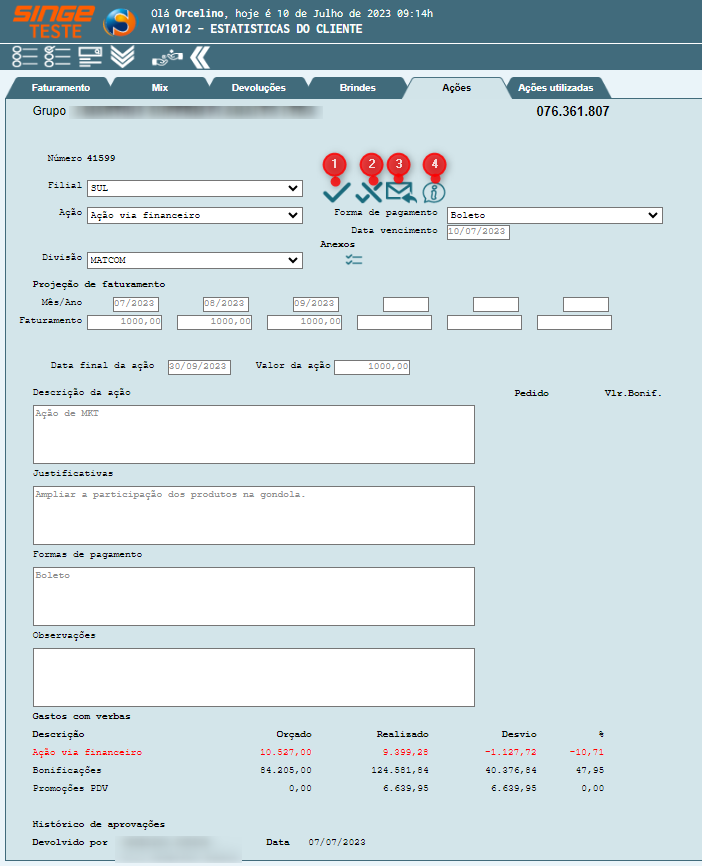
Figura 8: Tela AV1012 - Esatísticas do Cliente
Ícone Aprovar |
Utilizado para aprovar as solicitações de ações nos clientes |
Ícone Reprovar |
Utilizado para reprovar as solicitações de ações nos clientes |
Ícone Devolver |
Utilizado para devolver solicitações de ações nos clientes, so solicitantes (criador no sistema) |
Ícone Situação |
Utilizado para consultar o fluxo de aprovação e o andamento das aprovações |


📌 Para aprovar uma ação:
Basta clicar sobre o ícone Aprovar  , para que o sistema exiba uma guia para que uma justificativa possa ser informada.
, para que o sistema exiba uma guia para que uma justificativa possa ser informada.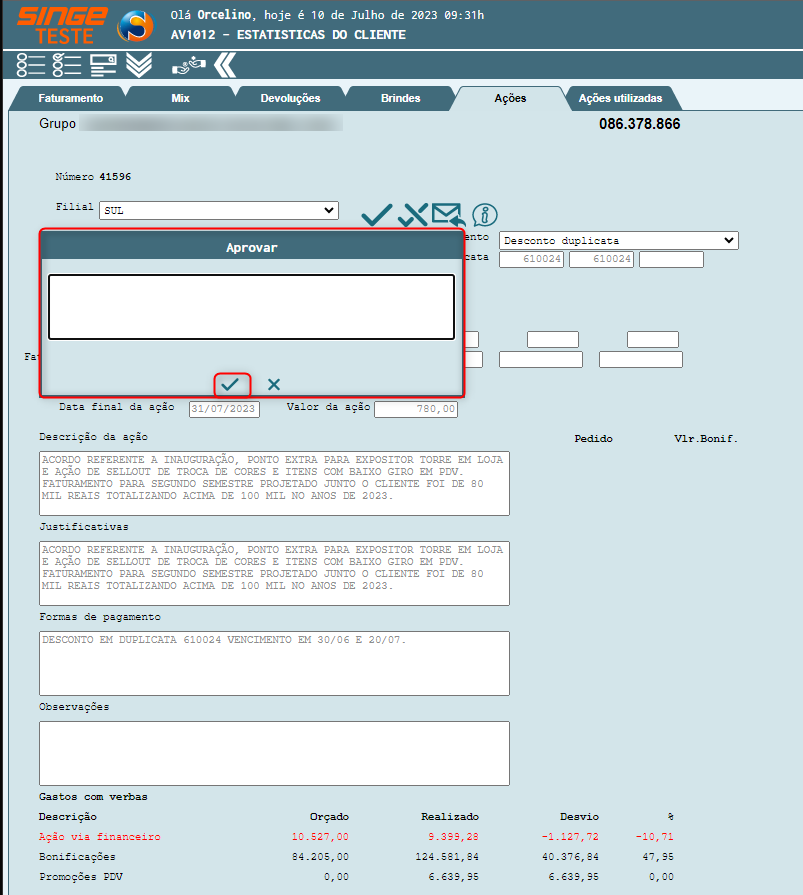
Figura 9: Tela AV1012 - Estatísticas do Cliente
Após justificar a aprovação, basta clicar sobre o ícone Aprovar , para que ação siga o fluxo de aprovação.
, para que ação siga o fluxo de aprovação. 📌 Reprovar Ação
Para reprovar uma ação basta clicar sobre o ícone Reprovar  , onde uma guia será exibida para que a justificativa da reprovação possa ser concluída.
, onde uma guia será exibida para que a justificativa da reprovação possa ser concluída. 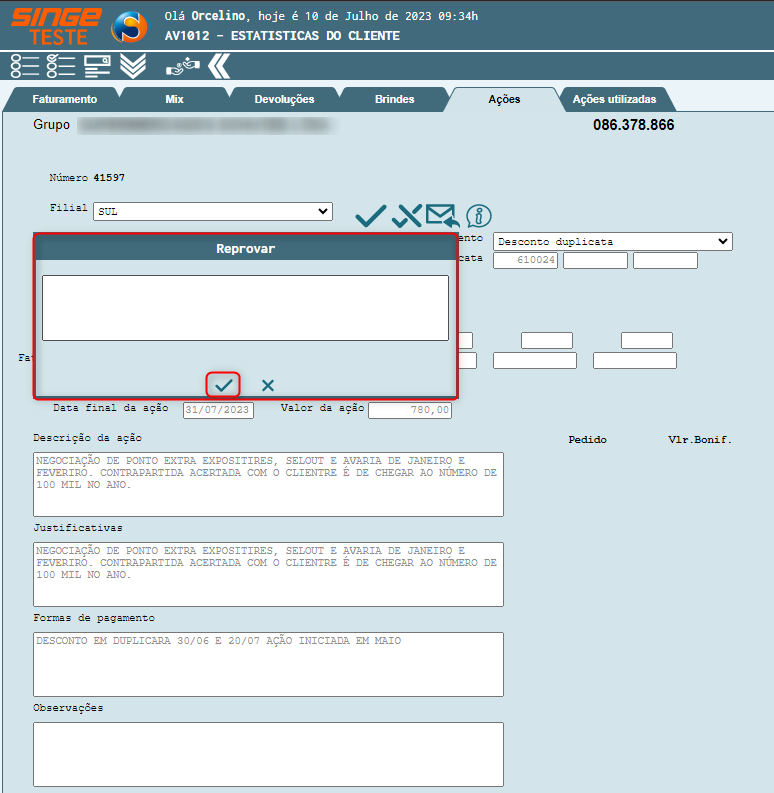
Figura 10: Tela AV1012 - Estatísticas do Cliente
Após inserir a justificativa, basta clicar sobre o ícone Aprovar , para que a ação seja considerada reprovada pelo sistema.
, para que a ação seja considerada reprovada pelo sistema. 📌 Devolução de ação
Para devolver uma Ação basta clicar sobre o ícone Devolver  , onde uma nova guia será exibida para que uma justificativa possa ser incluída.
, onde uma nova guia será exibida para que uma justificativa possa ser incluída. 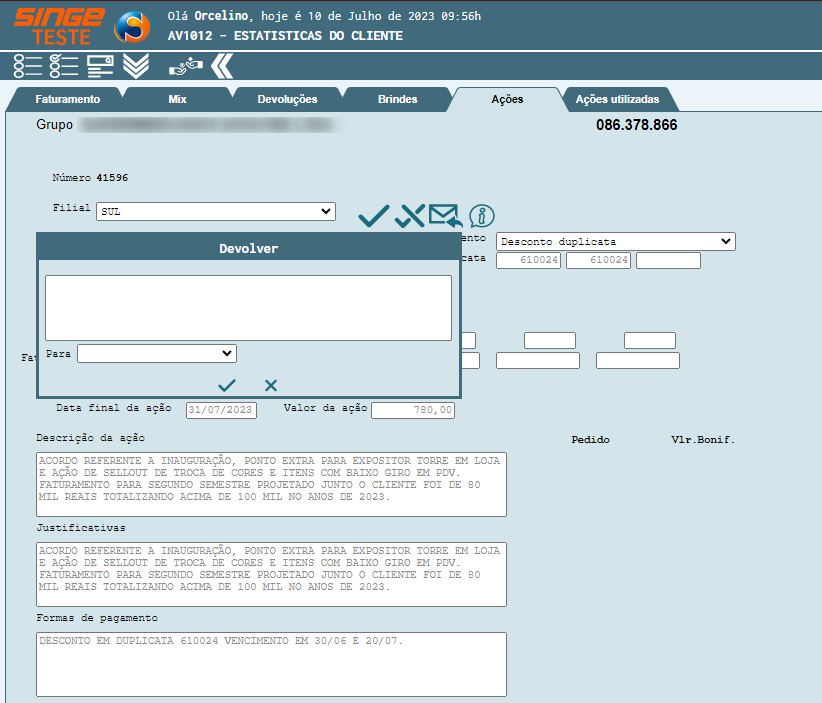
Figura 11: Tela AV1012 - Estatísticas do Cliente
Após justificar a devolutiva da ação, basta clicar sobre o ícone Aprovar , para que a ação retorne para o usuário que a criou.
, para que a ação retorne para o usuário que a criou. 📌 Verificar Situação
Clicando sobre o ícone Situação  , será exibida uma guia com o fluxo de aprovação, onde é possível verificar a fase atual do fluxo de aprovação (destacado).
, será exibida uma guia com o fluxo de aprovação, onde é possível verificar a fase atual do fluxo de aprovação (destacado). 
Figura 12: Tela AV1012 - Estatísticas do Cliente