Consulta e Recebimentos de NFS-e
Sumário
Este procedimento tem como objetivo, prestar as orientações para a realização de consulta e recebimento das Notas Fiscais de Serviço Eletrônica.
Este procedimento aplica-se ao setor de Contábil nos processos de escrituração das Notas Fiscais de Serviço Eletrônica.
Pré-requisitos:
· Somente é possível realizar a escrituração de notas de serviço com o uso desta tela
· Usuário cadastrado na tela SU791, para realizar o recebimento manual através da tela SU790
· O acesso ao portal Midas, deve ser realizado em modo anônimo (acessar as teclas: Ctrl + alt + N para abrir o navegador em modo anônimo)
· O acesso ao portal Midas, só é possível para os usuários cadastrados
· Links da Midas:
Pré-requisitos: NA
ü Tela SU803 – Consulta NFS-e
Nesta tela, consultamos as notas fiscais de serviço e também realizamos a escrituração fiscal deste tipo de notas.
A tela funciona com um combo de filtros que podem ser utilizados de forma isolada ou combinados para potencializar a consulta.
São os filtros:
· Número da Nota
· Código do Fornecedor
· Data da Emissão (de) – (até)
Para realizar a consulta, podemos utilizar algum dos filtros, ou clicar sobre o ícone Consultar  , para carregar todas as notas já integradas no SINGE.
, para carregar todas as notas já integradas no SINGE.Nota
As notas só aparecem no SINGE, após a execução do relatório SUR124, que é executado de forma automática quatro vezes ao dia. Caso acesse o portal Midas, e exista notas no portal que não estejam integradas ao SINGE, basta realizar a execução manual do relatório SUR124, para que a integração das notas aconteça.
|
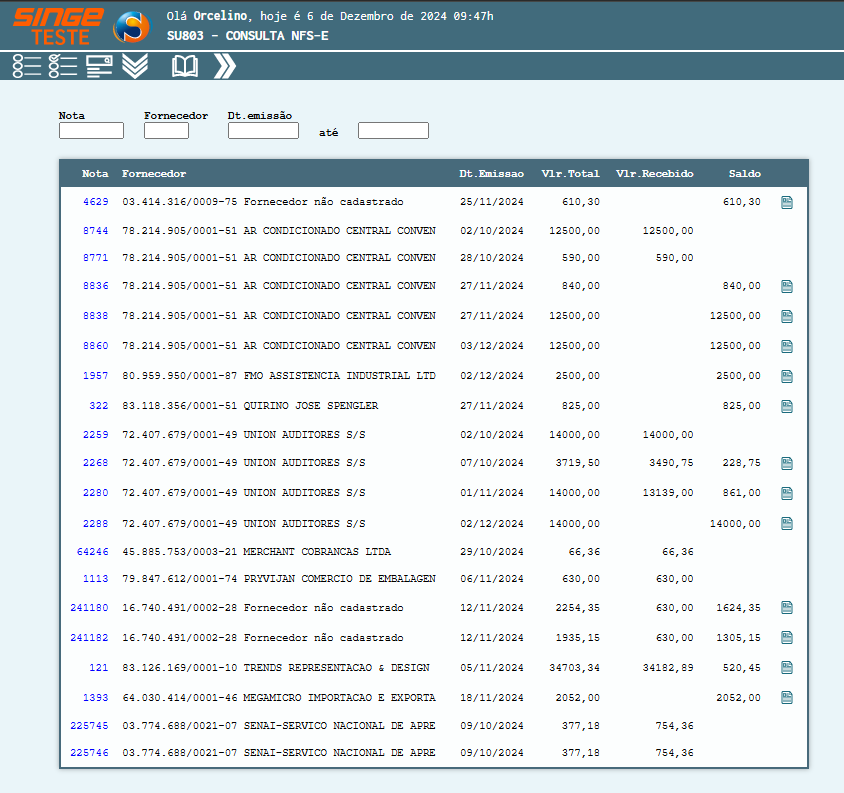
Figura 1: Tela SU803 – Consulta NFS-e
Nesta visão da tela, o sistema listrará todas as NFS-e, já integradas ao SINGE.
Agora com a consulta realizada, podemos realizar o recebimento da NFS-e.

Figura 2: Tela SU803 – Consulta NFS-e
Para realizar o recebimento integral, basta clicar sobre o ícone Receber  , onde uma nova guia será exibida para que o recebimento possa ser parametrizado.
, onde uma nova guia será exibida para que o recebimento possa ser parametrizado.Este tipo de lançamento será sempre do saldo na NFS-e.

Figura 3: Tela SU803 – Consulta NFS-e
Importante
O sistema realiza a sugestão dos campos, com base no recebimento e no histórico de recebimento dos Fornecedores, ou seja, vai trazer os campos preenchidos, se já existe um recebimento do fornecedor realizado nesta tela.
Basta selecionar, na guia Recebimento e parametrizar os campos, de acordo com o documento fiscal a ser recebido:
· Tipo de Recebimento
· Data
· Data dos Vencimentos
· Tipo de Despesas
· ISS Subst. Tributária, selecione o parâmetro
· Centro de Custo
· Conta Débito e Conta Crédito
· Bse PIS/Cofns
· Código de Retenção
· Base de Retenção
· Natureza Rendimento
· Cad. INSS Patronal
· Pagamento PANCARD
Regras do Sistema:
Quando o Tipo de Recebimento for Normal:
Selecionando o campo como Normal, habilitará o botão Avançar
 . .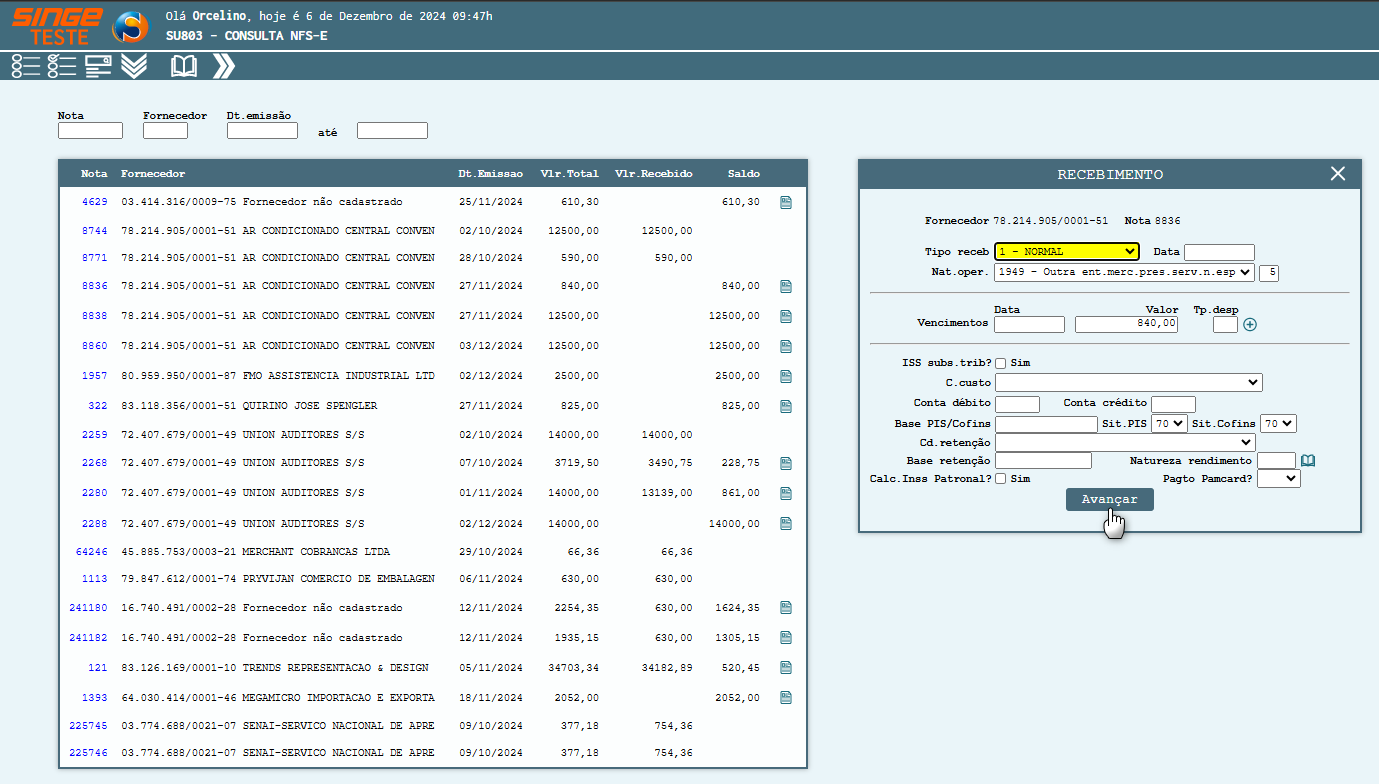 Figura 4: Tela SU803 – Consulta NFS-e
Clicando sobre o botão Avançar
, será direcionado para a guia onde os itens devem ser informados. 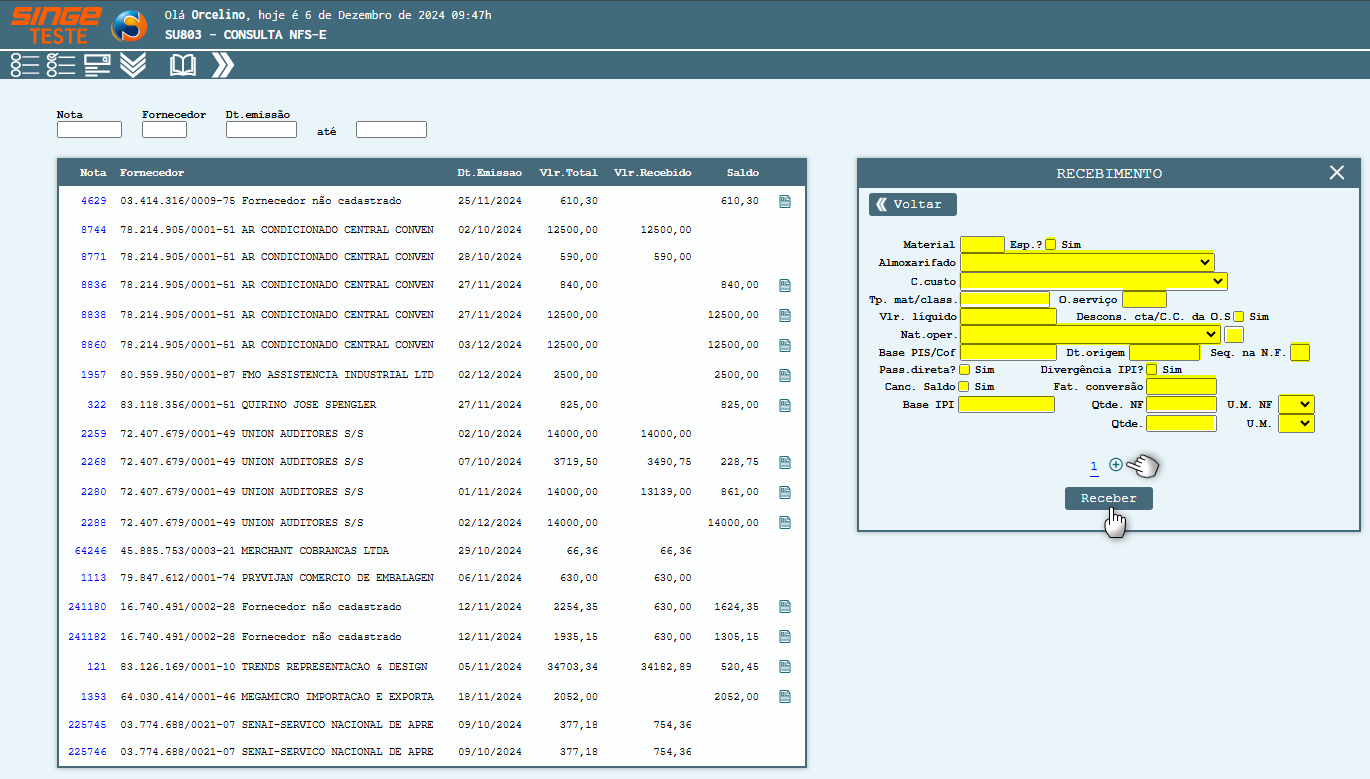 Figura 5: Tela SU803 – Consulta NFS-e
Informe os campos:
· Material
· Esp. Sim (para materiais especiais)
· Almoxarifado
· Centro de Custo
· Tipo Material/Classificação
· Ordem de Serviço
· Valor Líquido
· Desconto Conta/C.C da OS
· Natureza de Operação
· Base PIS/COFINS
· Data de Origem
· Sequência na NF
· Passagem Direta
· Divergência de IPI
· Cancela Saldo
· Fator de Conversão
· Base IPI
· Quantidade NF
· Unidade de Medida NF
· Quantidade
· Unidade Medida
Para adicionar mais itens, use o ícone Adicionar Materiais
 , para adicionar uma nova página. , para adicionar uma nova página. 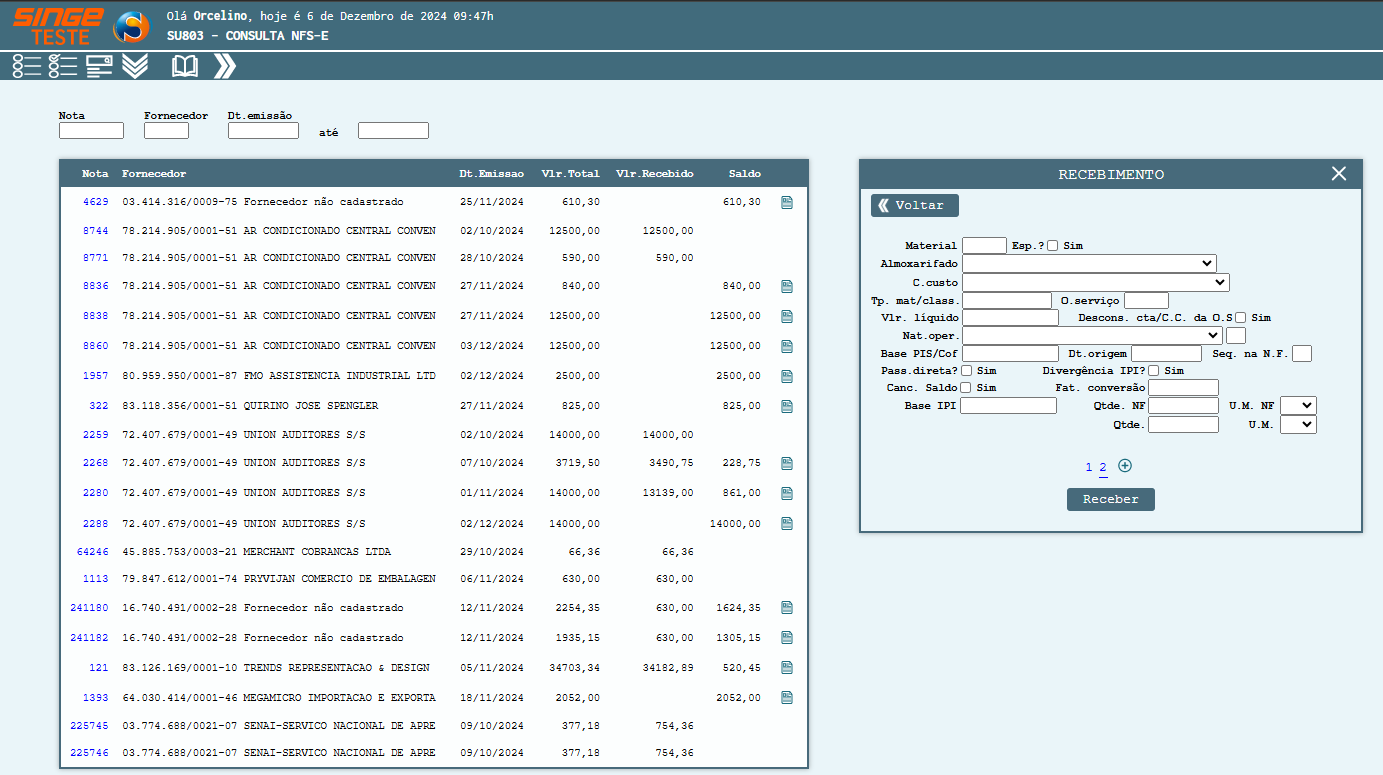 Figura 6: Tela SU803 – Consulta NFS-e
Após parametrizar os itens do recebimento, basta clicar sobre o botão Receber
 , para finalizar o recebimento. , para finalizar o recebimento. Importante:
Os tipos de recebimento:
· Sem Material
· Serviço de Transporte
· NFS-e sem duplicata
Segue a ordem normal:
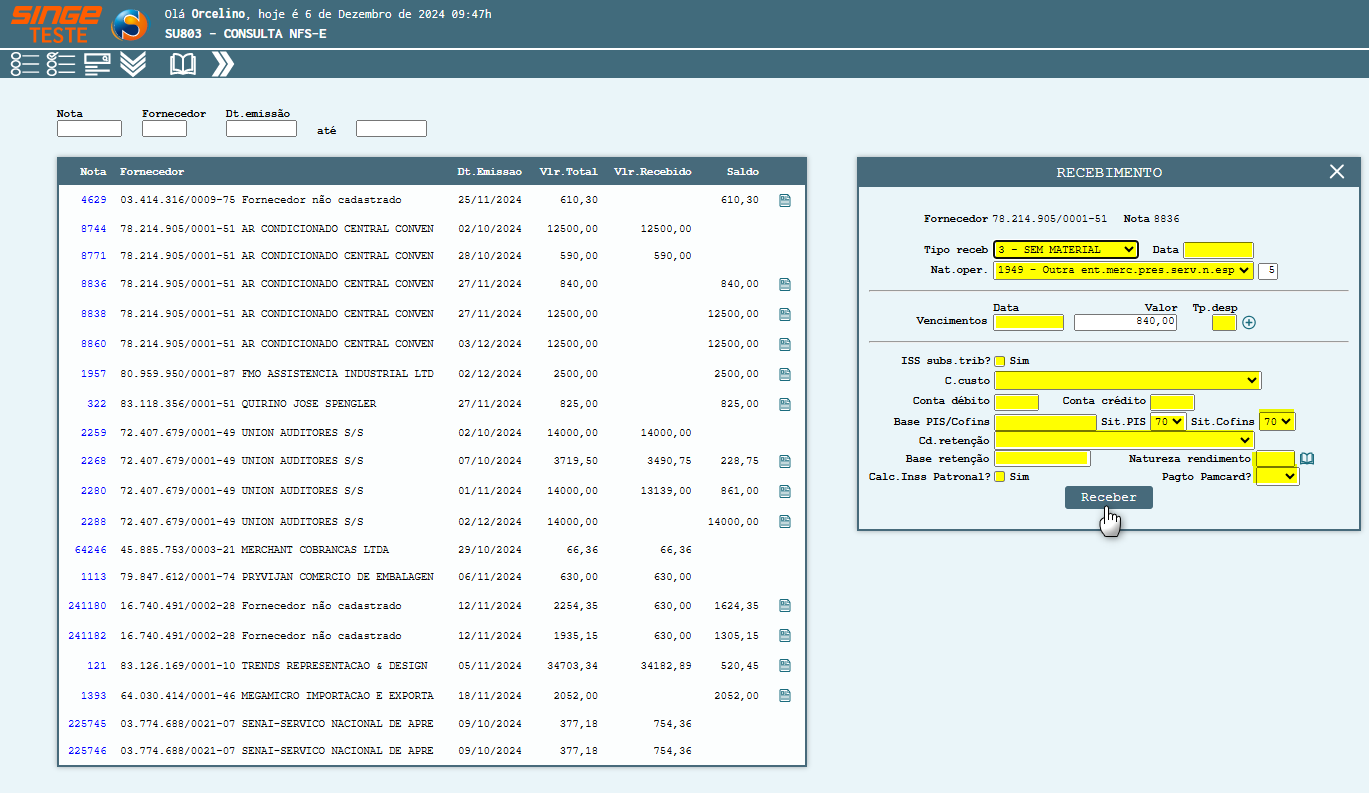 Figura 7: Tela SU803 – Consulta NFS-e
Informando os campos:
· Tipo de Recebimento
· Data
· Natureza de
· Data dos Vencimentos
· Tipo de Despesas
· ISS Subst. Tributária, selecione o parâmetro
· Centro de Custo
· Conta Débito e Conta Crédito
· Bse PIS/Cofns
· Código de Retenção
· Base de Retenção
· Natureza Rendimento
· Cad. INSS Patronal
· Pagamento PANCARD
Após parametrizar os itens do recebimento, basta clicar sobre o botão Receber
, para finalizar o recebimento. |
Para realizar recebimento de NFS-e, que precisam ser lançadas parcialmente ou por exemplo em dois centros de custos, temos que realizar o recebimento parcial.
A. Através da SU790
Para utilizar a tela SU790 no lançamento parcial, temos que estar cadastrados na tela SU791.
Para realizar o recebimento:
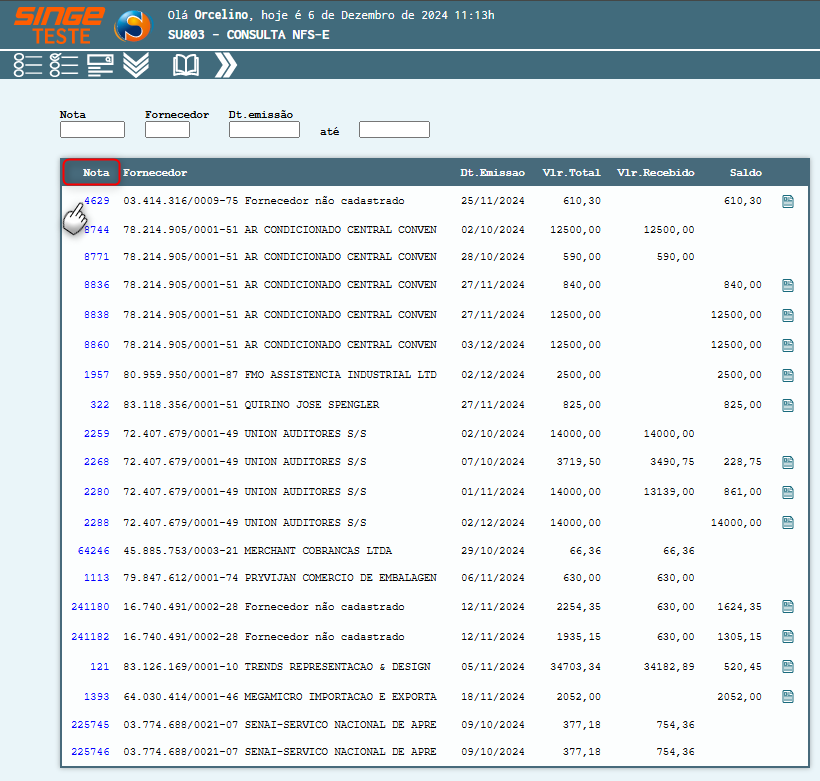
Figura 8: Tela SU803 – Consulta NFS-e
Basta clicar sobre o número da Nota, onde o sistema será redirecionado para a tela SU790.

Figura 9: Tela SU790 - Recebimento de NF
O preenchimento dos campos, se dará de acordo com o XML da nota. Outro ponto é o tipo de lançamento cadastrado na tela SU790, estar configurado.
Na SU790, pode ser realizado um lançamento de um valor parcial em um centro de custo e depois realizar o recebimento do saldo em outro centro de custo.
B. Recebimento via SU522 E SU523
Os usuários sem cadastro na tela SU791, vão utilizar as telas SU522 e su523 no lançamento parcial.
Para realizar o recebimento:
Figura 10: Tela SU803 – Consulta NFS-e
Basta clicar sobre o número da Nota, onde o sistema será exibirá uma guia, onde o tipo de tela possa ser escolhido para realizar o lançamento.
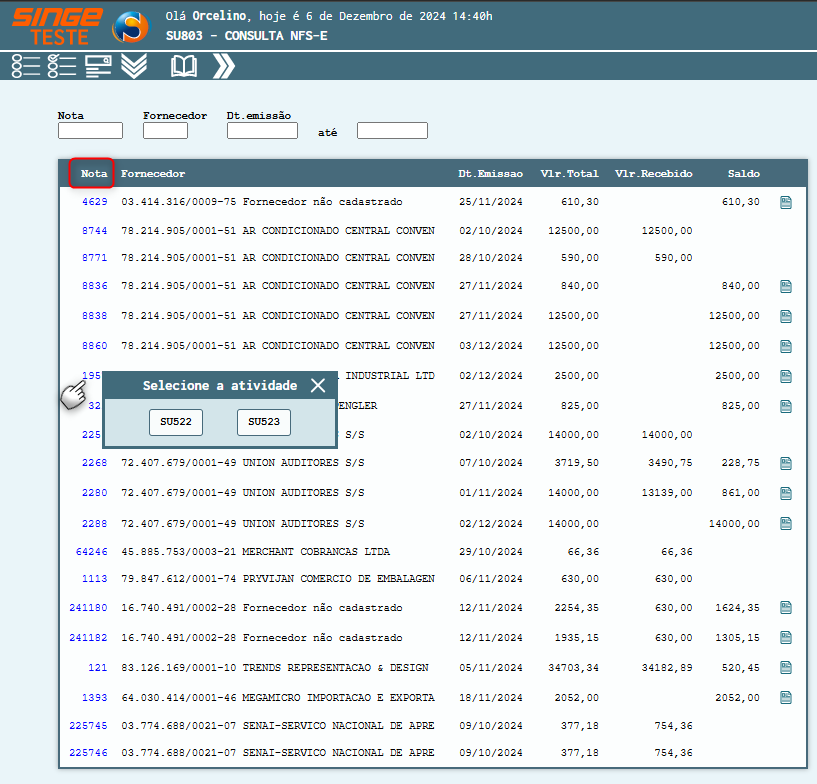
Figura 11: Tela SU803 – Consulta NFS-e
Basta selecionar a tela de acordo com o tipo de lançamento, clicando sobre as opções.
5.4 Visualizar o PDF na NFS-e
Para consultar o PDF da NFS-e, acesse a tela SU800, utilizar o número do recebimento e consultar na tela SU800.
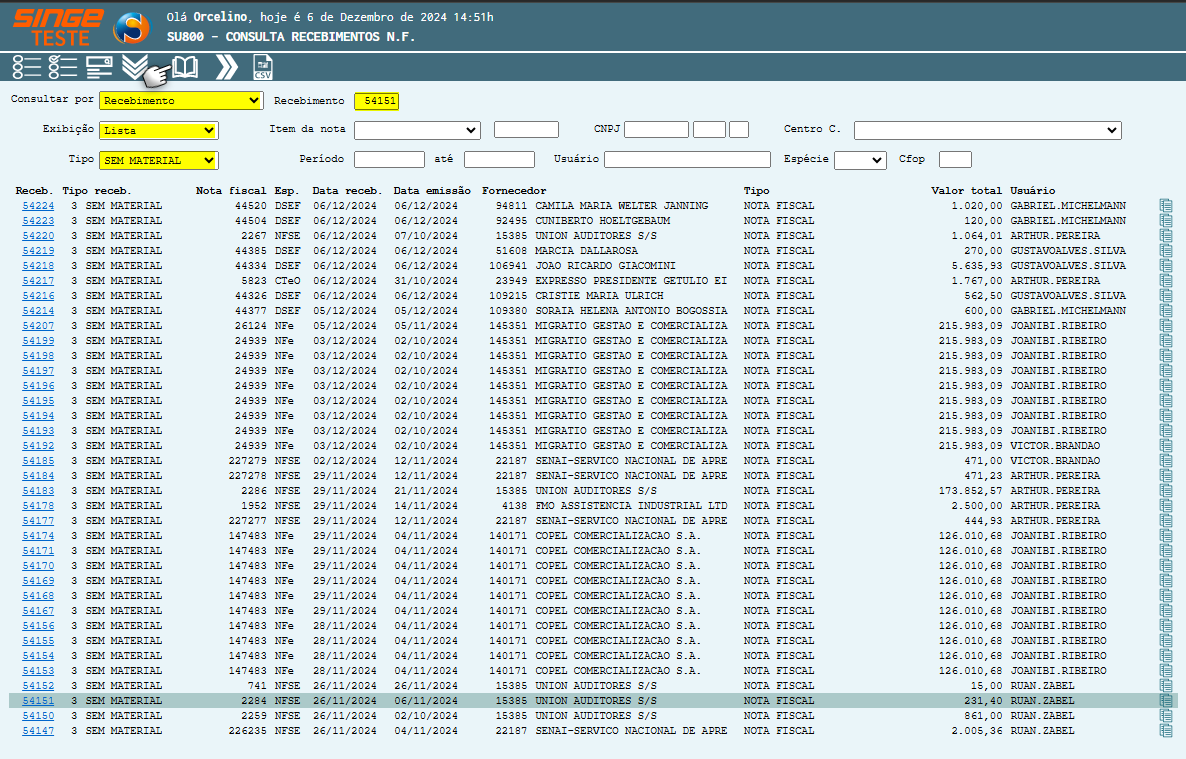
Figura 12: Tela SU800 – Consulta Recebimentos
Localizando o recebimento, basta clicar sobre o número do recebimento para consultar os dados do recebimento.
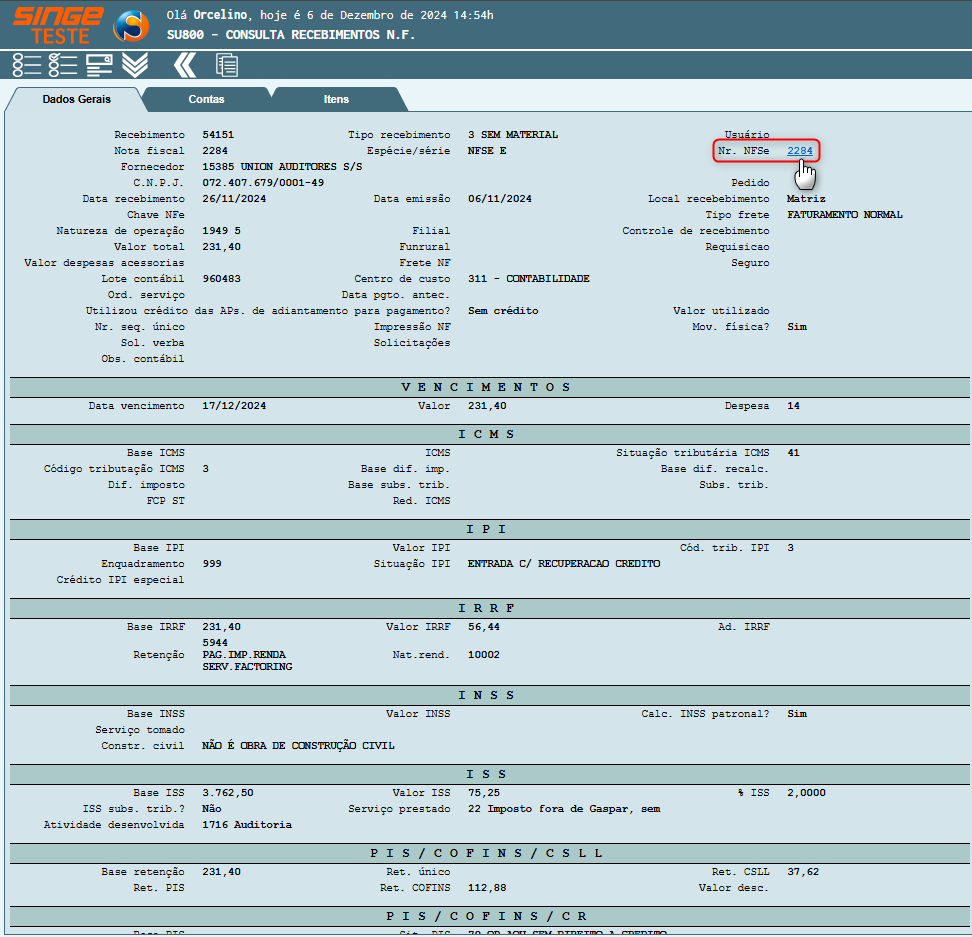
Figura 13: Tela SU800 – Consulta Recebimentos
Nesta visão, acessamos o PDF através do campo Nr. NFS-e, clicando sobre o número da nota. Neste instante a imagem da NFS-e, será exibida.

Figura 12: PDF NFS-e