Este procedimento tem como objetivo, prestar as orientações para o cadastramento de Contas Contábeis.
2. Campo de Aplicação
Este procedimento aplica-se ao cadastro Contas Contábeis.
3. Pré Requisitos
N/A
4. Fluxograma
N/A
5. Procedimento - Cadastro de Fornecedores para Controle de NF
Documentação — Leitura Focada & Topo
Voltar ao Topo
FAQ — Cadastro de Fornecedores para Controle de NF
Perguntas Frequentes
Perguntas Frequentes
Qual o objetivo deste procedimento?
Prestar orientações para o cadastro de fornecedores para controle de notas fiscais.
Qual o campo de aplicação?
Cadastro de fornecedores para o controle de notas no setor Contábil.
Quais são os pré-requisitos?
N/A
O que é a tela CG617?
Tela para cadastrar fornecedores e responsáveis que serão notificados enquanto houver notas fiscais pendentes.
Quais rotinas de validação existem?
• Padrão: verifica lançamentos em conta e centro de custo.
• Fornecedor: verifica notas do fornecedor, independente de conta/CC.
• Via Código no Recebimento: verifica recebimentos por código de controle.
Como cadastrar um fornecedor para controle de NF?
Informe Código, defina ação Inc, insira Descrição, selecione Rotina de Validação, escolha Controle de Recebimento, informe Responsável, Conta, Centro de Custo e Fornecedor, depois clique em Atualizar.
O que é a tela CG618?
Tela para consultar notas fiscais pendentes conforme rotina de validação.
Como consultar notas pendentes?
Informe Mês/Ano, selecione Rotina de Validação ou “Todas”, marque Notas não emitidas se desejar, e clique em Consultar.
O que indica o ícone Status?
Que a nota não foi emitida pelo fornecedor (hover exibe “Nota não emitida pelo Fornecedor”).
Para que serve o ícone Detalhar?
Abre visão detalhada da nota para consulta aprofundada.
Para que serve o ícone Justificar?
Permite incluir uma justificativa para a não emissão da nota.
O que indica o Indicativo de Justificativa?
Que existe uma justificativa registrada para a nota não emitida.
📌 Tela CG617 – Cadastro de Fornecedor para Controle de NF
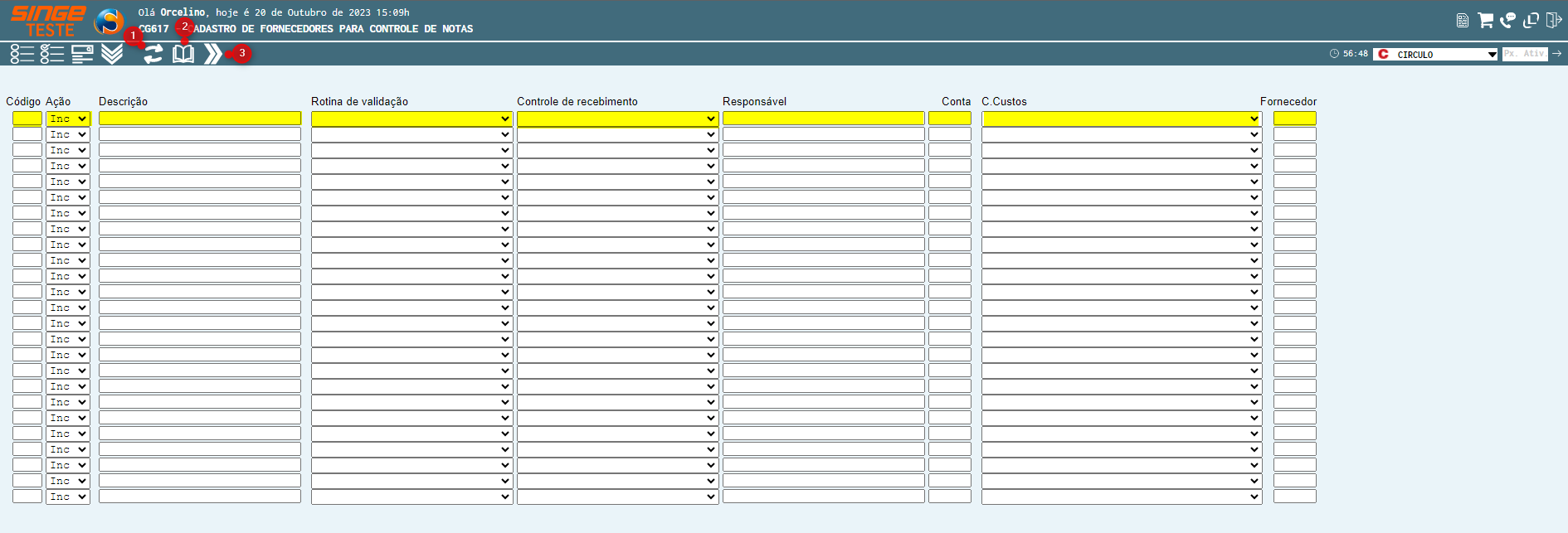
Nesta tela, cadastramos os fornecedores, e os responsáveis para serem notificados, enquanto determinada nota fiscal não for digitada no sistema.
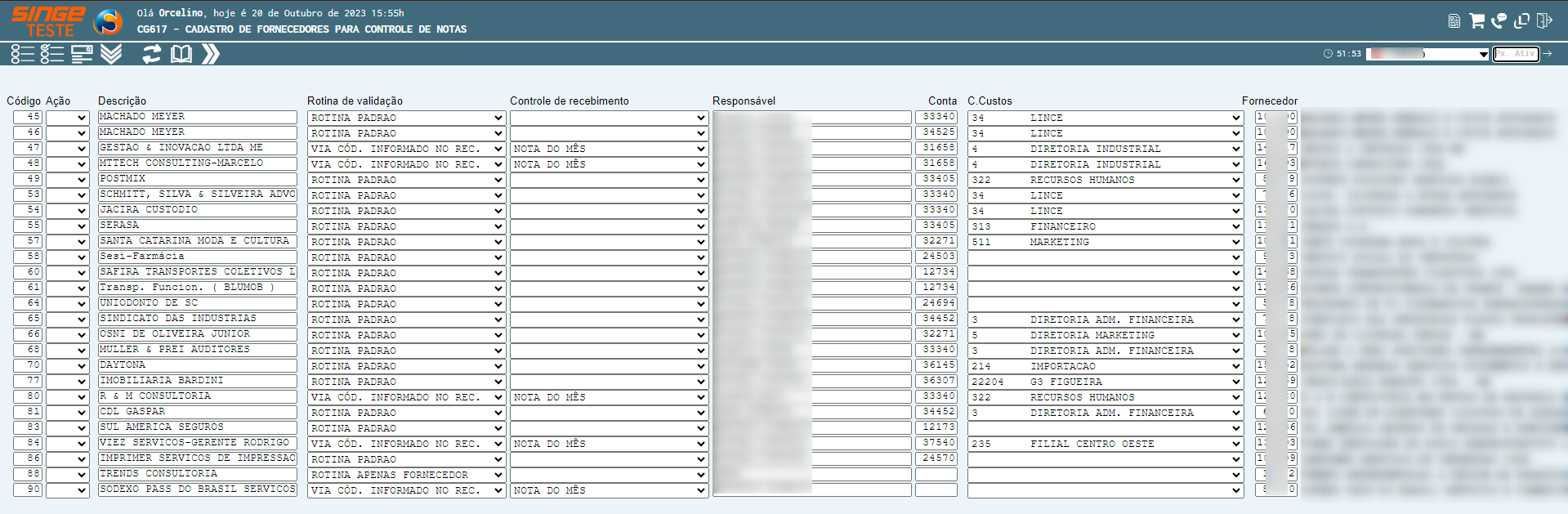
Esta tela possui três rotinas de validação:
· Rotina Padrão: Verifica se existe lançamento na conta e no centro de custo informado.
· Rotina Fornecedor: Verifica se tem lançamento de nota daquele fornecedor, indiferente do C.C ou conta.
· Rotina Via Código no Recebimento: Verifica se existe algum recebimento onde foi informado aquele código de controle de recebimento. Para esta rotina, o sistema verifica todas as notas que estão nesse controle. Se existir alguma nota, ele entende que todos os registros com o controle "Notas no mês" não possuem uma nota pendente, assim não notifica via e-mail de nenhuma nota pendente desses fornecedores. Para que o e-mail seja enviado olhando apenas as notas pendentes para aquele fornecedor, ele deve estar registrado na tela CG617 como "Rotina apenas fornecedor".
Na tela CG618 – Consulta Controle de Notas Fornecedor, é onde informamos apenas o fornecedor. Se no mês houver recebimento daquele fornecedor marcar como OK.
Figura 1: Tela CG617 - Cadastro de Fornecedores para Controle de Notas
Para cadastrar um Fornecedor para o controle de notas fiscais:
· Informe um código numérico no campo Código (exemplo: 1,2,3,10,20,30, etc.)
· Certifique que o campo Ação esteja como Inc (Incluir)
· Crie a descrição para o lançamento, no campo Descrição
· Selecione o tipo de rotina de validação no campo Rotina de Validação
· No campo Responsável, informe o nome no formato login do sistema (nome.sobrenome)
· No campo Conta, informe a conta de lançamento da Nota Fiscal
· Selecione o centro de custo relacionado ao lançamento, caso o lançamento tenha
· No campo Fornecedor, informe o código do Fornecedor
Após informar os campos, basta clicar sobre o ícone Atualizar , para que o sistema crie o registro.
Figura 2: Tela CG617 - Cadastro de Fornecedores para Controle de Notas
5.1 Consulta Controle de Notas Fornecedores
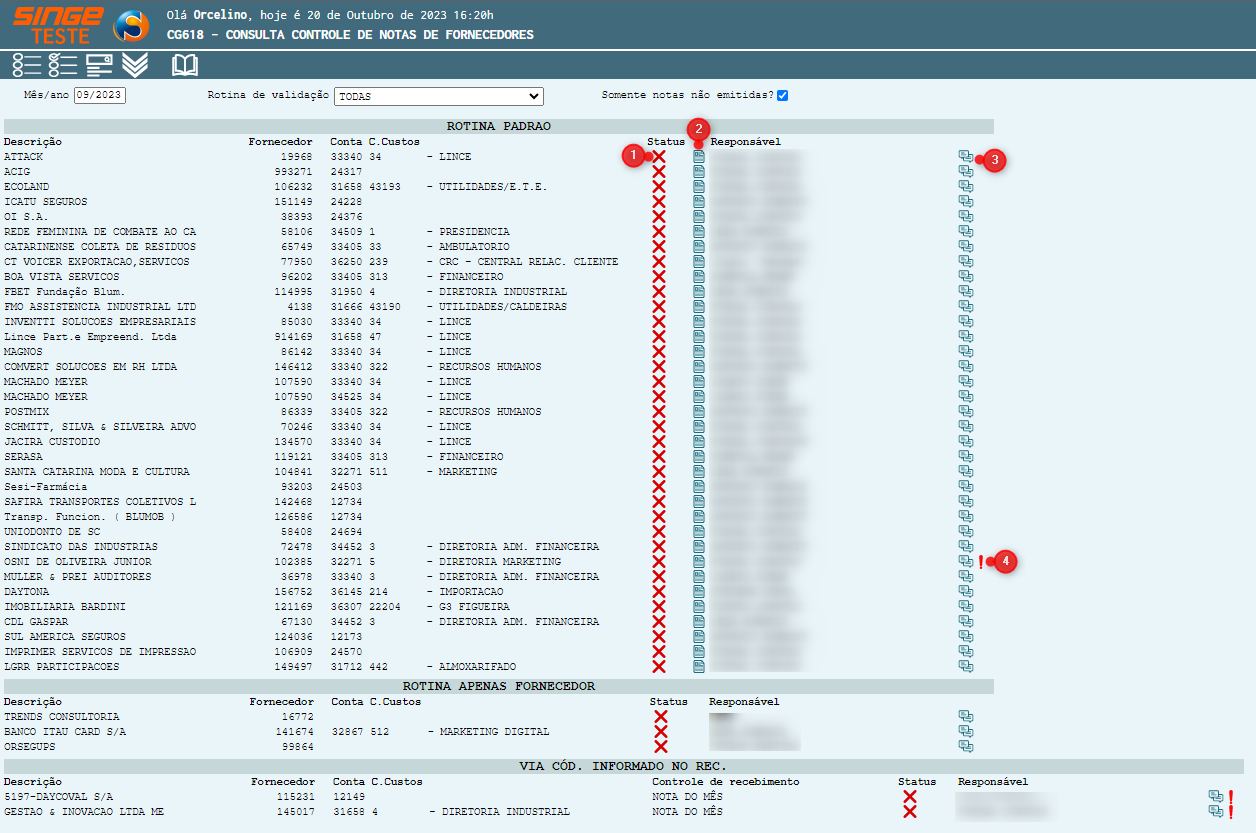
Nesta tela, consultamos as notas fiscais pendentes de acordo com a rotina de validação.
Figura 3: Tela CG618 - Consulta Contrtole de Notas Fornecedores
Para realizar uma consulta:
· Informe o Mês/Ano que deseja pesquisar
· Selecione no campo Rotina de validação, uma rotina específica, ou informe “Todas” para que o sistema liste todas as Notas Fiscais ligadas à rotina
· Caso deseje visualizar somente as notas não emitidas, selecione o parâmetro de mesmo nome.
Após informar os campos, basta clicar sobre o ícone Consultar .
Figura 4: Tela CG618 - Consulta Contrtole de Notas Fornecedores
Ícone Status
Indica que a Nota não foi emitida pelo Fornecedor
Ícone Detalhar
Utilizado para acessar o detalhamento da Nota
Ícone Justificar
Utilizado para incluir uma justificativa para a não emissão da Nota
Ícone Indicativo de Justificativa
Indica que existe uma justificativa registrada
As notas que não foram emitidas pelo Fornecedor, estarão sinalizadas como o ícone Status , indicando que a nota não foi emitida. Passando o mouse sobre o ícone , será exibida a mensagem: Nota não emitida pelo Fornecedor.
📌 Detalhar
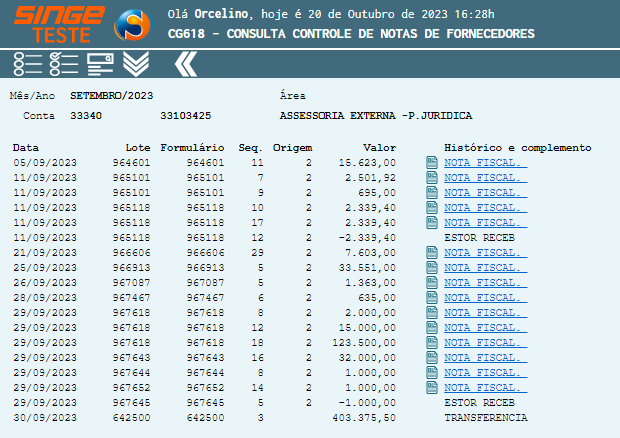
Clicado sobre o ícone Detalhar , o sistema será direcionado para outra visão da tela, onde poderemos consultar o detalhamentos das notas lançadas.
Figura 5: Tela CG618 - Consulta Contrtole de Notas Fornecedores
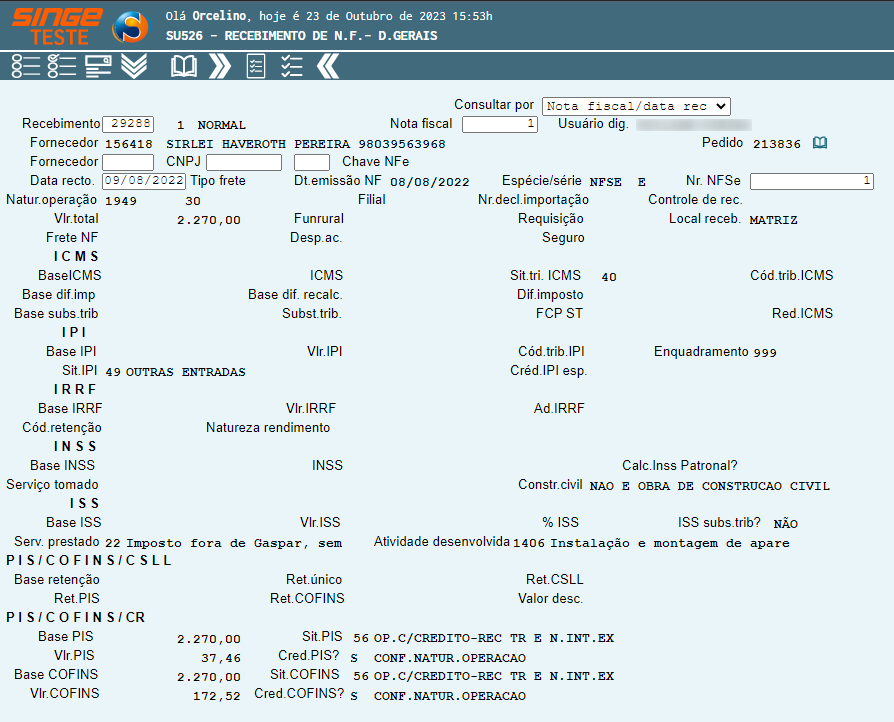
Clicando sobre o Link da Coluna Histórico e Complemento , o sistema será redirecionado para a tela SU525 – Recebimento de NF – Dados gerais, para que o lançamento possa ser consultado.
Figura 4: Tela SU525 - Recebimento de Notas Fiscais - Dados Gerais
 , para que o sistema crie o registro.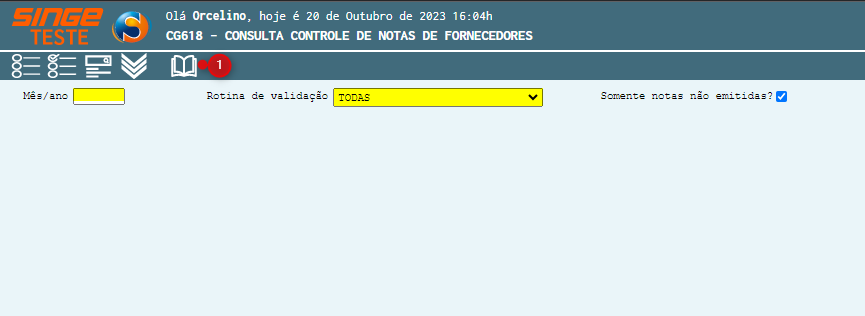
 .
. 

 , indicando que a nota não foi emitida. Passando o mouse sobre o ícone
  , o sistema será direcionado para outra visão da tela, onde poderemos consultar o detalhamentos das notas lançadas.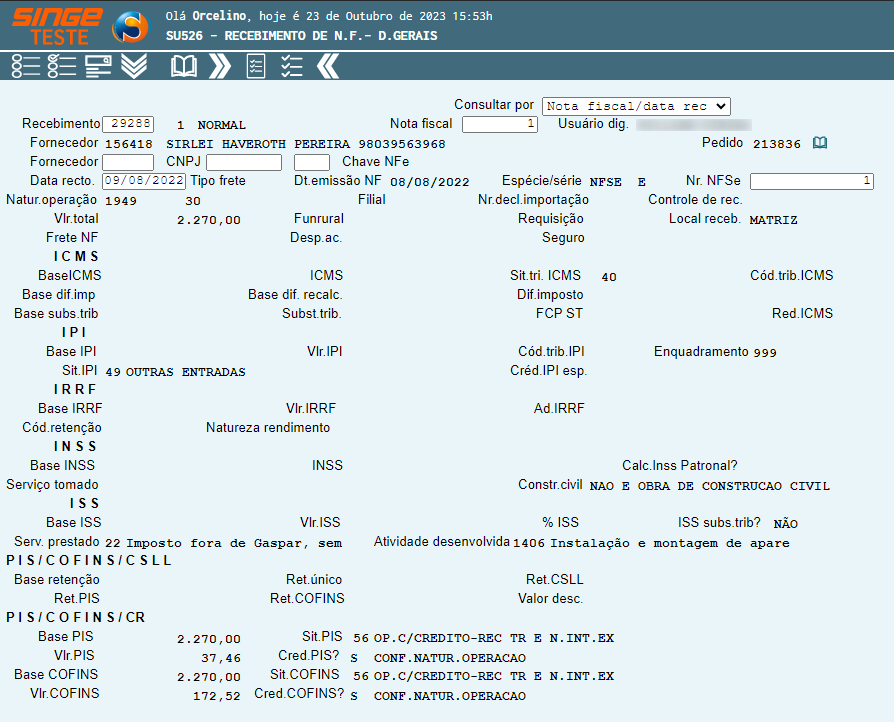
 , o sistema será redirecionado para a tela SU525 – Recebimento de NF – Dados gerais, para que o lançamento possa ser consultado.