Cadastro e Consulta de Fornecedores
Sumário
Este procedimento tem como objetivo, prestar as orientações para o cadastro de Fornecedores.
Este procedimento aplica-se ao setor de Suprimentos, nos processos de cadastros de novos Fornecedores de serviços e materiais.
N/A
N/A
📌 Tela SU501 – Cadastro de Fornecedores
Nesta tela, cadastramos os fornecedores, seus dados bancários, fiscais e contatos.
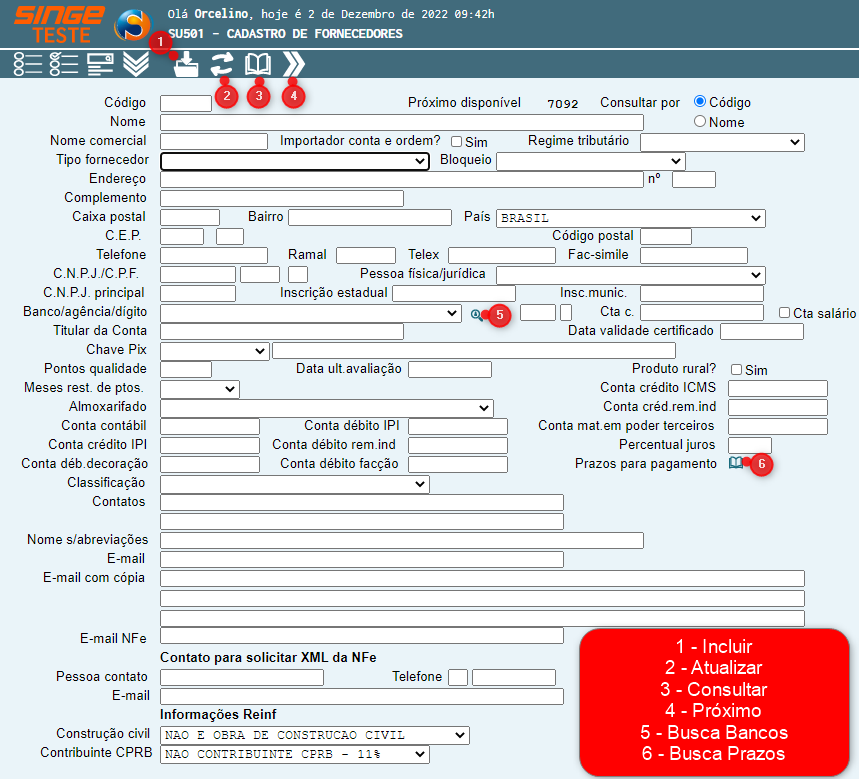
Figura 1: Tela Cadastro de Fornecedor
📌 Informe os campos:
Dados Básicos
Código
Numérico
Campo numérico atribuído pelo sistema
Nome
Alfanumérico
Campo alfanumérico para descrever o nome do fornecedor
Nome comercial
Alfanumérico
Campo alfanumérico para descrever o nome fantasia do fornecedor
Regime tributário
Lista
Campo formato lista, com as opções:
Tipo de fornecedor
Lista
Campo formato lista, com as opções de fornecimento:
Bloqueio
Lista
Campo formato lista, com opções para o bloqueio do cadastro:
Endereço
Endereço e número
Alfanumérico
Campo alfanumérico para descrever endereço e número do fornecedor
Complemento
Alfanumérico
Campo alfanumérico para informar um complemento ao endereço do fornecedor
Caixa Postal
Numérico
Campo numérico para informar a caixa postal do endereço do fornecedor
Bairro
Alfanumérico
Campo alfanumérico para informar o bairro do fornecedor
País
Lista
Campo em formato lista, com as opções de países
CEP
Numérico
Campo numérico para informar o CEP referente ao endereço do fornecedor
NOTA IMPORTANTE
Informando o CEP, o sistema atribui a cidade/estado ao endereço automaticamente.
Código Postal
Alfanumérico
(opcional)
Campo para informar o código postal do endereço do fornecedor
Contato
Telefone
Numérico
Campo numérico para inserir o telefone do fornecedor
Exemplo: 04733310000 (com código de área)
Exemplo: 04733310000 (com código de área)
Ramal
Numérico
Campo numérico para informar o ramal do telefone do fornecedor
Telex/Fac-Símile
Numérico
(opcional)
Campo numérico para inserir um número de Fax
Documentação
CNPJ/CPF
Numérico
Campo numérico para inserir o CNPJ ou CPF (no caso de Pessoa Física) do fornecedor
CNPJ: 00000000 0 00 (despreza-se os zeros à direita do campo 000X)
CPF: 000000 000 00
CNPJ: 00000000 0 00 (despreza-se os zeros à direita do campo 000X)
CPF: 000000 000 00
Pessoa Física/Jurídica
Lista
Campo em formato lista, para definir o tipo de pessoa
CNPJ Principal
Numérico
Campo numérico para inserir o CNPJ
No caso de informar CNPJ no campo CNPJ/CPF, repete-se novamente nesse campo os 8 primeiros dígitos
No caso de informar CNPJ no campo CNPJ/CPF, repete-se novamente nesse campo os 8 primeiros dígitos
Inscrição Estadual
Alfanumérico
Campo para receber o número da inscrição estadual do fornecedor ou a palavra ISENTO
Inscrição Municipal
Alfanumérico
Campo para receber o número da inscrição municipal do fornecedor
Dados Bancários
Banco/Agência/Dígito
Lista
Banco: Campo formato lista, com os bancos disponíveis
Agência: Campo numérico para inserir o número da agência
Dígito: Campo numérico para o dígito verificador
Agência: Campo numérico para inserir o número da agência
Dígito: Campo numérico para o dígito verificador
Titular da Conta
Alfanumérico
Campo para informar o nome do titular da conta bancária
Chave Pix
Lista
Campo formato lista para escolha do tipo de chave + campo alfanumérico para inserir o número da chave
Informações Adicionais
Anexos
Arquivo
Campo para anexar/consultar documentos
Pontos Qualidade
Numérico
(opcional)
Campo para informar quantos pontos o fornecedor obteve na qualificação de fornecedores
Data da última avaliação
Data
(opcional)
Campo formato data, para informar a data da última avaliação do fornecedor
Produtor Rural
Parâmetro
Parâmetro para informar se o fornecedor é produtor rural
Almoxarifado
Lista
Campo formato lista, para indicar um almoxarifado para o recebimento do material do fornecedor
Contas Contábeis
Conta contábil
Numérico
Campo numérico para informar a conta contábil do fornecedor
Conta contábil IPI
Numérico
Campo numérico para informar a conta contábil do IPI
Crédito IPI
Numérico
Campo numérico para informar a conta crédito do IPI
Conta Débito rem. Ind.
Numérico
Campo para conta de débito de remessa para industrialização
Conta débito decoração
Não aplicável
Campo não aplicável nesta versão do sistema
Conta débito facção
Não aplicável
Campo não aplicável nesta versão do sistema
Conta crédito ICMS
Numérico
Campo numérico para informar a conta crédito ICMS
Conta crédito rem. Ind.
Numérico
Campo para conta de crédito de remessa para industrialização
Conta Materiais em poder de terceiros
Numérico
Campo numérico para receber a conta de materiais em terceiros
Condições Comerciais
Percentual de juros
Numérico
Campo numérico para informar o percentual de juros cobrado pelo fornecedor
Prazos para pagamento
Botão/Guia
Botão que carrega uma nova guia, com os vencimentos e seus prazos
Classificação
Fixo
Campo fixo, sem classificação
Contatos do Fornecedor
Contatos
Alfanumérico
Campo para informar um nome/e-mail de contato do fornecedor
Nome sem abreviação
Alfanumérico
Campo para informar o nome de contato do fornecedor sem abreviações
E-mail
Alfanumérico
Campo para informar um e-mail de contato do fornecedor
E-mail com cópia
Alfanumérico
Campo para informar um e-mail de contato do fornecedor para ser copiado
E-mail NFe
Alfanumérico
Campo para informar um e-mail para NF-e do fornecedor
Contato para solicitar XML da NFe
Alfanumérico
Pessoal de contato: Campo para informar um nome/e-mail do fornecedor para solicitar XML NF-e
Telefone: Campo numérico para informar um telefone de contato
E-mail: Campo para informar um e-mail de contato do fornecedor
Telefone: Campo numérico para informar um telefone de contato
E-mail: Campo para informar um e-mail de contato do fornecedor
Informações Fiscais
Informações REINF
SPED
Informações do SPED relacionadas ao fornecedor
INFORMAÇÃO
Quando precisar informar dados bancários de fornecedor internacional e não houver campos suficientes no cadastro, utilizar o novo campo “Dados bancários (Importação)”. Esse campo foi criado pensando que os dados não seguem um padrão único e podem incluir banco, SWIFT, IBAN/conta e, em alguns casos, banco intermediário e instruções adicionais, então a informação deve ser registrada em texto livre, com quebras de linha, exatamente como o fornecedor envia.
Para preencher, acessar a SU501 (e, quando aplicável, a SU901), localizar o campo “Dados bancários (Importação)” no final da tela, colar ou digitar os dados completos e salvar. Essa informação fica centralizada no cadastro do fornecedor para uso interno e poderá ser reaproveitada em rotinas/documentos de importação conforme evolução do processo.
 Figura 2: Tela SU501 – Cadastro de Fornecedores - Dados Bancários
|
Após incluir as informações que irão compor o cadastro do Fornecedor, basta clicar sobre o ícone Incluir 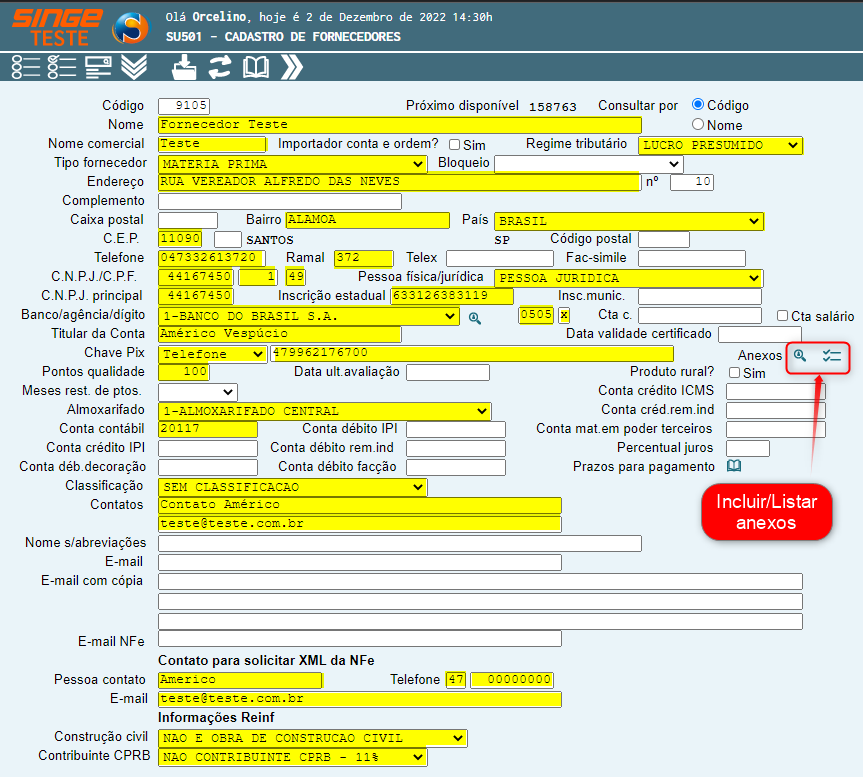 , para que o sistema registre as informações.
, para que o sistema registre as informações.
Figura 3: Tela SU501 – Cadastro de Fornecedores
Após inserir o cadastro do fornecedor, o sistema habilitará os botões para salvar um anexo  ao cadastro do fornecedor e também para listar os anexos
  . Caso necessite incluir, ou alterar alguma informação do cadastro do fornecedor, basta após inserir/alterar as informações, clicar sobre o ícone Atualizar
  . Para realizar uma consulta de um cadastro específico, basta acessar a tela SU1002 – Consulta de Fornecedores.
ao cadastro do fornecedor e também para listar os anexos . Caso necessite incluir, ou alterar alguma informação do cadastro do fornecedor, basta após inserir/alterar as informações, clicar sobre o ícone Atualizar . Para realizar uma consulta de um cadastro específico, basta acessar a tela SU1002 – Consulta de Fornecedores. NOTA
Quanto mais completo for o cadastro do fornecedor, melhor será para recuperar qualquer informação a respeito do fornecedor.
|
📌 Tela SU1002 – Consulta Fornecedores
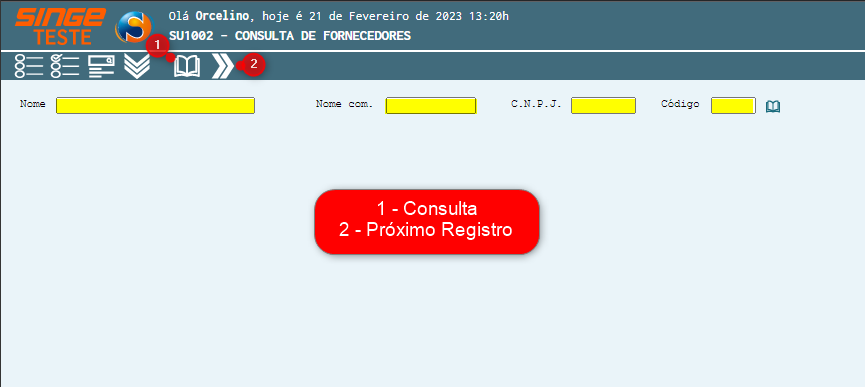
Nesta tela, realizamos a consulta de um cadastro de um fornecedor, que pode ser por alguns dos filtros:

Figura 4: Tela SU1002 – Consulta de Fornecedores
-
Nome
-
Nome Complemento
-
CNPJ
-
Código
NOTA
Para consultar pelo código, após informar o código do Fornecedor, basta clicar sobre o ícone Detalhar Fornecedor
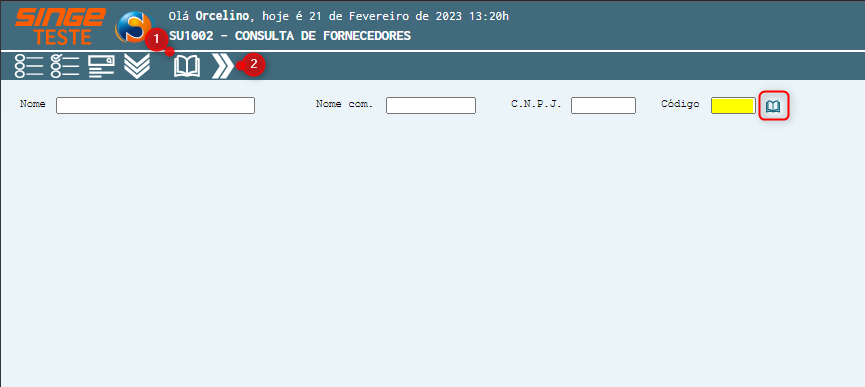 . .  Figura 5: Tela SU1002 – Consulta de Fornecedores
|
Informando algum dos campos, basta clicar sobre o ícone Consultar 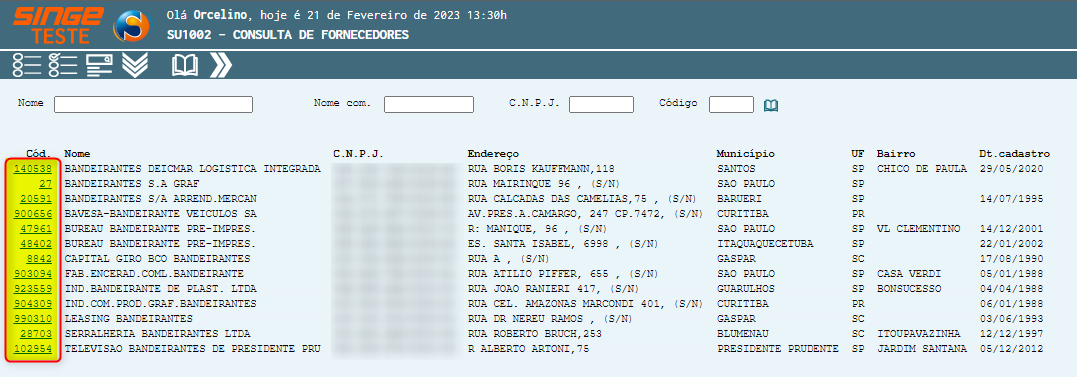 , para que o sistema retorne com as informações solicitadas.
, para que o sistema retorne com as informações solicitadas.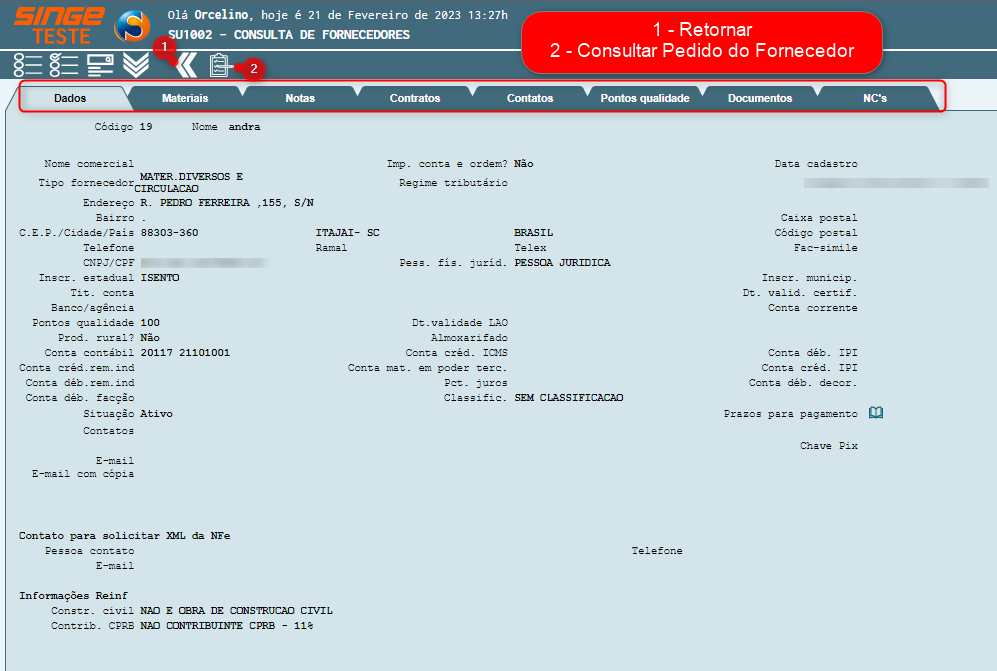
Figura 6: Tela SU1002 – Consulta de Fornecedores
Clicando sobre o Código do Fornecedor na coluna Código, o sistema será direcionado para uma nova tela guia, com as informações sobre o Fornecedor, dividido em Abas: Dados, Materiais, Notas, Contratos, Contatos, Pontos de Qualidade, Documentos e Relatórios de Não Conformidade (Criados nas Inspeção de Recebimento).
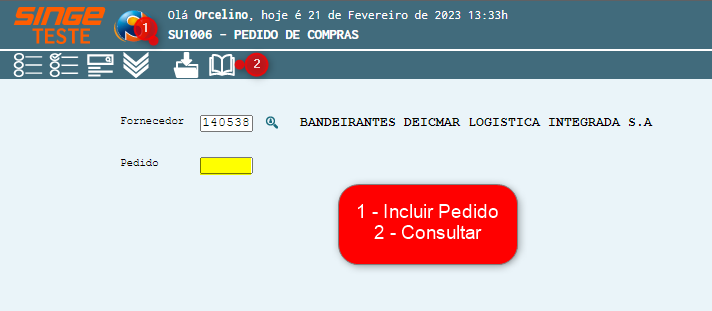
Figura 7: Tela SU1002 – Consulta de Fornecedores
Essas abas, formam um histórico sobre o Fornecedor.
Clicando sobre o ícone Consultar Pedidos, o sistema será direcionado para a tela SU1006 – Pedidos de Compra, para que o código do pedido possa ser inserido e consultado.
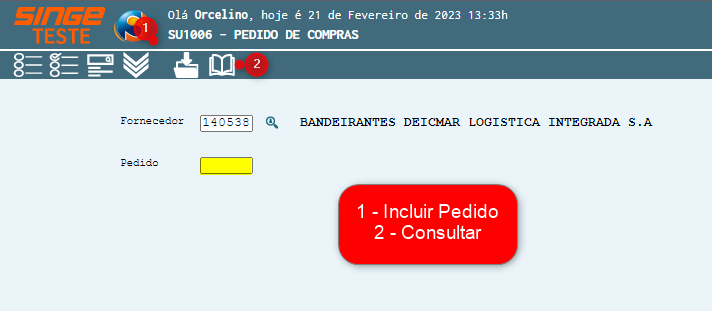
Figura 8: Tela SU1006 – Pedidos de Compra
Também é possível incluir um novo pedido, clicando sobre o ícone Incluir .
. NOTA
Este procedimento será tratado no procedimento sobre inclusão de pedidos.
|