Cadastro de Materiais e Família
Sumário
Este material tem como finalidade orientar você no uso da tela SUR002, utilizada para emitir os relatórios de materiais e de famílias do sistema. Por meio dessa tela você gera, de forma organizada e em um único lugar, diversos relatórios sobre os materiais cadastrados, escolhendo o modelo mais adequado à necessidade do seu setor.
Para cada modelo disponível, este material apresenta as informações que o relatório traz e um exemplo do resultado gerado, para que você saiba, antes da execução, como o relatório fica com cada opção escolhida.
Entre os modelos disponíveis está o relatório de Materiais para Revenda, que reúne, em uma mesma visão, a família de cada material e a natureza de venda do produto correspondente, além das observações registradas. Dessa forma, você consegue conferir com rapidez quais famílias estão associadas aos materiais de revenda e qual é a natureza de venda de cada produto, sem precisar consultar várias telas separadamente.
Esta rotina aplica-se às áreas que trabalham com o cadastro e o acompanhamento de materiais, como Suprimentos, Compras, Custos e Fiscal, e a qualquer área que precise consultar de maneira consolidada os materiais registrados no sistema.
É importante que você tenha em mente que a disponibilidade da rotina, de cada modelo de relatório e de determinados campos pode ou não estar liberada para a sua empresa. Isso depende das liberações contratadas e do tipo de negócio de cada empresa. Caso algum modelo ou recurso descrito neste material não apareça para você, esse comportamento é esperado e significa apenas que ele não faz parte da configuração da sua empresa.
Para que o relatório traga informações completas e corretas, observe os pontos abaixo antes de gerá-lo:
-
Ter os materiais devidamente cadastrados, com informações como código, descrição, unidade de medida, classificação fiscal e família.
-
Ter as famílias de materiais cadastradas e com descrição preenchida, pois é a família que agrupa e identifica cada material no relatório.
-
Para o relatório de Materiais para Revenda, ter o produto correspondente cadastrado com a natureza de venda definida, e o vínculo do material de revenda mantido nas telas de cadastro de material e de ficha técnica, por exemplo SU503 e CI602.
-
Ter as observações do material registradas, quando desejar que apareçam na coluna de observações dos relatórios.
-
Conhecer as telas padrão de emissão de relatórios do SINGE, que você utiliza no dia a dia: a tela de execução de relatórios, GS1005, onde o relatório é processado, e a tela de relatórios do usuário, GS526, onde o resultado fica disponível para visualização e impressão.
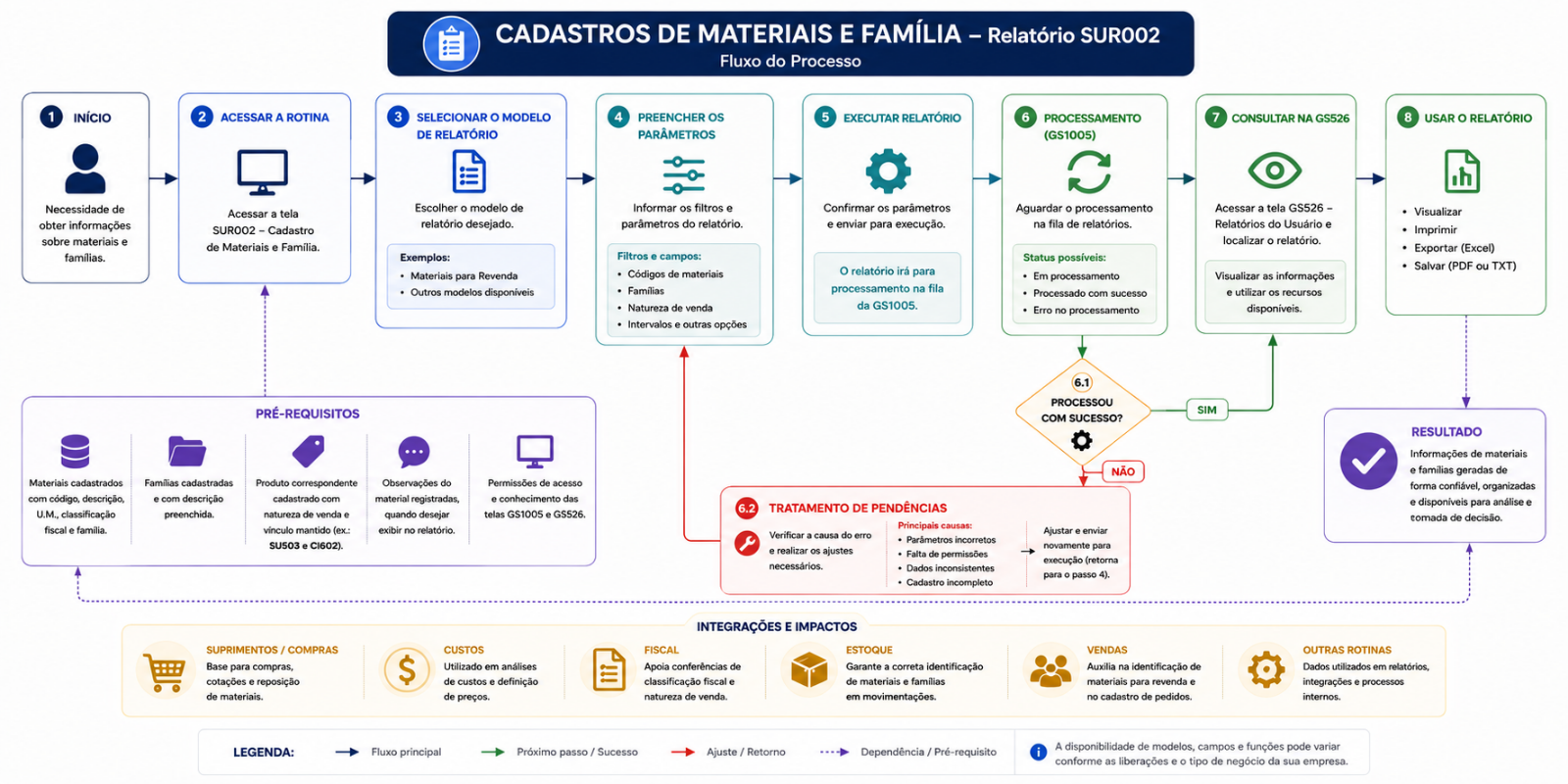
📌 Relatório SUR002 – Cadastro de Materiais e Família
Nas seções a seguir você encontra a apresentação da tela, o modo de preencher os parâmetros do relatório, cada modelo de relatório com um exemplo do resultado, a forma de executar e obter o relatório, o significado das mensagens que podem aparecer e, por fim, as integrações com outras rotinas e o impacto em outros setores e empresas.
A tela SUR002 (Cadastro de Materiais e Família) reúne, em uma única página, tudo o que você precisa para gerar os relatórios de materiais. Na parte superior estão as opções de execução, como o agendamento e a impressão distribuída. No centro, cada linha corresponde a um modelo de relatório, que você ativa marcando a opção Sim. Logo abaixo estão os campos de filtro e de intervalo, que permitem restringir o resultado. A imagem a seguir mostra a tela completa.
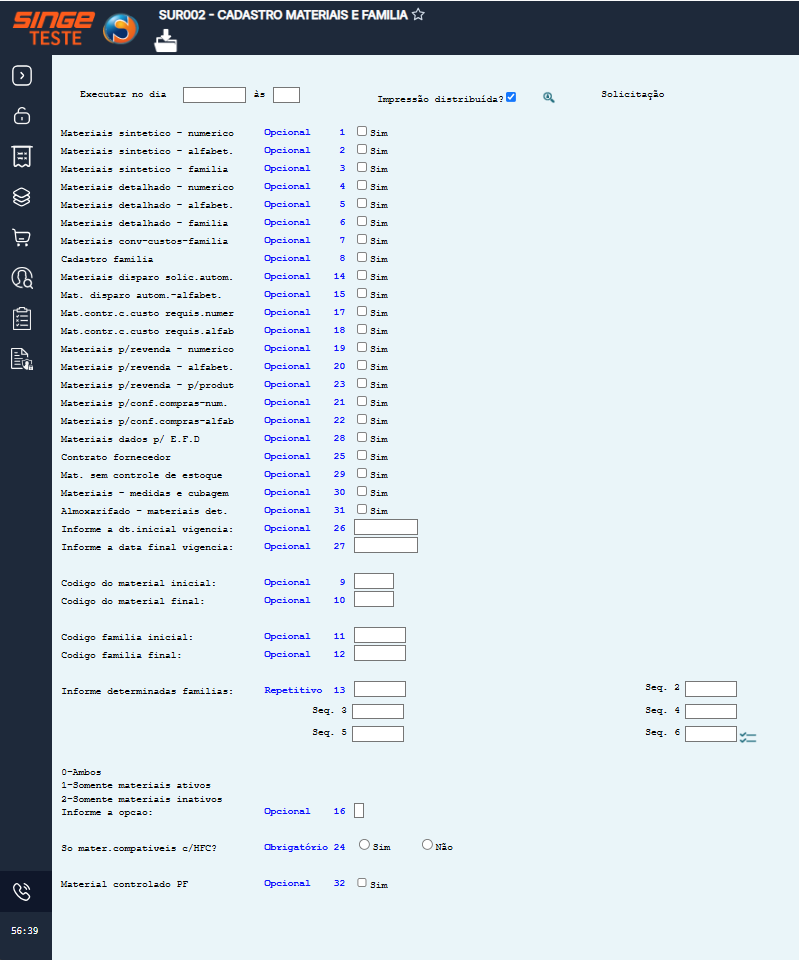
Figura 1: Tela SUR002 (Cadastro de Materiais e Família)
Lembre-se de que esta é uma tela de emissão de relatório. Você não faz aqui a inclusão, a alteração ou a exclusão de cadastros de materiais. O que você faz é escolher o relatório desejado, aplicar os filtros e enviar a solicitação para geração.
📌 Ícones da tela:
Para conhecer a função de cada ícone desta tela, acesse a página Apresentação de Ícones do SINGE. Na página, pesquise pelo nome do ícone ou pelo código SUR002 e consulte, em Rotinas, como cada ícone funciona nesta tela.
A tela é organizada por parâmetros. Cada linha tem um número à sua frente, que identifica o parâmetro, e a forma de preenchimento correspondente. Existem dois grupos: os que escolhem o modelo do relatório e os que aplicam filtros e intervalos sobre os materiais.
Para escolher um modelo, marque a opção Sim na linha do relatório desejado. Você pode marcar um ou mais modelos na mesma solicitação, e cada modelo marcado gera o seu próprio resultado. Para aplicar um filtro ou um intervalo, preencha o campo correspondente, por exemplo o código do primeiro e do último material que deseja incluir. Os números mostrados nesta seção são os mesmos que aparecem ao lado de cada linha na tela, o que facilita localizar cada opção.
📌 Modelos de relatório disponíveis:
NÚMERO |
MODELO DE RELATÓRIO (MARQUE SIM PARA ATIVAR) |
1 |
Materiais em versão sintética, em ordem de código. |
2 |
Materiais em versão sintética, em ordem alfabética (por descrição). |
3 |
Materiais em versão sintética, agrupados por família. |
4 |
Materiais em versão detalhada, em ordem de código. |
5 |
Materiais em versão detalhada, em ordem alfabética (por descrição). |
6 |
Materiais em versão detalhada, agrupados por família. |
7 |
Materiais com conversão de custos, agrupados por família. |
8 |
Cadastro de famílias. |
14 |
Materiais com disparo de solicitação automática, em ordem de código. |
15 |
Materiais com disparo de solicitação automática, em ordem alfabética. |
17 |
Materiais com controle de centro de custos na requisição de consumo, em ordem de código. |
18 |
Materiais com controle de centro de custos na requisição de consumo, em ordem alfabética. |
19 |
Materiais para Revenda, em ordem de código. |
20 |
Materiais para Revenda, em ordem alfabética (por descrição). |
23 |
Materiais para Revenda, em ordem por produto. |
21 |
Materiais para conferência de compras, em ordem de código. |
22 |
Materiais para conferência de compras, em ordem alfabética. |
28 |
Materiais com dados para a EFD (fiscal). |
25 |
Materiais com contrato de fornecedor. |
29 |
Materiais sem controle de estoque. |
30 |
Materiais com medidas e cubagem, gerado como arquivo para planilha. |
31 |
Materiais agrupados por almoxarifado. |
O exemplo do resultado de cada modelo está na seção 5.2. Lembre-se de que alguns modelos podem não estar disponíveis para a sua empresa, conforme as liberações e o tipo de negócio.
📌 Filtros e intervalos:
NÚMERO |
FILTRO |
COMO PREENCHER |
26 |
Data inicial de vigência |
Informe a data inicial do período de vigência. O relatório traz os contratos com início de vigência a partir dessa data. Utilizado somente no modelo 25. |
27 |
Data final de vigência |
Informe a data final do período de vigência. O relatório traz os contratos com fim de vigência até essa data. Utilizado somente no modelo 25. |
9 |
Código do material inicial |
Informe o código do primeiro material do intervalo que deseja incluir. Se não informar, o relatório começa pelo primeiro material. |
10 |
Código do material final |
Informe o código do último material do intervalo. Se não informar, o relatório considera até o último material. |
11 |
Código da família inicial |
Informe o código da primeira família do intervalo. |
12 |
Código da família final |
Informe o código da última família do intervalo. Se não informar, o relatório considera até a última família. |
13 |
Informe determinadas famílias |
Utilize quando quiser restringir o relatório a um conjunto determinado de famílias, informando uma família em cada campo de sequência. Ao informar uma família de nível superior, como 101, o relatório traz também os materiais das famílias que começam por esse código, como 10101 e 10102. Para informar mais famílias do que as sequências exibidas, utilize o ícone ao lado do campo Seq. 6. |
16 |
Situação do material |
Informe 0 ou deixe em branco para trazer materiais ativos e inativos, 1 para somente materiais ativos ou 2 para somente materiais inativos. |
24 |
Somente materiais compatíveis com HFC |
Campo de preenchimento obrigatório. Marque Sim para trazer apenas os materiais marcados como compatíveis com HFC no cadastro do material, ou Não para não aplicar essa restrição. |
32 |
Material controlado PF |
Marque Sim para trazer apenas os materiais marcados como controlados PF (controle da Polícia Federal) no cadastro do material. |
Nem todos os filtros são considerados por todos os modelos. O quadro abaixo mostra quais filtros cada modelo utiliza. Os filtros não indicados para um modelo não alteram o resultado desse modelo.
📌 Filtros considerados por modelo:
MODELOS |
FILTROS CONSIDERADOS |
1 a 7, 14, 15, 19 a 23, 28 e 30 |
9, 10, 11, 12, 13, 16, 24 e 32. |
8 |
11 e 12. |
17 e 18 |
Nenhum. O relatório traz todos os materiais com centro de custos definido para a requisição de consumo. |
25 |
16, 24, 26, 27 e 32. |
29 |
9 e 10. |
31 |
Nenhum. O relatório traz todos os materiais da empresa, agrupados por almoxarifado. |
Nos modelos 3, 6 e 7, quando o campo 13 é preenchido, o relatório considera apenas as famílias informadas nesse campo, sem aplicar os intervalos de material e de família dos campos 9 a 12.
A seguir, cada modelo é apresentado com as informações que traz e com um exemplo do resultado gerado. As imagens mostram a primeira página de cada resultado. Nos exemplos, o nome da empresa, as informações de fornecedores e os valores foram ocultados.
Apresenta uma linha por material, com o código, a descrição, a unidade de medida (UM), a unidade alternativa (ALT), o almoxarifado (ALM), a prateleira (PRATEL.), a família e a posição fiscal. Os três modelos trazem as mesmas informações e mudam apenas a ordem: o modelo 1 organiza por código, o modelo 2 pela descrição, em ordem alfabética, e o modelo 3 agrupa os materiais por família.
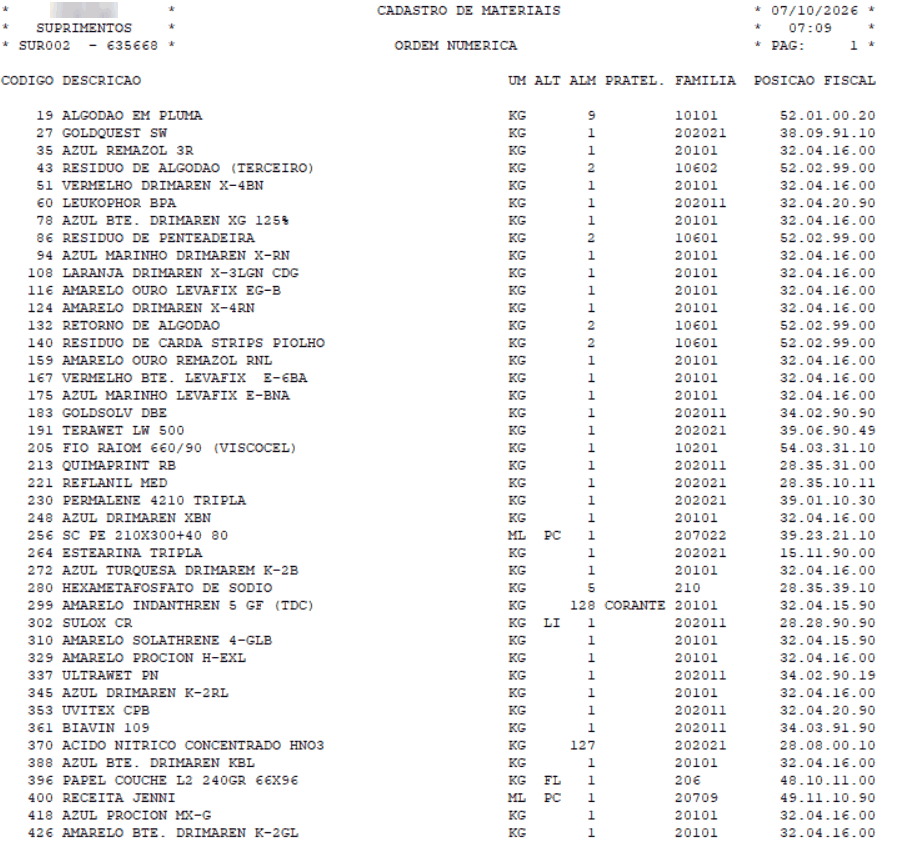
Figura 2: Modelo 1, materiais em versão sintética em ordem de código
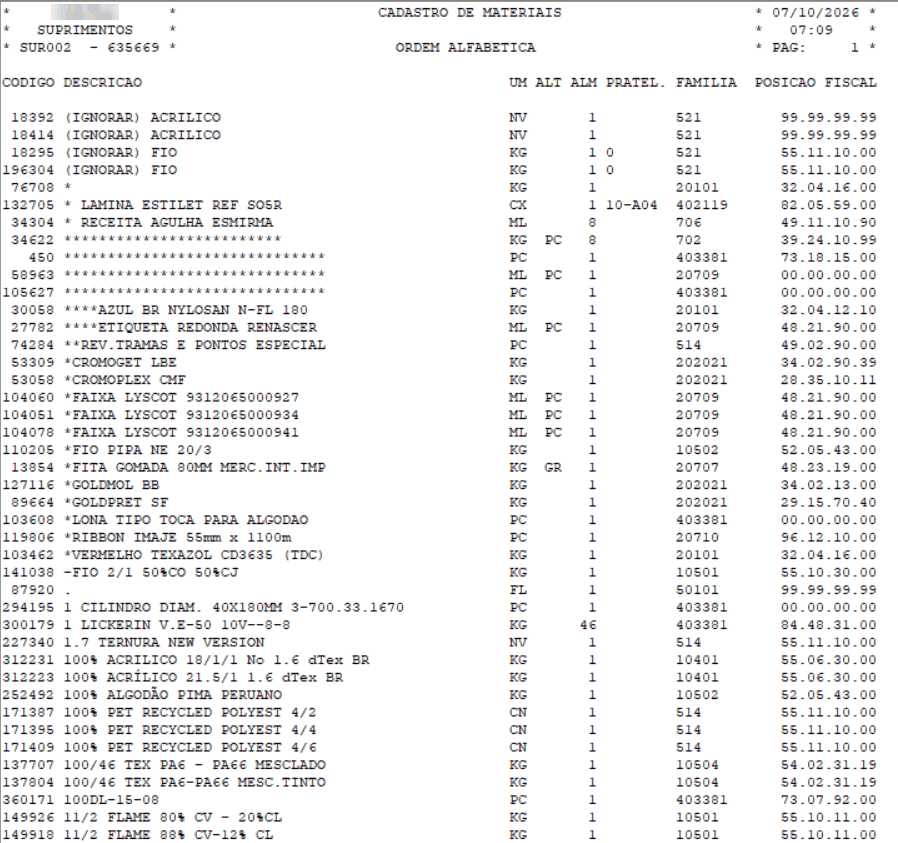
Figura 3: Modelo 2, materiais em versão sintética em ordem alfabética
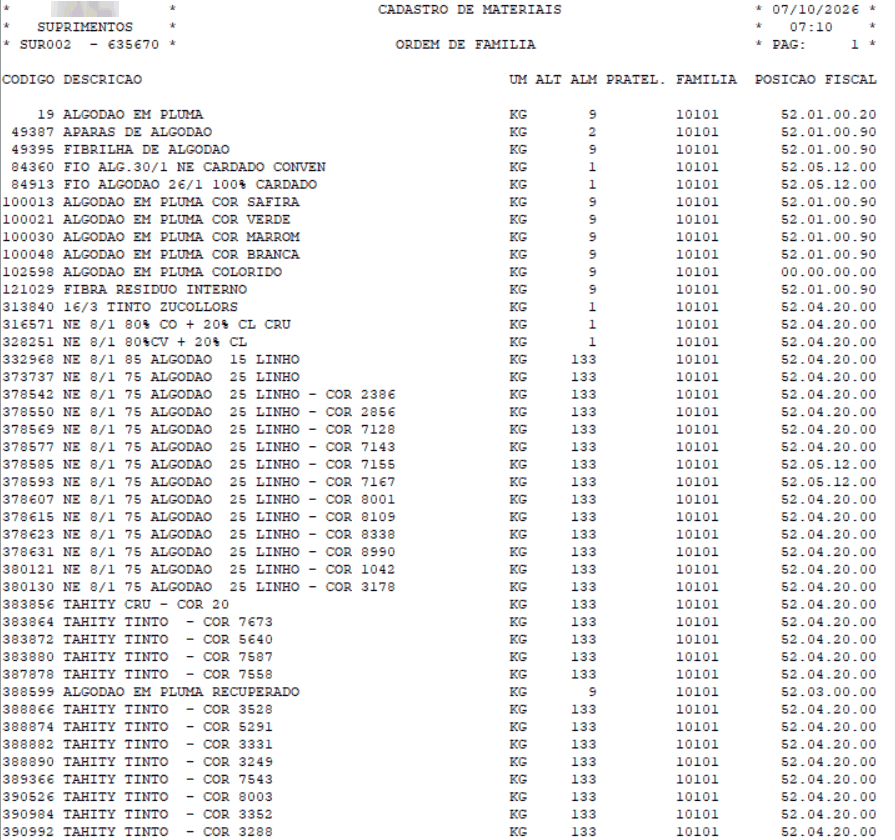
Figura 4: Modelo 3, materiais em versão sintética agrupados por família
Apresenta duas linhas por material. Na primeira linha estão o código, a descrição, a unidade de medida, a unidade alternativa, o fator de conversão, a unidade de custos, a classe ABC, o almoxarifado, a prateleira, o percentual de IPI e a família. Na segunda linha estão a observação, o peso, a posição fiscal, a conta contábil, os dias de estoque (ressuprimento, entrega e segurança), as quantidades dos lotes (mínimo, múltiplo e máximo), as quantidades de estoque (mínima, máxima e de segurança) e as semanas de estoque (mínima, máxima e de segurança).
Quando o material tem materiais substitutos cadastrados, eles aparecem logo abaixo, na linha SUBSTITUTOS, com até seis materiais. Quando a observação do material ocupa mais de uma linha, as demais linhas também são apresentadas. A ordem segue o mesmo padrão da versão sintética: modelo 4 por código, modelo 5 em ordem alfabética e modelo 6 por família.
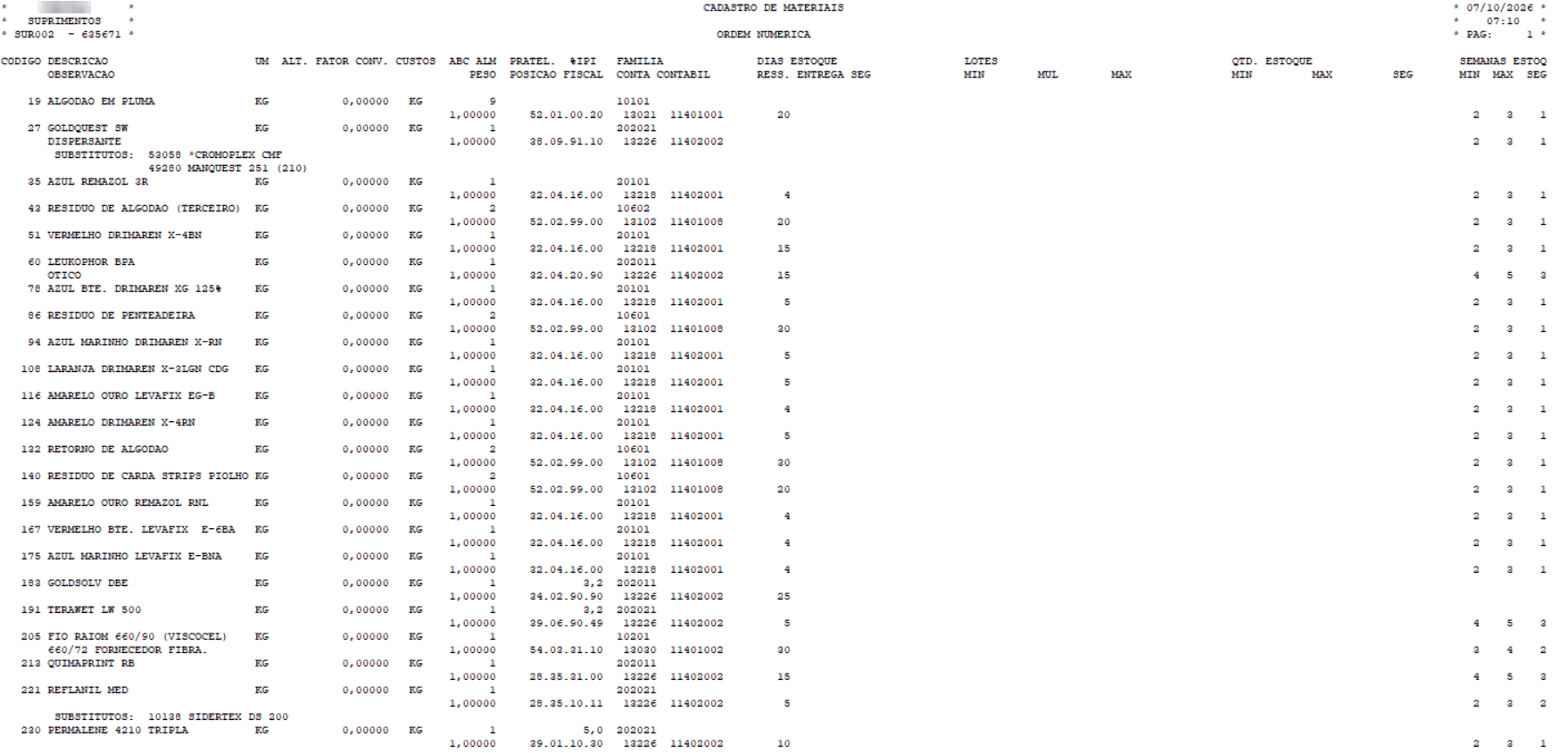
Figura 5: Modelo 4, materiais em versão detalhada em ordem de código
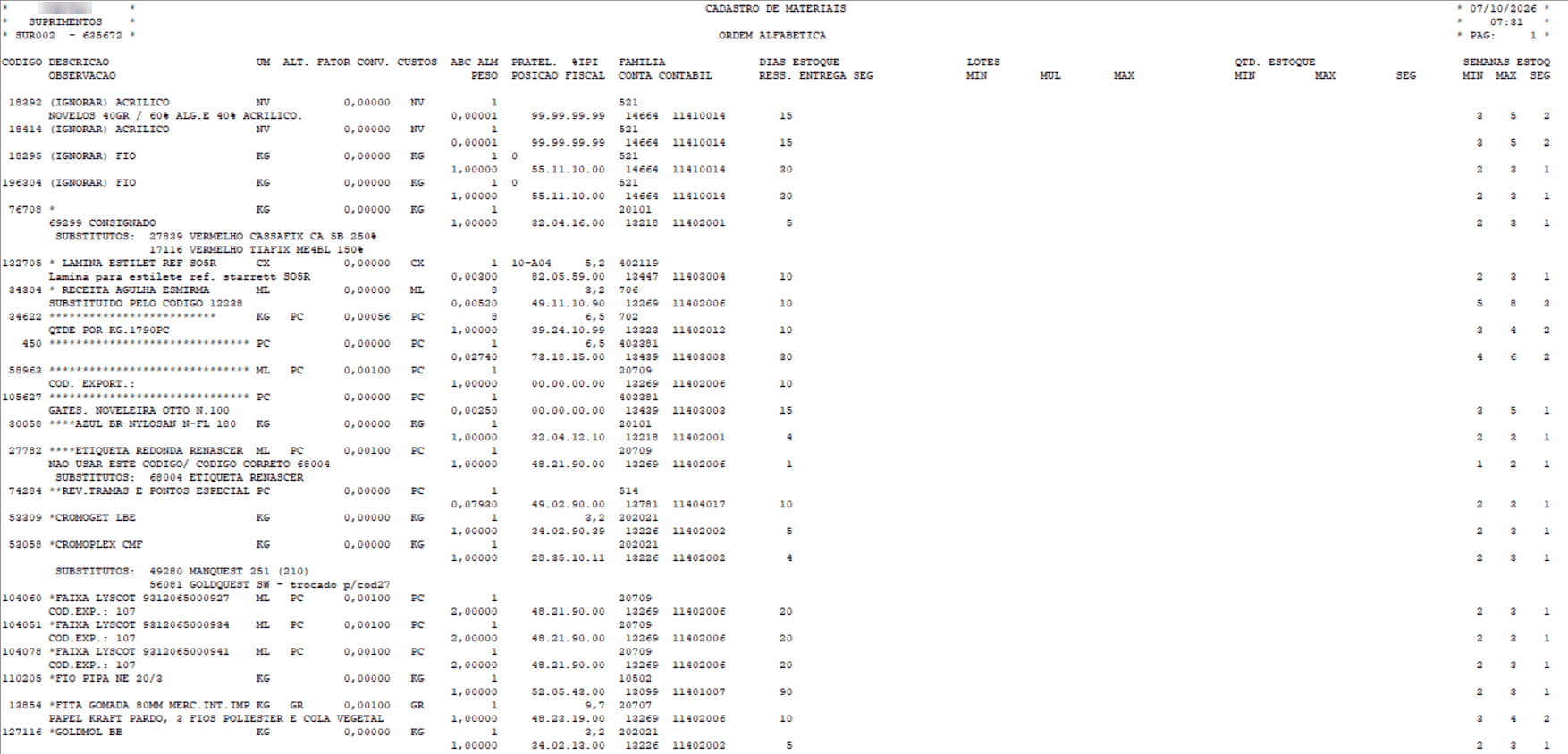
Figura 6: Modelo 5, materiais em versão detalhada em ordem alfabética
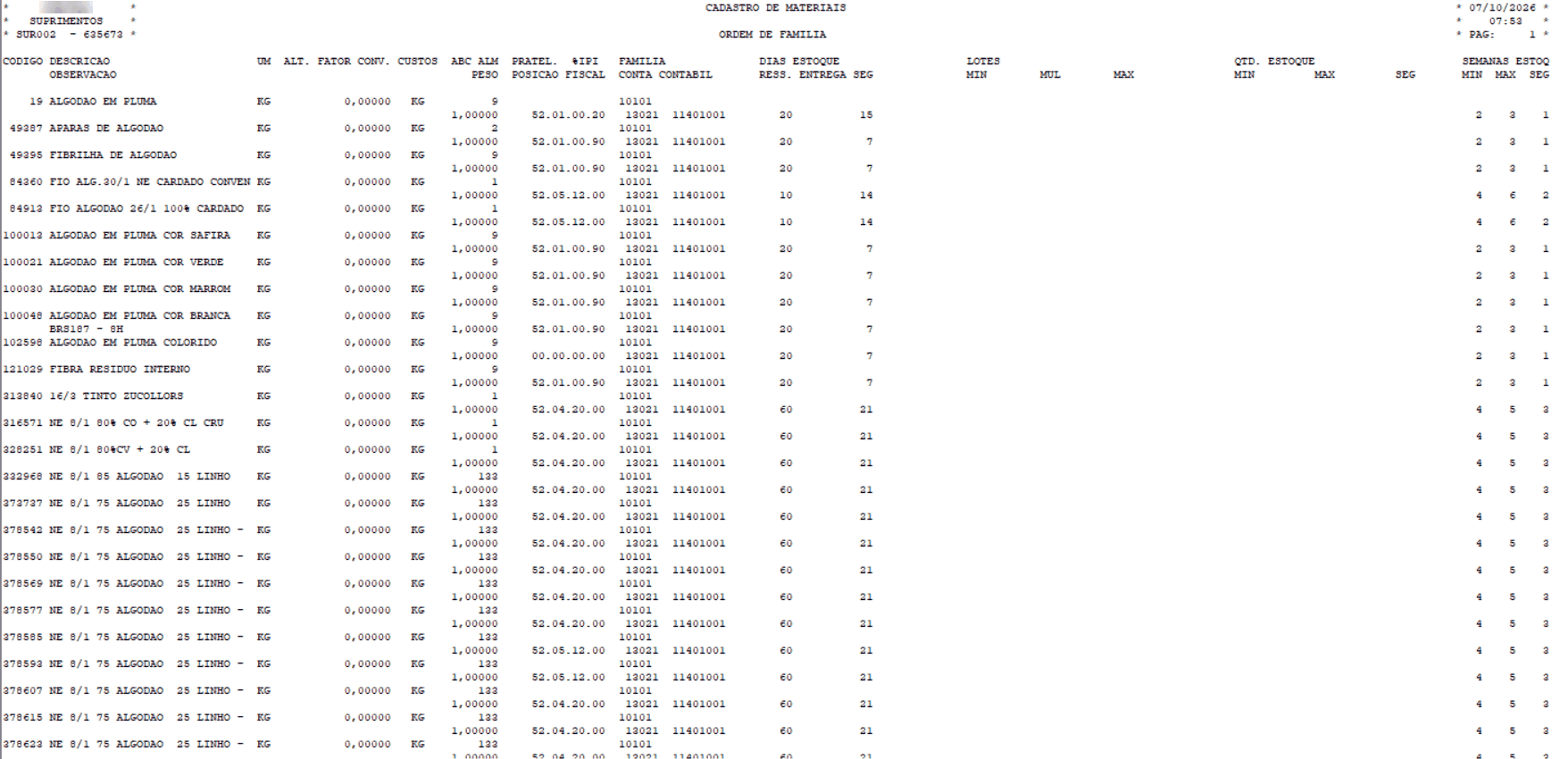
Figura 7: Modelo 6, materiais em versão detalhada agrupados por família
Agrupa os materiais por família, com o código e a descrição da família no início de cada grupo. Para cada material, apresenta o código, a descrição e a unidade de medida. Quando o material utiliza uma unidade de custos diferente, o relatório apresenta também essa unidade (coluna UM, em CONVERSAO CUSTOS) e o fator de conversão (FATOR).
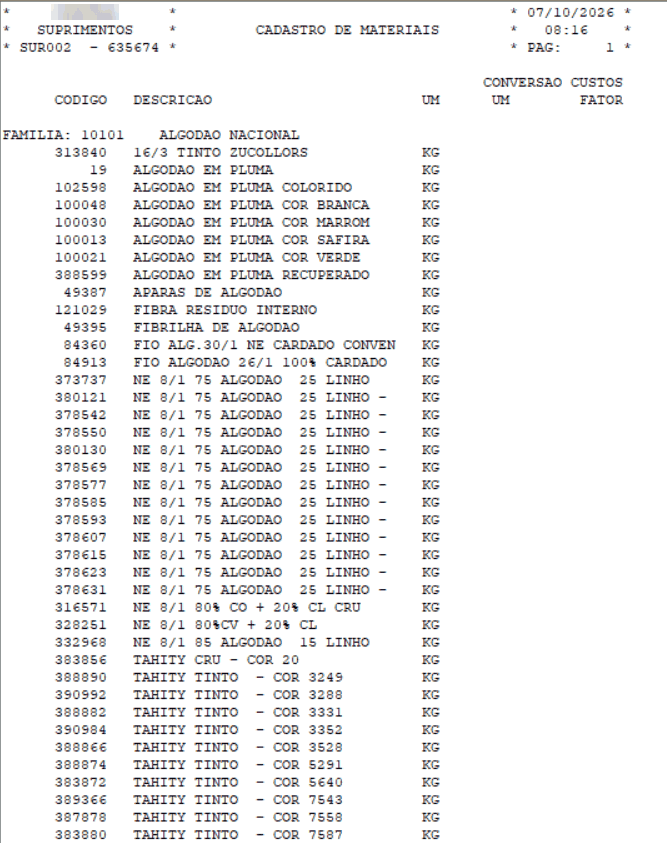
Figura 8: Modelo 7, materiais com conversão de custos agrupados por família
Lista as famílias cadastradas com o código, a descrição, a conta e as semanas de estoque (máximo, mínimo e de segurança). A coluna MOV. apresenta SIM nas famílias marcadas para movimentação no cadastro de famílias.
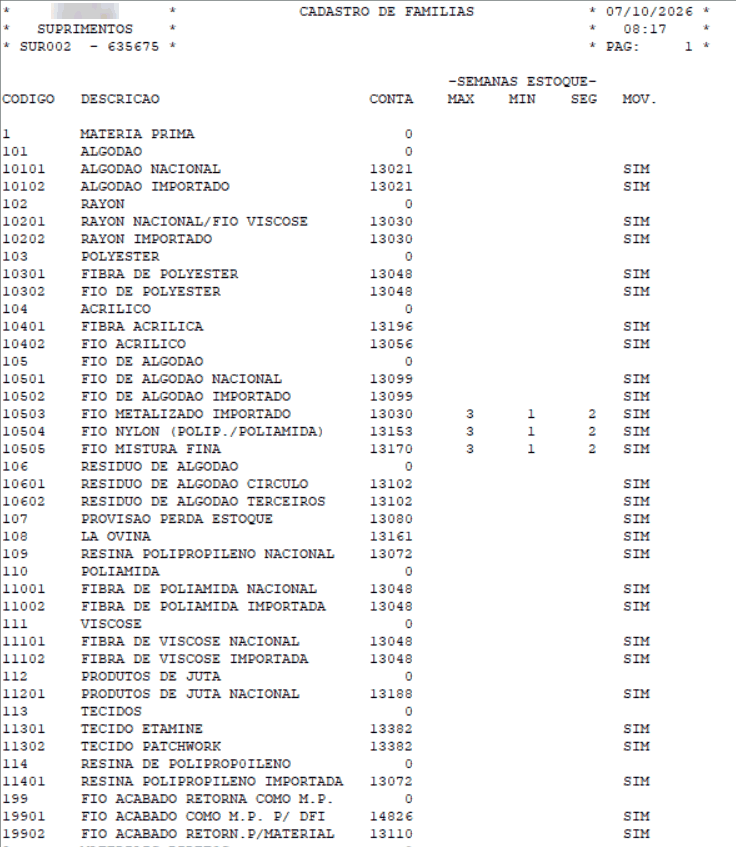
Figura 9: Modelo 8, cadastro de famílias
Lista os materiais configurados para gerar solicitação automática, com o material (código e descrição), a unidade de medida, o estoque mínimo para disparo, o estoque máximo utilizado no cálculo da quantidade, as quantidades dos lotes (mínimo, múltiplo e entrega) e os dias para ressuprimento. O modelo 14 organiza por código e o modelo 15 pela descrição, em ordem alfabética.
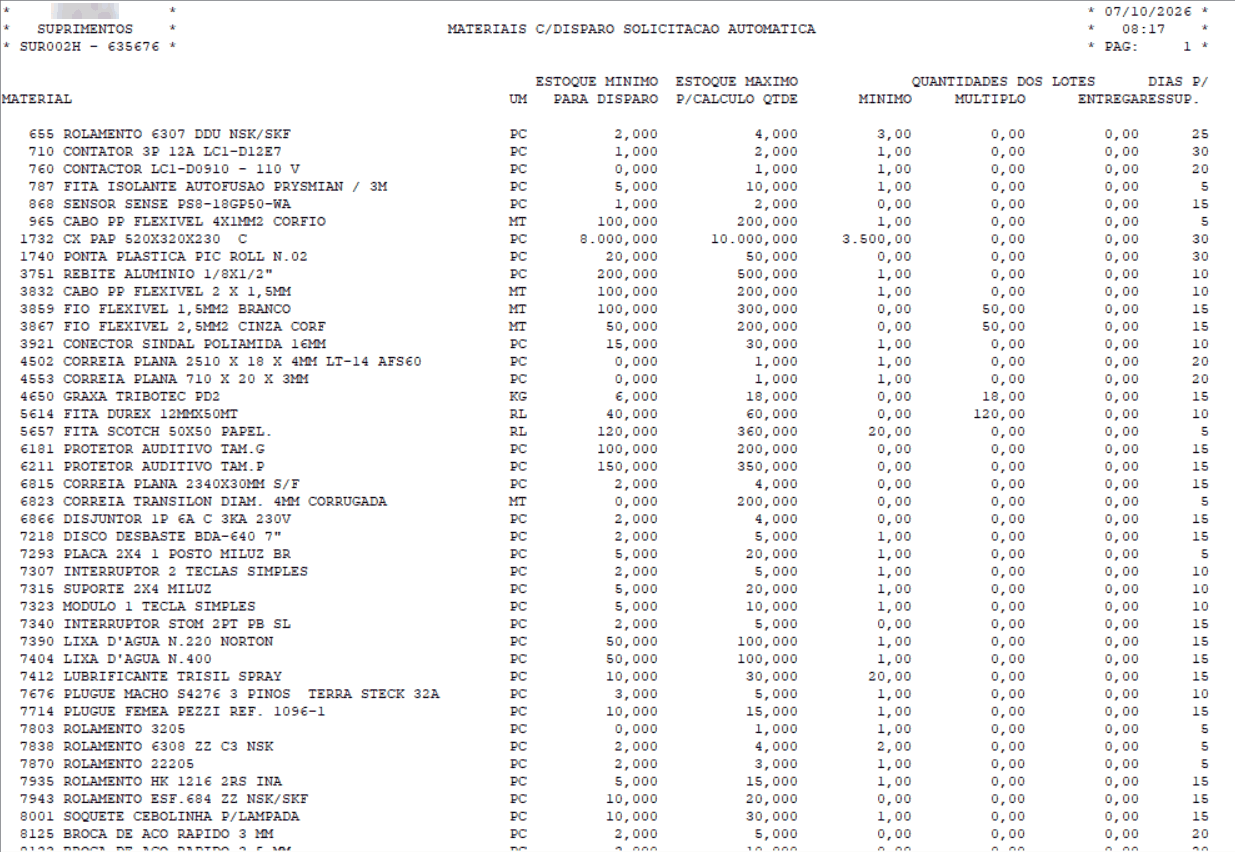
Figura 10: Modelo 14, materiais com disparo de solicitação automática em ordem de código
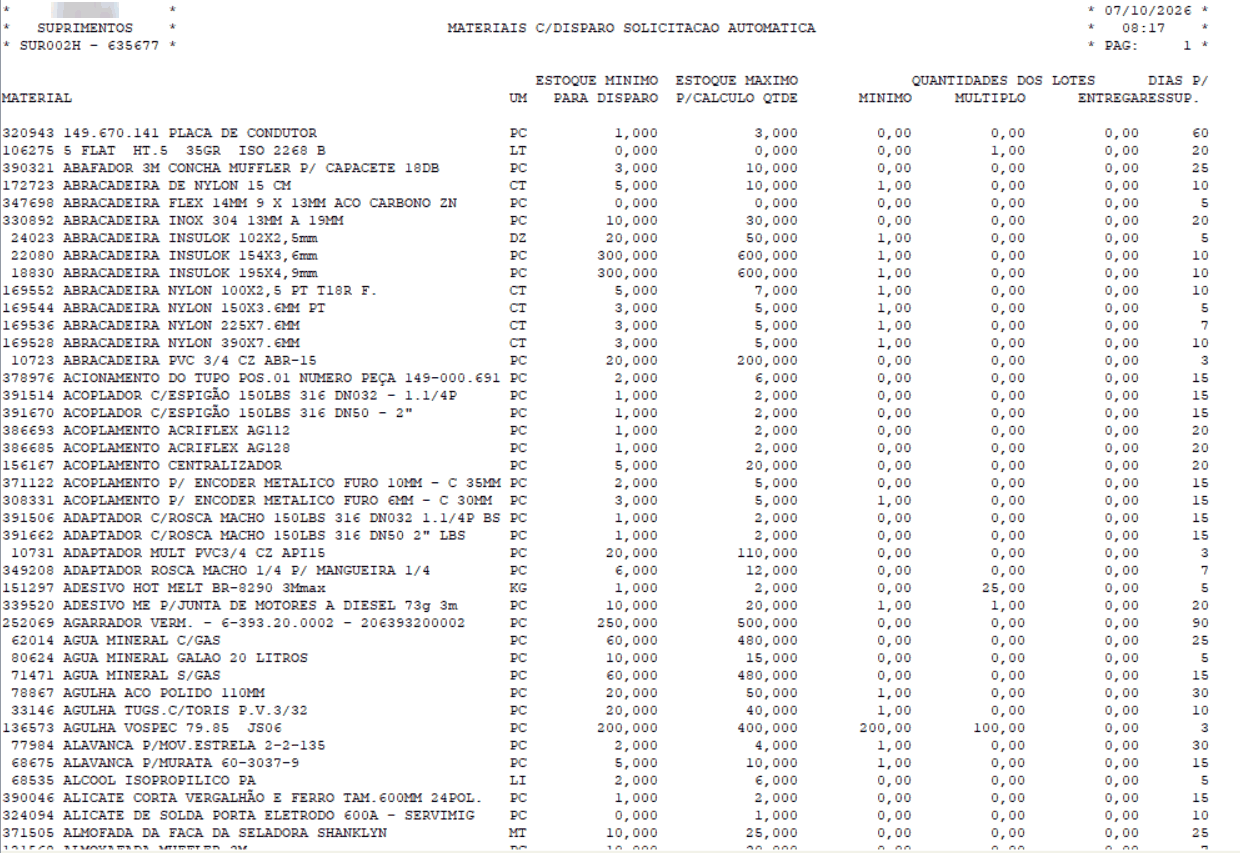
Figura 11: Modelo 15, materiais com disparo de solicitação automática em ordem alfabética
Lista os materiais que exigem centro de custos na requisição de consumo, com o código, a descrição, a unidade de medida e o centro de custos (C.CUSTOS). Quando o material está definido para mais de um centro de custos, ele aparece em uma linha para cada centro. O modelo 17 organiza por código e o modelo 18 pela descrição, em ordem alfabética.
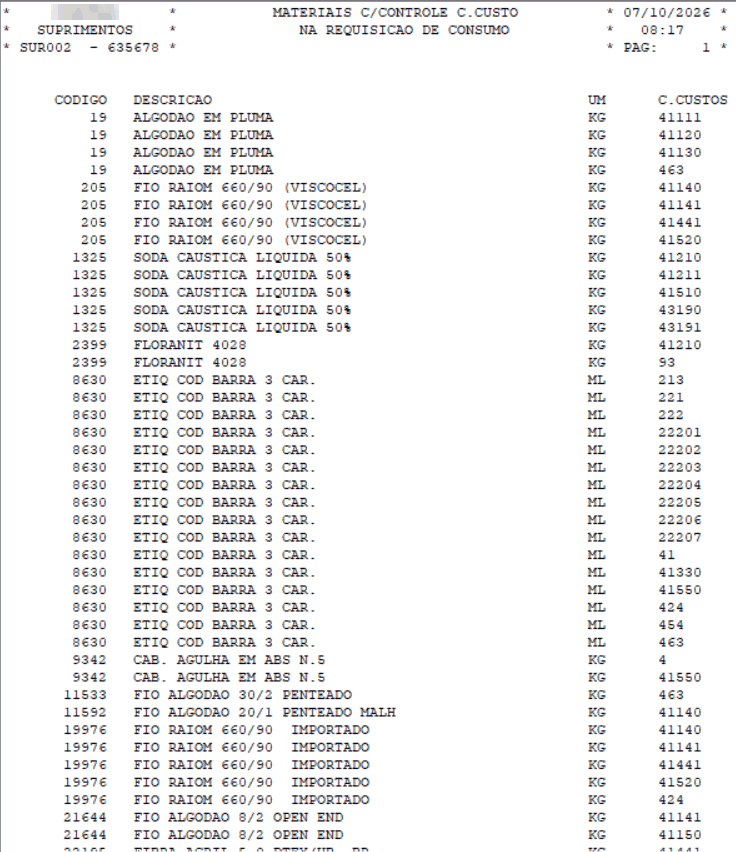
Figura 12: Modelo 17, materiais com controle de centro de custos em ordem de código
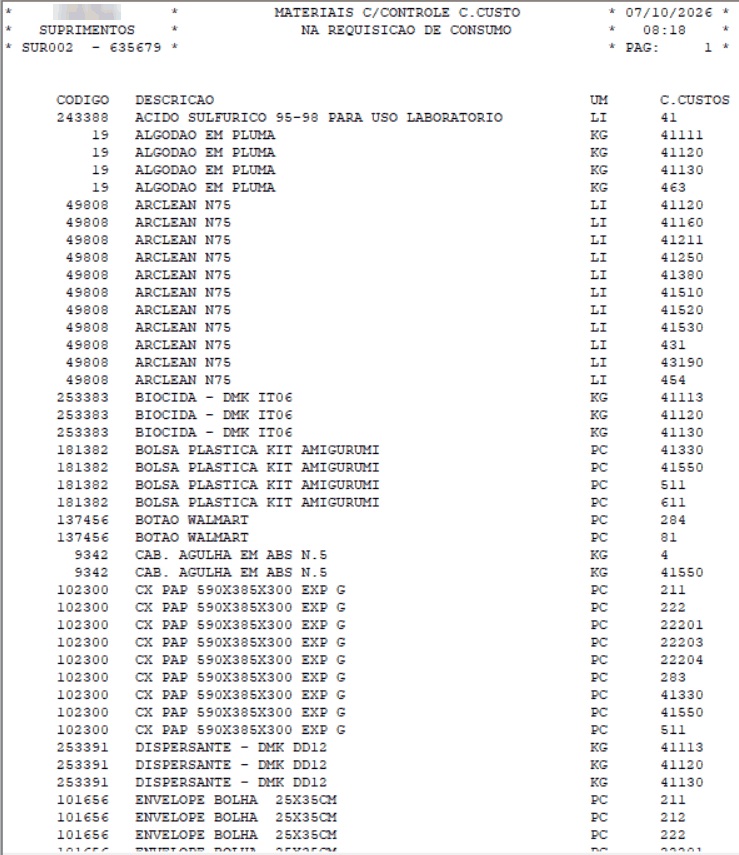
Figura 13: Modelo 18, materiais com controle de centro de custos em ordem alfabética
O relatório de Materiais para Revenda foi criado para reunir, em uma única visão, os materiais para revenda com a sua família e a natureza de venda do produto correspondente. Assim, você confere de uma só vez a que família cada material pertence e qual é a natureza de venda associada, além de eventuais observações do material.
As colunas apresentadas neste relatório são:
-
Código: o código do material.
-
Descrição: a descrição do material.
-
Unidade de medida: a unidade em que o material é controlado.
-
Produto e cor: o produto e a cor vinculados ao material.
-
Classificação fiscal: a classificação fiscal do material.
-
IPI e ICM: a indicação de crédito desses impostos para o material.
-
Família e Descrição da família: o código e a descrição da família do material.
-
Natureza de revenda: a natureza de venda do produto correspondente, apresentada por extenso.
-
Observações: as observações registradas para o material. Quando a observação ocupa mais de uma linha, as demais linhas aparecem logo abaixo do material.
As três linhas de revenda geram o mesmo relatório e mudam apenas a ordem em que os materiais aparecem. Escolha a ordem que facilita a sua conferência:
-
Linha 19 (Materiais p/revenda, numérico): organiza o relatório por código do material.
-
Linha 20 (Materiais p/revenda, alfabético): organiza o relatório por descrição, em ordem alfabética.
-
Linha 23 (Materiais p/revenda, por produto): organiza o relatório por produto.
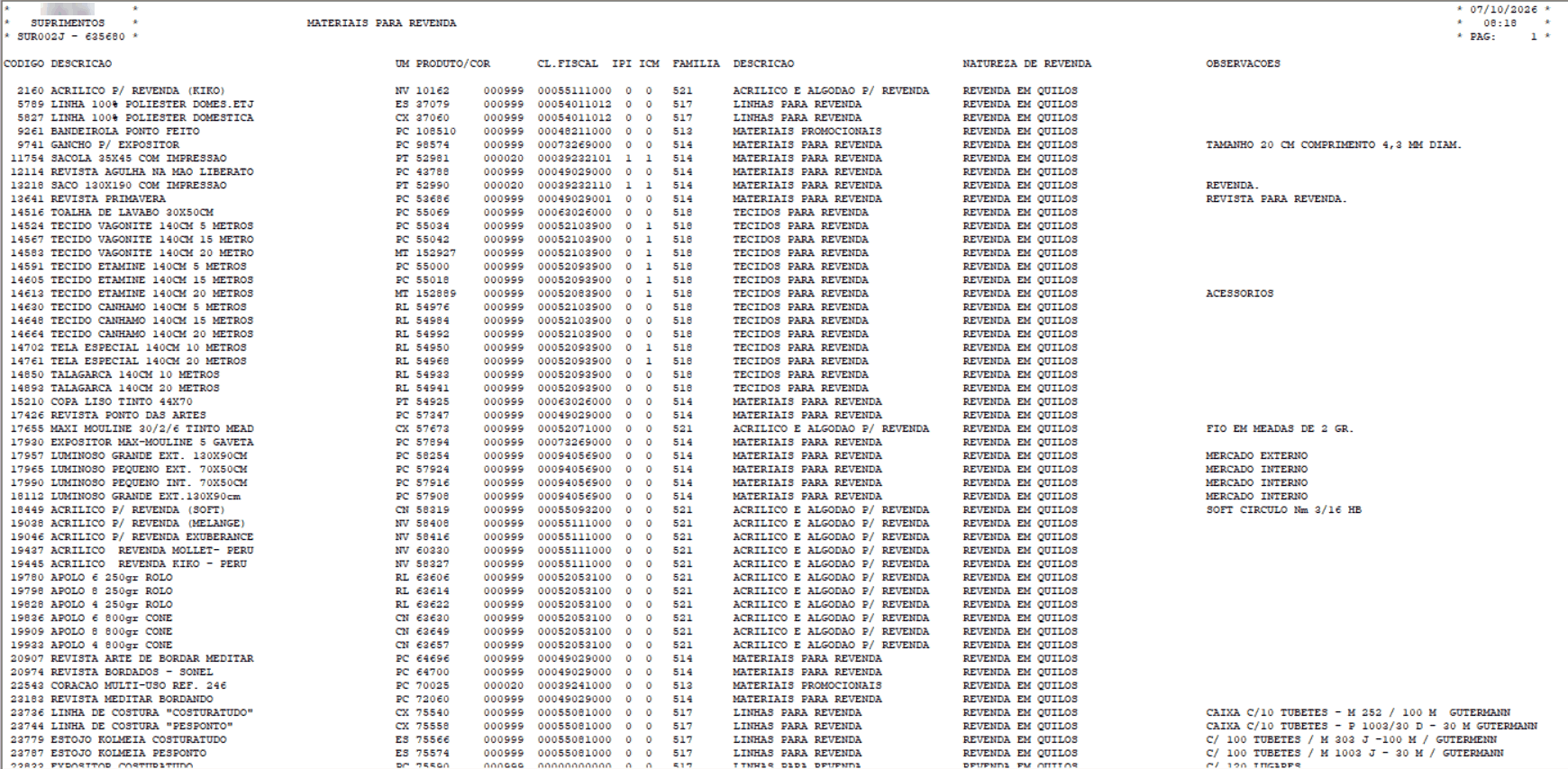
Figura 14: Modelo 19, materiais para revenda em ordem de código
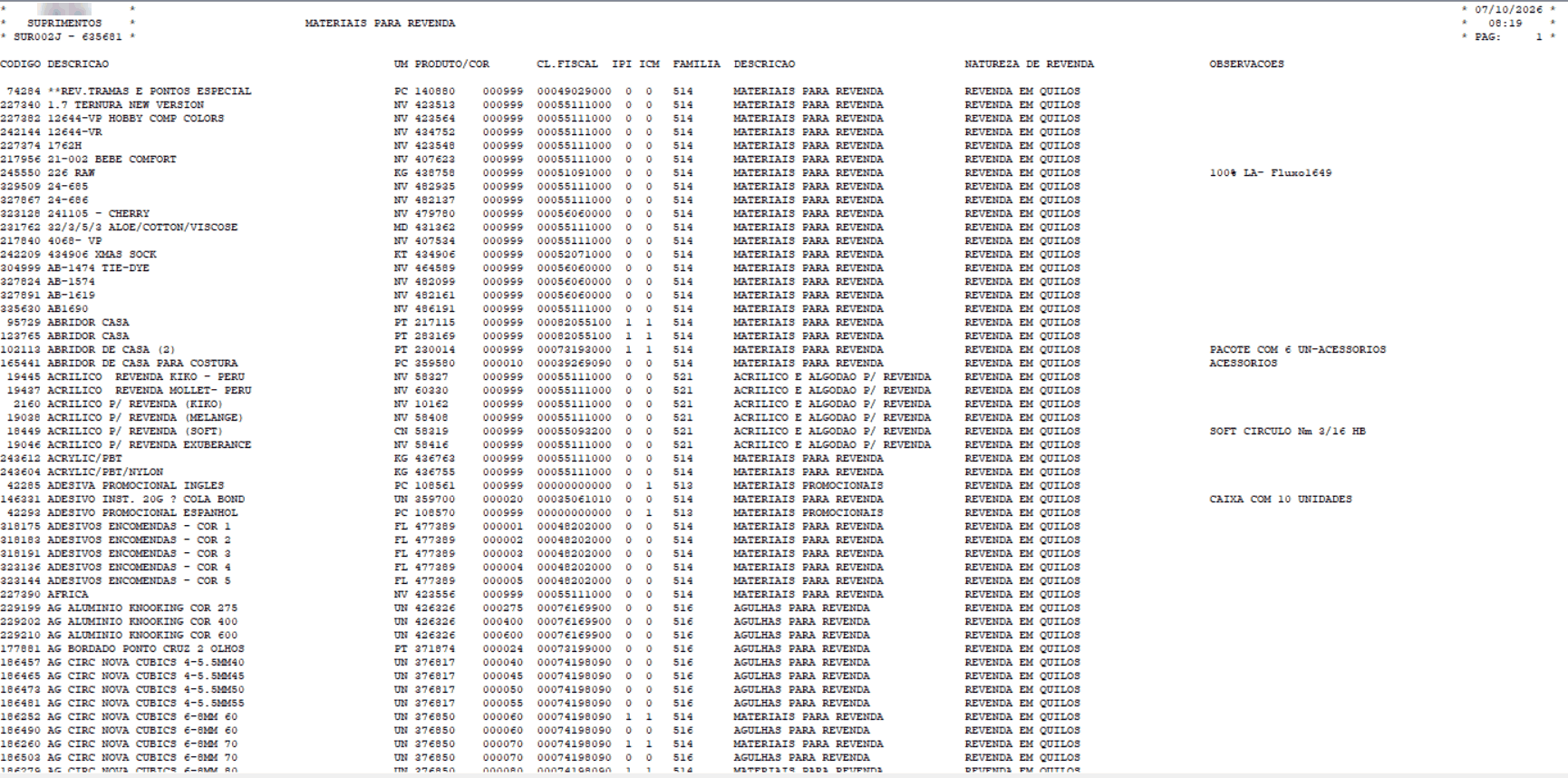
Figura 15: Modelo 20, materiais para revenda em ordem alfabética
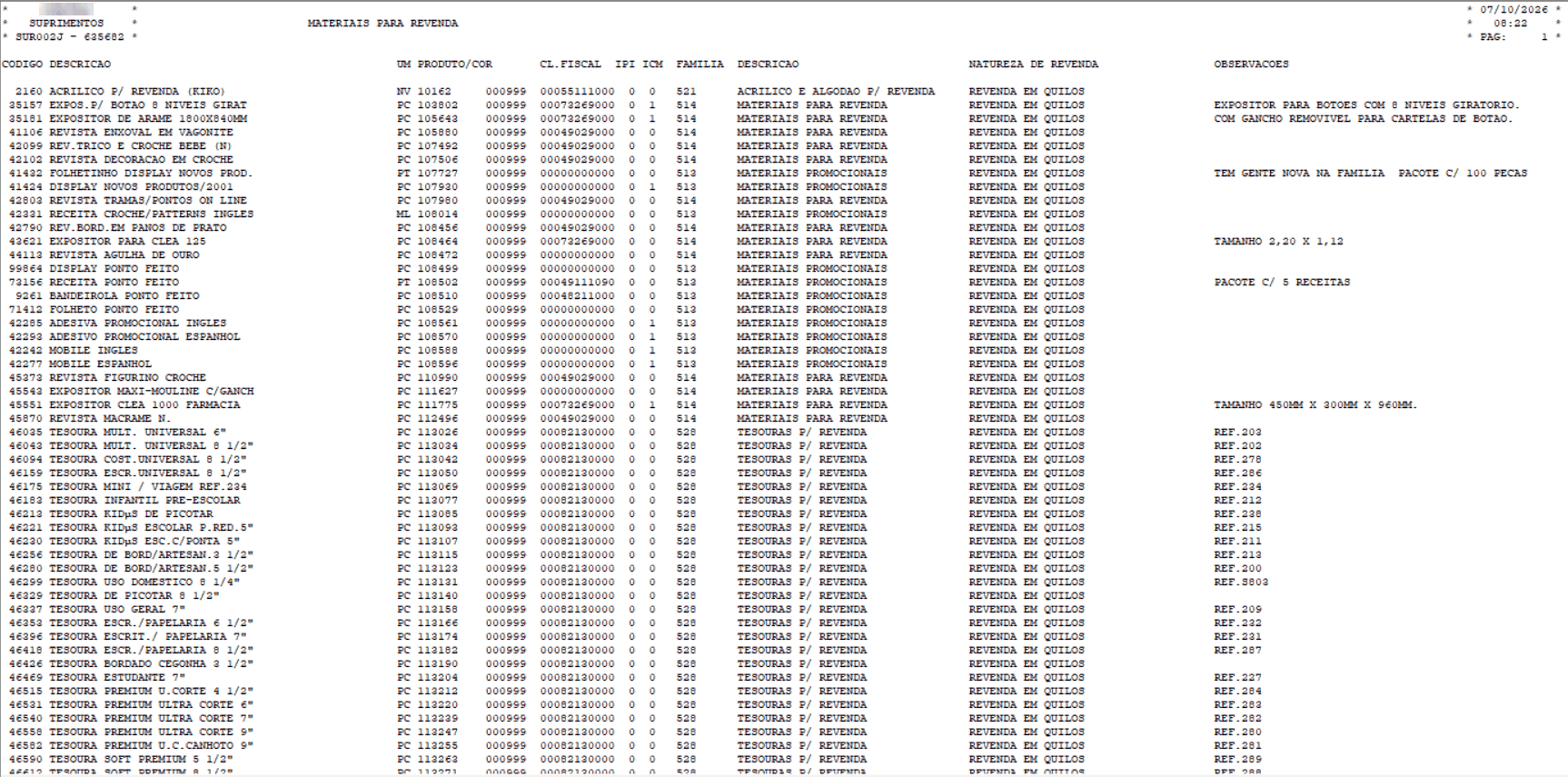
Figura 16: Modelo 23, materiais para revenda em ordem por produto
Apresenta, para cada material, o código e a descrição, a unidade de medida, os dias para ressuprimento, as quantidades dos lotes (mínimo, múltiplo e entrega), o peso e a classe ABCD. O modelo 21 organiza por código e o modelo 22 pela descrição, em ordem alfabética.
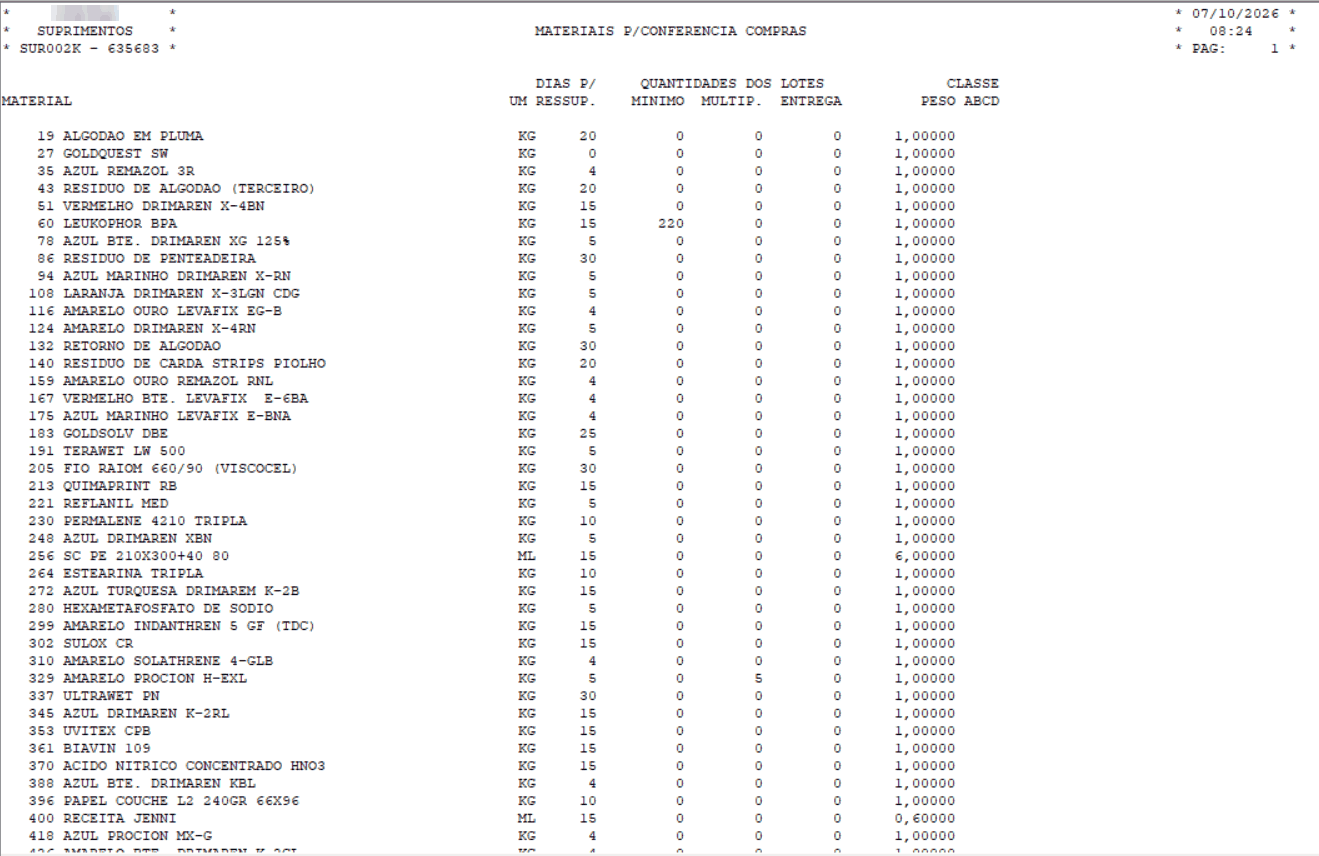
Figura 17: Modelo 21, materiais para conferência de compras em ordem de código
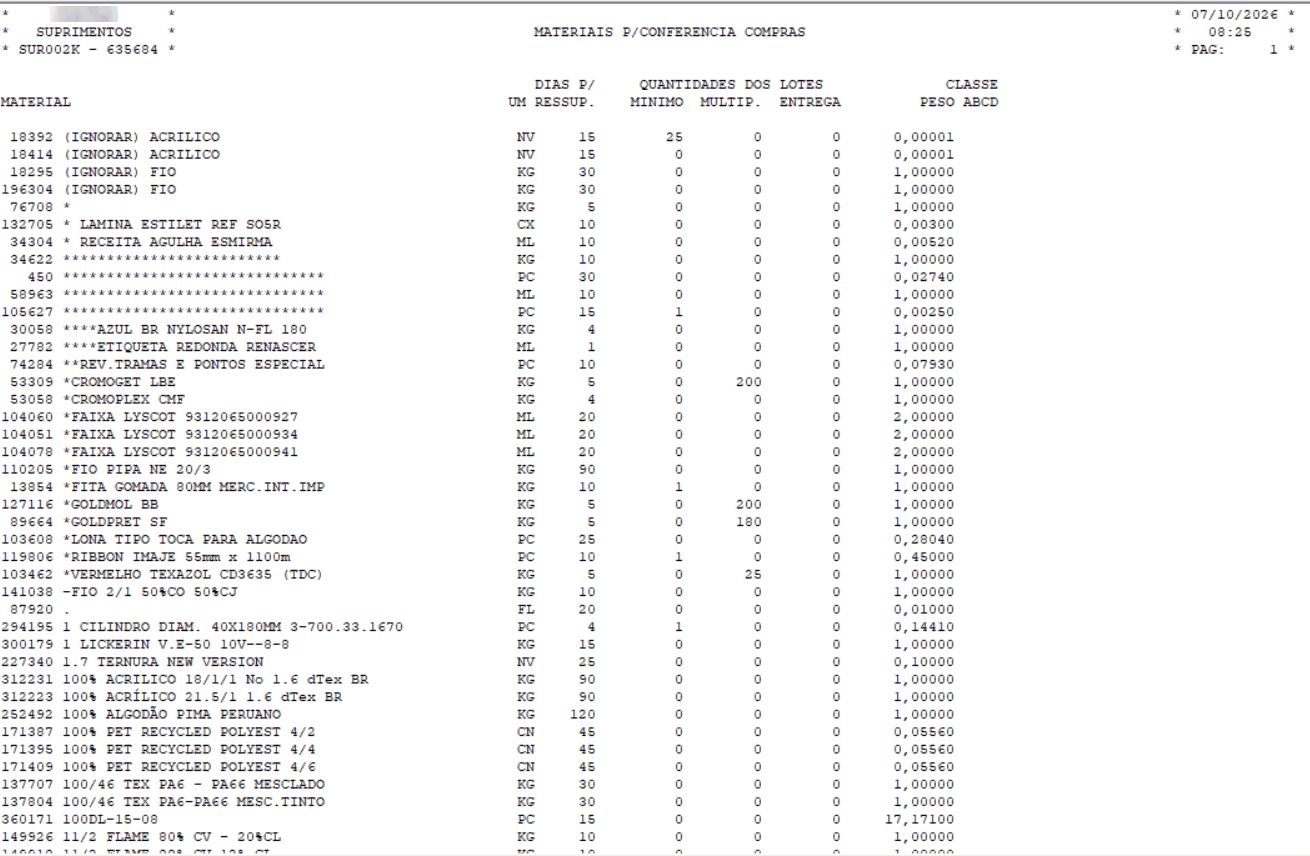
Figura 18: Modelo 22, materiais para conferência de compras em ordem alfabética
Reúne as informações fiscais do material utilizadas na EFD: o código e a descrição do material, a família, a posição fiscal, o tipo do item para a EFD, o gênero do item, a exceção da NCM (EXC.NCM) e o percentual da alíquota interna de ICMS.
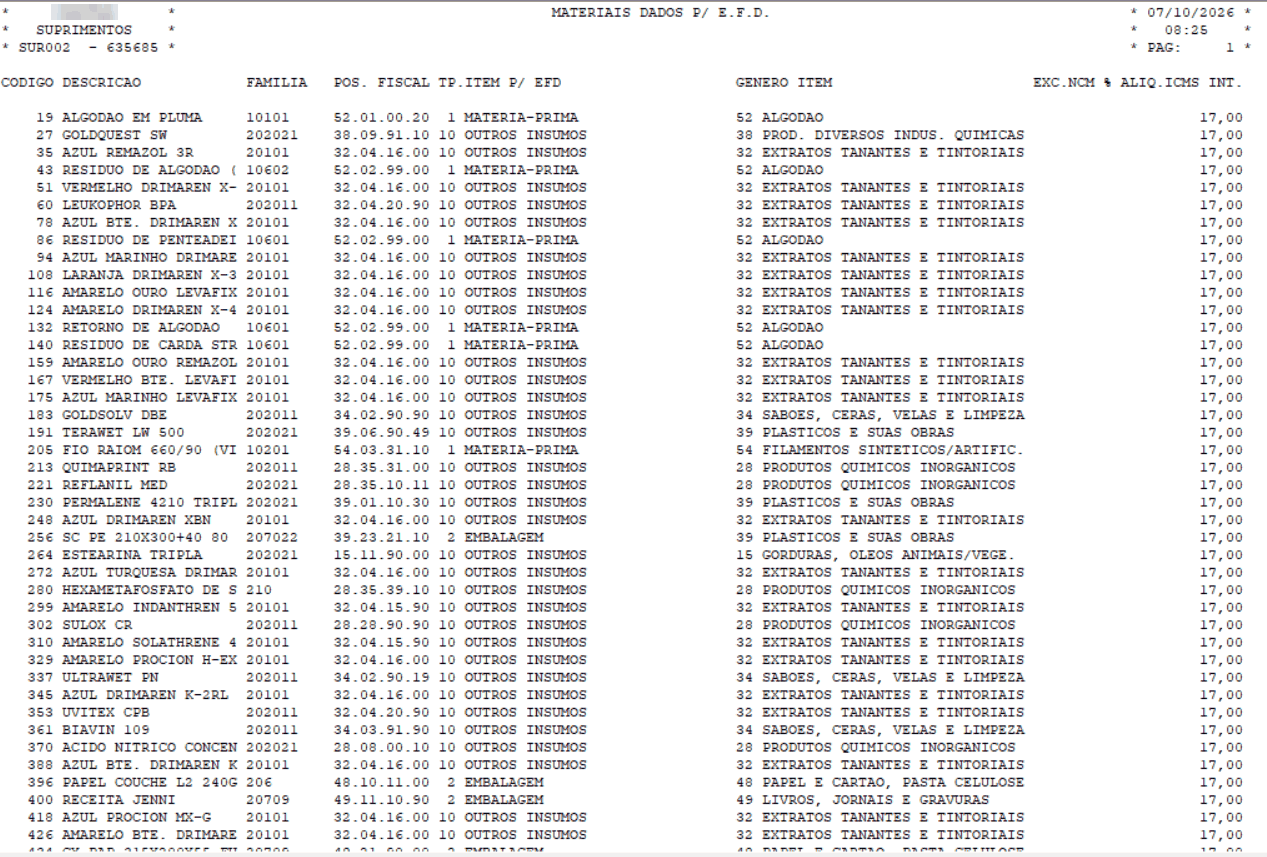
Figura 19: Modelo 28, materiais com dados para a EFD
Agrupa os contratos de fornecedor por material. Para cada contrato, apresenta o número e a descrição do contrato, o fornecedor (código e nome), o preço, o percentual de IPI, a identificação do material no fornecedor e o período de vigência. Para restringir o relatório a um período, preencha os campos 26 e 27.
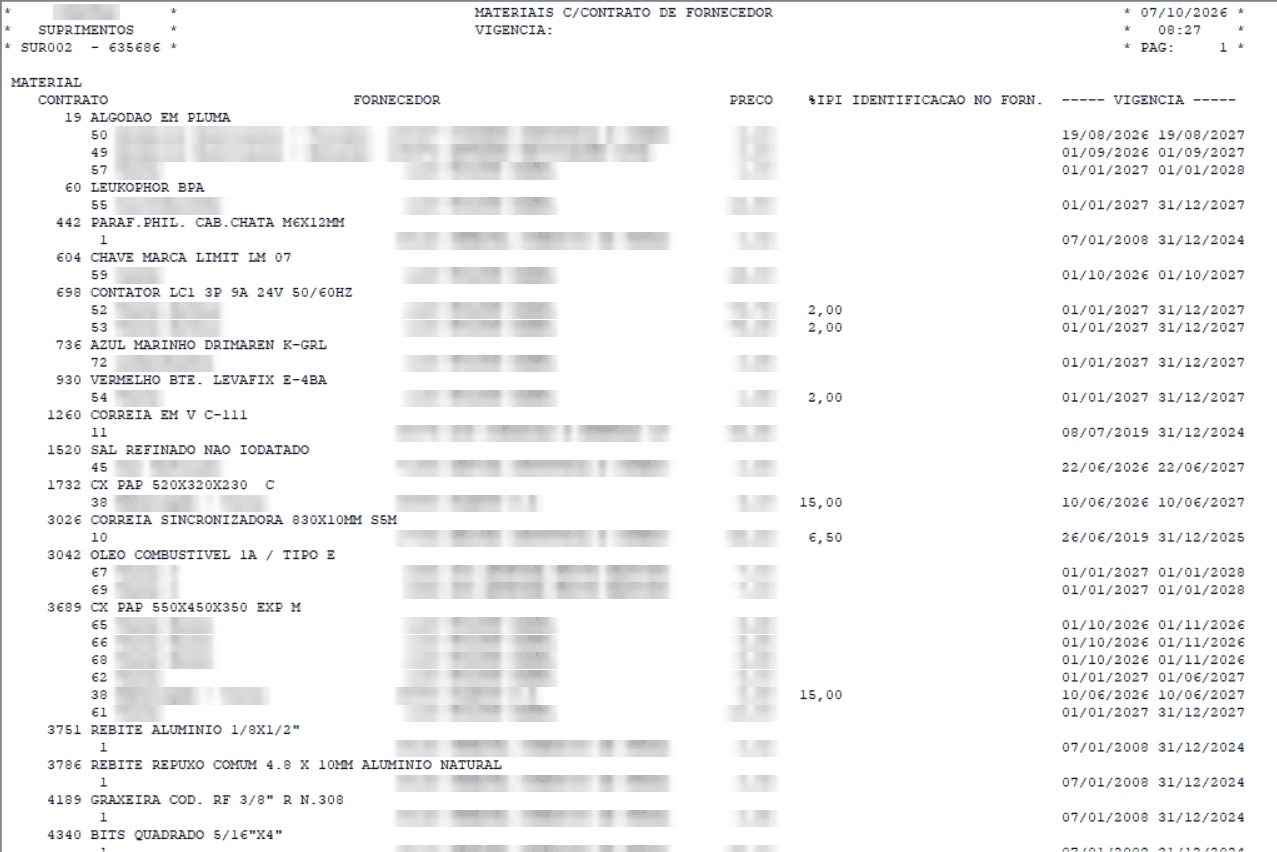
Figura 20: Modelo 25, materiais com contrato de fornecedor (dados do fornecedor e preços ocultados)
Lista os materiais sem controle de estoque, com uma linha para cada centro de custos definido para o material: o código, a descrição, o centro de custos (código e descrição), a classificação da conta contábil (código e descrição), a NCM, a emissão e o tipo do item.
A coluna EMISSAO apresenta SIM quando o material tem NCM informada; nesse caso, a descrição e a NCM também aparecem no relatório. Quando não há NCM, a coluna apresenta NAO e a descrição e a NCM ficam em branco, como no exemplo abaixo.
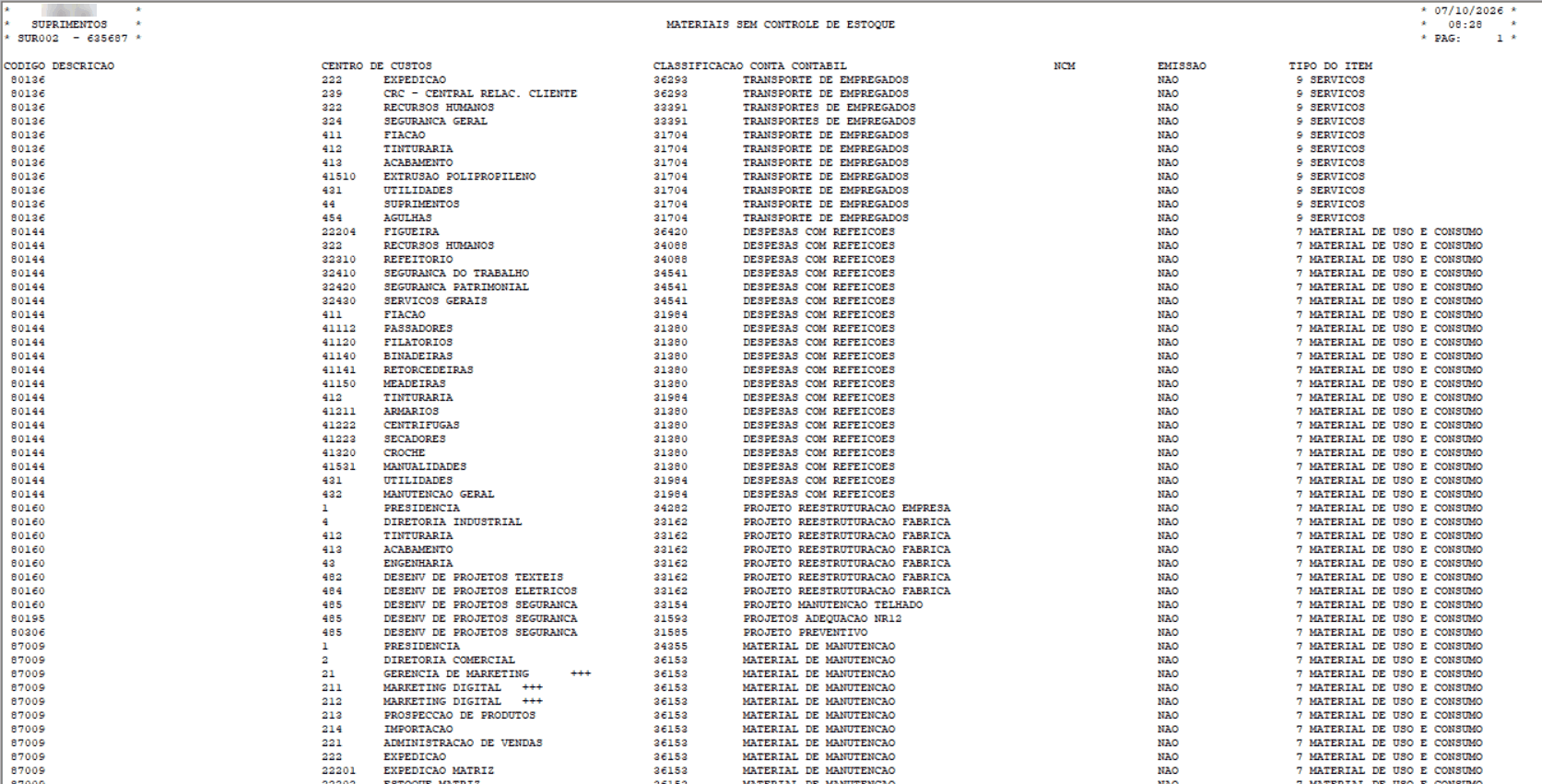
Figura 21: Modelo 29, materiais sem controle de estoque
Diferente dos demais modelos, o resultado é gerado como um arquivo para planilha, com as informações separadas por ponto e vírgula. Ao abri-lo no Excel, cada informação fica em uma coluna: código, descrição, peso, diâmetro, comprimento, largura e altura, em milímetros, e o volume em metros cúbicos (M3), calculado a partir do comprimento, da largura e da altura cadastrados para o material.
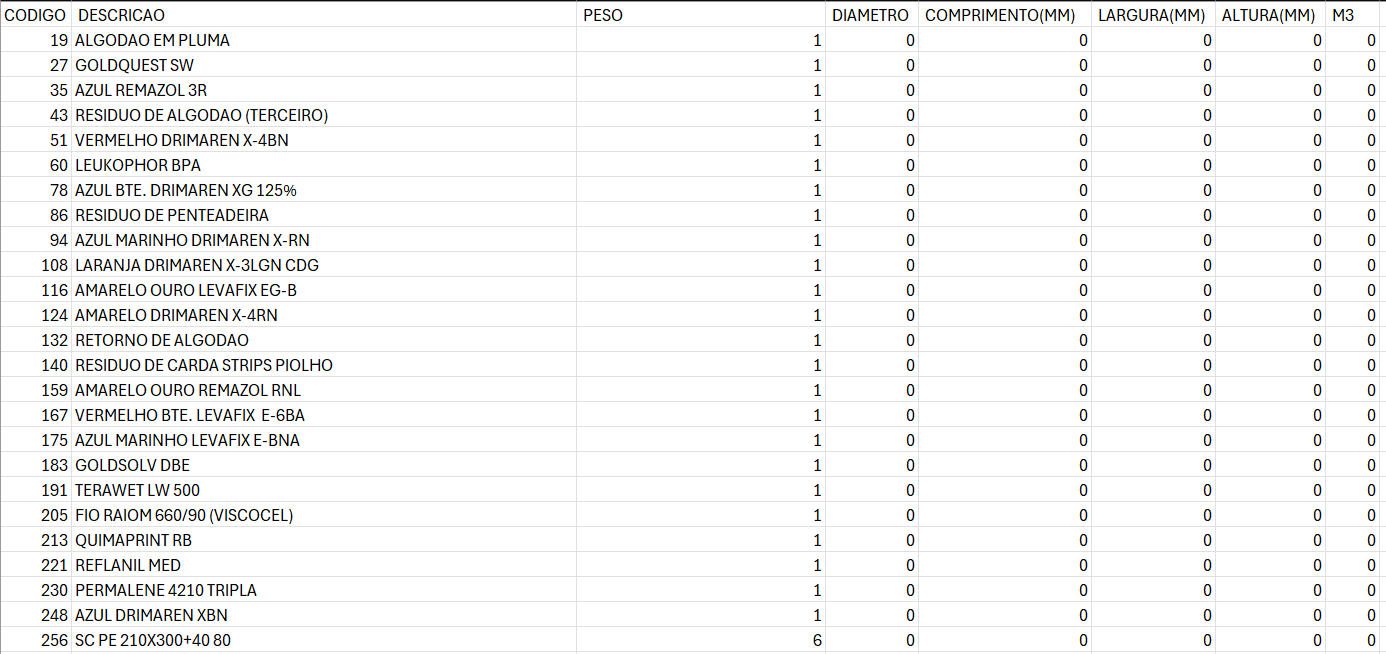
Figura 22: Modelo 30, materiais com medidas e cubagem aberto no Excel
Agrupa os materiais por almoxarifado, com o código e o nome do almoxarifado no início de cada grupo, e apresenta as mesmas colunas da versão sintética. Este modelo traz todos os materiais da empresa e não considera os filtros da tela.
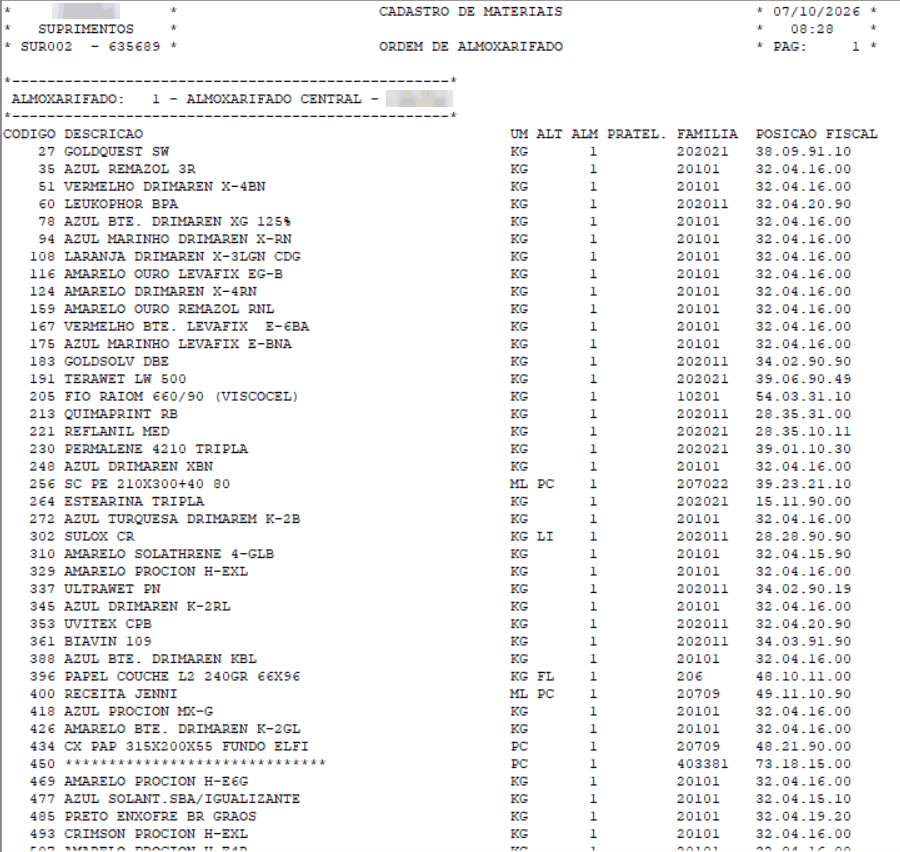
Figura 23: Modelo 31, materiais agrupados por almoxarifado
Depois de marcar os modelos desejados e preencher os filtros, acione o ícone Incluir, no topo da tela, abaixo do título. A solicitação é registrada e o seu número aparece em Solicitação. Em seguida, a tela de confirmação é apresentada: confira os parâmetros e acione Confirmar para enviar o relatório à fila de processamento.
Se você preencheu os campos Executar no dia e às, o relatório é gerado na data e no horário agendados; caso contrário, o processamento começa de imediato. A opção Impressão distribuída? já vem marcada e, na maioria dos casos, não precisa ser alterada. O funcionamento de cada ícone envolvido nessa etapa está descrito na Apresentação de Ícones do SINGE.
O andamento pode ser acompanhado na tela de execução de relatórios, GS1005, e o resultado fica disponível na tela de relatórios do usuário, GS526, que é o local onde você acessa os relatórios já gerados por você. Cada modelo marcado gera o seu próprio resultado.
Além do relatório, os modelos 1 a 8, 14, 15, 17 a 23 e 29 geram também uma versão com as mesmas informações separadas por ponto e vírgula, própria para abrir em planilha (Excel). O modelo 30 gera somente o arquivo para planilha.
Na tela de relatórios do usuário você pode visualizar o relatório e imprimi-lo. Quando o relatório é apresentado em forma de grade, você ainda pode ajustar as colunas exibidas, alterar a ordenação, navegar entre as páginas e, quando esse recurso estiver disponível, exportar o conteúdo para uma planilha do Excel, o que facilita análises e conferências fora do sistema.
Enquanto o relatório é processado, o sistema registra mensagens de andamento para que você acompanhe a situação da geração. Essas mensagens estão explicadas na próxima seção.
Durante o processamento, o sistema pode apresentar algumas mensagens. O quadro abaixo explica o que cada uma significa e o que você deve fazer.
MENSAGEM |
O QUE SIGNIFICA |
O QUE FAZER |
Solicitação iniciada |
O processamento do relatório começou. |
Aguarde a conclusão. Em seguida, acesse a tela de relatórios do usuário para ver o resultado. |
Solicitação finalizada |
O processamento terminou. |
Acesse a tela de relatórios do usuário, GS526, para consultar o resultado. |
Relatório Automático iniciado |
O relatório foi iniciado por uma execução automática do sistema. |
Nenhuma ação é necessária. Aguarde a conclusão. |
Relatório Automático finalizado |
A execução automática do relatório terminou. |
Verifique o resultado na tela de relatórios do usuário. |
Solicitação não encontrada |
A solicitação não foi localizada no momento do processamento. |
Gere o relatório novamente pela SUR002. |
Solicitação pertence a outro relatório |
A solicitação processada está registrada para outro relatório, outra empresa ou outro usuário. |
Gere uma nova solicitação para o relatório correto. |
Se um modelo marcado não gerar resultado, isso indica que nenhum material atendeu aos filtros informados para aquele modelo, por exemplo ao escolher somente materiais ativos ou inativos no campo 16, ou Sim no campo 24, para um conjunto de materiais que não tem essa característica. Nesse caso, revise o modelo escolhido e os filtros e gere a solicitação novamente.
Se um campo aparecer em branco no relatório, como a descrição da família ou a natureza de revenda, isso normalmente indica que a informação não está preenchida no cadastro correspondente. Nesse caso, ajuste o cadastro e gere o relatório novamente.
O relatório de Materiais reflete o que está registrado em outras rotinas do sistema. Ele reúne informações do cadastro de materiais, do cadastro de famílias, do cadastro de produtos, incluindo a natureza de venda, das observações do material, dos contratos de fornecedor e dos centros de custos. Por isso, a qualidade do relatório depende diretamente da qualidade desses cadastros: se uma família estiver sem descrição, ou um produto sem a natureza de venda definida, essas informações aparecerão em branco no relatório.
Como essas informações são compartilhadas, elas atendem a diferentes áreas ao mesmo tempo, como Suprimentos, Compras, Custos e Fiscal. Uma correção feita no cadastro de um material, de uma família ou de um produto passa a valer para todas as áreas e aparece já na próxima emissão do relatório. Assim, manter os cadastros corretos beneficia toda a empresa e evita divergências entre setores.
Por fim, lembre-se de que a rotina, assim como alguns de seus modelos e recursos, pode ou não estar liberada para a sua empresa. Essa disponibilidade depende das liberações contratadas e do tipo de negócio de cada empresa.