Cadastros Comerciais
Sumário
Este procedimento tem como objetivo, prestar as orientações para realizar o cadastro e a manutenção de cadastros de: Gerentes, Supervisores, Representantes, Clientes, cadastros de vencimentos e tabelas de preço.
Este procedimento aplica-se ao módulo Comercial, nas atividades de cadastro e manutenção de cadastro.
N/A.

Figura 1: Fluxograma
📌 Tela AV501 – Cadastro de Clientes – Parte 1
IMPORTANTE
Manutenções realizadas no cadastro do cliente na tela AV501, não impacta nos pedidos em aberto. No caso necessitar dar manutenção nos pedidos e para puxar os dados corretos e dar manutenção em determinados atributos precisa ser utilizado o AV526.
|
Os cadastros normalmente, são realizados pelo Representante via SAV (Sistema de Força de Venda). Nesta tela, realizamos as manutenções (atualizações cadastrais, etc.) nos cadastros dos clientes.
Campos Obrigatórios:
· Cliente
· Nome
· Endereço
· Cep
· CNPJ/CPF
· Tipo de estabelecimento
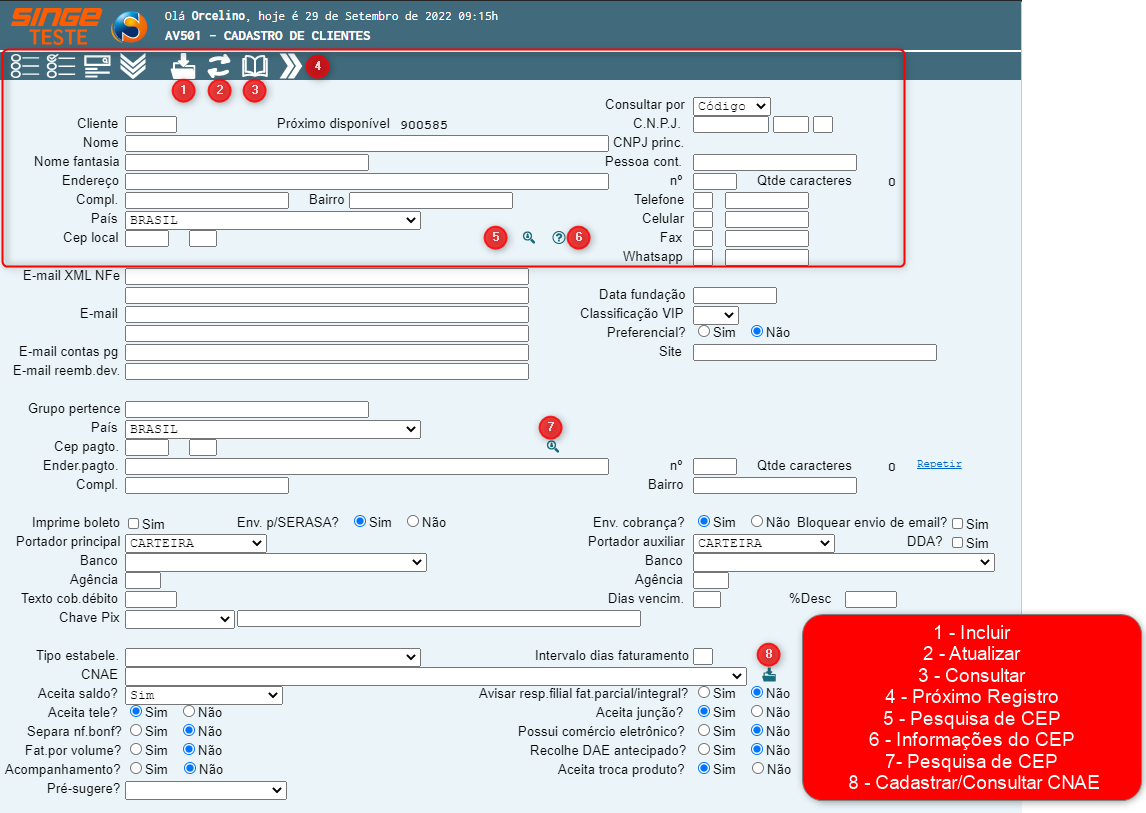
Figura 2: Tela AV501 - Cadastro de Clientes
📌 Dados Pessoais
· Cliente: Campo numérico, sequencial (o sistema informa o número do cadastro em Próximo Disponível, é só incluir este código no campo)
· Nome: Campo para informar o nome do cliente (nome ou razão social)
· Nome Fantasia: Campo para informar o nome fantasia do cliente
· Endereço: Campo alfanumérico, para informar o nome da rua
· Número: Campo para informar o número do endereço
· Complemento: Campo descritivo para complementar o endereço
· Bairro: Campo para informar o bairro do endereço acima
· País: Campo em formato lista, nativo do sistema
· Cep: Campo numérico no formato 000000 000 para inclusão do CEP
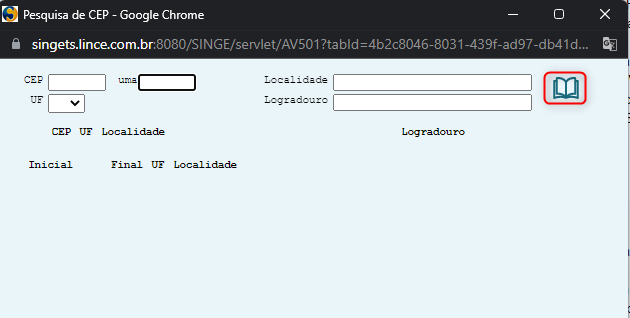
Figura 3: Tela AV501 - Cadastro de Clientes
|
Para buscar-se um Cep no sistema, basta clicar sobre o ícone Pesquisa de Cep
 , onde o sistema abrirá uma nova guia. , onde o sistema abrirá uma nova guia. |
Onde a busca pode ser realizada combinando os filtros:
· Cep: no formato 123456000
· Localidade: por nomes de cidades
· Logradouro: nomes de rua
· UF: Escolher uma UF na lista nativa do sistema
Após a inclusão das informações nos filtros, basta clicar no ícone Consultar  ,para que o sistema liste os Cep encontrados.
,para que o sistema liste os Cep encontrados.· Consulta por: Campo formato lista, para informar a forma que o sistema irá realizar a consulta
· CNPJ: Campo numérico, obrigatório no formato 00000000 0000 00(14 dígitos)
· Pessoa: Campo para descrever o nome do contato (cliente)
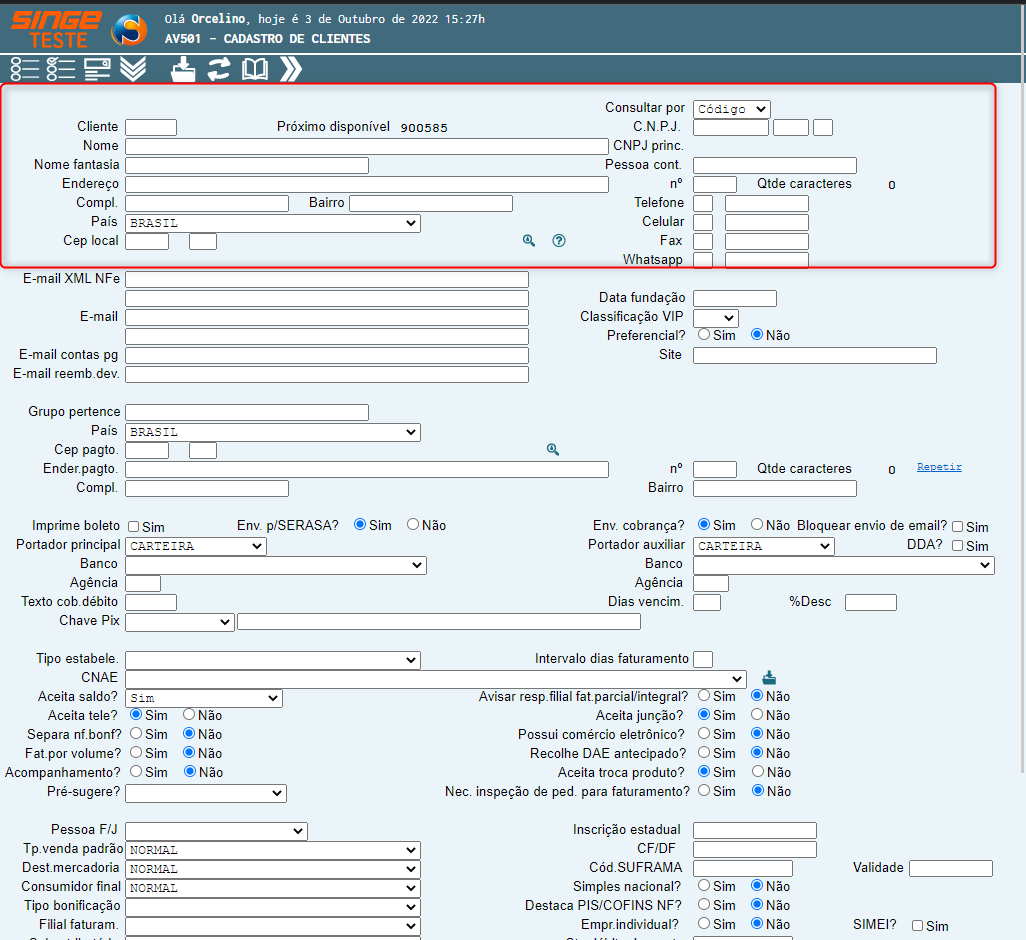
Figura 4: Tela AV501 – Cadastro de Clientes
📌 Dados Telefônicos
· Telefone: Campo numérico no formato (xx) 0000 0000
· Celular: Campo numérico no formato (xx) 90000 0000
· Fax: Campo numérico no formato (xx) 0000 0000
· WhatsApp: Campo numérico no formato (xx) 0000 0000 ou (xx) 90000 0000
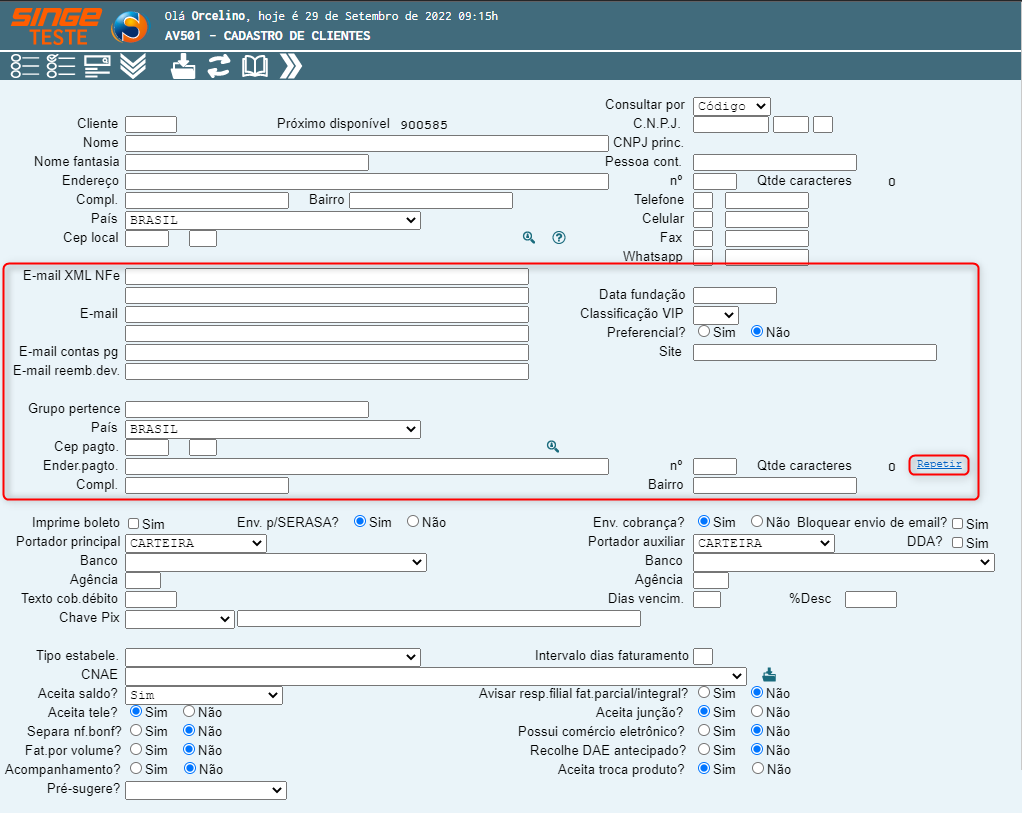
Figura 5: Tela AV501 - Cadastro de Clientes
📌 Dados Endereço/Endereço Eletrônico
· E-mail XML NFe: Campo para informar o e-mail que receberá o XML das NFes
· E-mail: Campo para receber o e-mail de contato
· E-mail para contas pg: E-mail para contas a pagar
· E-mail de Reembolso de devolução: E-mail para receber o aviso de reembolso de devoluções
· Grupo que pertence: Campo para informar o nome do grupo, para clientes que pertençam algum
· País: Campo para informar o país do cliente
· Cep pagto: Campo para informar o cep do endereço do local de cobrança (ver nota abaixo)
· Ender. Pagto: Campo para informar o endereço do local de cobrança (ver nota abaixo)
· Complemento: Campo descritivo para complementar o endereço
· Bairro: Campo para informar o bairro do endereço acima
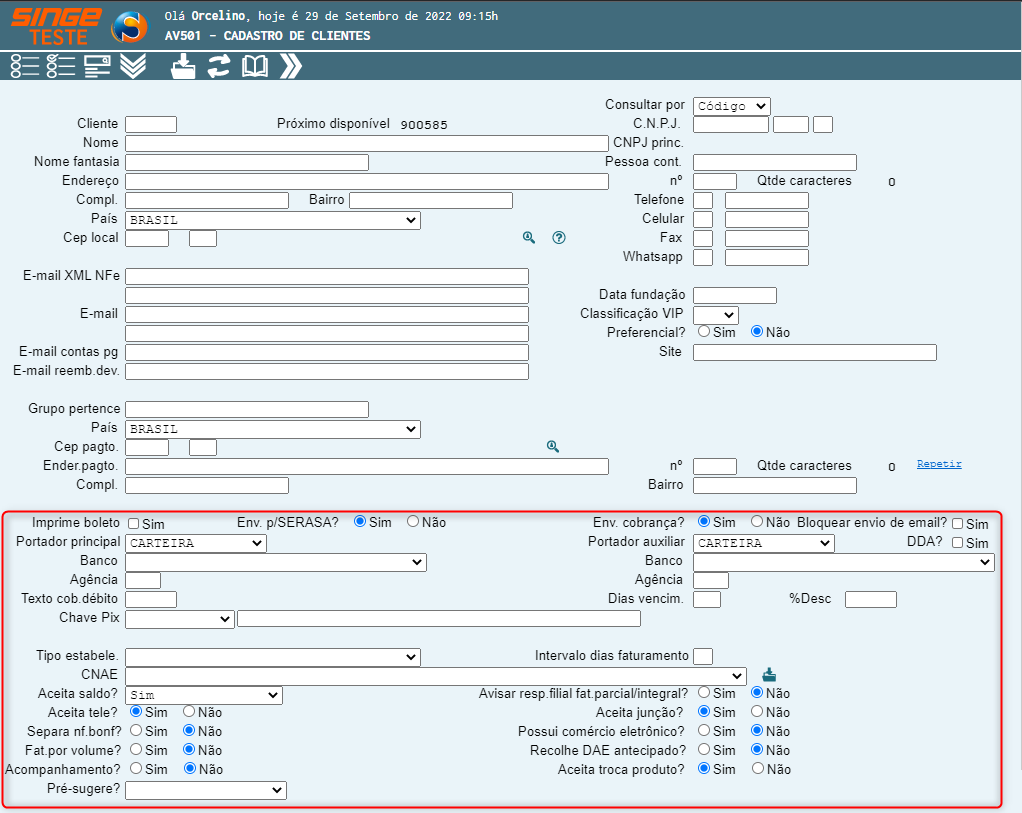
Figura 6: Tela AV501 - Cadastro de Clientes
NOTA
|
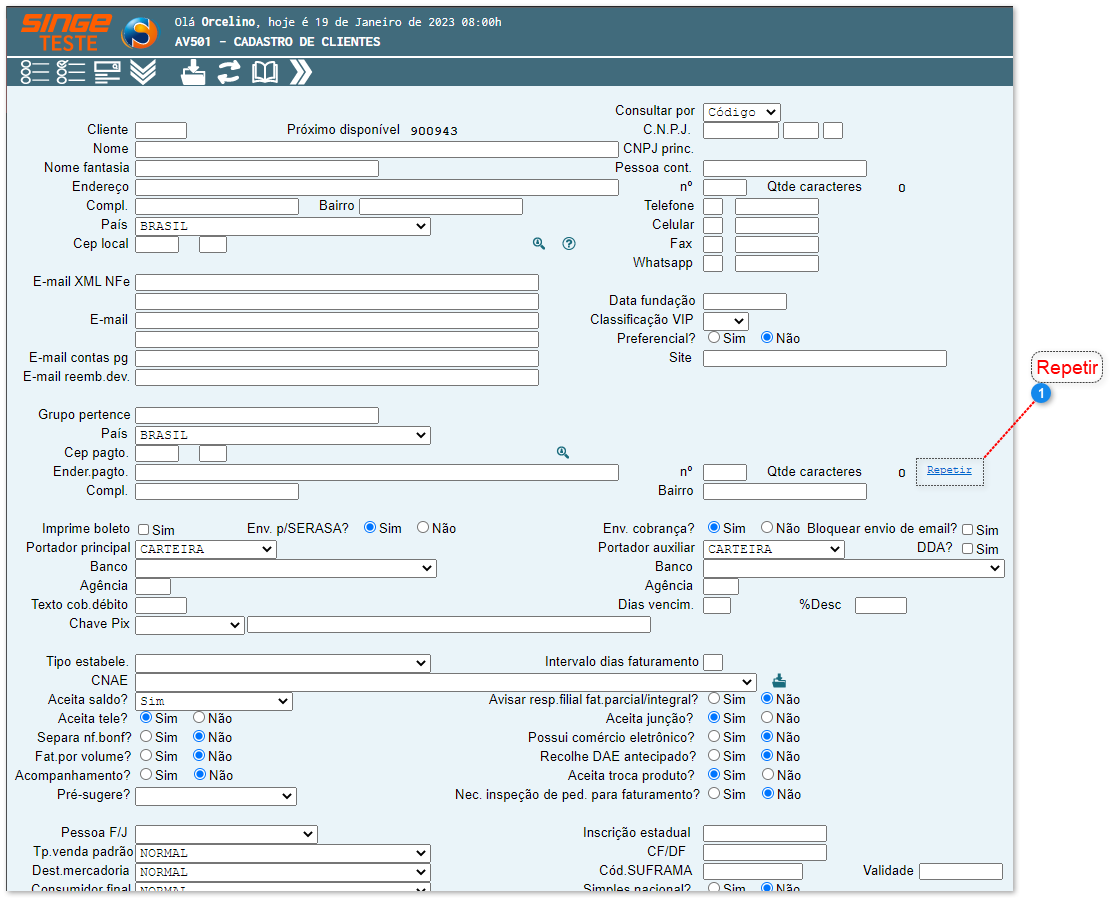


📌 Dados bancários:
· Imprime Boleto: Parâmetro para marcar a impressão de boletos
· Envia para SERASA: Parâmetro que marca o envio do cadastro ao Serasa em casos de inadimplência
· Banco: Campo formato lista, nativo do sistema com uma lista de bancos
· Agência: Campo para inserir o número da agência
· Texto cobrança de débito: Campo para inserir um texto para envio em casos de cobrança ao cliente
· Chave Pix: Campo formato lista para escolher qual é a chave e um campo para incluir a chave do Pix
· Tipo de estabelecimento: Campo formato lista nativo do sistema, com uma lista de tipos de estabelecimento
· Intervalo de dias de faturamento: Campo numérico para informar quantos dias de intervalo para faturar para o cliente
· CNAE (Classificação Nacional de Atividade Econômica): Campo formato lista, com uma lista de CNAEs disponíveis.
NOTA
Caso não encontre o CNAE na lista disponível, pode-se cadastrar um novo, clicando sobre o ícone Gerenciar CNAE
 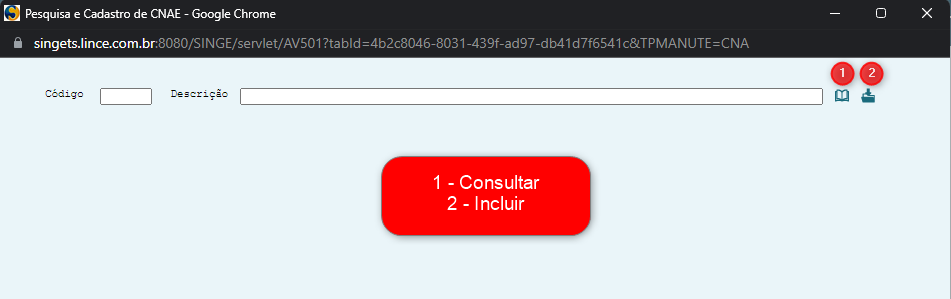 Figura 7: Tela AV501 - Cadastro de Clientes
|
Clicando sobre o ícone Consultar  , o sistema lista todos os CNAEs disponíveis.
, o sistema lista todos os CNAEs disponíveis.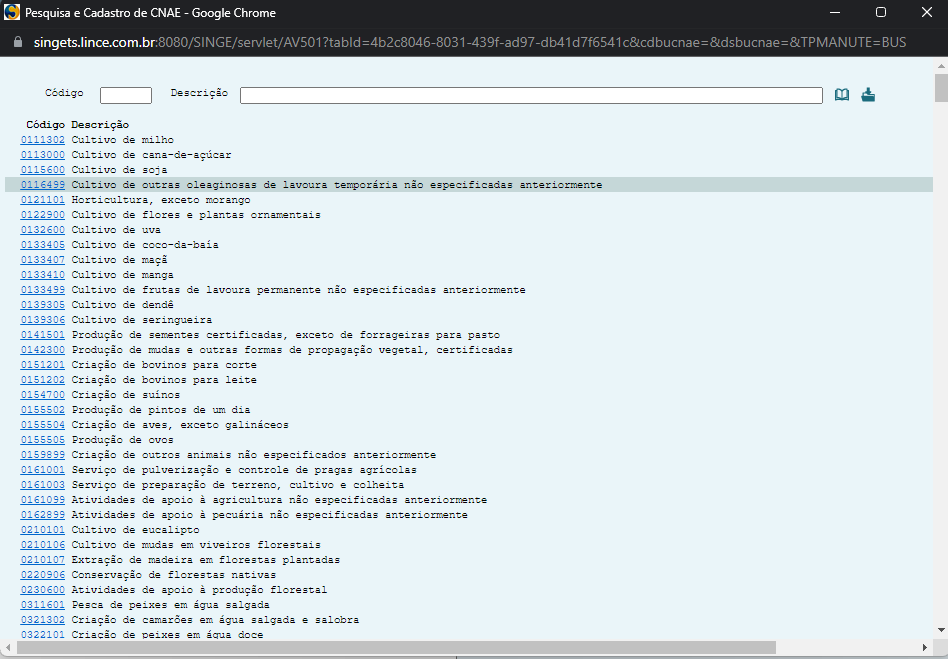
Figura 8: Tela AV501 - Cadastro de Clientes
Caso deseje cadastrar um novo CNAE, após a inclusão do código e descrição, basta clicar sobre o ícone incluir .
. 📌 Parâmetros
· Aceita Saldo: Campo formato lista nativo do sistema
· Aceita tele: Parâmetros de configuração
· Separa NF bonificada: Parâmetros de configuração
· Fat por volume: Parâmetros de configuração
· Acompanhamento: Parâmetros de configuração
· Pré sugere: Campo formato lista, nativo do sistema
· Envia Cobrança: Parâmetros de configuração
· Bloquear envio de e-mail: Parâmetros de configuração
· Portador auxiliar: Campo formato lista, nativo do sistema
· Banco: Campo formato lista, nativo do sistema, com bancos e seus códigos
· Agência: Campo para inserir o número da agência
· Dias de Vencimento: Campo numérico para inserir quantos dias de vencimento
· % Desco: Campo para inserir qual percentual de desconto pode ser cedido ao cliente
Figura 9: Tela AV501 – Cadastro de Clientes
📌 Tela AV501 – Cadastro de Clientes – Parte 2
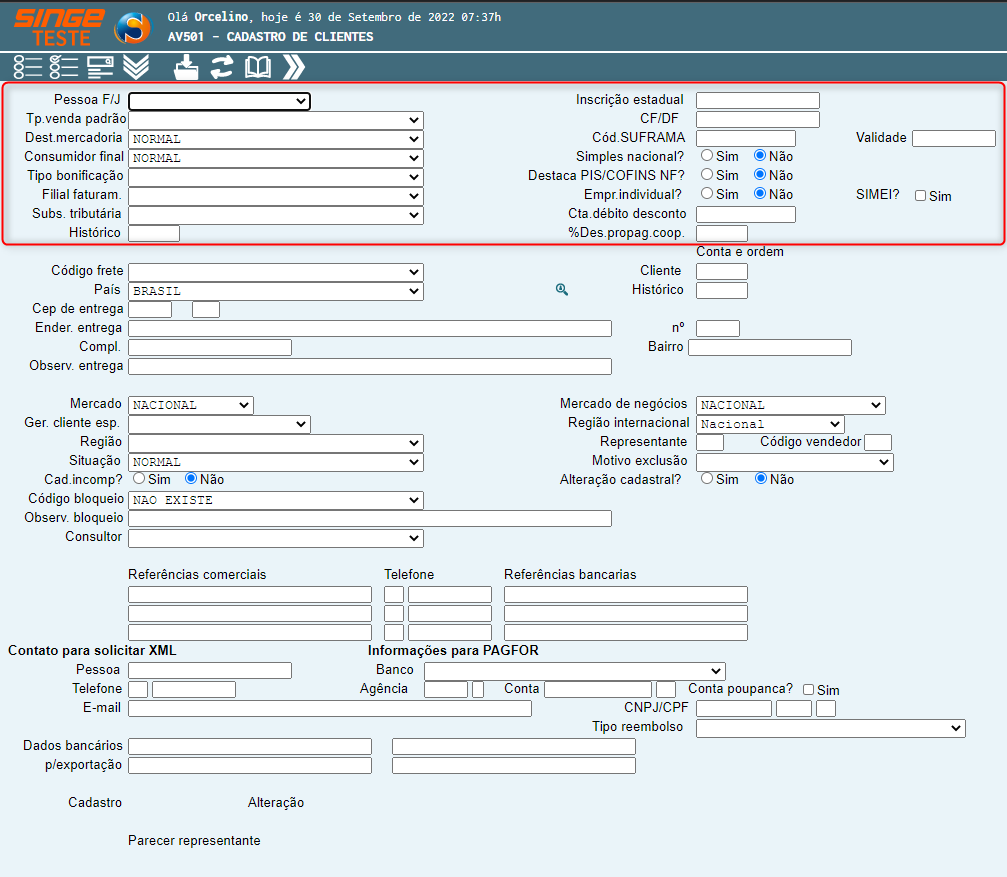
Figura 10: Tela AV501 - Cadastro de Clientes
📌 Dados Situação Cadastral do Contribuinte
· Pessoa F/J: Campo tipo lista, nativo do sistema, onde as opções são, Pessoa Física e Pessoa Jurídica.
· Tp. Venda Padrão: Não se aplica
· Destino da Mercadoria: Campo formato lista, nativo do sistema, com a destinação da mercadoria
· Consumidor Final: Campo formato lista com o tipo de consumo final que pode ser o cliente
· Tipo de Bonificação: Não se aplica
· Filial de faturamento: Não se aplica
· Substituição Tributária: Não se aplica
· Histórico: Não se aplica
· Inscrição Estadual: Campo numérico para incluir a Inscrição Estadual do cliente
· CF/DF: Não se aplica
· Código Suframa: Campo para informar o código da Superintendência da Zona Franca de Manaus
· Validade: Campo formato data (dd/mm/aaaa) para informar a validade do SUFRAMA
· Simples Nacional: Parâmetro para informar se o cliente é optante do Simples Nacional
· Destaca PIS/COFINS NF: Parâmetro para informar se o cliente, destaca PIS/CONFINS
· Empresa Individual: Parâmetro para informar se o cliente é Empresa Individual
· SIMEI: Campo para informar a Declaração Anual Simplificada para o Microempreendedor Individual
· Conta débito desconto: Campo para informar uma conta débito para descontos
· % Desconto propag. coop.: Não aplicável
📌 Dados Postais
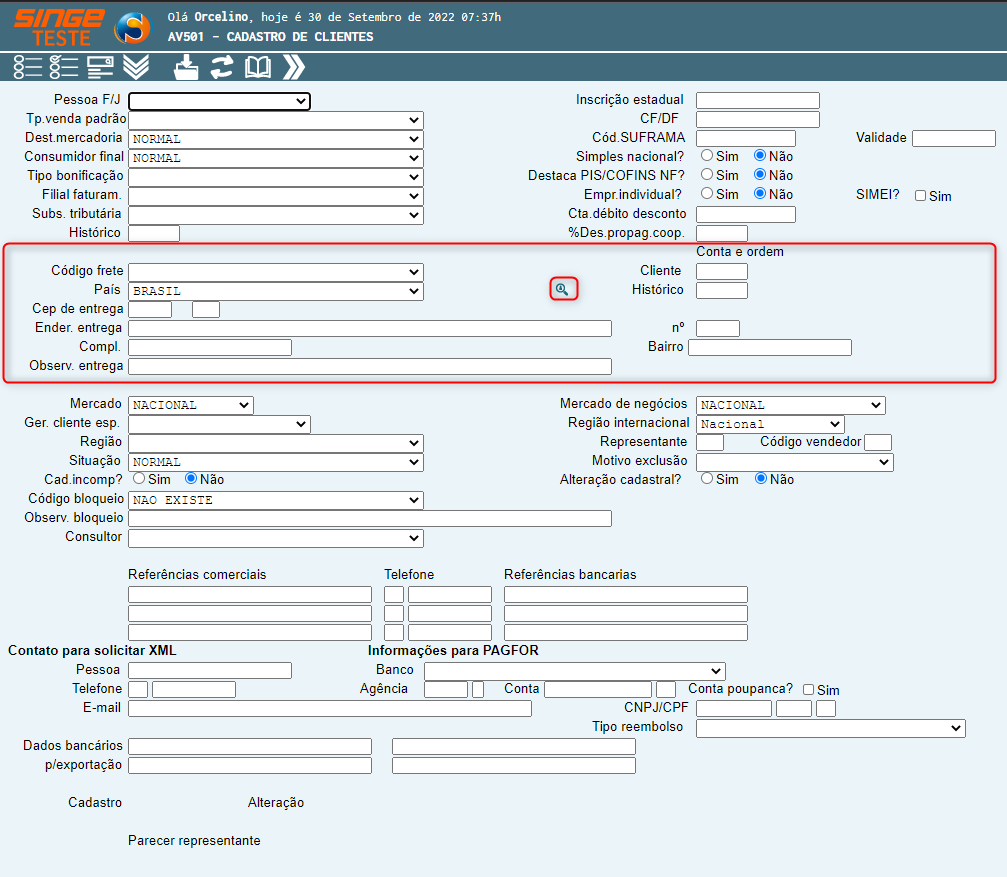
Figura 11: Tela AV501 - Cadastro de Clientes
· Código do frete: Campo formato lista, nativo do sistema, com tipos/códigos de frete
· País: Campo tipo lista, nativo do sistema, com os países disponíveis para a escolha
· Cep de entrega: Campo no formato (xxxxx xxx), para inserir o Cep do local de entregas do cliente.
Caso necessite pesquisar o cep, basta clicar no ícone Pesquisa Cep , onde abrirá uma nova guia de pesquisa (ver Nota 1)
, onde abrirá uma nova guia de pesquisa (ver Nota 1)· Endereço da entrega: Campo para descrever o logradouro do local de entrega
· Número: Campo para inserir o número do endereço
· Bairro: Campo para inserir o bairro relativo ao endereço de entrega
· Complemento: Campo descritivo para complementar uma informação do endereço
· Observação para a entrega: Campo descritivo para inserir alguma observação quanto ao endereço de entrega
· Cliente: Não aplicável
· Histórico: Não aplicável
📌 Dados Tipo de Mercado
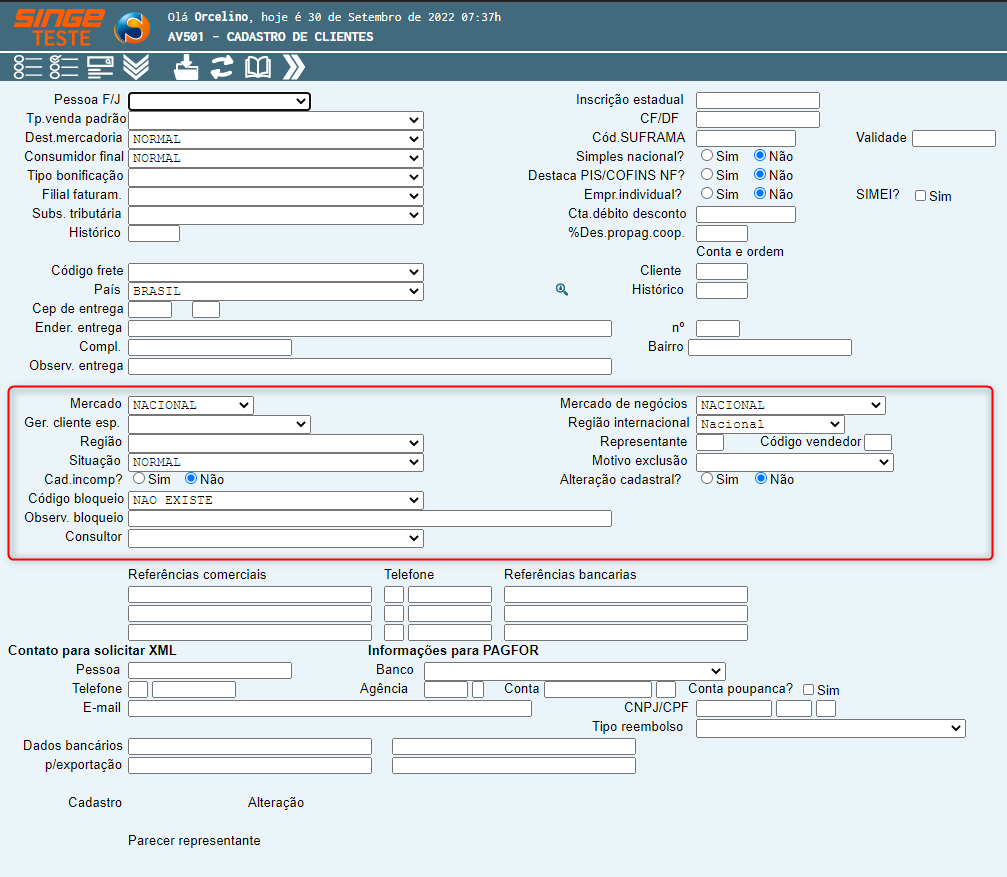
Figura 12: Tela AV501 - Cadastro de Clientes
· Mercado: Campo formato lista, nativo do sistema
· Ger. Cliente. Esp: Campo lista com os Gerentes de Vendas, cadastrados previamente na tela AV502 - Cadastro de Gerentes
· Região: Campo formato lista, nativo do sistema para designar, interior ou capital
· Situação: Campo formato lista para informar a situação cadastral do cliente
· Cad. Incomp: Parâmetro para informar se o sistema permitirá cadastros incompletos. Marcando sim, o sistema permitirá que o cadastro de clientes, ocorra sem a necessidade de preencher completamente o cadastro
· Código de Bloqueio: Campo formato lista, com as opções de bloqueio do cadastro. Informando alguma opção neste campo, o cliente ficará bloqueado para vendas futuras
· Observação do Bloqueio: Campo descritivo para incluir alguma informação referente ao bloqueio
· Consultor: Não se aplica
· Mercado de Negócios: Campo formato lista, nativo do sistema, para informar o tipo de mercado o cliente atua
· Região Internacional: Campo formato lista, para identificar qual região continental pertence o cliente
· Representante: Campo numérico, para inserir o código do representante que atende a região do cliente
· Código do Vendedor: Não se Aplica
· Motivo da Exclusão: Campo formato lista, nativo do sistema, com justificativas para a exclusão de um cliente
· Alteração cadastral: Parâmetro para informar se é uma alteração cadastral
📌 Referencias Comerciais/Bancárias
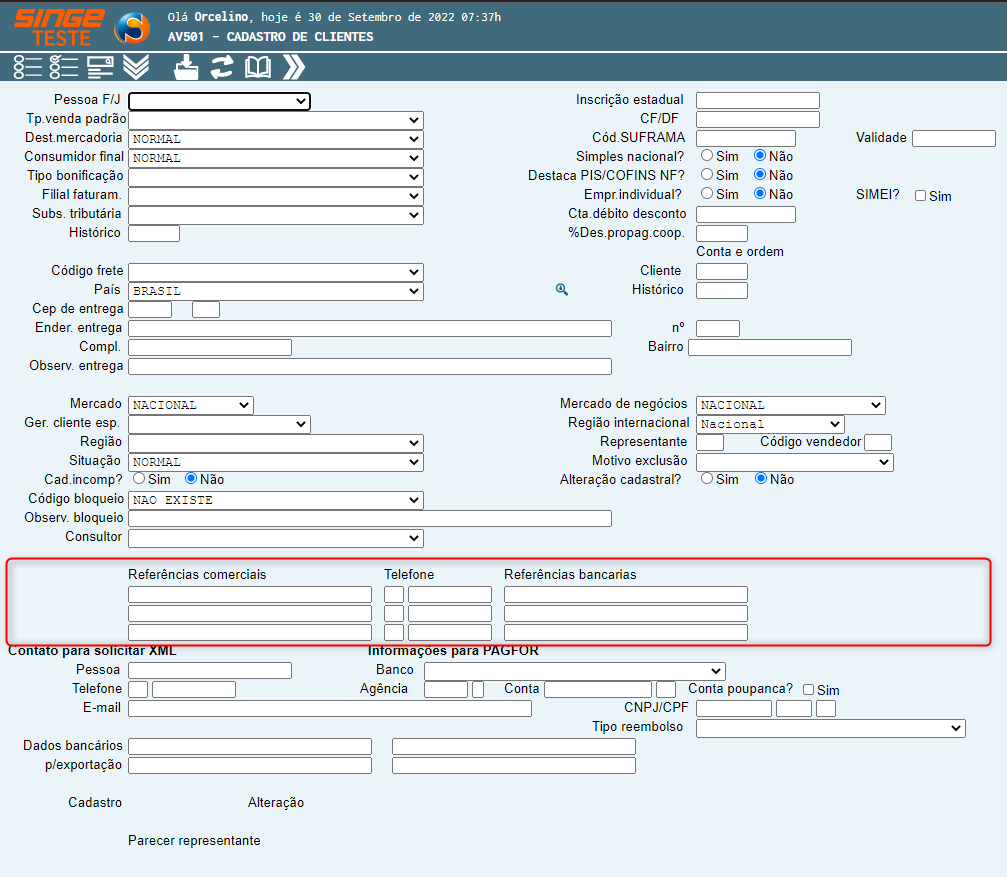
Figura 13: Tela AV501 - Cadastro de Clientes
📌 Campos para informar:
· Nome
· Telefone
NOTA
Os campos de Contato para solicitar XML e Informações para PAGFOR, podem ser desconsiderado.
|
Após inserir os dados do cadastro do Clientes, basta clicar no ícone Incluir  , para que o sistema, grave as informações.
, para que o sistema, grave as informações.Para consultar o cadastro de um cliente específico, basta inserir o código do Cliente (campo Cliente), e clicar no ícone Consultar  , para que o sistema busque o cadastro.
, para que o sistema busque o cadastro. Caso necessite realizar alguma alteração no cadastro, basta após finalizar a alteração, clicar no ícone Atualizar  , para que o sistema salve a alteração.
, para que o sistema salve a alteração. Para navegar entre os cadastros existentes, utilize o ícone Próximo Registro  .
.
.NOTA
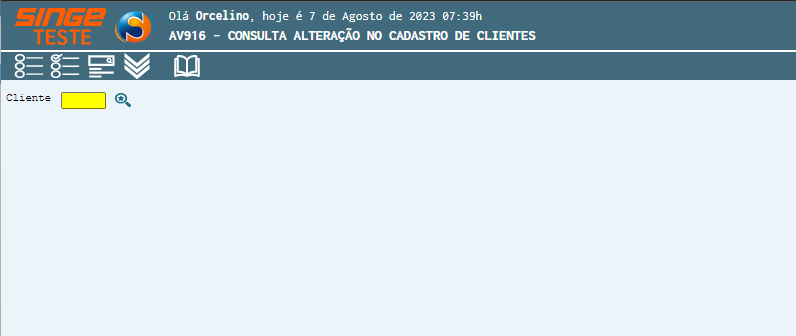
Para consultar as altrerações realizdas no cadastro de um clinte, basta acessar a tela AV916 - Consulta Alterações no Cadastro de Clientes, onde as alterações, estarão registradas. Para consultar o funcionamento da tela, clique aqui.
 |
📌 Tela AV509 – Cadastro de Filial de Venda
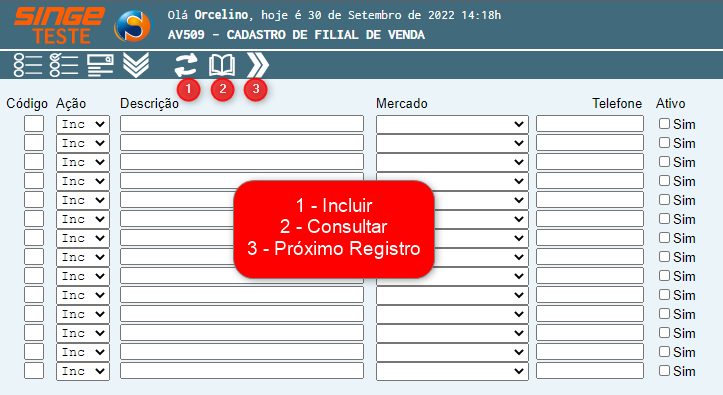
Figura 14: Tela AV509 – Cadastro de Filial de Venda
· Código: Campo numérico sequencial, atribuído pelo sistema, para identificação da filial de venda
· Ação: Campo formato lista, com as ações (Inc) Incluir e Alt (Alterar)
· Descrição: Campo descritivo para nomear a filial desejada
· Mercado: Campo formato lista, nativo do sistema
· Telefone: Campo numérico para inserir o número do contato telefônico da Filial de Venda
· Ativo: Parâmetro para inativar uma Filial de Venda
Após inserir os dados do cadastro da Filial de Venda, basta clicar no ícone Incluir , para que o sistema, grave as informações.
, para que o sistema, grave as informações.Para consultar o cadastro de uma filial, basta inserir o código do cadastro (campo Código), e clicar no ícone Consultar , para que o sistema busque a informação.
, para que o sistema busque a informação. Caso necessite realizar alguma alteração no cadastro de alguma Filial, basta após finalizar a alteração, clicar no ícone Atualizar , para que o sistema salve a alteração.
, para que o sistema salve a alteração. Para navegar entre os cadastros existentes, utilize o ícone Próximo Registro .
. 📌 Tela AV502 – Cadastro de Gerentes
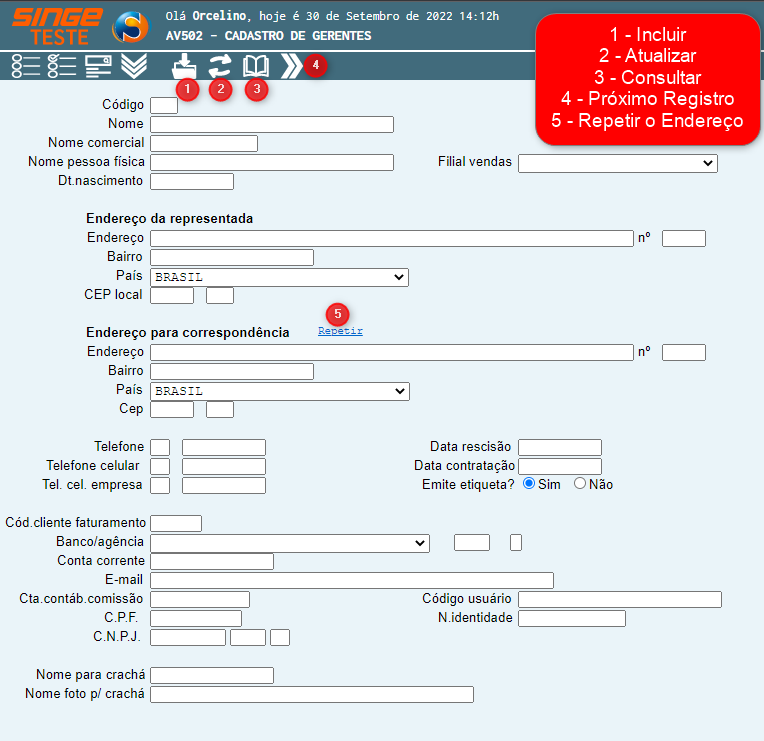
Figura 15: Tela Av502 – Cadastro de Gerentes
· Código: Campo sequencial numérico, atribuído pelo sistema
· Nome: Campo descritivo para a inclusão do nome
· Nome Comercial: Campo descritivo para a inclusão do nome comercial, caso tenha
· Nome Pessoa Física: Campo descritivo para a inclusão do nome pessoa física
· Data de Nascimento: Campo formato data (dd/mm/dddd)
· Filial de Vendas: Campo formato lista, cadastrado previamente na tela AV509 – Cadastro de Filial de Venda.
📌 Endereço da Representada
· Endereço da entrega: Campo para descrever o logradouro do local de entrega
· Número: Campo para informar o número ligado ao endereço
· Bairro: Campo para inserir o bairro relativo ao endereço de entrega
· País: Campo formato lista, nativo do sistema com uma lista de países já cadastrados
· CEP: Campo numérico para inserir o CEP, ligado ao endereço do cadastro.
📌 Endereço para Correspondência
Caso o endereço para correspondência, seja o mesmo endereço da representada, basta clicar sobre o ícone Repetir  . O sistema replica os dados de forma automática.
. O sistema replica os dados de forma automática.📌 Dados Telefônicos
· Telefone: Campo numérico para inserir um telefone do Gerente (tipo fixo por exemplo)
· Telefone Celular: Campo numérico para inserir um telefone celular do Gerente
· Telefone Celular da Empresa: Campo numérico para inserir um número de telefone celular da empresa
📌 Tela AV503 – Cadastro de Supervisores
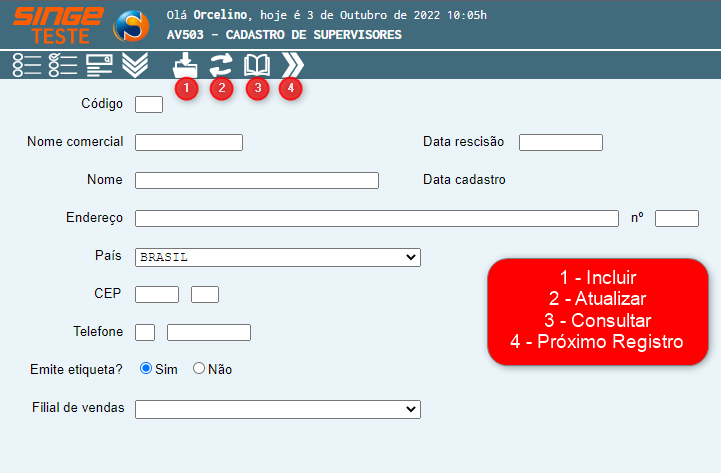
Figura 16: Tela AV503 – Cadastro de Supervisores
· Código: Campo numérico sequencial atribuído pelo sistema
· Nome Comercial: Campo descritivo para inserir o nome Comercial do Supervisor
· Data da rescisão: Campo formato data (dd/mm/aaaa), para informar a data de rescisão do Supervisor
· Data Cadastro: Campo formato data, preenchido automaticamente pelo sistema
· Nome: Campo descritivo para inserir o nome do Supervisor
· Endereço: Campo descritivo para inserir o endereço do Supervisor
· Número: Campo numérico do endereço
· País: Campo formato lista, nativo do sistema para a escolha do país
· CEP: Campo numérico para inserir o CEP (00000-000)
· Telefone: Campo numérico para inserir um telefone do Supervisor
· Emite etiqueta: Parâmetro para informar a emissão de etiquetas
· Filial de Vendas: Campo formato lista, cadastrados previamente na tela AV509 – Cadastro de Filial de Vendas
Após inserir os dados do cadastro do Supervisor, basta clicar no ícone Incluir , para que o sistema, grave as informações.
, para que o sistema, grave as informações.Para consultar o cadastro de um Supervisor, basta inserir o código do cadastro (campo Código), e clicar no ícone Consultar , para que o sistema busque a informação.
, para que o sistema busque a informação. Caso necessite realizar alguma alteração no cadastro de algum Supervisor, basta após finalizar a alteração, clicar no ícone Atualizar , para que o sistema salve a alteração.
, para que o sistema salve a alteração. Para navegar entre os cadastros existentes, utilize o ícone Próximo Registro .
. 📌 Tela AV504 – Cadastro de Representantes
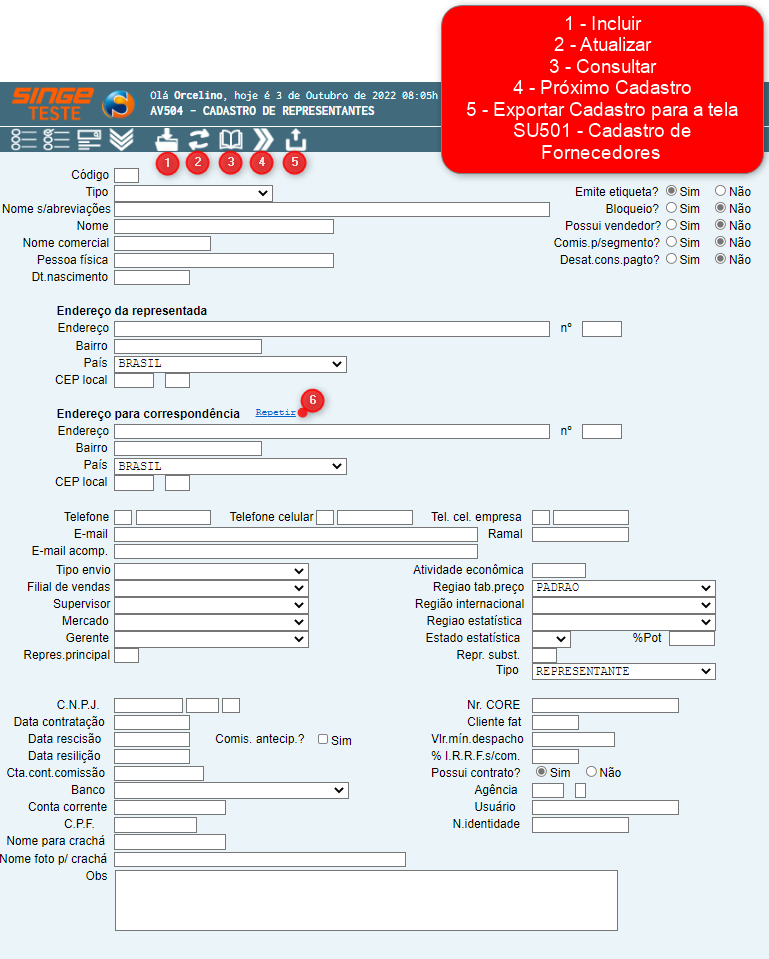
Figura 17: Tela AV504 – Cadastro de Representantes
· Código: Campo numérico sequencial atribuído pelo sistema
· Tipo: Campo formato lista, nativo do sistema com o tipo de cadastro a ser feito (Vendedor ou Representante)
· Nome sem abreviações: Campo descritivo para inserir o nome do Representante (nome da empresa do Representante)
· Nome: Campo descritivo para inserir o nome do Representante
· Nome Comercial: Campo descritivo para inserir o nome Comercial do Representante
· Pessoa Física: Campo descritivo para inserir o nome da Pessoa Física do Representante
· Data Nascimento: Campo formato data (dd/mm/aaaa), para inserir a data de nascimento do Representante
📌 Parâmetros
· Emite Etiqueta:
· Bloqueio:
· Possuiu Vendedor: Não se aplica
· Comissão por Seguimento: Informar se a comissão, será paga por seguimento
· Dasat. Cons. Pgto.:
📌 Endereço da Representada
· Endereço: Campo descritivo para inserir o endereço do Representante
· Número: Campo numérico do endereço
· Bairro: Campo descritivo para inserir o bairro do endereço do Representante
· País: Campo formato lista, nativo do sistema para a escolha do país
· CEP: Campo numérico para inserir o CEP (00000-000)
📌 Endereço de Correspondência
Caso o endereço para correspondência, seja o mesmo endereço da representada, basta clicar sobre o ícone Repetir . O sistema realiza a inserção dos dados de forma automática.
. O sistema realiza a inserção dos dados de forma automática.· Telefone: Campo numérico para inserir um telefone do Gerente (tipo fixo por exemplo)
· Telefone Celular: Campo numérico para inserir um telefone celular do Gerente
· Telefone Celular da Empresa: Campo numérico para inserir um número de telefone celular da empresa
· Ramal: Campo numérico para inserir um ramal (caso exista)
· E-mail: Campo para inserir o endereço de e-mail da representante
· E-mail acomp: Não aplicável
· Tipo de Envio: Campo formato lista, nativo do sistema com as opções de envio dos pedidos do Representante
· Filial de Vendas: Campo formato lista, com as filiais de venda cadastradas previamente (tela AV509 – Cadastro de Filiais de Venda)
· Supervisor: Campo formato lista, com a lista de Supervisores cadastrado previamente (tela AV503 – Cadastro de Supervisores)
· Mercado: Campo formato lista, nativo do sistema com duas opções: Nacional e Outros
· Gerente: Campo formato lista, com os nomes dos Gerentes cadastrados previamente (Tela AV502 – Cadastro de Gerentes)
· Representante principal: Campo numérico para inserir o código do representante
· Atividade econômica: Campo para informar o código do CNAE do representante
· Região tabela de preço: Campo fixo em Padrão
· Região Internacional: Campo formato lista, com as regiões geográficas para representantes fora do país
· Região estatística: Campo fixo em Matriz
· Estado estatística: Campo lista, nativo do sistema com os estados Brasileiros para identificar a UF da Matriz
· % Pot.: Não Aplicável
· Tipo: Campo formato lista, nativo do sistema com o tipo de cadastro (CRC, Representante, Direto da Fábrica)
· CNPJ: Campo para informar o Cadastro Nacional da Pessoa Jurídica do Representante
· Data da contratação: Campo formato data (dd/mm/aaaa), para informar a data de contratação do Representante
· Data da rescisão: Campo formato data (dd/mm/aaaa), para informar a data de rescisão do Representante
· Comissão antecipada: Parâmetro para informar se haverá antecipação de comissão
· Data da resilição: Campo formato data (dd/mm/aaaa), para informar a data de resilição contratual
· Cta cont. comissão: Campo numérico para informar a conta contábil da comissão do representante
· Banco: Campo formato lista, nativo do sistema com os códigos/bancos
· Agência: Campo numérico para informar o código da agência
· Conta corrente: Campo numérico para informar a conta corrente do representante
· CPF: Campo numérico para informar o CPF do Representante
· Nome do Crachá: Campo descritivo para informar o nome do crachá do representante
· Nome da foto: Campo para informar o nome do arquivo da foto do crachá do representante
· Obs: Campo descritivo para inserir observações referente ao cadastro do Representante
· Nr CORE: Campo numérico para inserir o número do Conselho Regional do Representante
· Cliente fat.:
· Vlr mínimo de despacho:
· % IRRF s/com:
· Possuiu contrato: Parâmetro para informar a existência de contrato entre as partes
· Usuário: Campo para informar o nome do usuário do sistema do Representante
· N. identidade: Campo numérico para informa o número da identidade do representante
Após inserir os dados do cadastro do Representante, basta clicar no ícone Incluir , para que o sistema, grave as informações.
, para que o sistema, grave as informações.Para consultar o cadastro de um Representante, basta inserir o código do cadastro (campo Código), e clicar no ícone Consultar , para que o sistema busque a informação.
, para que o sistema busque a informação. Caso necessite realizar alguma alteração no cadastro de algum Representante, basta após finalizar a alteração, clicar no ícone Atualizar , para que o sistema salve a alteração.
, para que o sistema salve a alteração. Para navegar entre os cadastros existentes, utilize o ícone Próximo Registro .
. 📌 Tela AV506 – Cadastro de Vencimentos
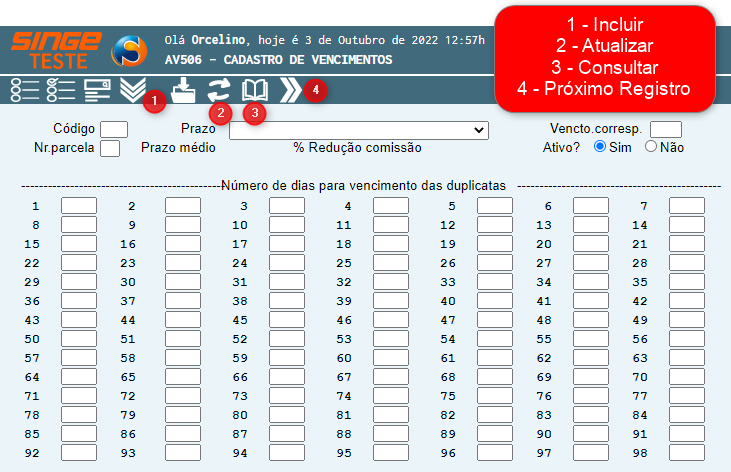
Figura 18: Tela AV506 – Cadastro de Vencimentos
· Código: Campo inserido pelo sistema automaticamente para identificar o cadastro
· Nr. Parcela: Campo numérico, definido em razão das parcelas informadas em Números de dias para vencimento das duplicatas. Cada campo deste item, corresponde a uma parcela
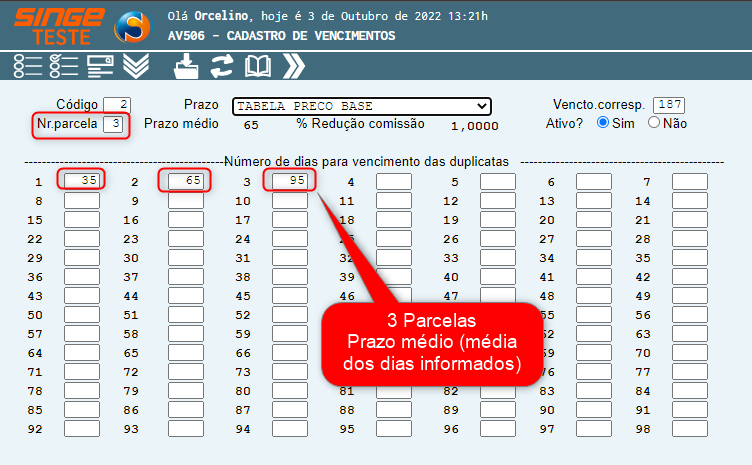
Figura 19: Tela AV506 – Cadastro de Vencimentos
· Prazo: Campo formato lista, nativo do sistema, com os prazos estabelecidos
· Prazo médio: Campo inserido pelo sistema automaticamente. O campo realiza uma média simples do número de dias informados no campo Número de dias para vencimento das duplicatas
· % Redução comissão: Campo inserido pelo sistema automaticamente
· Vencto. Cooresp.: Campo inserido pelo sistema automaticamente
· Ativo: Parâmetro para inativar um registro
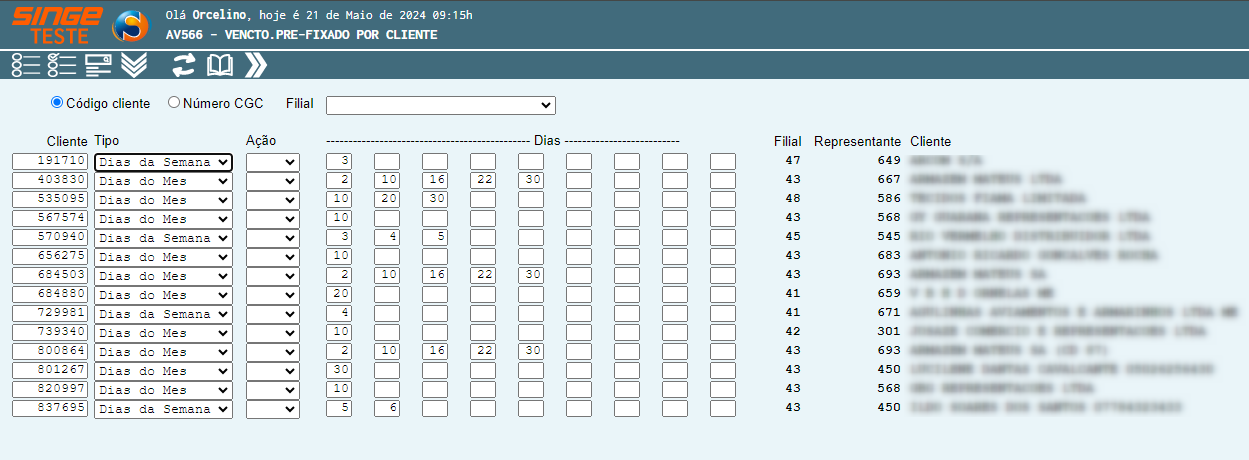
INFORMAÇÃO IMPORTANTE
Quando estiver cadastrado um parcelamento fixo para o cliente via tela AV566 - Vencimento Pré Fixado por Cliente, o parcelamento cadastrado na tela AV506 é desconsiderado. Portanto, caso ocorra divergência entre o parcelmaneto definido pelo Representante, e o que saiu nos boletos, deve- se atentar para essa regra de negócio.
 |
Após inserir os dados do Cadastro da de Vencimentos, basta clicar no ícone Inserir , para que o sistema, grave as informações.
, para que o sistema, grave as informações.Para consultar o Cadastro de Vencimentos, basta inserir o código do Cadastro de Vencimentos (campo Código), e clicar no ícone Consultar , para que o sistema busque a informação.
, para que o sistema busque a informação. Caso necessite atualizar alguma informação do Cadastro de Vencimentos, basta após realizar as alterações, clicar no ícone Atualizar , para que o sistema realize a alteração dos dados.
, para que o sistema realize a alteração dos dados. Para navegar entre os cadastros existentes, utilize o ícone Próximo Registro .
. 📌 Tela AV518 – Tabela de Preços
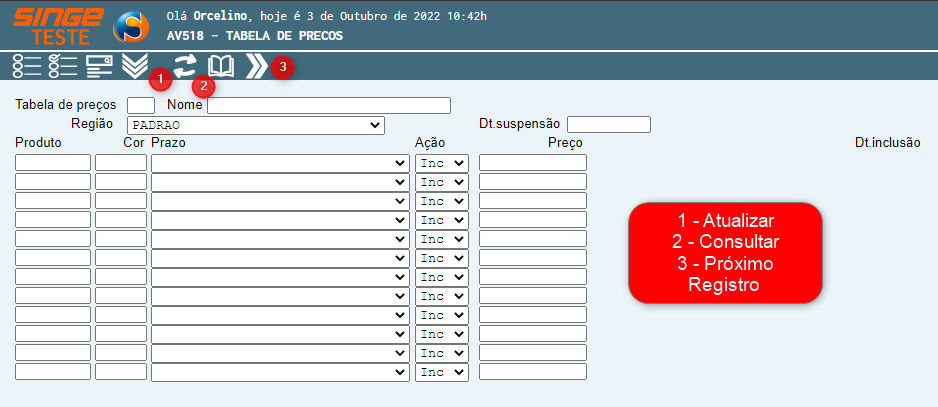
Figura 20: Tela AV518 – Tabela de Preços
· Tabela de preços: Campo numérico sequencial, atribuído pelo sistema
· Nome: Campo descritivo para incluir o nome da tabela
· Região: Campo formato lista, com a opção Padrão
· Dt suspensão: Campo data, preenchido automaticamente pelo sistema
· Dt. Inclusão: Campo data, preenchido automaticamente pelo sistema
· Produto: Campo alfanumérico para inclusão do código do produto
· Cor: Campo numérico para inserir o código da cor do produto
· Prazo: Campo formato lista, com opções de prazos
· Ação: Campo formato lista, nativo do sistema com as opções Inc (Incluir), Alt (alterar) e Exc (Excluir)
· Preço: Campo numérico que utiliza a virgula como separador (0,00) para inserir o valor do produto
Após inserir os dados do cadastro da Tabela de Preços, basta clicar no ícone Atualizar , para que o sistema, grave as informações.
, para que o sistema, grave as informações.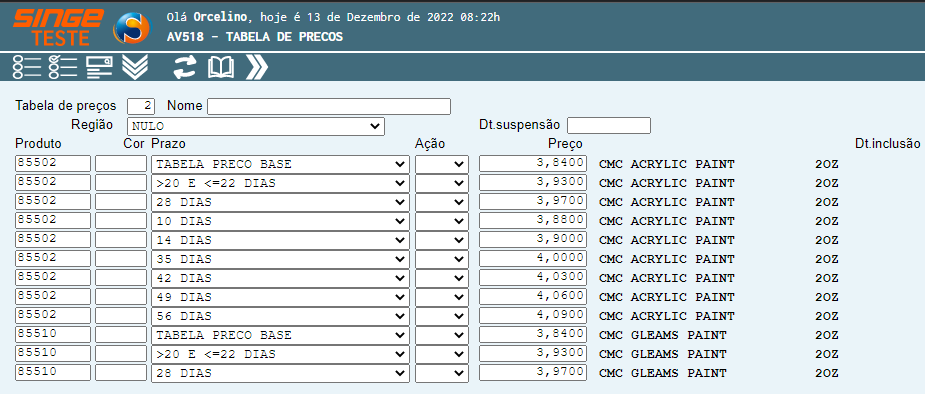
Figura 21: Tela AV518 – Tabela de Preços
Para consultar o cadastro de uma tabela, basta inserir o código da Tabela de Preços (campo Tabela de Preços), e clicar no ícone Consultar , para que o sistema busque a informação.
, para que o sistema busque a informação. Caso necessite realizar alguma alteração em algum registro em alguma Tabela de Preços, basta após finalizar a alteração, mudar o campo Ação para Alt (Alterar) e clicar no ícone Atualizar , para que o sistema salve a alteração.
, para que o sistema salve a alteração. Para excluir algum registro de alguma Tabela de Preços, basta mudar o campo Ação para Exc (Excluir), clicar no ícone Atualizar , para que o sistema exclua o registro.
, para que o sistema exclua o registro.Para navegar entre os cadastros existentes, utilize o ícone Próximo Registro .
.