Conciliação Bancária
Sumário
Este procedimento tem como objetivo, prestar as orientações para a realização da conciliação bancária dos lançamentos bancários e contábeis.
Este procedimento aplica-se a área Contábil/Financeiro, na realização das conciliações bancárias/contábeis.
N/A
N/A
📌 Tela CG1003 – Conciliação Bancária
Nesta tela, consultamos os lançamentos bancários e contábeis e realizamos a conciliação bancária e contábil.
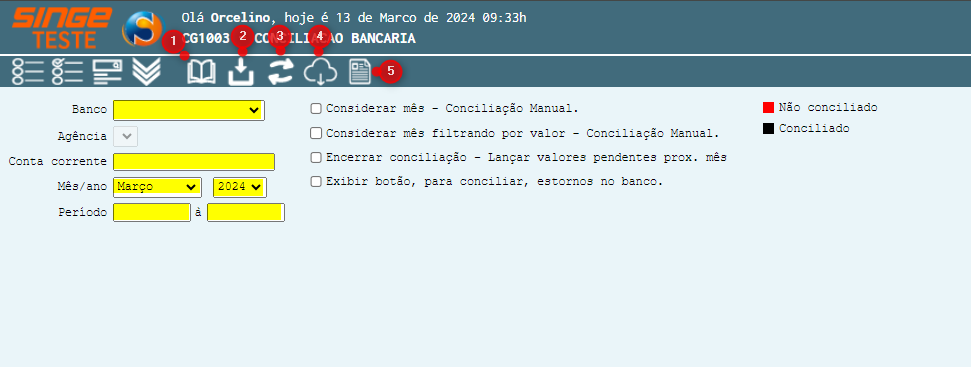
Figura 1: Tela CG1003 – Conciliação Bancária
INFORMAÇÃO
Na atividade CG1003 existe uma funcionalidade de conciliação que permite tratar cenários em que os valores não fecham exatamente com o esperado ou em que é necessário conciliar mais de um valor para o mesmo contexto. Quando essa funcionalidade não está disponível para o usuário, a rotina opera apenas no modo padrão, restringindo a conciliação e impedindo ajustes que seriam necessários em casos de divergência ou de múltiplos lançamentos associados, o que pode dar a impressão de que “não existe opção” para concluir o processo da forma desejada.
Esse comportamento ocorre porque o uso dessa conciliação avançada é controlado por liberação específica no SINGE. A ativação não é feita pelo próprio usuário na tela ou liberador; ela depende de uma parametrização de acesso aplicada pelo time de TI através de um chamado aberto no sistema. Além disso, essa liberação é controlada por empresa e, por regra operacional, é permitida para apenas um usuário por empresa, justamente para evitar conflitos, duplicidade de atuação e para manter rastreabilidade de quem está autorizado a executar conciliações fora do padrão.
Para obter a liberação, deverá ser aberto um chamado para o TI solicitando a habilitação da conciliação na CG1003 e informando os dados complementares que permitem aplicar a configuração corretamente, como a empresa, o usuário que deve receber a permissão e, quando existir, um usuário de referência que já possua essa liberação ativa para replicação do mesmo padrão. Após a liberação aplicada, a validação é feita repetindo a operação na própria CG1003; estando tudo correto, a opção de conciliação passa a ficar disponível e o sistema permite conciliar valores divergentes e/ou múltiplos valores conforme a regra habilitada, sem necessidade de ajustes adicionais no procedimento.
|
Ícone Consultar |
Utilizado para consultar os registros no sistema |
Ícone Importar Extrato Bancário |
Utilizado para importar para o sistema, o extrato bancário no formato CVS |
Ícone Atualizar |
Utilizado para validar/atualizar as informações alteradas em tela |
Ícone Baixar Planilha de Exemplo para Extrator – Formato CSV |
Utilizado para realizar um download de uma planilha modelo no formato (extrato bancário) CSV |
Ícone Resumo da Conciliação Bancária |
Utilizado para visualizar um agrupamento de lançamentos por banco/agencia |

Clicando sobre o Ícone Baixar Planilha de Exemplo para Extrator – Formato CSV  , um download será realizado com uma planilha modelo para a importação do extrato bancário.
, um download será realizado com uma planilha modelo para a importação do extrato bancário. 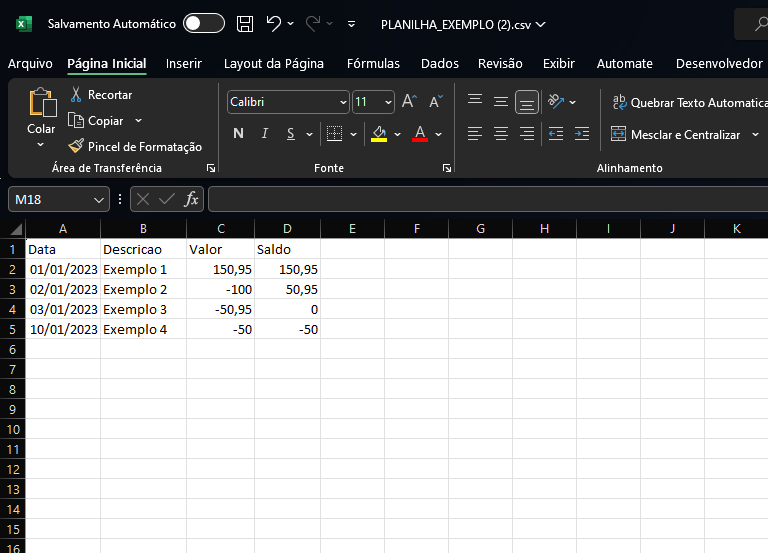
Figura 2: Modelo de Planilha Importar Extratos
Preenchendo a planilha, basta clicar sobre o ícone Importar Extrato Bancário  , onde uma nova guia será exibida para que um banco possa ser informado.
, onde uma nova guia será exibida para que um banco possa ser informado.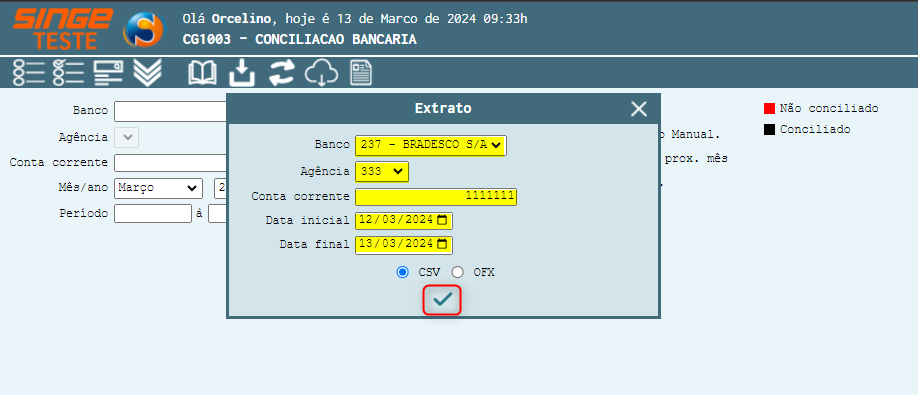
Figura 3: Tela CG1003 – Conciliação Bancária
Selecione:
· Banco e Agência
· Informe o número da conta corrente
· Informe um período inicial e final no formato (dd/mm/aaaa)
· Selecione o formato do arquivo como CSV (para arquivo baseado no modelo disponível) ou OSX (para arquivo bancário)
Após parametrizar a tela, basta clicar sobre o ícone Confirmar  .
.
. Para exibir um resumo da conciliação, basta clicare sobre o ícone Exibir Resumo da Conciliação  , onde uma nova guia será exibida com o resumo da conciliação, agrupado por banco.
, onde uma nova guia será exibida com o resumo da conciliação, agrupado por banco. 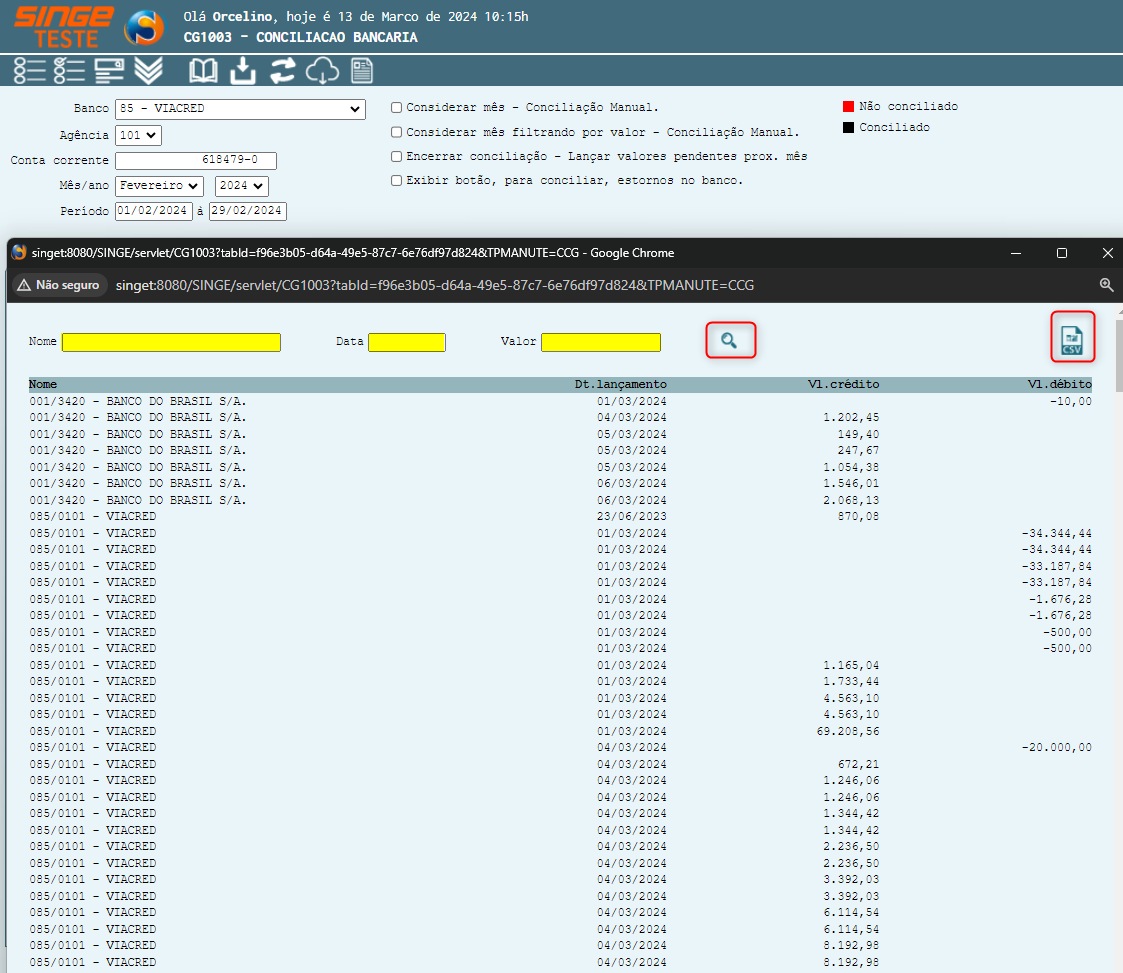
Figura 4: Tela CG1003 – Conciliação Bancária
Os campos:
· Nome
· Data
· Valor
Podem ser utilizados como filtros, para refeinar a pesquisa. Clicando sobre o ícone Exportar CSV  , um download será realizado com um arquivo no formato Excel do resumo da conciliação bancária.
, um download será realizado com um arquivo no formato Excel do resumo da conciliação bancária. Para realizar a consulta/conciliação:
· Selecione o banco que deseja consultar
· Selecione a Agência bancária que deseja consultar
· Informe o número da conta corrente
· Selecione o Mês/Ano que servirá como referência ou
· Informe o Período no formato dd/mm/aaaa a dd/mm/aaaa
Após parametrizar o banco/agência/conta e período, basta clicar sobre o ícone Consultar  , para que o sistema retorne com os lançamentos bancários.
, para que o sistema retorne com os lançamentos bancários. A consulta retorna em três abas:
📌 Aba Lançamento Bancário
Onde realizamos as operações de conciliação manual.
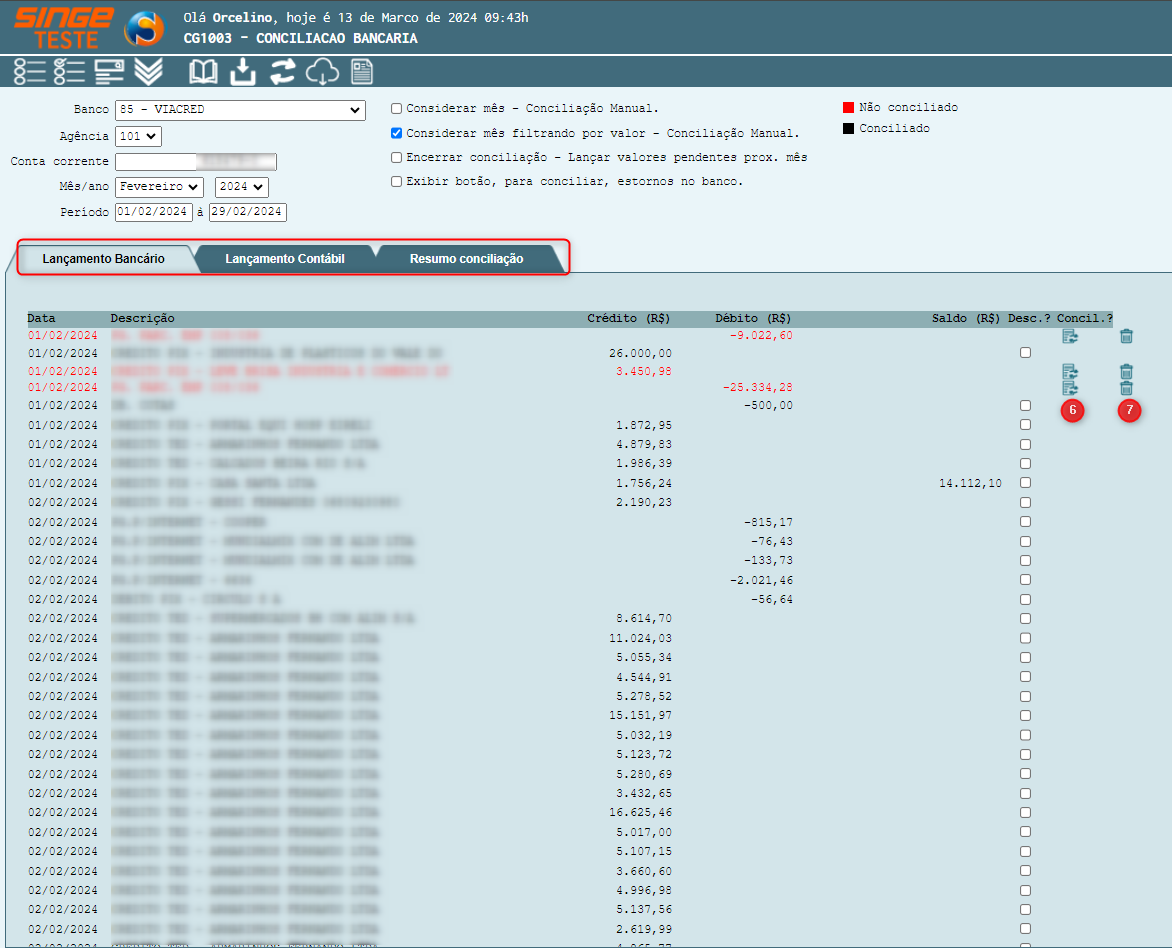
Figura 5: Tela CG1003 – Conciliação Bancária
Para realizar uma conciliação manual, utilizamos os parâmetros abaixo para parametrizar a conciliação:
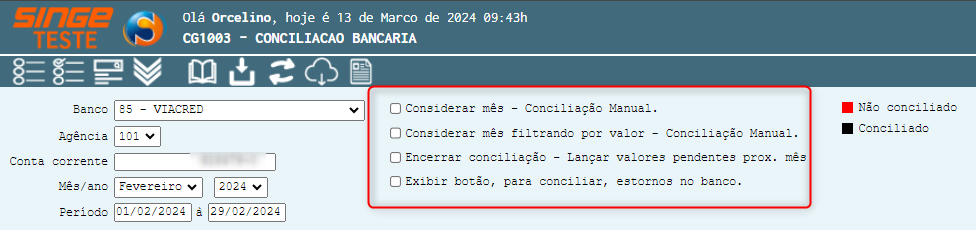
Figura 6: Tela CG1003 – Conciliação Bancária
Selecionando a opção "Encerrar Concliação - Lançar valores pendentes prox. mês", deve ser utilizada sempre que a conciliação for concluida para que seja carregada os valores pendentes para proximos meses.
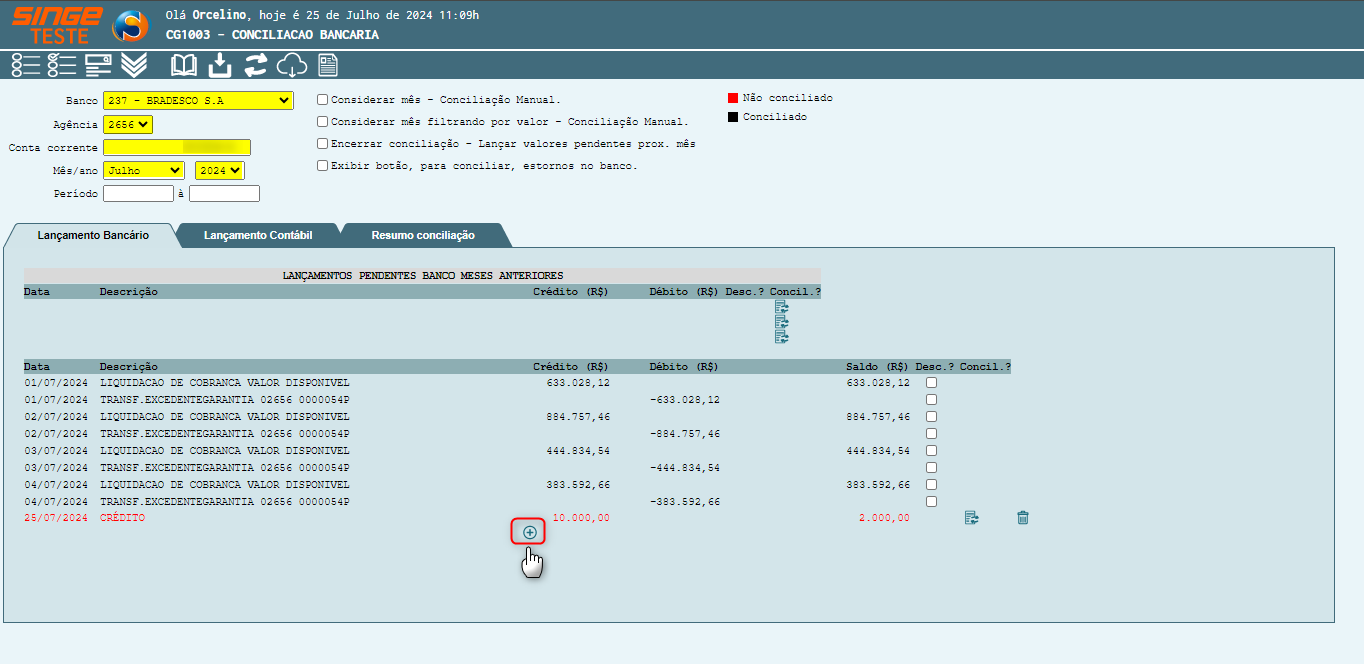
Figura 7: Tela CG1003 – Conciliação Bancária
Clicando sobre o ícone Adicionar  o sistema abrirá uma nova guia será exibida no topo da tela para que uma nova transação possa ser inserida.
o sistema abrirá uma nova guia será exibida no topo da tela para que uma nova transação possa ser inserida. 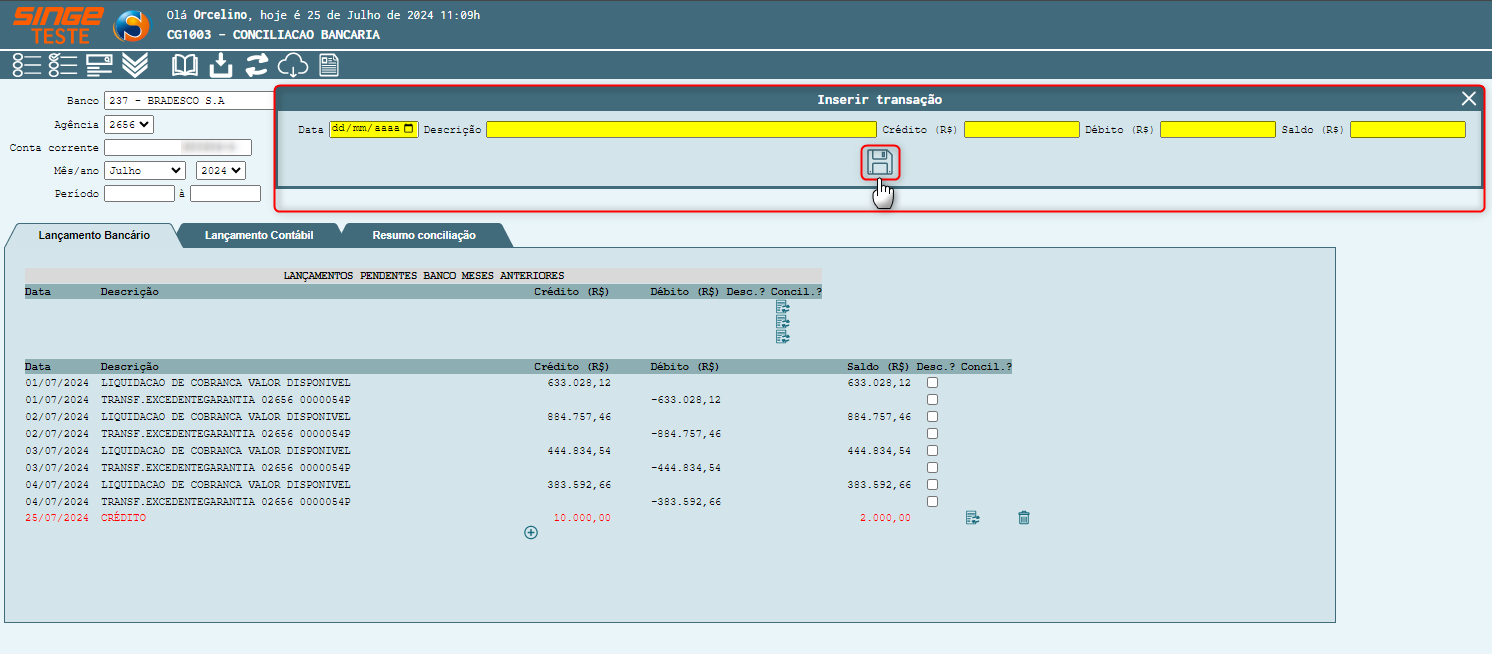
Figura 8: Tela CG1003 – Conciliação Bancária
Após inserir a transação, bastat confimar clicando sobre o ícone Salvar  , para incluir a transação.
, para incluir a transação. 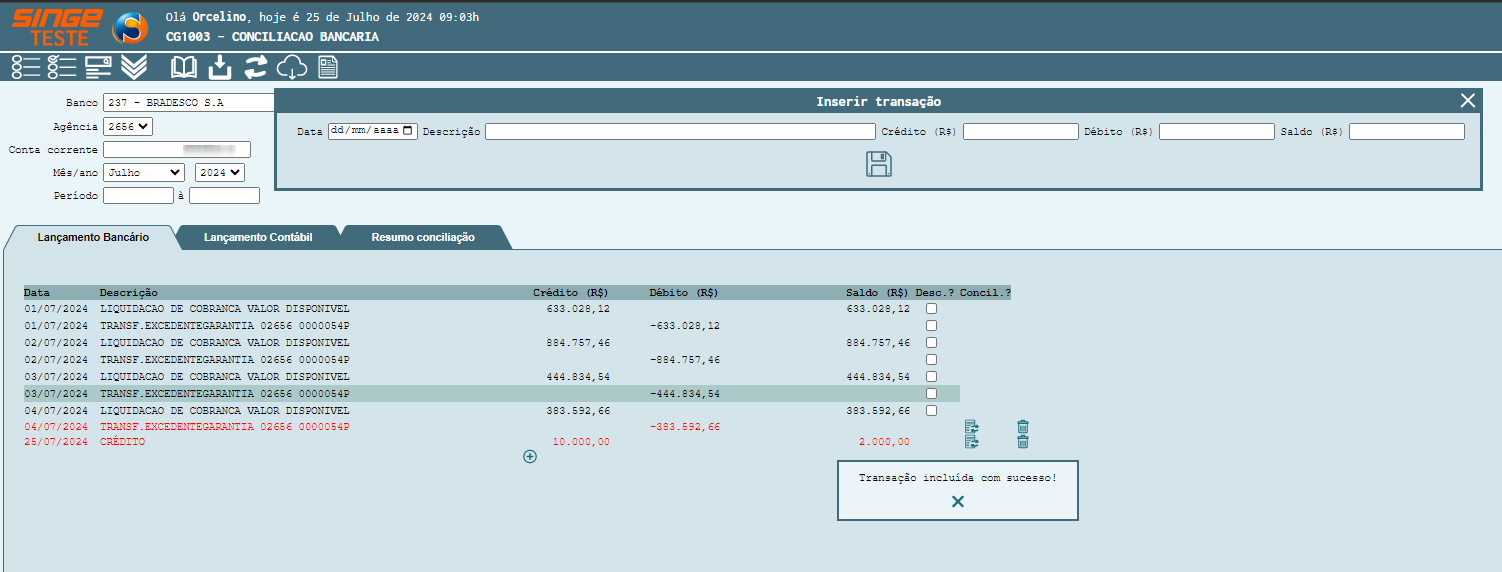
Figura 9: Tela CG1003 – Conciliação Bancária
📌 Pendentes Banco Meses Anteriores
Basta clicar sobre o ícone Conciliar Lançamento  , onde uma nova guia será exibida para que o lançamento possa ser validado.
, onde uma nova guia será exibida para que o lançamento possa ser validado.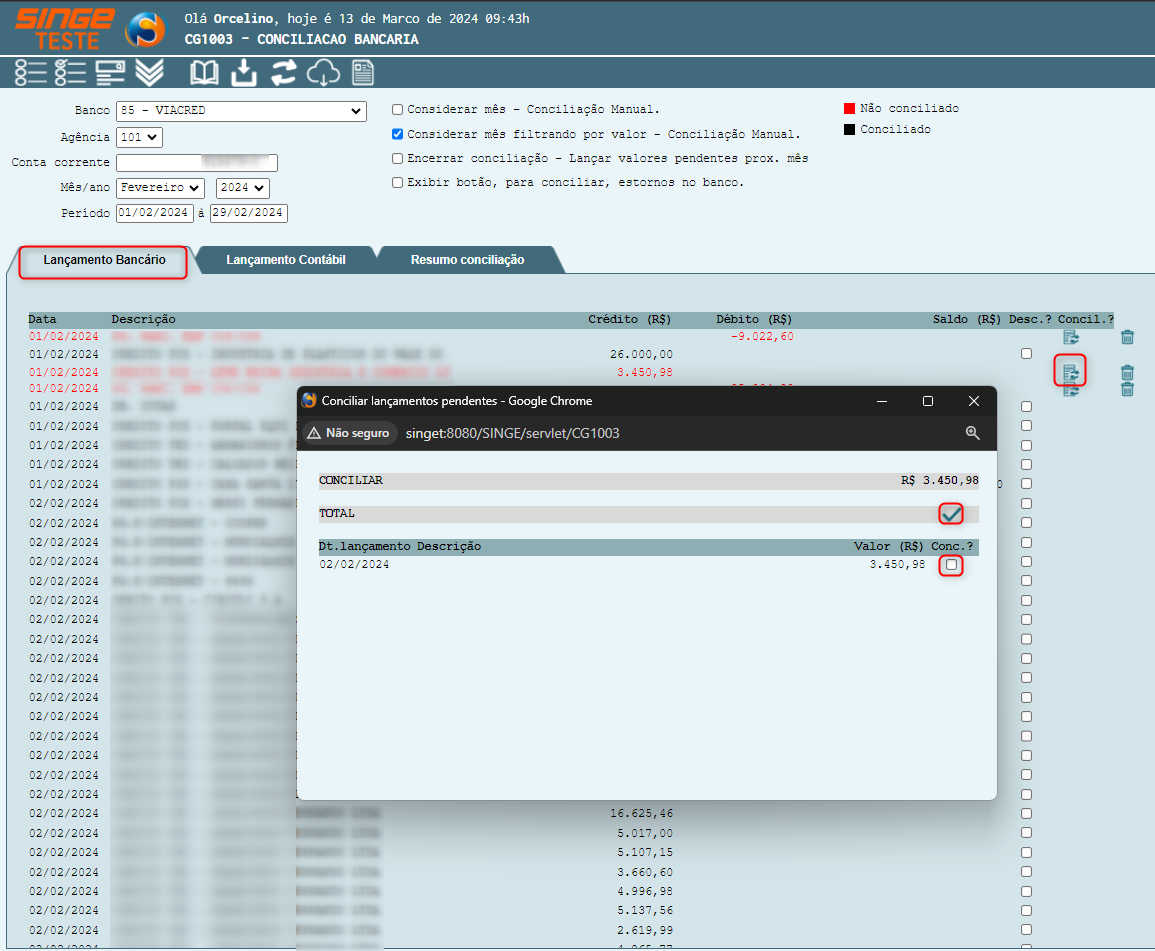
Figura 10: Tela CG1003 – Conciliação Bancária
Basta selecionar o valor do lançamento e clicar sobre o ícone Conciliar  . Caso o valor do lançamento contábil esteja igual ao lançamento bancário, o lançamento será validado.
. Caso o valor do lançamento contábil esteja igual ao lançamento bancário, o lançamento será validado. 📌 Aba Lançamento Contábil
Onde Conciliamos os lançamentos contábeis.
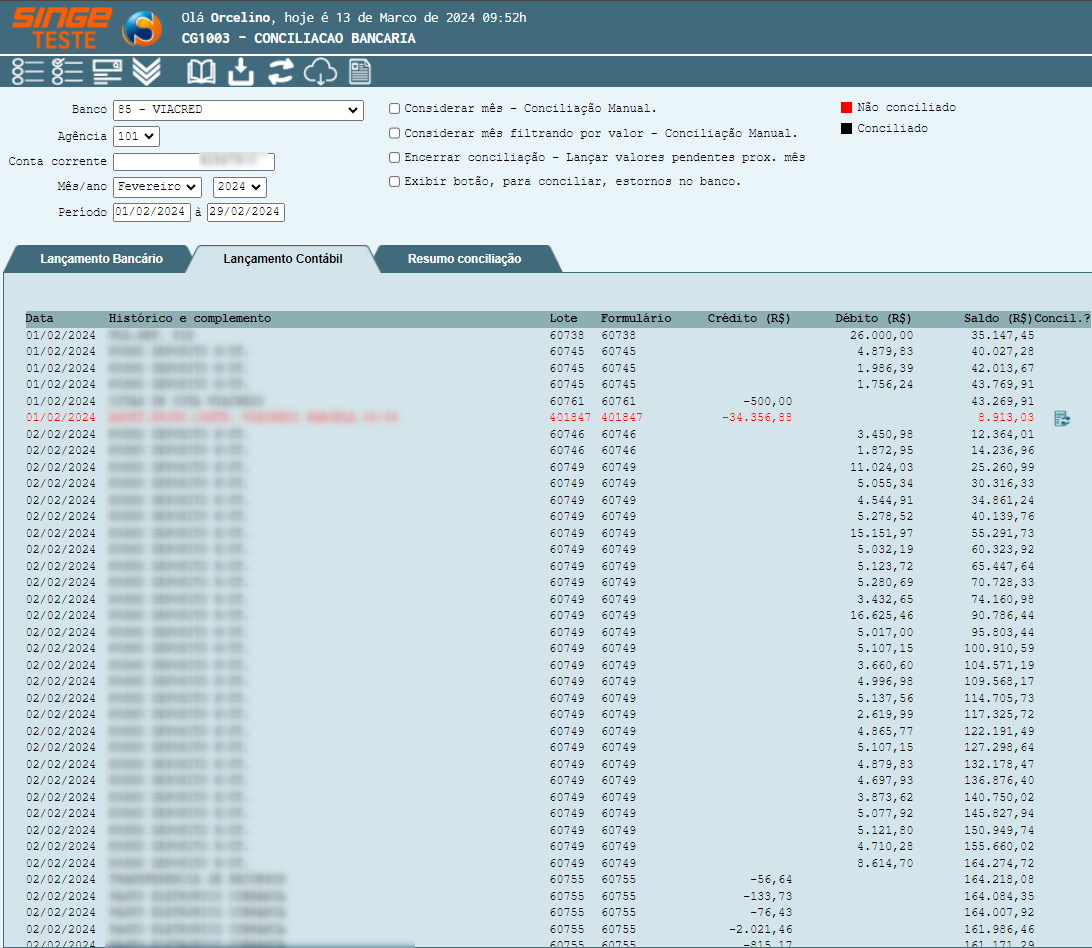
Figura 11: Tela CG1003 – Conciliação Bancária
Para contabilizar manualmente os lançamentos, Basta clicar sobre o ícone Conciliar Lançamento , onde uma nova guia será exibida para que o lançamento possa ser confirmado.
, onde uma nova guia será exibida para que o lançamento possa ser confirmado.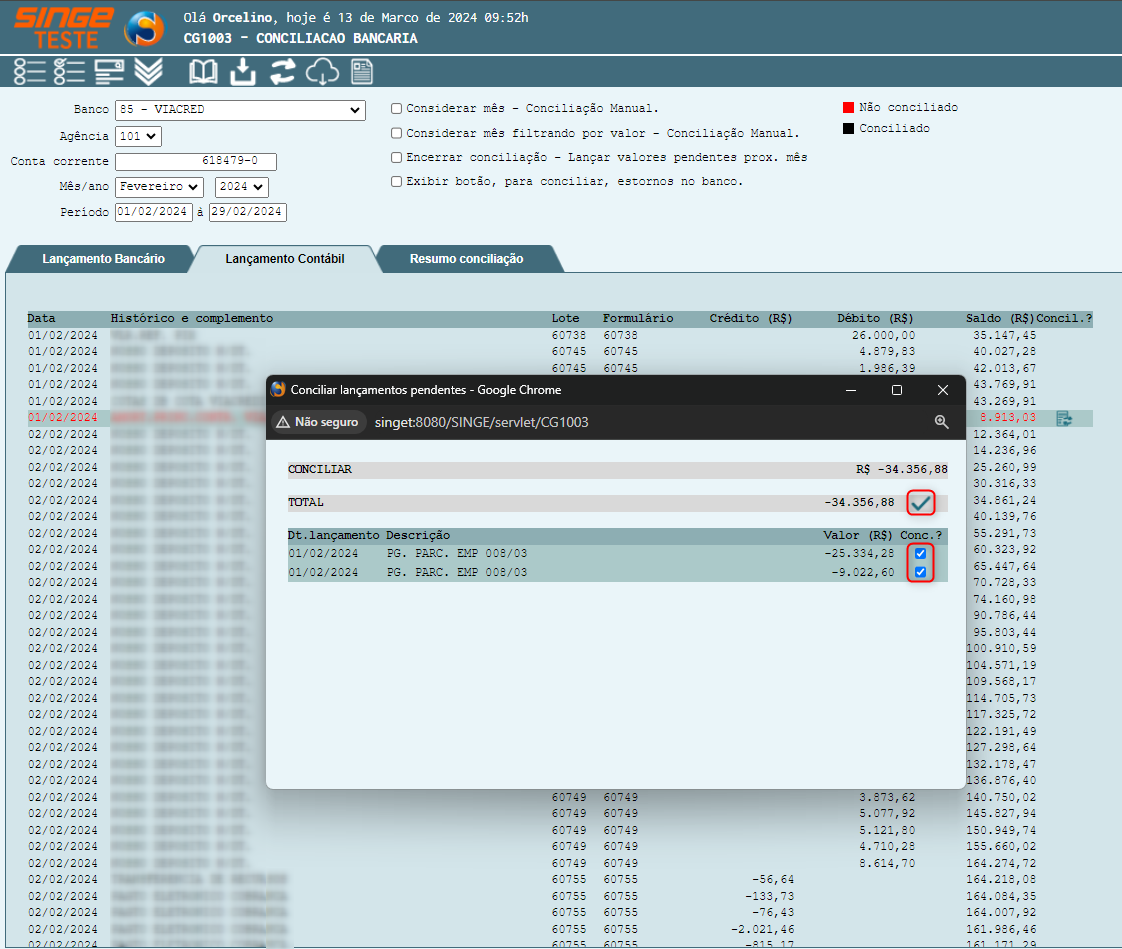
Figura 12: Tela CG1003 – Conciliação Bancária
Basta clicar sobre o ícone Conciliar . Caso o valor do lançamento contábil esteja igual ao lançamento bancário, o lançamento será validado.
. Caso o valor do lançamento contábil esteja igual ao lançamento bancário, o lançamento será validado. 📌 Aba Resumo Conciliação
Esta é uma aba de consulta que retornara a situação das conciliações ocorridas no período.
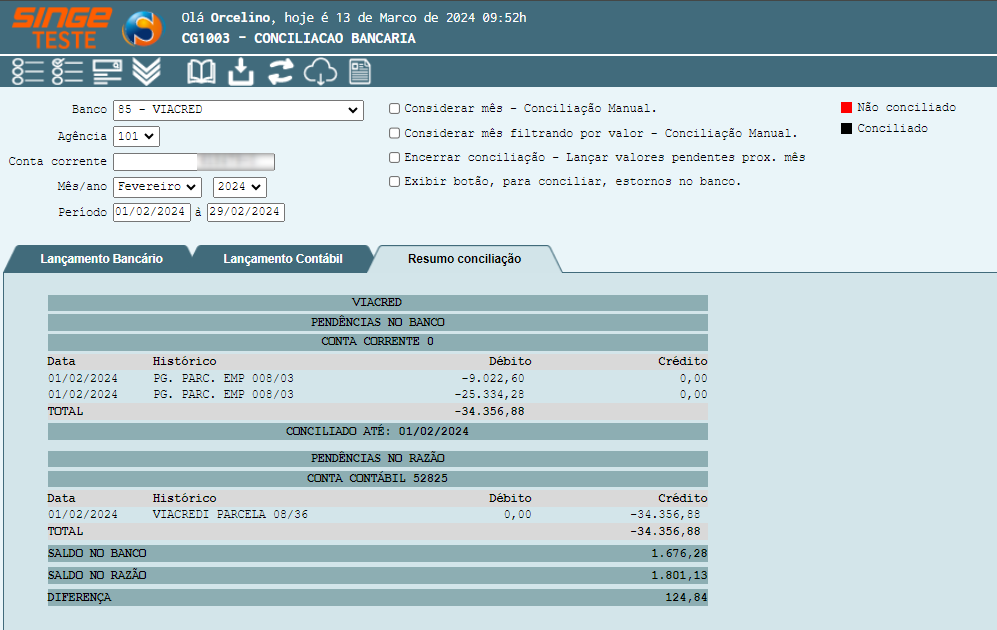
Figura 13: Tela CG1003 – Conciliação Bancária
ATENÇÃO
A tela CG1003 apresenta, por banco e conta, os saldos e pendências do extrato bancário e do razão contábil. Na aba "Resumo", são exibidos os totais de débitos e créditos de cada lado (banco e razão) e a diferença entre eles, que representa a divergência apurada no período consultado.
Ao consultar um banco e conta em que exista apenas uma movimentação em um dos lados (banco ou razão), o campo "Total" não será exibido separadamente naquele quadro. Isso ocorre porque, havendo somente uma linha, o próprio valor já representa o total do grupo, dispensando uma linha de totalização adicional. Quando houver duas ou mais movimentações, os somatórios passam a ser exibidos normalmente. Essa situação não indica falha na tela; ao verificar que o "Total" não aparece, confirmar se a consulta retornou apenas uma movimentação naquele lado antes de considerar como problema.
O valor de "Diferença" exibido no resumo corresponde à divergência entre as somas de débitos e créditos do razão e do banco no período consultado. Esse cálculo evidencia se há excesso de lançamentos pendentes no banco em relação ao razão ou o inverso. Para interpretar corretamente o valor apresentado, considerar que a diferença é apurada com base nas pendências de cada lado e no saldo contábil, e não apenas pela subtração direta de um campo isolado.
A conciliação de estornos no banco é realizada na própria CG1003 por meio da seleção e marcação dos lançamentos correspondentes. Após efetuar a conciliação de um estorno, os totais do resumo e a diferença são atualizados automaticamente, refletindo a nova composição dos saldos. Sempre que realizar conciliações de lançamentos ou estornos, atualizar a visualização da tela para confirmar que os somatórios foram recalculados e que a diferença foi reduzida conforme esperado.
Em situações em que números de documento iguais apareçam em datas distintas ou provenham de origens diferentes, utilizar os filtros disponíveis por data, histórico e valor para identificar corretamente os pares de conciliação no período, assegurando que cada lançamento seja associado à sua contraparte verdadeira e evitando conciliações cruzadas entre documentos que, apesar de compartilharem o mesmo número, referem-se a operações distintas.
Em caso de dúvidas sobre os valores apresentados no resumo ou sobre o comportamento da conciliação, registrar chamado informando o banco e a conta consultados, o período da conciliação, os valores exibidos no resumo (débitos, créditos, total e diferença) e, quando aplicável, os números de documento e datas dos lançamentos envolvidos, para que o atendimento possa verificar a composição dos saldos.
|
Esta documentação foi útil para você?