Consulta Venda por Filial e Acompanhamento de Venda Diária
Sumário
1. Objetivo
Este procedimento tem como objetivo orientar a realização do acompanhamento diário das vendas, apresentando de forma detalhada o funcionamento das telas FG1001 – Acompanhamento da Venda Diária e AV818 – Acompanhamento da Venda Diária (Têxtil). A intenção é que, ao terminar a leitura, você consiga consultar os números de venda com autonomia, entender o significado de cada informação apresentada e saber como esses dados se relacionam com outras rotinas e setores.
2. Campo de Aplicação
Este procedimento aplica-se ao setor Comercial, no acompanhamento das vendas diárias por representante e por filial. As telas descritas aqui são utilizadas por equipes de vendas, supervisão comercial, gerência e diretoria que precisam acompanhar a evolução das vendas ao longo do mês.
As rotinas apresentadas neste manual estão disponíveis para as empresas do grupo (Lince, Círculo e Plasvale) e para clientes externos que utilizam a ferramenta (como a Cia da Meia). Vale ressaltar que a atividade pode ou não estar disponível para uso na sua empresa, pois isso depende de liberações de acesso e do tipo de negócio que cada empresa segue. Caso alguma das telas não apareça para você, entre em contato com a área responsável para verificar a liberação.
3. Pré Requisitos
Para que o acompanhamento das vendas funcione corretamente, alguns pontos precisam estar atendidos:
• Permissão de acesso: você precisa ter liberação para acessar as atividades FG1001 e AV818. A liberação é concedida conforme a função e o tipo de negócio da empresa.
• Execução do relatório de estatísticas: as duas telas mostram informações que são preparadas automaticamente todos os dias no relatório AVR027 do sistema. Sem essa preparação, as telas não exibem valores. Esse ponto é de extrema importância e está explicado em detalhes no item 7. deste manual.
• Cadastro de representantes e filiais atualizado: para que os nomes e a organização por filial apareçam corretamente, os representantes e as filiais de venda precisam estar cadastrados no sistema.
• Mês de referência definido: o sistema trabalha sempre com um mês de movimento de vendas em andamento. É a partir desse mês que as telas sugerem o período inicial da consulta.
4. Fluxograma
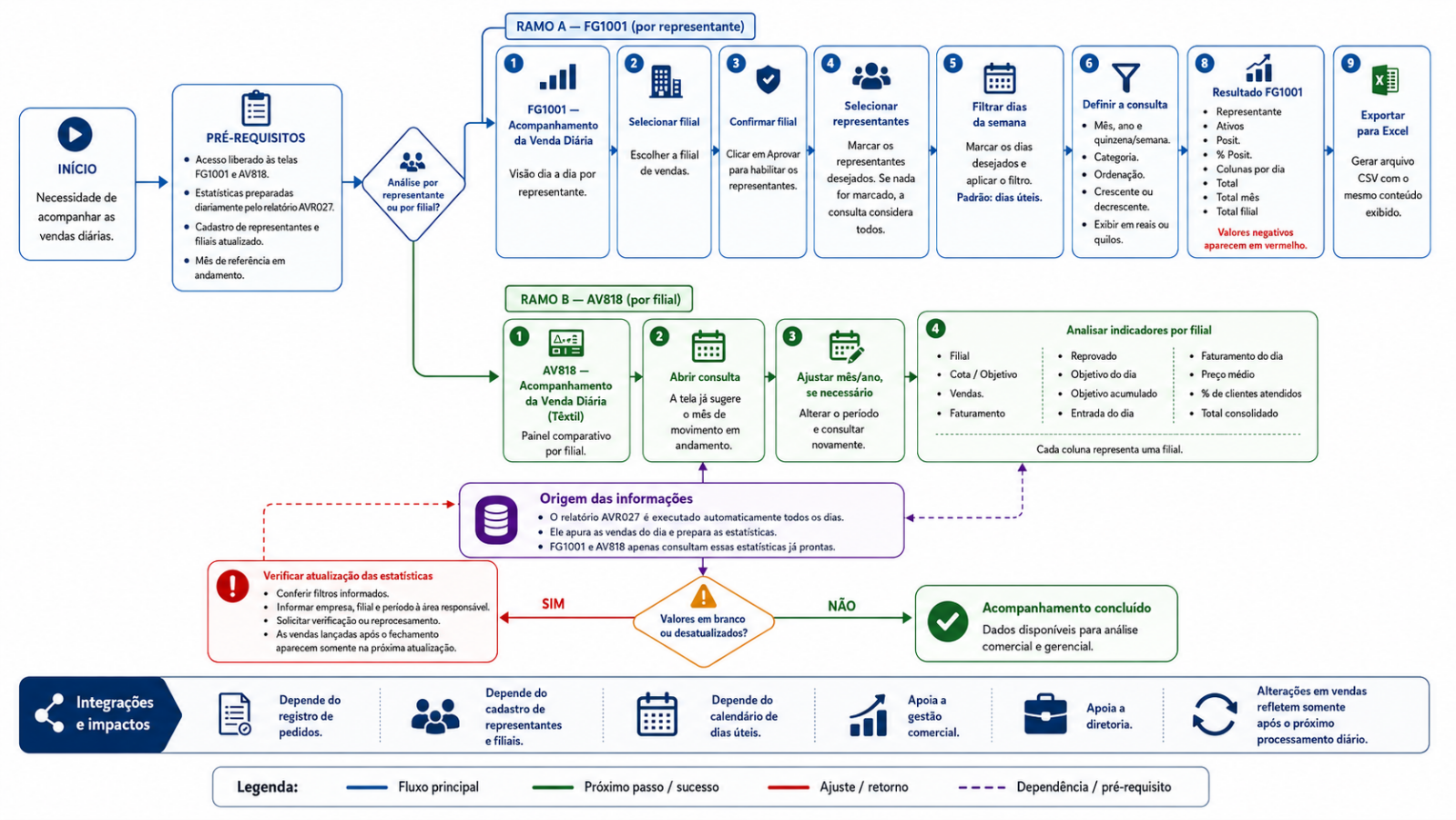
5. Procedimento – Acompanhamento Diário das vendas
ü Telas AV818 Consulta Venda por Filial e FG1001 Acompanhamento de Venda Diária
O acompanhamento diário das vendas é feito por duas telas que se complementam. A FG1001 mostra a venda dia a dia organizada por representante, sendo ideal para acompanhar de perto o desempenho individual da equipe de vendas. A AV818 apresenta um painel comparativo por filial, reunindo, lado a lado, os principais indicadores de cada filial de venda, o que facilita a visão gerencial do todo.
Ambas trabalham com o mesmo conjunto de informações de venda e seguem a mesma lógica de período (mês, ano e quinzena). Antes de detalhar o passo a passo de cada uma, é importante conhecer os ícones que aparecem na parte superior da tela, pois são eles que comandam as principais ações.
5.1 Apresentação dos Ícones
Na parte de cima da FG1001 fica uma barra com ícones. Cada um representa uma ação. O quadro a seguir apresenta os ícones que você vai utilizar no dia a dia, para que se familiarize com a função de cada um antes de iniciar a consulta.
DESCRIÇÃO ÍCONE |
ÍCONE |
FUNÇÃO |
Ícone Consultar |
|
Serve para pesquisar. Depois de escolher a filial, o período e os demais filtros, use este ícone para que o sistema busque as informações e monte a tabela de vendas na tela. |
Ícone Exportar para Excel |
|
Gera um arquivo em formato de planilha (CSV) com exatamente o que está sendo exibido na consulta. Use quando precisar salvar, enviar por e-mail ou analisar os números fora do sistema. |
Ícone Selecionar Dias a Serem Exibidos |
|
Abre uma janela onde você marca quais dias da semana quer ver na tabela (por exemplo, apenas os dias úteis). Assim a consulta mostra somente os dias que interessam para a sua análise. |
Ícone Aprovar / Aplicar Filtro |
|
Confirma a opção que você acabou de escolher. Ele aparece ao lado do campo Filial (para confirmar a filial selecionada) e dentro da janela de dias da semana (para aplicar os dias marcados). |
Ícone Selecionar Representante |
|
Fica disponível depois que uma filial é confirmada. Abre a lista de representantes daquela filial para que você escolha, um a um, quais deseja incluir na consulta. |


Além desses ícones, a barra apresenta atalhos de navegação do próprio sistema (como acesso a menus e telas), que são comuns a todas as atividades e não interferem no acompanhamento das vendas.
5.2 Tela FG1001 – Acompanhamento de Venda Diária
Nesta tela, você acompanha a evolução das vendas dia a dia, dentro de uma quinzena ou do mês inteiro, podendo ainda filtrar por determinados dias da semana. O resultado é uma tabela em que cada linha representa um representante e cada coluna representa um dia, mostrando quanto foi vendido em cada data, além dos totais.
ü Entendendo o topo da tela
Logo acima dos filtros, o sistema exibe uma mensagem de boas-vindas com o seu nome e a data atual, além do código e do nome da atividade (FG1001 – Acompanhamento da Venda Diária). À direita, aparece o indicador “Decorridos”, que informa, em percentual, quanto do mês já passou em dias úteis. Esse indicador ajuda a comparar o ritmo das vendas com o tempo que ainda resta no mês.
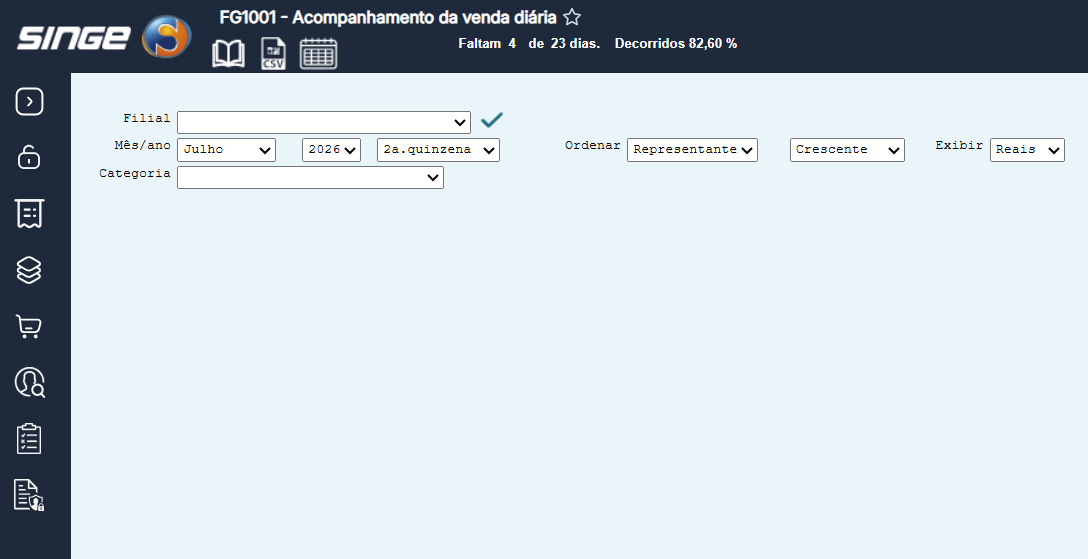
Figura 1: Tela FG1001 – Acompanhamento da Venda Diária
ü Como preencher a consulta
O primeiro passo é escolher a filial de vendas. Selecione a filial desejada no campo Filial.
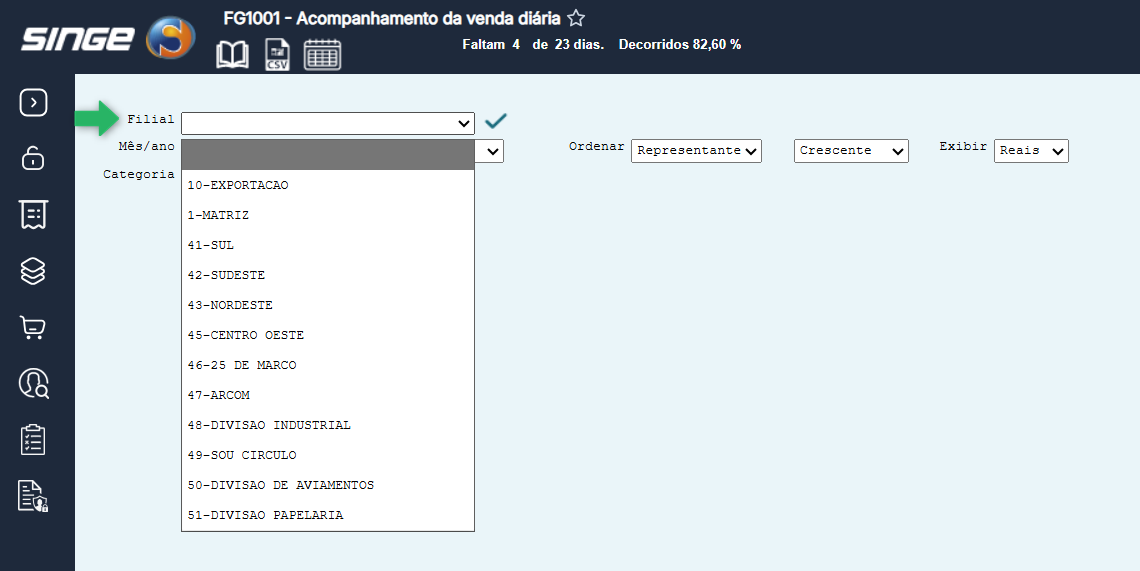
Figura 2: Tela FG1001 – Seleção da Filial
Depois de escolher a filial, clique no ícone Aprovar (o sinal de confirmação ao lado do campo) para que a filial seja considerada. Nesse momento, um novo ícone é habilitado, permitindo que você selecione os representantes.
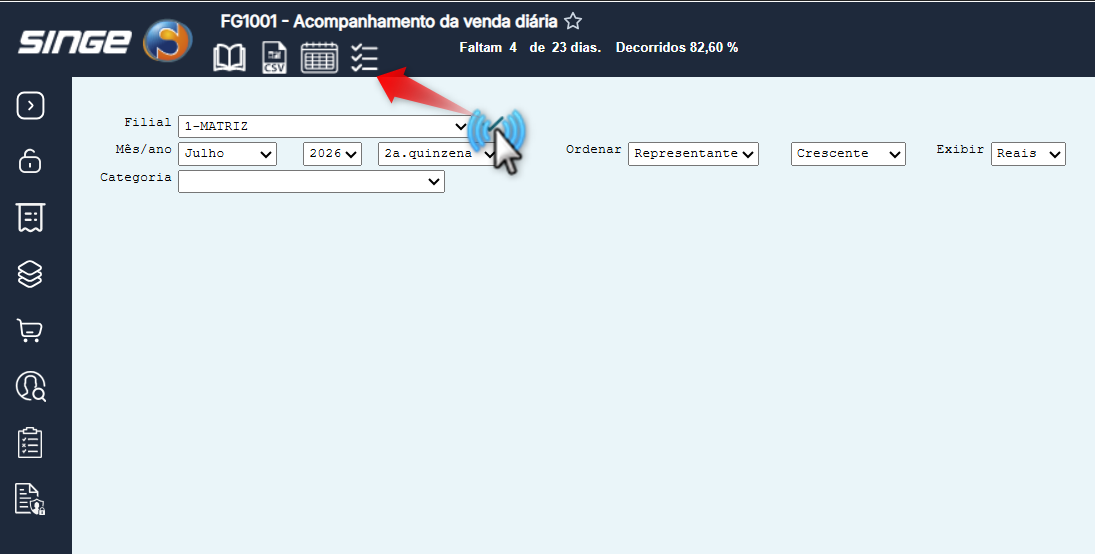
Figura 3: Tela FG1001 – Ícone de Representante habilitado
Ao clicar no ícone Selecionar Representante, abre-se uma janela com a lista de representantes da filial escolhida. Marque os representantes que deseja incluir na consulta. Para agilizar, você pode usar os atalhos disponíveis na parte de baixo da janela: marcar todos (sinal de mais), desmarcar todos (sinal de menos) ou inverter a seleção (sinal de asterisco).
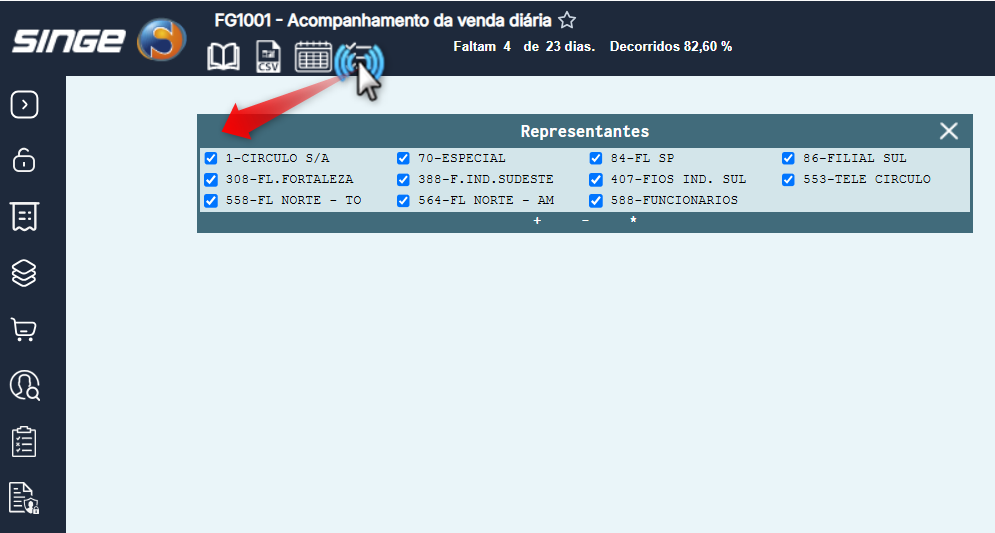
Figura 4: Tela FG1001 – Seleção de Representantes
Após marcar os representantes, clique novamente no ícone Selecionar Representante para fechar a janela e voltar aos demais filtros. Caso nenhum representante seja marcado, a consulta considera todos os representantes da filial.
ü Filtrando por dias da semana
Se você necessitar analisar apenas alguns dias da semana na tabela, clique no ícone Selecionar Dias a Serem Exibidos. Será aberta uma pequena janela em que você marca os dias desejados (domingo a sábado). Por padrão, o sistema já vem com os dias úteis marcados (de segunda a sexta).
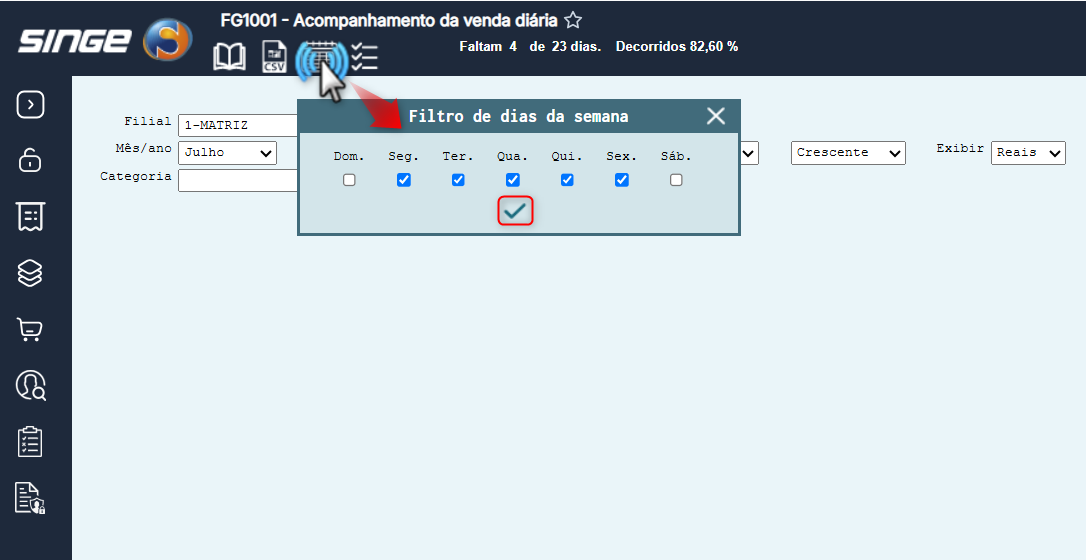
Figura 5: Tela FG1001 – Filtro de dias da semana
Depois de marcar os dias, clique no ícone Aplicar Filtro (dentro da própria janela) para que o sistema considere apenas os dias selecionados na consulta.
ü Escolhendo o período e as demais opções
Com a filial definida, você pode terminar de preencher os filtros da consulta:
• Mês/Ano: escolha o período que deseja consultar, informando o mês, o ano e a quinzena. Na quinzena, você pode escolher 1ª quinzena, 2ª quinzena, mês integral ou, ainda, uma semana específica do mês (da 1ª à 5ª semana).
• Categoria: caso queira analisar apenas um tipo de produto, escolha uma das categorias disponíveis. Se deixar em branco, a consulta considera todas as categorias.
• Ordenar: define como a lista de representantes será organizada. Você pode ordenar por Representante, por Ativos (clientes ativos) ou por Positivação (clientes atendidos).
• Crescente ou Decrescente: define se a ordenação escolhida acima será do menor para o maior (crescente) ou do maior para o menor (decrescente).
• Exibir: escolhe como os valores serão apresentados. Selecione Reais para ver os valores em dinheiro ou Quilos para ver as quantidades em quilos.
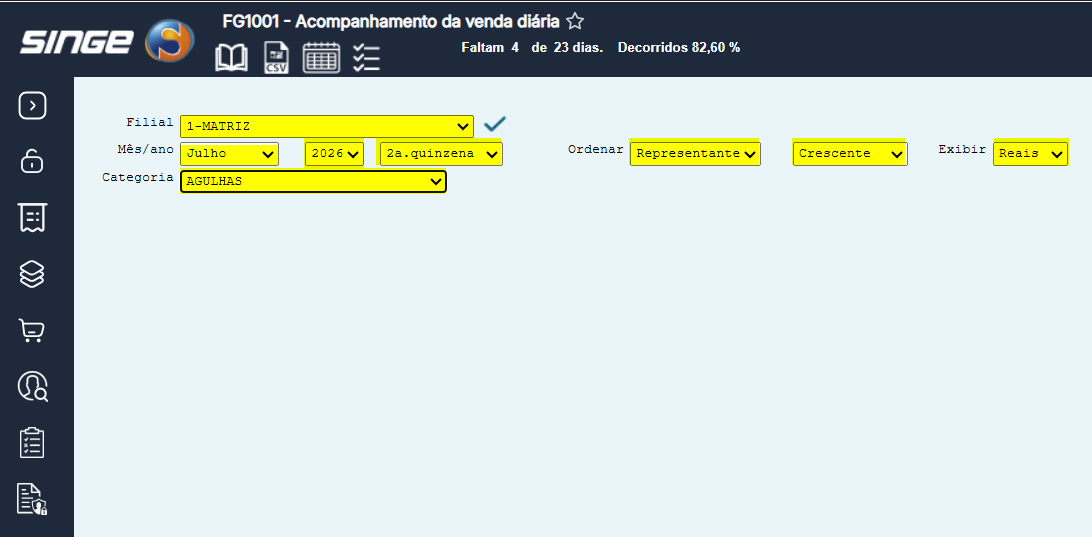
Figura 6: Tela FG1001 – Campos preenchidos para a consulta
ü Realizando a consulta
Depois de preencher os filtros, clique no ícone Consultar para que o sistema retorne com as informações. A tela apresenta, então, uma tabela em que cada linha é um representante e cada coluna é um dia do período escolhido.
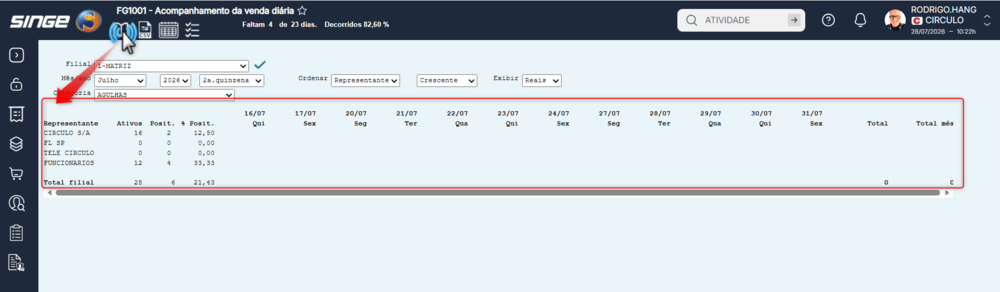
Figura 7: Tela FG1001 – Resultado da consulta
ü Entendendo as colunas do resultado
• Representante: nome do representante de vendas.
• Ativos: quantidade de clientes ativos atendidos por aquele representante.
• Posit. (Positivação): quantidade de clientes que efetivamente compraram no período (clientes positivados).
• % Posit.: percentual de positivação, ou seja, a proporção de clientes que compraram em relação aos clientes ativos.
• Colunas de dias: cada coluna mostra o valor vendido (ou a quantidade em quilos) naquele dia específico. Valores negativos, quando existirem, aparecem destacados em vermelho.
• Total: soma do período (quinzena ou semana) para aquele representante. Essa coluna não aparece quando a opção escolhida é “Mês integral”.
• Total mês: soma acumulada do mês inteiro para aquele representante.
Na última linha da tabela, o sistema apresenta a linha “Total filial”, que consolida os números de todos os representantes exibidos, oferecendo a visão geral da filial no período.
ü Exportando para Excel
Se precisar salvar ou analisar os números fora do sistema, clique no ícone Exportar para Excel  . O sistema gera um arquivo de planilha (CSV) com exatamente o mesmo conteúdo que está sendo exibido na consulta e o disponibiliza para download automaticamente.
. O sistema gera um arquivo de planilha (CSV) com exatamente o mesmo conteúdo que está sendo exibido na consulta e o disponibiliza para download automaticamente.6. Tela AV818 – Acompanhamento da Venda Diária (Têxtil)
Enquanto a FG1001 olha para o desempenho de cada representante, a AV818 oferece uma visão comparativa por filial. Ela monta um painel em que cada coluna representa uma filial de venda e reúne, em cada coluna, um conjunto de indicadores daquela filial no mês de referência. É a tela indicada para quem precisa comparar rapidamente o desempenho das filiais e acompanhar o cumprimento das metas.
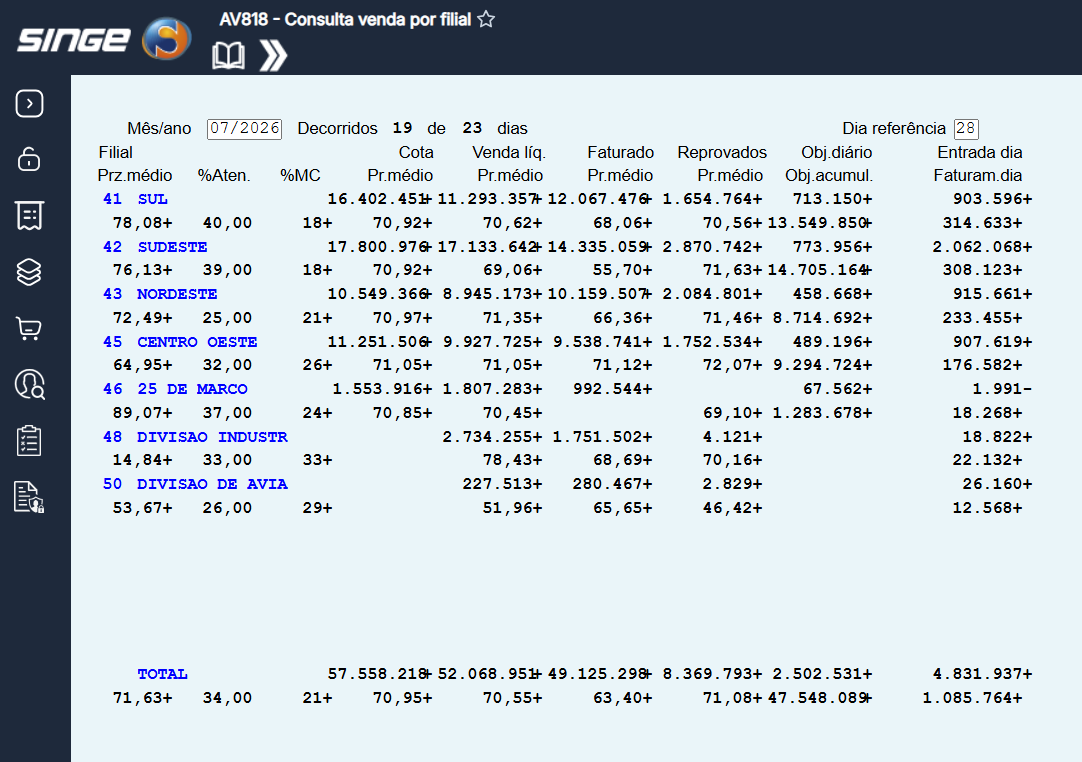
Figura 8: Tela AV818 – Acompanhamento da Venda Diária (Têxtil)
ü Entendendo o topo da tela
Na parte superior da AV818, o sistema apresenta algumas informações que valem para todo o painel:
• Mês/Ano de referência: indica o mês que está sendo analisado. A tela já sugere o mês de movimento de vendas em andamento.
• Dias úteis previstos: total de dias úteis daquele mês. Serve de base para calcular a meta que deveria ser atingida por dia.
• Dias úteis realizados: quantidade de dias úteis que já passaram até o momento da consulta. É o que permite ao sistema calcular a meta acumulada até a data atual.
A partir desses dias úteis, o sistema calcula automaticamente o objetivo do dia e o objetivo acumulado de cada filial, comparando o que foi planejado com o que foi realizado.
ü Entendendo o painel por filial
Cada filial de venda é apresentada em uma coluna. Para cada filial, o painel exibe um conjunto de indicadores.
Os principais são:
• Filial: identificação da filial de venda a que se referem os números daquela coluna.
• Cota / Objetivo: meta de vendas definida para a filial no mês.
• Vendas: total efetivamente vendido pela filial no mês, já considerando devoluções e cancelamentos.
• Faturamento: total faturado pela filial no período.
• Reprovado: valor de pedidos que foram reprovados (por exemplo, por análise de crédito).
• Objetivo do dia: quanto a filial precisaria vender por dia útil para atingir a meta do mês.
• Objetivo acumulado: quanto a filial já deveria ter vendido até a data atual, considerando os dias úteis já decorridos.
• Entrada do dia: valor das vendas registradas no dia mais recente.
• Faturamento do dia: valor faturado no dia mais recente.
• Preço médio: valor médio praticado nas vendas, útil para acompanhar a política de preços.
• % de clientes atendidos: percentual de positivação da filial, ou seja, a proporção de clientes ativos que efetivamente compraram.
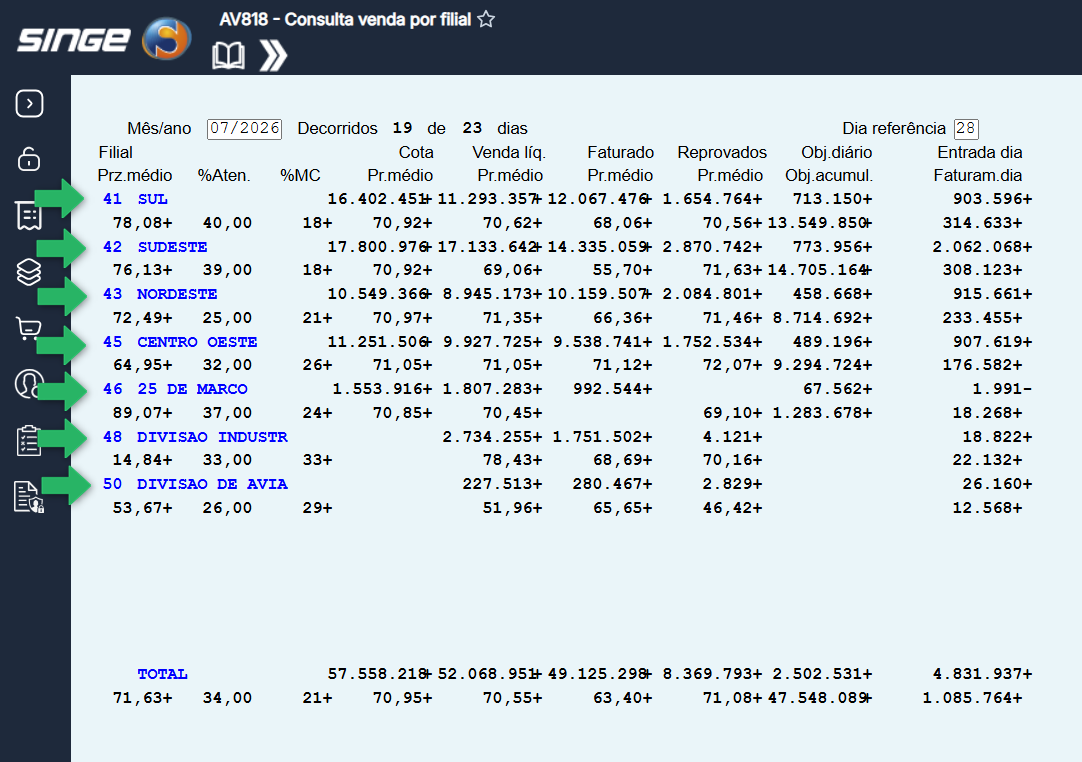
Figura 9: Tela AV818 – Indicadores por filial
Na última coluna do painel, o sistema apresenta a linha ou coluna de “Total”, que soma os indicadores de todas as filiais, oferecendo a visão consolidada da empresa no período.
ü Como consultar
A AV818 é uma tela de consulta. Ao abri-la, o sistema já assume o mês de movimento de vendas em andamento e apresenta os indicadores atualizados de cada filial. Caso deseje analisar outro mês, ajuste o campo de mês/ano de referência e utilize o ícone de consulta para que o painel seja recalculado.
Por se tratar de uma tela de acompanhamento, a AV818 não realiza cadastros, inclusões, alterações ou exclusões. Ela apenas apresenta os números já consolidados, do mesmo modo que a FG1001. Os valores exibidos são resultado do processamento diário de estatísticas descrito no item a seguir.
7. De Onde Vêm as Informações das Telas
Um ponto fundamental para o uso correto das duas telas é entender que elas não calculam as vendas no momento em que você abre a consulta. Todas as noites, o sistema executa automaticamente o relatório AVR027 que apura as vendas do dia e prepara as estatísticas que alimentam a FG1001 e a AV818. Quando você consulta, as telas apenas leem essas estatísticas já prontas e as apresentam de forma organizada.
ATENÇÃO
Se esse processamento automático não for executado em alguma noite (por exemplo, por uma falha), as telas deixarão de mostrar os valores de venda referentes àquele período, mesmo que as vendas tenham sido normalmente registradas. Nesse caso, não se trata de um erro da consulta em si: o que falta é a atualização das estatísticas.
Se você abrir a FG1001 ou a AV818 e notar que os valores estão em branco ou desatualizados, o procedimento correto é comunicar a área responsável, informando a empresa, a filial e o período consultado, para que a atualização das estatísticas seja verificada e reprocessada.
|
O horário desse processamento pode variar conforme a empresa. Nas empresas do grupo, a atualização costuma ocorrer na madrugada; para clientes externos, o horário pode ser diferente, geralmente no fim da noite. Como esse processamento é diário, os valores das telas refletem as vendas até o último fechamento; vendas lançadas após o processamento aparecem somente na atualização seguinte.
8. Integrações e Impactos em Outras Áreas
O acompanhamento das vendas não é uma rotina isolada. As informações apresentadas na FG1001 e na AV818 dependem de dados gerados em outras etapas e, ao mesmo tempo, servem de apoio para decisões em diversas áreas.
• Depende do registro de pedidos: os valores de venda só aparecem se os pedidos tiverem sido registrados e processados. Portanto, atrasos ou pendências no lançamento de pedidos refletem diretamente nos números das telas.
• Depende do cadastro de representantes e filiais: a organização por representante (na FG1001) e por filial (na AV818) segue o cadastro comercial. Representantes ou filiais cadastrados de forma incompleta podem não aparecer corretamente.
• Depende do calendário de dias úteis: os indicadores de “Decorridos”, objetivo do dia e objetivo acumulado usam o cadastro de dias úteis de cada mês. Um calendário desatualizado afeta o cálculo das metas.
• Apoia a gestão comercial: supervisores e gerentes utilizam essas telas para acompanhar o desempenho da equipe e das filiais, redirecionar esforços e cobrar resultados ao longo do mês.
• Apoia a diretoria: a visão consolidada por filial da AV818 e os totais da FG1001 servem de base para o acompanhamento estratégico das vendas do grupo.
Por serem telas de acompanhamento gerencial, alterações feitas nas rotinas de vendas (como inclusão, correção ou cancelamento de pedidos) só se refletem aqui após o próximo processamento diário das estatísticas. Isso é normal e esperado: as telas mostram sempre a fotografia das vendas até o último fechamento.
9. Dúvidas Frequentes
• Abri a tela e não apareceu nenhum valor. O que houve?
Na maioria das vezes, isso acontece porque a atualização automática das estatísticas ainda não foi executada para o período consultado, ou porque não houve vendas registradas para os filtros escolhidos. Confira primeiro os filtros (filial, período e representantes). Se estiverem corretos e ainda assim não houver valores, comunique a área responsável, informando a empresa, a filial e o período.
• Selecionei a filial, mas não consigo escolher os representantes.
O ícone de seleção de representantes só é habilitado depois que a filial é confirmada. Escolha a filial no campo Filial e clique no ícone Aprovar (o sinal de confirmação ao lado do campo). Em seguida, o ícone de representantes ficará disponível.
• Qual a diferença entre a FG1001 e a AV818?
A FG1001 mostra a venda dia a dia organizada por representante, sendo ideal para acompanhar a equipe de vendas. A AV818 mostra um painel comparativo por filial, com os principais indicadores de cada uma, sendo mais indicada para a visão gerencial do conjunto de filiais.
• Os valores aparecem em quilos, mas eu queria ver em reais (ou o contrário).
Na FG1001, o campo Exibir permite alternar entre Reais e Quilos. Basta selecionar a opção desejada e realizar a consulta novamente.
• A tela não aparece para mim. Isso é normal?
Sim. A disponibilidade das telas depende de liberação de acesso e do tipo de negócio de cada empresa. Se você entende que precisa dessa rotina para o seu trabalho, solicite a verificação da liberação à área responsável.
• Preciso enviar esses números para uma reunião. Como faço?
Na FG1001, utilize o ícone Exportar para Excel. O sistema gera um arquivo de planilha com o mesmo conteúdo exibido na consulta, que você pode salvar, imprimir ou enviar por e-mail.