Controle das Ordens de Manutenção
Sumário
Este procedimento tem como objetivo, prestar as orientações para a abertura das ordens de manutenção, bem como a consulta da situação das ordens de manutenção.
Este procedimento aplica-se ao setor de Manutenção, no planejamento manutenções, e aos usuários que necessitam de serviços de manutenção.
Cadastro de Máquinas, Cadastro da Classificação de Manutenção, Cadastro dos Grupos de Manutenção, Fluxo criado para criar relacionamentos entre fluxo.
N/A
📌 Tela MN555 – Controle das Ordens de Manutenção
Nesta tela, criamos e consultamos as ordens de manutenção. Esta tela funciona com níveis de liberação, ou seja, os Gestores de Manutenção, conseguem visualizar todas as ordens, enquanto o usuário comum, somente as que ele próprio criou e as do seu departamento. As permissões de uso desta tela, ocorrem na tela MN562 – Permissões por Usuário Manutenção.
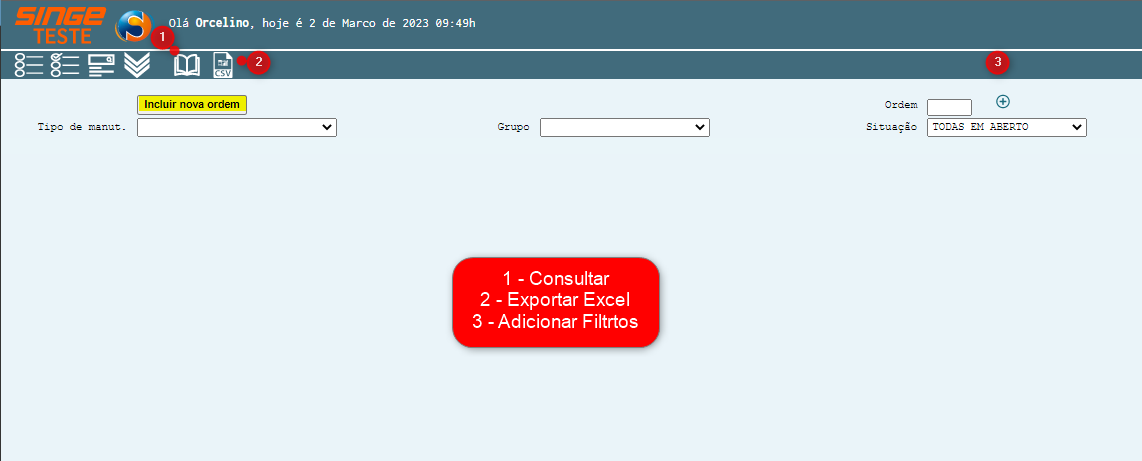
Figura 1: Tela MN555 – Controle das Ordens de Manutenção
📌 Para incluir uma nova ordem de manutenção
-
Clique sobre o botão Incluir Nova Ordem
 , para que o sistema seja direcionado para a tela MN553 – Inclui Ordem de Manutenção
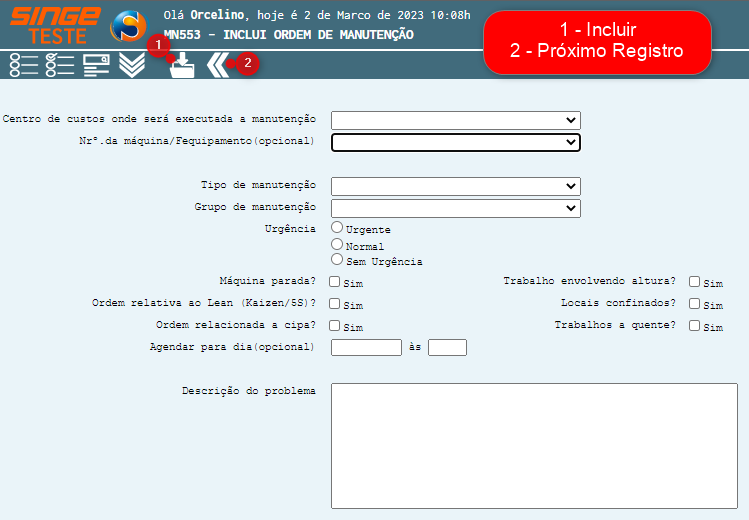
Figura 2: Tela MN553 – Inclui Ordens de Manutenção
-
Selecione no campo Centro de Custo, informe centro de custo onde será executada a manutenção. Selecionando o centro de custo, habilita a lista de máquinas/equipamentos, locados no centro de custo;
-
Selecione a máquina/equipamento, no campo Número da Máquina (campo opcional);
-
No campo Tipo de manutenção, selecione o tipo de manutenção, deseja abrir uma ordem (Corretiva, Preventiva, etc.);
-
Informe no campo Grupo de Manutenção, a equipe responsável por realizar a manutenção.
📌 Urgência na execução da ordem
-
Selecione o parâmetro de urgência para a resolução da ordem, no campo Urgência
INFORMAÇÃO
Ao passar o mouse sobre os campos: Urgente, Normal e Sem Urgência, o sistema exibe exemplos de casos urgentes, normal e sem urgência para exemplificar como os casos são tratados.
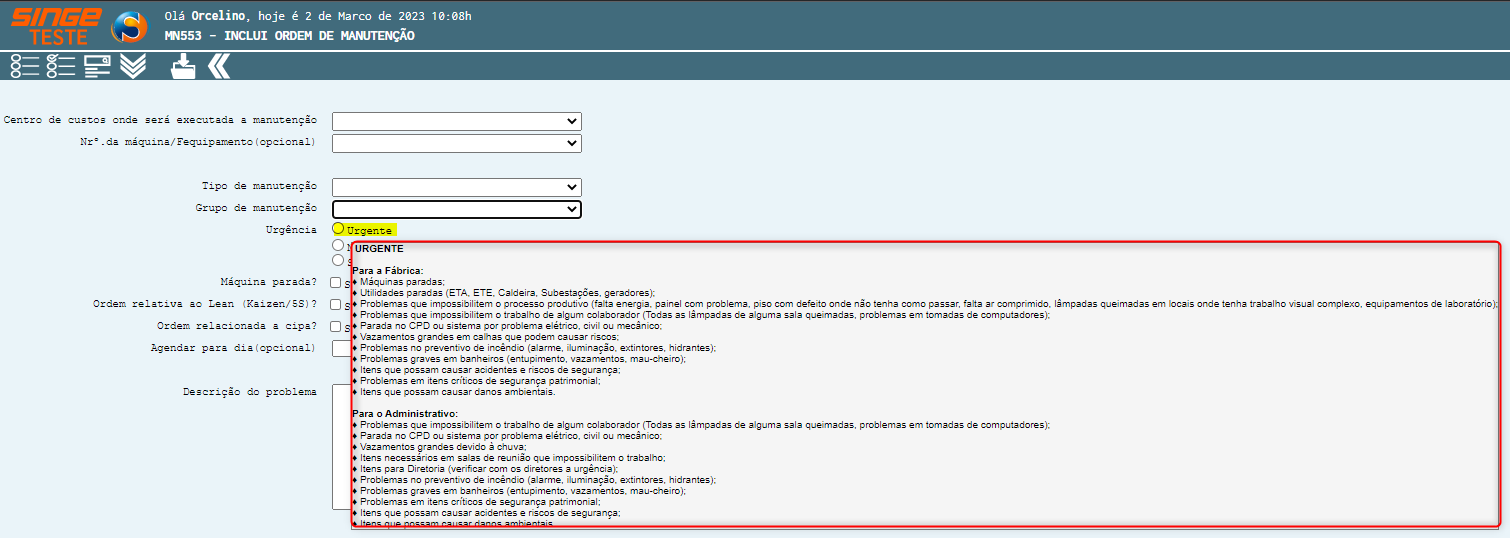 Figura 3: Tela MN553 – Inclui Ordens de Manutenção
|
Informe também:
-
Se a máquina está parada
-
Se a ordem é relativa a um projeto de melhoria (Kaisen/5S)
-
Se a ordem é relacionada a CIPA (Comissão Interna de Prevenção de Acidentes)
-
Caso exista a necessidade de agendar, informe no campo Agendar para o dia, a data e o horário que a manutenção deve ocorrer
-
Informe também se a manutenção envolve: trabalho em altura, locais confinados ou trabalho a quente
INFORMAÇÃO
Caso a máquina tenha alguma ordem de manutenção aberta, será sinalizado com um ícone Exclamação
 , para alertar existe ordem em aberto para a máquina. 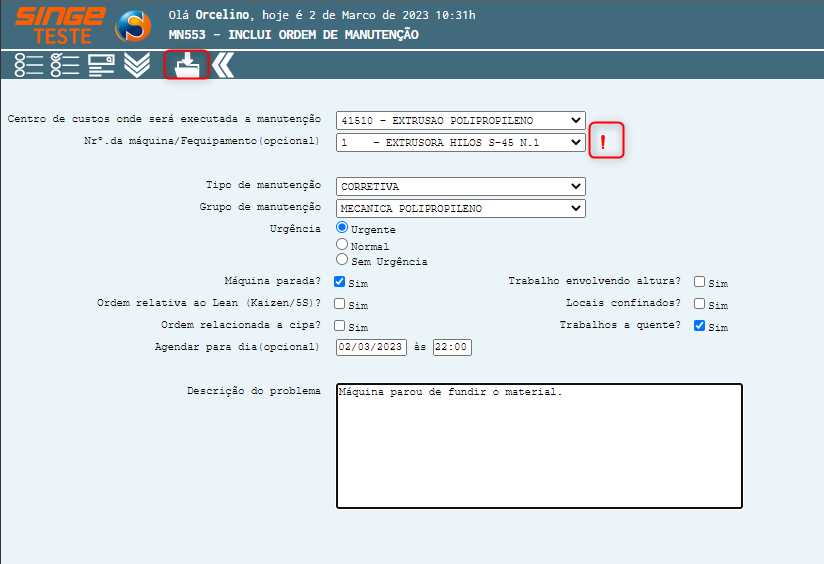 Figura 4: Tela MN553 – Inclui Ordens de Manutenção
|
Após preencher os campos, basta clicar sobre o ícone Incluir  , para criar a ordem de manutenção. Neste momento, o sistema exibe um ícone para a aprovação da ordem de manutenção, basta clicar ícone o ícone Aprovar
 .
, para criar a ordem de manutenção. Neste momento, o sistema exibe um ícone para a aprovação da ordem de manutenção, basta clicar ícone o ícone Aprovar . 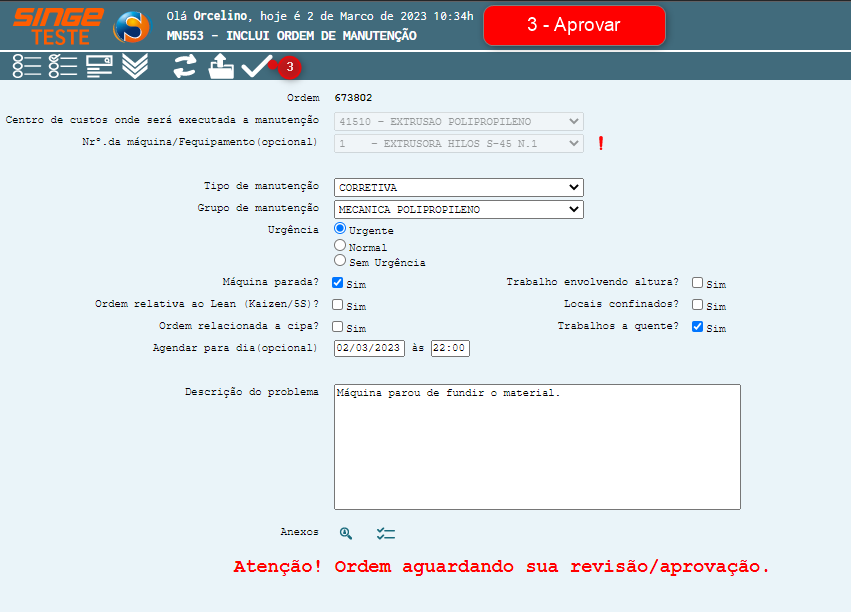
Figura 5: Tela MN553 – Inclui Ordens de Manutenção
📌 Tela MN555 – Controle das Ordens de Manutenção
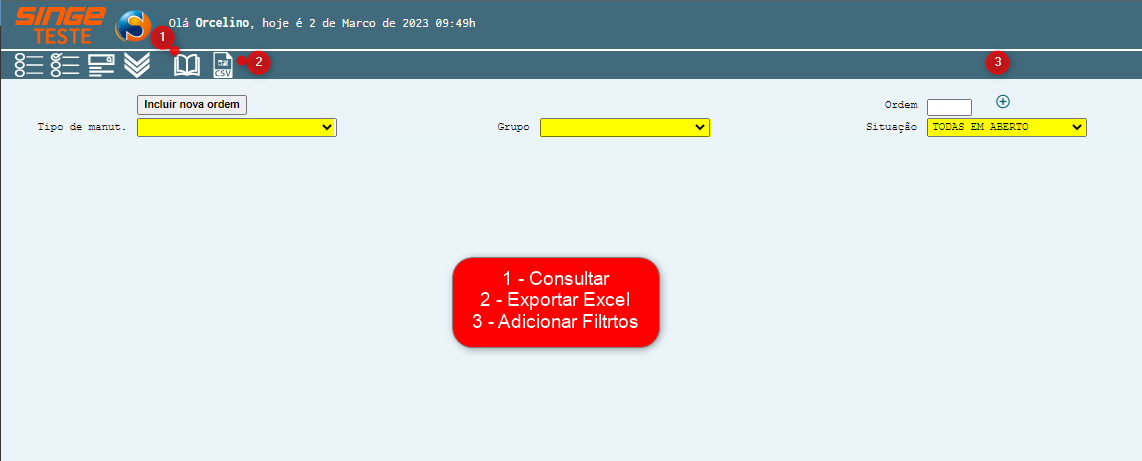
Figura 6: Tela MN555 – Controle das Ordens de Manutenção
📌 Para realizar a consulta das ordens de manutenção, selecione um dos filtros
-
Tipo de Manutenção
-
Grupo (de manutenção)
-
Pelo número da Ordem
-
Pelo Situação da ordem
Caso queira refinar a busca, basta clicar sobre o ícone Adicionar Filtros  , para que novos filtros sejam exibidos.
Figura 7: Tela MN555 – Controle das Ordens de Manutenção
-
Usuário
-
Centro de Custo
-
Departamento
-
Máquina
-
Data da Solicitação
-
Hora da Solicitação
-
Urgência
Após preencher os filtros, basta clicar sobre o ícone Consultar, para que o sistema retorne com a consulta solicitada.
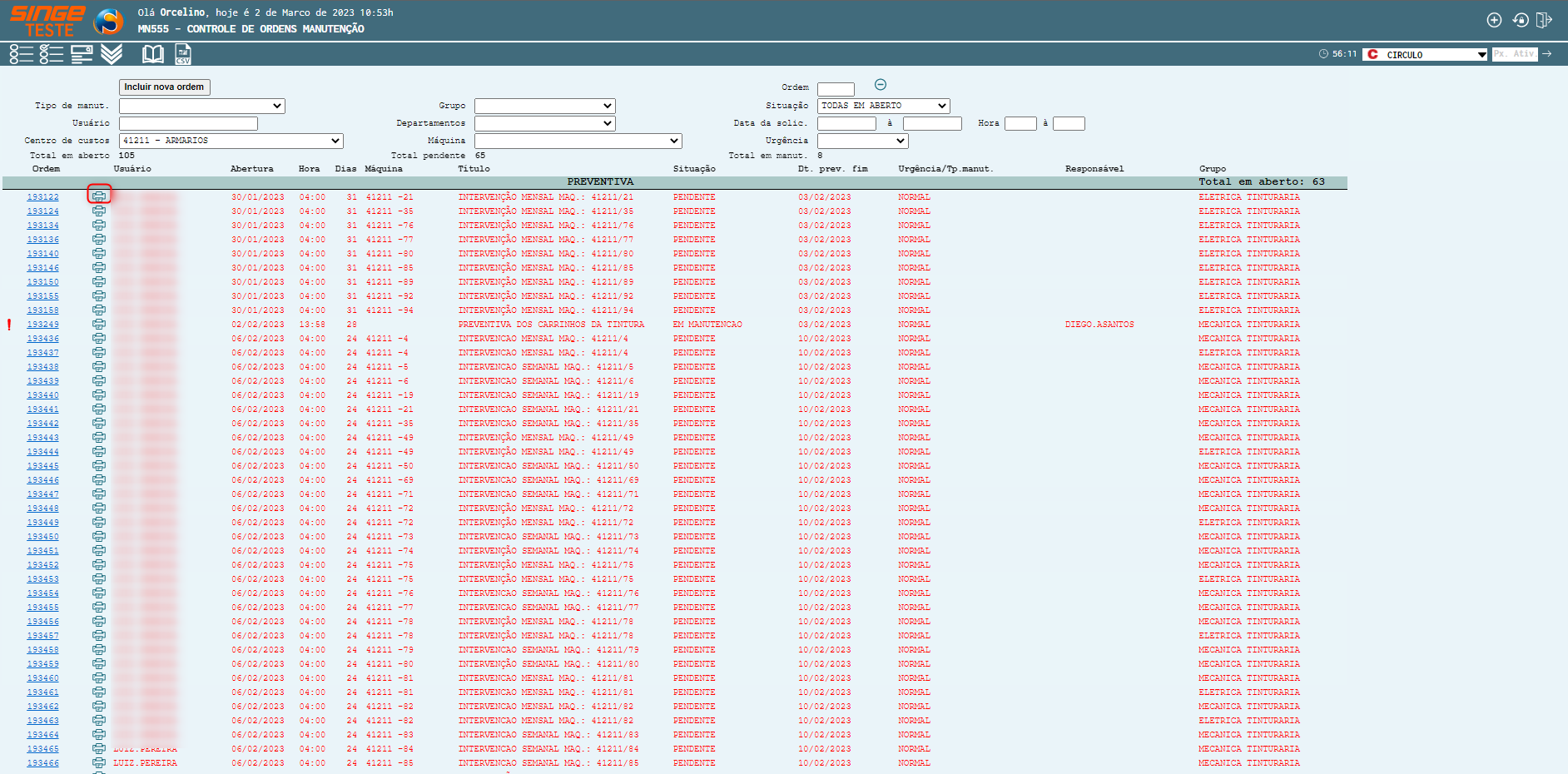
Figura 8: Tela MN555 – Controle das Ordens de Manutenção
Caso deseje imprimir a ordem de manutenção, basta clicar sobre o ícone Imprimir  .
.Para exportar para o Excel, basta clicar sobre o ícone Exportar  , para que um download seja iniciado.