Controle das Ordens de Manutenção
Sumário
Este procedimento tem como objetivo, prestar as orientações para a abertura das ordens de manutenção, bem como a consulta da situação das ordens de manutenção.
Este procedimento aplica-se ao setor de Manutenção, no planejamento manutenções, e aos usuários que necessitam de serviços de manutenção.
Cadastro de Máquinas, Cadastro da Classificação de Manutenção, Cadastro dos Grupos de Manutenção, Fluxo criado para criar relacionamentos entre fluxo.
N/A
📌 Tela MN1002 – Controle das Ordens de Manutenção
Nesta tela, criamos e consultamos as ordens de manutenção. Esta tela funciona com níveis de liberação, ou seja, os Gestores de Manutenção, conseguem visualizar todas as ordens, enquanto o usuário comum, somente as que ele próprio criou e as do seu departamento. As permissões de uso desta tela, ocorrem na tela MN562 – Permissões por Usuário Manutenção.
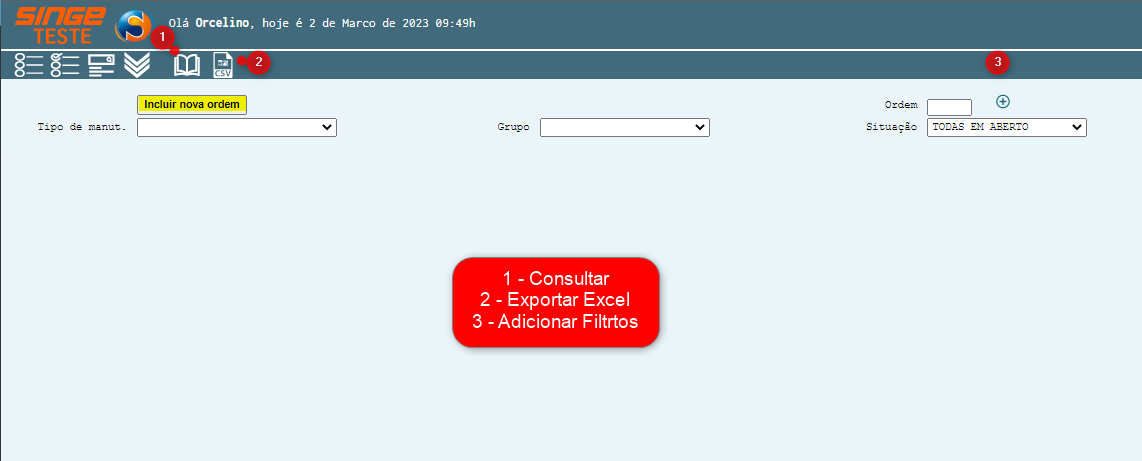
Figura 1: Tela MN1002 – Controle das Ordens de Manutenção
Para incluir uma nova ordem de manutenção:
-
Clique sobre o botão Incluir Nova Ordem
 , para que o sistema seja direcionado para a tela MN554 – Inclui Ordem de Manutenção.
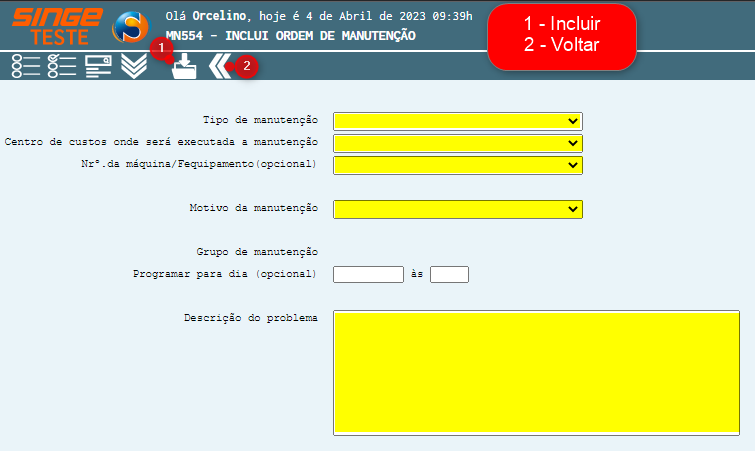
Figura 2: Tela MN554 – Inclui Ordens de Manutenção
-
No campo Tipo de manutenção selecione qual tipo de manutenção se destina a abertura da OM"S
-
Selecione no campo Centro de Custo, onde será executada a manutenção. Selecionando o centro de custo, o sistema habilita a lista de máquinas/equipamentos, locados no centro de custo
-
Selecione a máquina/equipamento, no campo Número da Máquina (campo opcional)
-
No campo Motivo da manutenção, selecione um motivo que mais adeque a necessidade
-
No campo Descrição, descreva o problema verificado que levou a abertura da OM"S
NOTA
A urgencia da OM"S, será relativa aos usuários, motivos e tipo de manutenção, cadastrados anteriormente de acordo com o procedimento Cadastro de Usuário e Motivos de manutenção.
|
Após preencher os campos, basta clicar sobre o ícone Incluir  , para criar a ordem de manutenção. Neste momento, o sistema exibe um ícone Aprovar
  , para a aprovação da ordem de manutenção.
, para criar a ordem de manutenção. Neste momento, o sistema exibe um ícone Aprovar , para a aprovação da ordem de manutenção. NOTA
Caso a máquina tenha alguma ordem de manutenção pendente, será sinalizado com um ícone Exclamação
 , para alertar a existencia de outras ordens em aberto para a máquina. , para alertar a existencia de outras ordens em aberto para a máquina.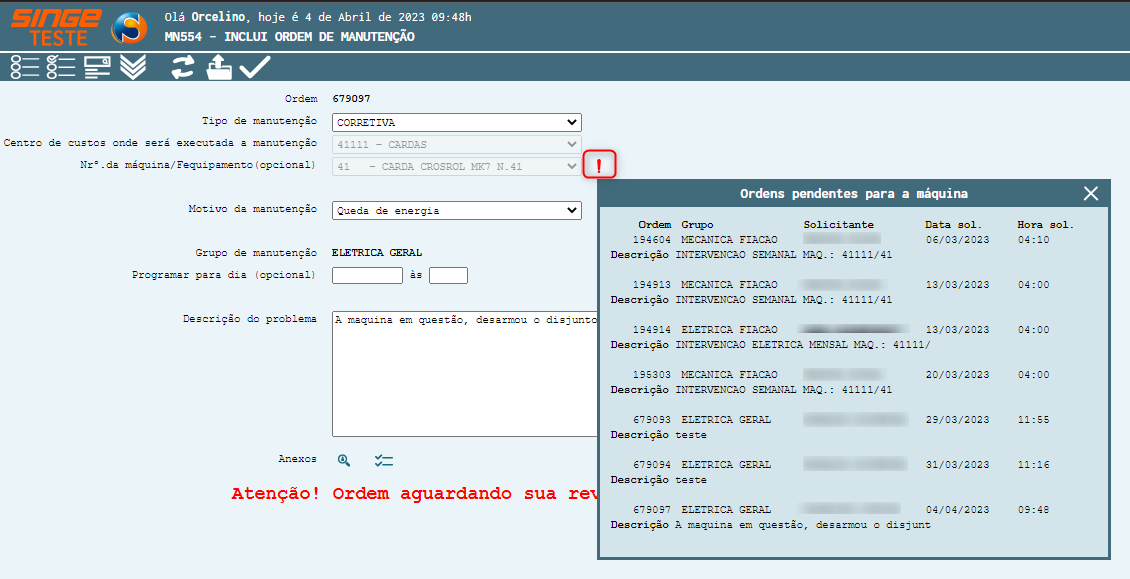 Figura 3: Tela MN554 – Inclui Ordens de Manutenção
O comportamento dos campos na tela, mudam de acordo com o tipo de manutenção selecionado.
|
Para aprovar a criação da Ordem, basta clicar sobre o ícone Aprovar , para encaminhar a OM"S, para o grupo de manutenção responsável.
, para encaminhar a OM"S, para o grupo de manutenção responsável. 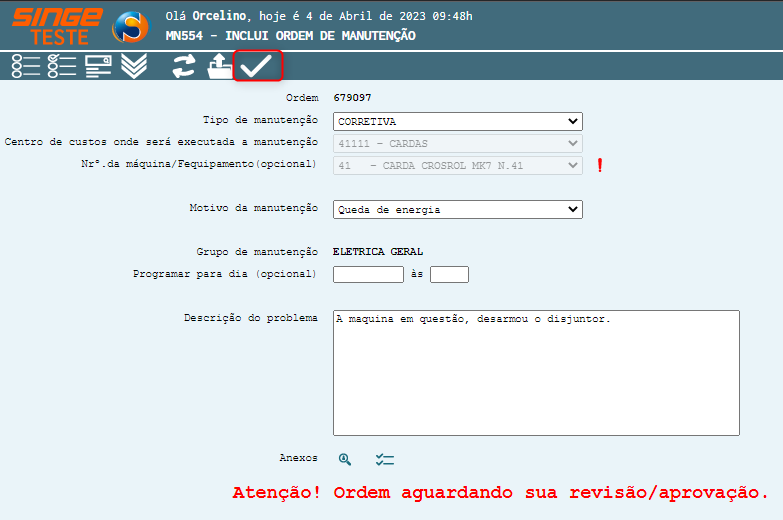
Figura 4: Tela MN554 – Inclui Ordens de Manutenção
📌 Tela MN1002 – Controle das Ordens de Manutenção
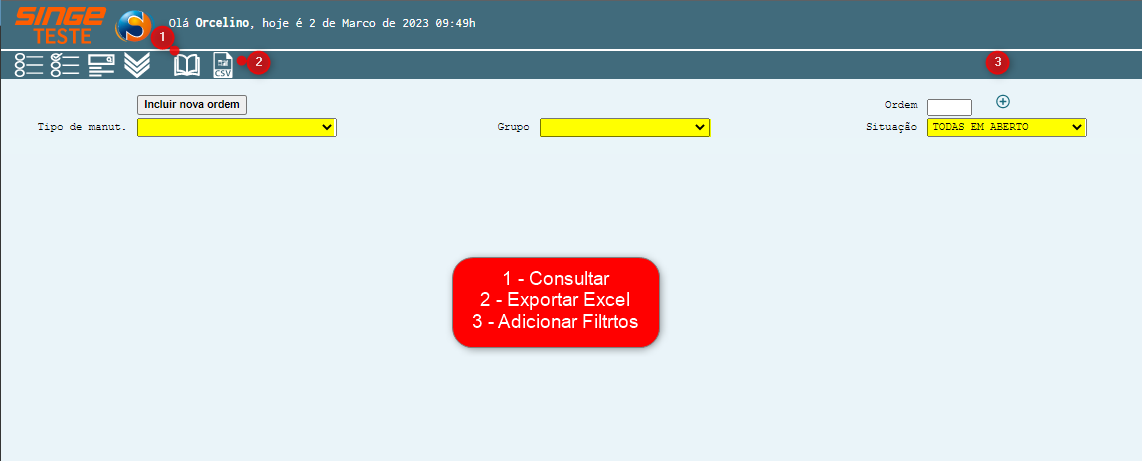
Figura 5: Tela MN1002 – Controle das Ordens de Manutenção
Para realizar a consulta das ordens de manutenção, selecione um dos filtros:
-
Tipo de Manutenção
-
Grupo (de manutenção)
-
Pelo Situação da ordem
Caso queira refinar a busca por uma ordem específica, basta clicar sobre o ícone Adicionar Filtros  , para que novos filtros sejam exibidos.
, para que novos filtros sejam exibidos.
Figura 6: Tela MN1002 – Controle das Ordens de Manutenção
-
Tipo de Manutenção
-
Usuário
-
Centro de Custo
-
Grupo
-
Detartamentos
-
Máquina
-
Número da Ordem
-
Situação da Ordem
-
Data da Solicitação
-
Hora da Solicitação
-
Urgência
Após preencher algum dos filtros, basta clicar sobre o ícone Consultar, para que o sistema retorne com a consulta solicitada.
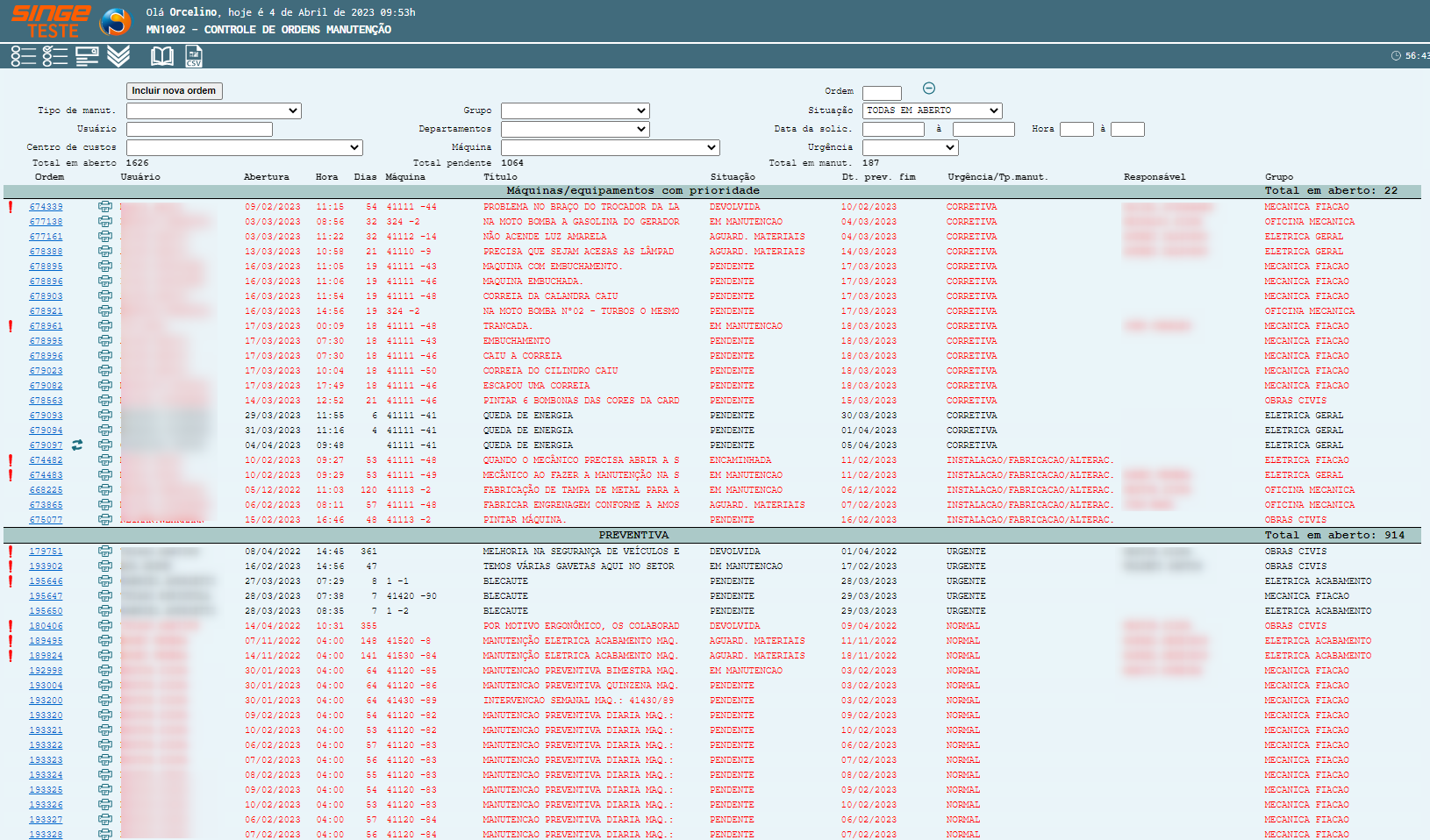
Figura 7: Tela MN1002 – Controle das Ordens de Manutenção
Caso deseje imprimir a ordem de manutenção, basta clicar sobre o ícone Imprimir  , relativo a ordem que se deseja a impressão.
, relativo a ordem que se deseja a impressão.ATENÇÃO
Na tela MN1002 podem ocorrer dois sintomas que, apesar de diferentes, têm relação direta com a consistência dos dados da ordem de serviço e com o fluxo de manutenção associado. O primeiro cenário ocorre ao acionar o ícone de impressão da OS e o sistema retornar “Erro fatal” com a mensagem de que houve conversão de um tipo de dados varchar para datetime fora do intervalo. Esse comportamento normalmente está associado a informação inconsistente de data/hora gravada na própria ordem, como horário inválido no registro de abertura, o que impede a geração do documento de impressão. Nesse caso, a ação adequada é registrar ocorrência para correção técnica, informando o número da OS, usuário/empresa, a mensagem completa exibida e anexando evidências (print da OS e do erro), pois a correção costuma envolver saneamento do registro ou ajuste de validação no processo que gravou o dado inválido.
O segundo cenário ocorre quando, ao tentar encerrar a OS, a MN1002 retorna a mensagem “Não é possível encerrar a ordem com tarefas pendentes” e, simultaneamente, os campos/checkboxes necessários para concluir as intervenções permanecem desabilitados, impedindo a marcação das tarefas. Esse comportamento não indica falta de campo na MN1002; trata-se de regra do fluxo de manutenção preventiva, em que a conclusão das tarefas é habilitada apenas para o grupo responsável configurado no plano de manutenção. Quando a OS está sendo tratada por um grupo diferente do cadastrado como responsável, a MN1002 mantém os controles como somente leitura e bloqueia o encerramento até que o grupo responsável registre as intervenções pendentes. A correção consiste em revisar e ajustar a atribuição do grupo responsável no plano de manutenção na MN502, alinhando o cadastro ao grupo executor real; após o ajuste, a MN1002 passa a habilitar as marcações e o encerramento da OS ocorre normalmente.
Para triagem e resolução consistente, na ocorrência de qualquer um desses sintomas deverá ser registrado, no mínimo, o número da OS, usuário/empresa, prints da mensagem exibida e da tela no momento do erro, e a identificação do grupo executor que está tentando concluir a ordem. Quando o sintoma for “tarefas pendentes” com campos desabilitados, deverá ser verificado também qual grupo está configurado como responsável no plano de manutenção correspondente, pois essa informação determina diretamente a possibilidade de conclusão na MN1002.
|
Para exportar para o Excel, basta clicar sobre o ícone Exportar  , para que um download seja iniciado.
, para que um download seja iniciado.