Imprime Etiqueta de Produto - Plástico
Sumário
Este procedimento tem como objetivo exemplificar como efetuar a consulta e impressão de etiquetas de produtos a partir de ordens e seus tipos dentro do sistema Singe.
O processo aplica-se ao setor de Expedição e Embalagem da empresa Plasvale, onde facilita a consulta e impressão das etiquetas dos produtos, ordens de montagem e processo de produção em terceiros dentro do setor (etiquetas facção), além de automatizar o processo e analisar parâmetros e quantidades já realizadas de um mesmo item.
N/A
N/A
📌 Tela CP1007 – Imprime Etiqueta de Produto
A atividade CP1007 fornece duas funções principais, consulta e impressão de dados, disponibilizando informações essenciais para as rotinas do setor, permitindo o acompanhamento e conhecimento de processos relacionados às etiquetas; comumente, essa atividade é utilizada em conjunto com a CP1008, que possibilita a consulta do número da ordem para então dar continuidade aos demais procedimentos na CP1007. Além disso, há outras telas mais abrangentes que podem ser utilizadas em conjunto, como a CP572, responsável pela fila de produção e que contempla opção de impressão internamente; a ES528, correspondente à fila de ordens de montagem (também com opção de impressão), e a CP700, que exibe a fila de produção por facção. Para consultas de informações, especialmente antes de imprimir novas etiquetas, estão disponíveis a CP1008 para ordens de produção, a CP1005 para ordens de facção e a ES530 para ordens de montagem. Vale ressaltar que, antes de detalhar a usabilidade da CP1007, é fundamental conhecer os ícones disponibilizados nessa tela, de modo a garantir uma compreensão plena de seu funcionamento.
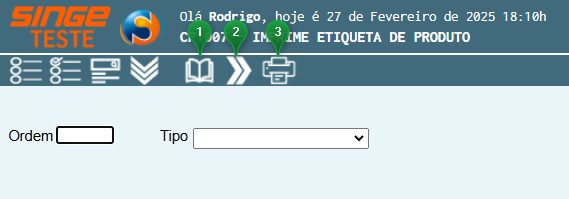
Figura 1 Atividade: CP1007 - Apresentação de Ícones
Ícone Consultar |
Utilizado para efetuar a consulta das informações cadastradas na atividade, com auxílio dos filtros disponibilizados. |
Ícone Próximo |
Utilizado para repassar entre os cadastros da atividade sem a necessidade de informar uma ordem nova para cada consulta. |
Ícone Imprimir |
Utilizado para efetivar o processo de impressão das etiquetas presentes dentro da consulta/atividade. |
Com todos os ícones apresentados, partiremos para a apresentação dos campos da atividade; mas antes disso, é importante frisar que, para realizar a utilização da atividade é sempre necessário no primeiro acesso, informar a numeração de uma ordem e seu tipo, portanto, pode-se utilizar a CP1008 para realizar esta busca, através de vários filtros que a tela dispõe; sendo que os dados que consultamos dentro da CP1007 são puxados da CP1008, da CP583 e várias outras atividades de cadastro do Singe que iremos abordar ao longo desta documentação.
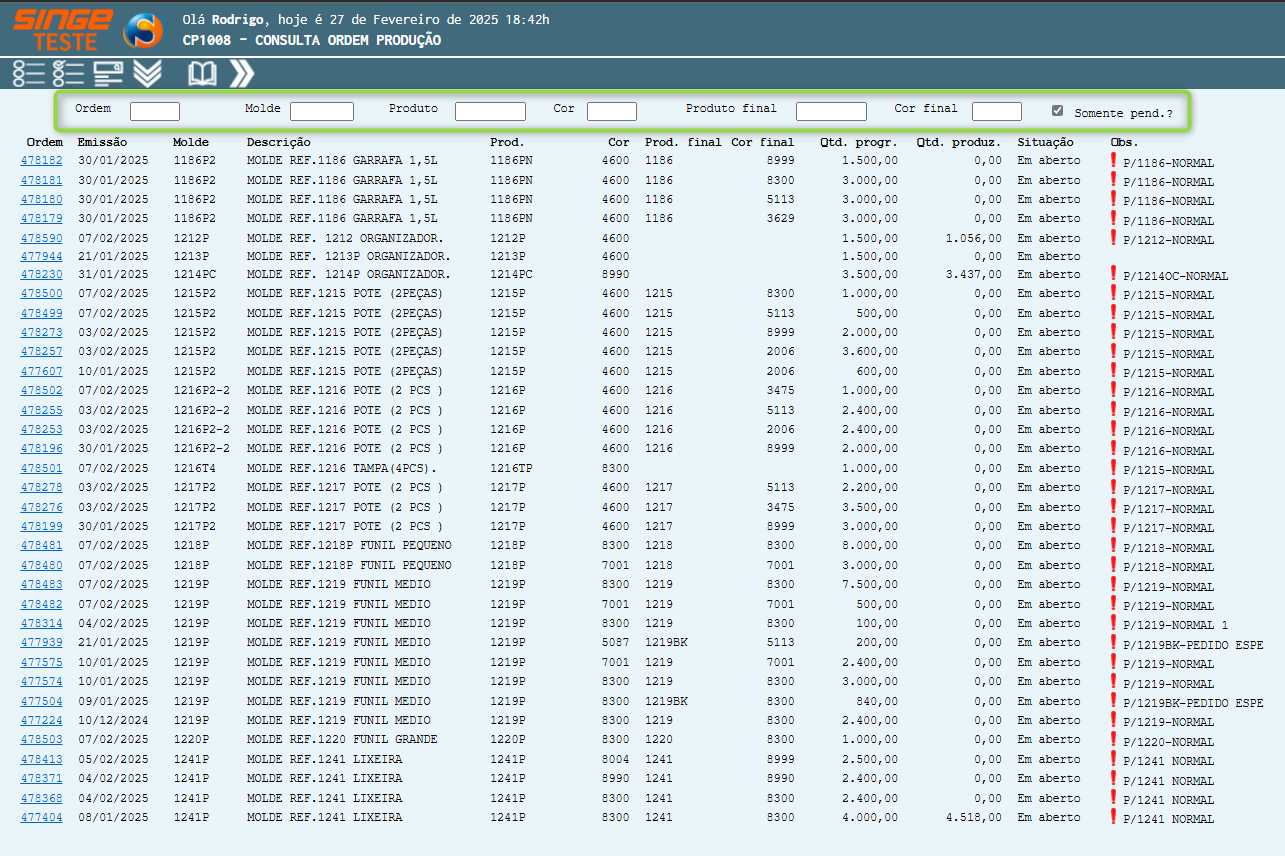
Figura 2 Atividade: CP1008 - Opção de Consulta de Ordem
Agora que sabemos desta informação, partiremos para a apresentação dos campos da CP1007:
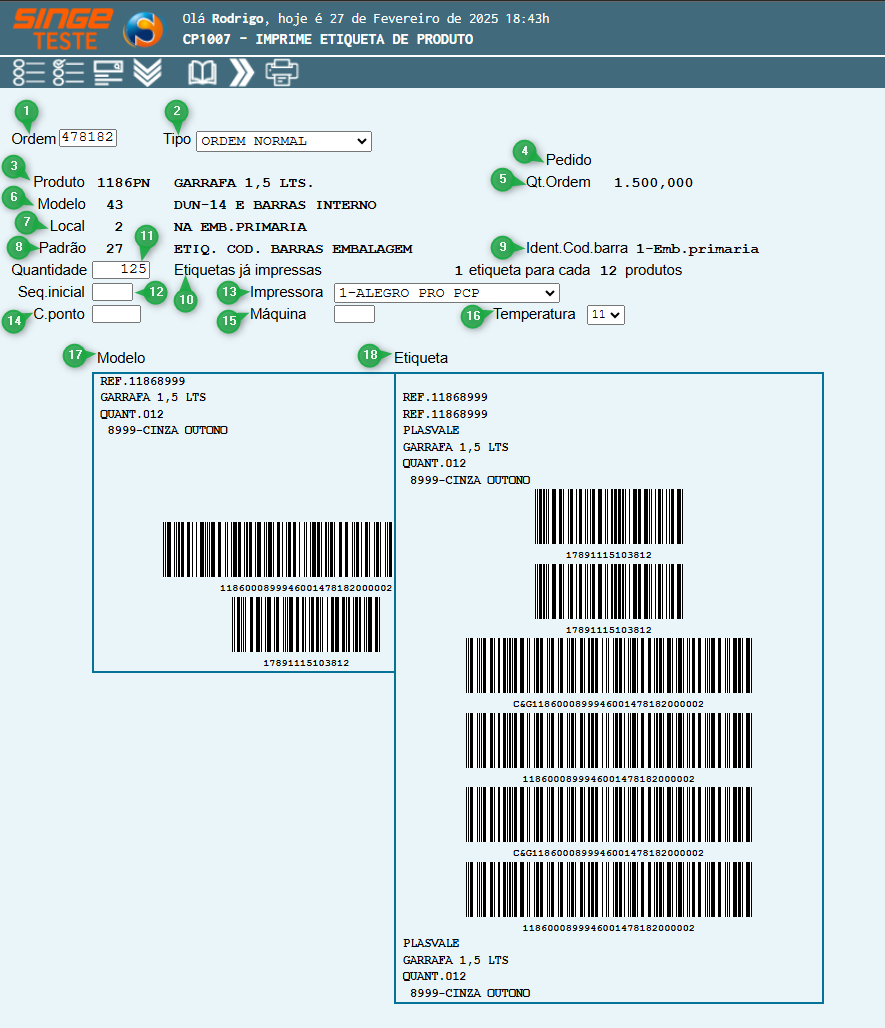
Figura 3 Atividade: CP1007 - Apresentação de Campos
OBSERVAÇÃO
Sempre que for mencionada a palavra ORDEM, estamos nos referindo a todas as utilizadas no sistema atualmente, sendo as de PRODUÇÃO, MONTAGEM e de FACÇÃO; portanto, suas numerações e utilizações podem ser variadas de acordo com a necessidade de consulta e cadastro do usuário no momento da utilização desta documentação.
|
-
Ordem: campo do tipo numérico utilizado para informar o número da ordem que está atrelada a etiqueta, assim possibilitando a consulta e impressão posteriormente, sendo que deverá ser utilizado em conjunto com o campo posterior que estaremos repassando e caso não se recordar deste código, pode estar utilizando a CP1008 para consultar as informações.
-
Tipo: diferentemente do campo anterior este seria do tipo selecionável, sendo que deverá ser utilizado em conjunto com o campo ORDEM; dentro do mesmo possuímos as opções de ORDEM NORMAL, ORDEM FACÇÃO e ORDEM MONTAGEM, sendo estas relacionadas aos seus respectivas funções e nomes.
-
Produto: este campo não seria editável e sim informativo, onde são trazidos dados de outras atividades como CP1008 e da CP583 para consulta dentro da CP1007, sendo que os dados apresentados seriam o código do produto e sua descrição utilizada dentro da empresa.
-
Pedido: conforme o nome do campo sugere, o mesmo se destina a informar o número do pedido, caso a ordem esteja atrelada a algum; vale ressaltar que este campo não é editável e serve apenas de consulta como o anterior.
-
Qt. Ordem: seguindo os mesmos parâmetros dos dois campos anteriores, seria um item de consulta, porém neste momento, de dados numéricos; onde são apresentadas as quantidades de itens que foram solicitados dentro da criação da ordem.
-
Modelo: campo do tipo informativo, onde é apresentado a numeração do modelo da etiqueta que está sendo utilizado para esta ordem; vale ressaltar que este modelo é cadastrado na CP581 e com isso também trazem os dados da descrição da etiqueta para consulta.
-
Local: conforme os últimos campos que abordamos, este também seria do tipo informativo que não permite edição, sendo que os dados apresentados dentro mesmo são trazidos da CP582, onde busca o código do local e sua descrição, isto está ligado onde é colocada a etiqueta, no próprio produto (unitário) ou na embalagem (caixa, por exemplo).
-
Padrão: este campo do tipo informativo, nos demonstra dados da numeração e descrição do padrão do tipo de etiqueta adotado para a ordem, sendo este padrão atualmente cadastrado dentro da na CP583, onde se liga o produto ao tipo de etiqueta.
-
Ident. Cod. Barra: conforme o nome sugere, este campo do tipo descritivo repassa a identificação do código de barra que será utilizado, sendo o código e o tipo do mesmo; juntamente podemos consultar quantas etiquetas são necessárias para um número X de produtos; no nosso exemplo do print, uma etiqueta é utilizada para doze produtos.
-
Etiquetas já Impressas: último dos campos informativos que não permitem edição desta primeira aba, sendo que o mesmo demonstra um totalizar de quantas etiquetas já foram impressas nesta ordem, tipo e modelo dentro da atividade, indiferente do usuário(a) ou equipamento utilizado para o procedimento.
-
Quantidade: voltando para os campos editáveis, este serve para inserir a quantidade de etiquetas que você gostaria de imprimir no momento de sua consulta na atividade, ficando a seu critério o mínimo e máximo.
-
Seq. Inicial: este campo é destinado à definição do ponto de partida da impressão. Ele permite selecionar qual sequência utilizar quando uma ORDEM possui múltiplos códigos ou numerações de etiquetas cadastradas. Além disso, serve para continuar uma sequência já iniciada: por exemplo, se 20 etiquetas já foram impressas, deve-se inserir o valor 21 ou superior. O sistema não permite reimpressões de números anteriores, apenas o avanço para sequências futuras.
-
Impressora: campo do tipo selecionável que permite a escolha da impressora que efetuará a impressão das etiquetas que serão utilizadas.
-
C. Ponto: este campo pode ser obrigatório em algumas ordens e em outras não, porém o mesmo serve para informar a numeração do cartão ponto do funcionário(a) que está efetuando a impressão da etiqueta, assim ficando registrado suas requisições no sistema.
-
Máquina: campo destinado a informar o código da máquina que a ordem e consequentemente o produto foram realizados/produzidos.
-
Temperatura: este campo do tipo selecionável é responsável por definir a temperatura de impressão que a impressora utilizará no momento da impressão, podendo ser configurada diretamente na tela através deste campo.
-
Modelo: este campo seria o modelo geral do código de barras que será impresso posteriormente, sendo uma prévia do modelo final, apenas demonstrando seu layout e forma que irá se dispor dentro das margens e indentações.
-
Etiqueta: produto pronto para impressão, segue todas as diretrizes antes definidas nos campos e visualizadas no arquivo modelo, levando em consideração os dados da ordem e a quantidade de etiquetas solicitadas.
Com todos os ícones e campos apresentados fica de fácil compreensão como utilizar a atividade; sendo que a mesma possui apenas duas funções após toda a explicação efetuada.
A primeira delas seria a opção de consultar; para isso, podemos realizar este processo de duas formas, informado uma ordem e seu tipo e clicando em CONSULTAR  , trazendo exatamente o que procuramos, ou caso não encontrando a ordem na CP1008 ou não sabendo o número da mesma; pode-se inserir qualquer número de ordem e seu tipo e ir clicando no ícone PRÓXIMO
  até localizar o produto e etiqueta que necessitamos para impressão.
, trazendo exatamente o que procuramos, ou caso não encontrando a ordem na CP1008 ou não sabendo o número da mesma; pode-se inserir qualquer número de ordem e seu tipo e ir clicando no ícone PRÓXIMO até localizar o produto e etiqueta que necessitamos para impressão.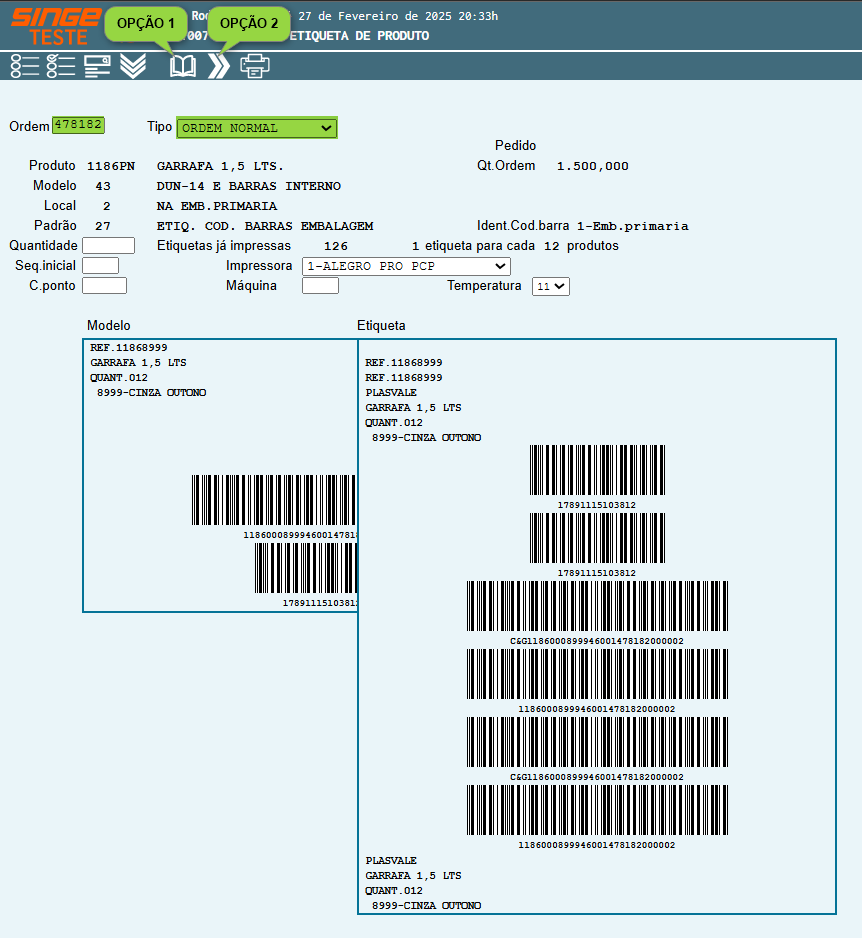
Figura 4 Atividade: CP1007 - Opções de Consulta
Quando a consulta já está efetuada, os campos informados e o dispositivo de impressão selecionado, apenas resta efetivar o processo de impressão da etiqueta e para isso, devemos clicar no ícone correspondente  no topo da página e assim concluir os processos.
no topo da página e assim concluir os processos.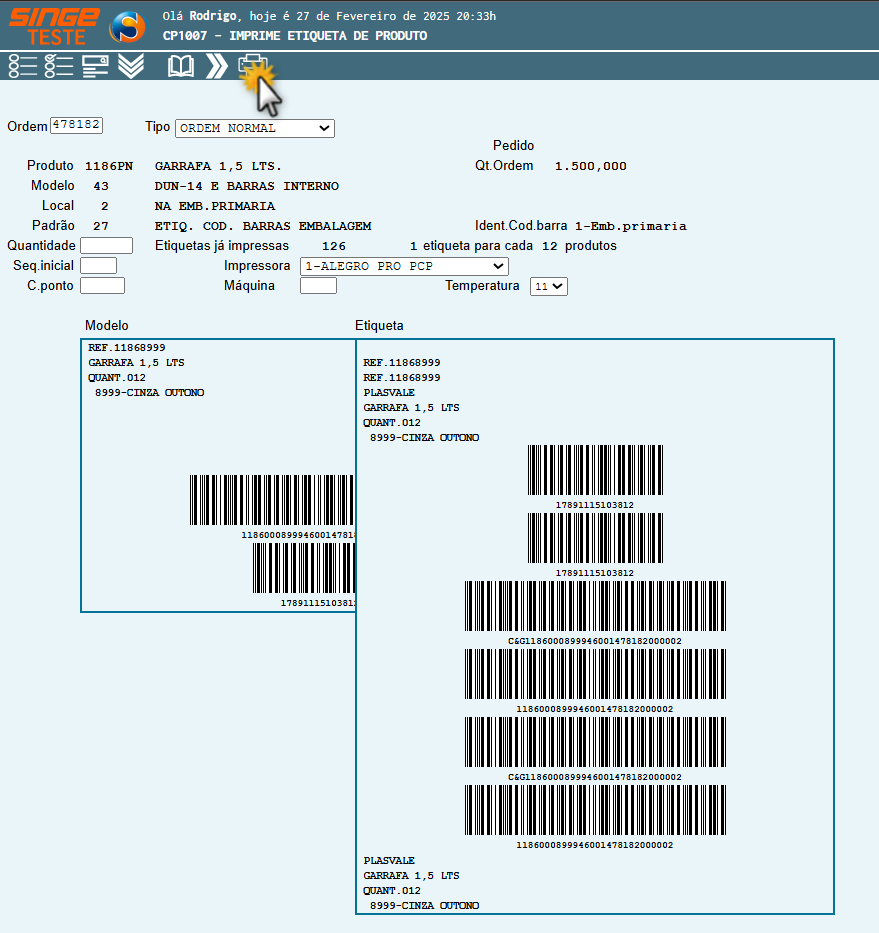
Figura 5 Atividade: CP1007 - Impressão de Etiquetas
NOTA
Para situações excepcionais, como Ordens de Importação (Montagem) com proforma associada cujo volume exceda o limite sequencial da tela, existe um recurso de contingência que permite copiar a ordem para viabilizar a reimpressão.
|
ATENÇÃO
Esta ação não ocorre automaticamente. Para utilizá-la, é necessário clicar no botão localizado ao lado do campo da Ordem. Este botão gera a cópia necessária para o controle adicional de itens.
|
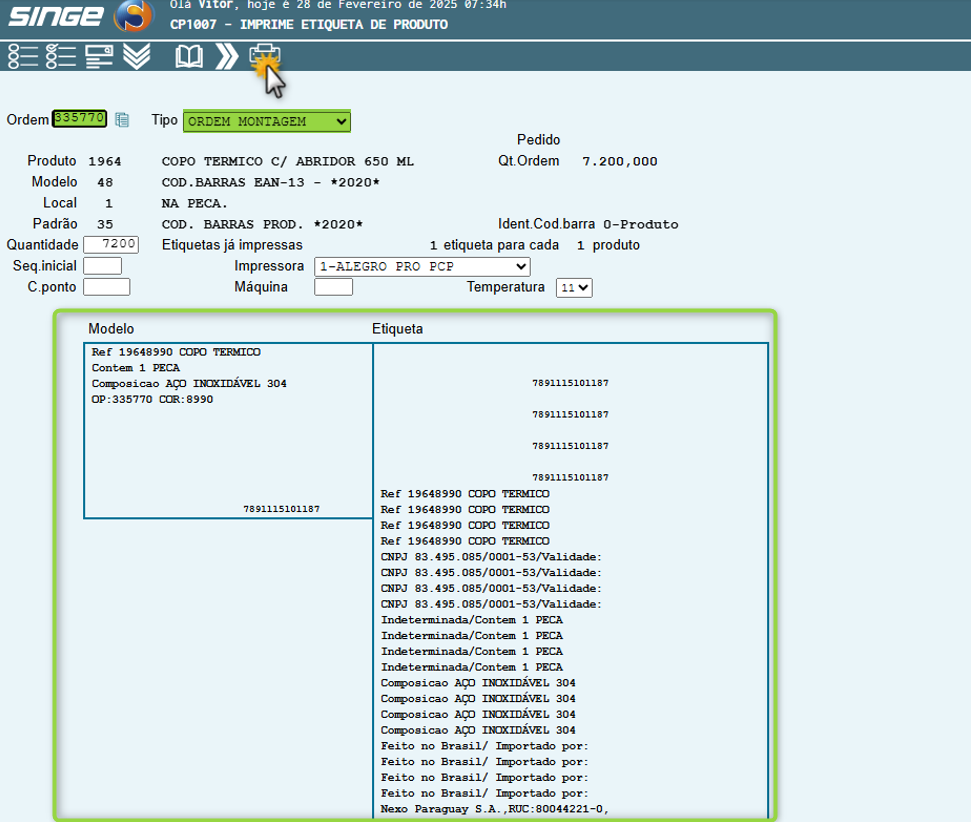
Figura 6 Atividade: CP1007 - Impressão de Etiquetas (Ordem)