Ocorrências nas Marcações - Gestor
Sumário
Este procedimento tem como objetivo, prestar as orientações para os ajustes nas ocorrências e marcações do Ponto Eletrônico realizados pelo Gestor da área.
Este procedimento aplica-se aos Gestores das áreas, nos procedimento de acertos e justificativas nas Ocorrências de Marcações do Ponto Eletrônico.
N/A
N/A
📌 Tela RH 928 – Ocorrências nas Marcações
Nesta tela, os Gestores realizam as correções nas ocorrências das marcações de ponto eletrônico, posteriormente validadas pelo RH.
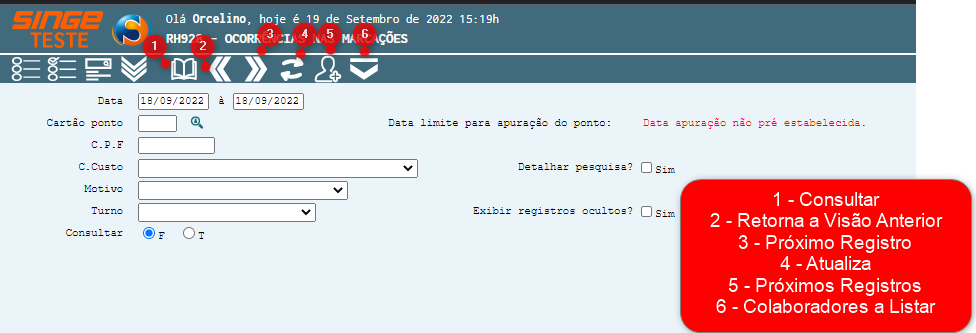
Figura 1: Tela RH928 – Ocorrências nas Marcações
A pesquisa por ocorrências de um colaborador pode ser realizada, preenhendo os campos:
· Data: Campo numérico formato data (dd/mm/aaaa), para se informar da data que se deseja pesquisar
· Cartão Ponto: Campo numérico para informar o cartão ponto do colaborador que se deseja verificar as ocorrências
· CPF: Campo numérico, para informar o cadastro de Pessoa Física do Funcionário que se deseja verificar as ocorrências
Os campos abaixo, podem ser preenchidos ou desconsiderados para a consulta de um colaborador específico.
· Centro de Custos: Campo formato lista, com os centros de custos cadastrados previamente na tela CG510, para que se possa pesquisar todos colaboradores cadastrados neste centro de custo
· Motivo: Campo formato lista, nativo do sistema com opções de motivos de ocorrências,
· Turno: Campo formato lista, nativo do sistema, com opções de turnos
· Consultar: Campo para marcar F (Funcionários), T (Terceiros)
· Detalhar Pesquisa: Campo para marcar a opção de detalhar a pesquisa
NOTA
Habilitando esta opção (Detalhar pessquisa), abrirá uma lista, com os tipos de justificativa para que possa ser realizado um filtro.
Habilitará a seleção dos filtros: Somente com Ocorrências, Ocultar Abonos.
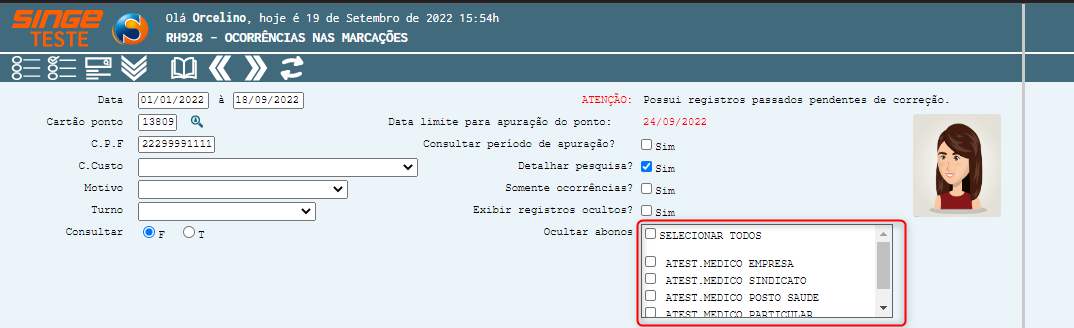 Figura 2: Tela RH928 – Ocorrências nas Marcações
|
· Exibir Registros Ocultos: Campo para marcar a opção de exibir registros ocultos caso exista
Informando o período e o colaborador que deseja buscar as ocorrências, basta clicar no ícone Consultar  , para que o sistema liste as ocorrências. Será aberta uma nova guia com as ocorrências do (s) colaborador(es) no período solicitado.
, para que o sistema liste as ocorrências. Será aberta uma nova guia com as ocorrências do (s) colaborador(es) no período solicitado. 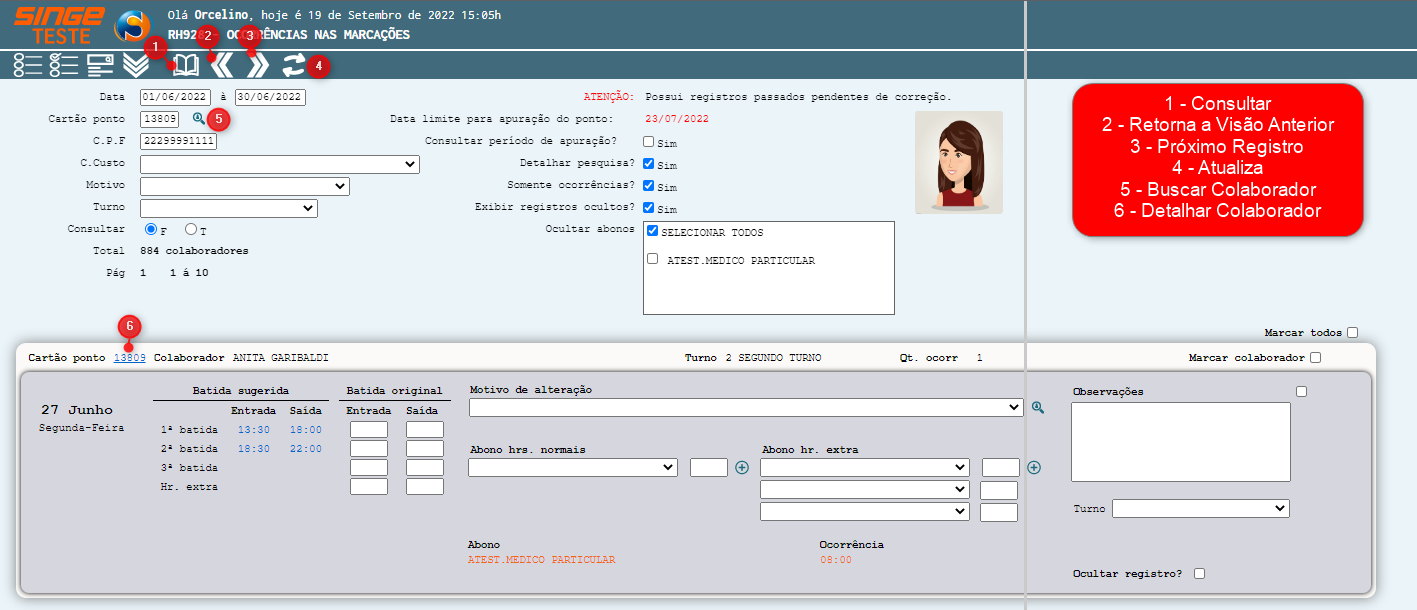
Figura 3: Tela RH928 – Ocorrências nas Marcações
Na guia de ocorrências:
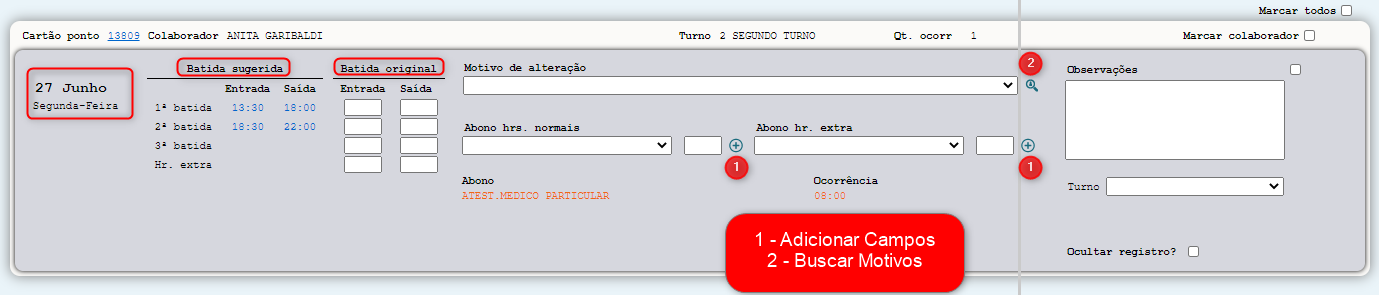
Figura 4: Tela RH928 – Ocorrências nas Marcações
· Batida sugerida: Informa as batidas relacionadas ao turno do colaborador
· Batida original: Traz as batidas realizadas no dia da ocorrência (em casos de erro de marcação)
· Motivo da Alteração: Campo em formato lista, nativo do sistema, com os motivos para o lançamento nas ocorrências
· Abono de horas normais: Campo em formato lista, nativo do sistema, com os motivos para o abono de horas normais
· Abono horas extras: Campo em formato lista, nativo do sistema, com os motivos para o abono de horas extras
· Observação: Campo para inclusão de alguma observação sobre a alteração
· Turno: Campo em formato de lista, que ao selecionar um turno, o sistema traz a carga horária referente ao turno. Serve com gabarito para a análise das ocorrências.
Para realizar a correção de alguma ocorrência, basta após corrigir as marcações, e selecionar o motivo da alteração, clicar sobre o ícone Atualizar  , para que o sistema, envie a ocorrência para a validação do RH.
, para que o sistema, envie a ocorrência para a validação do RH.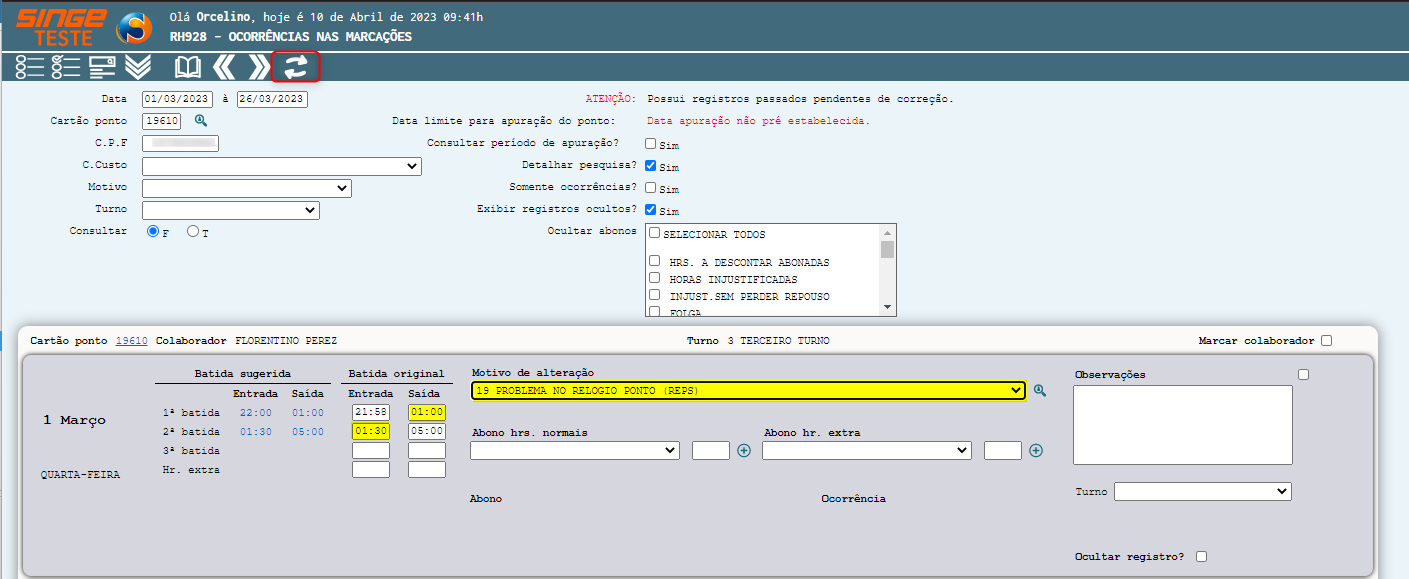
Figura 5: Tela RH928 – Ocorrências nas Marcações
Ao clicar sobre o ícone Atualizar , será exibido uma mensagem de advertência para a validação da correção, basta clicar sobre o botão OK  , para validar a alteração.
, será exibido uma mensagem de advertência para a validação da correção, basta clicar sobre o botão OK , para validar a alteração. 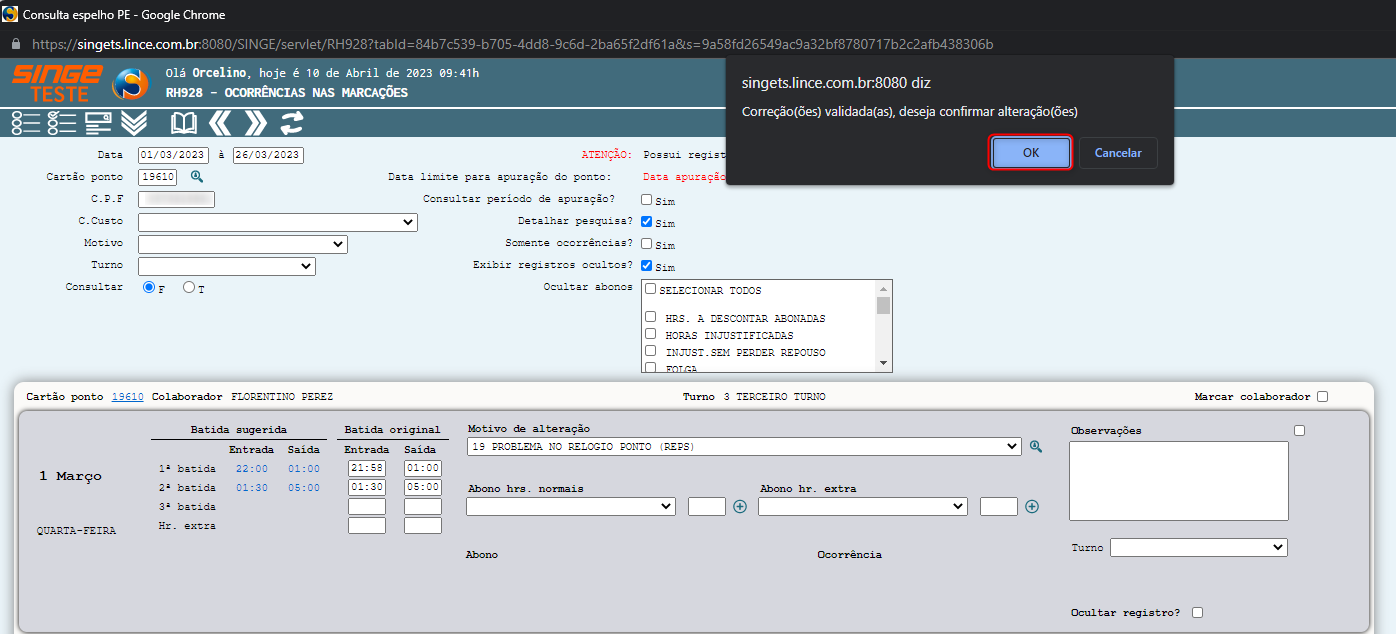
Figura 6: Tela RH928 – Ocorrências nas Marcações
Esta documentação foi útil para você?