Este documento explica, de forma completa, como funciona a solicitação e a liberação de acesso externo ao sistema SINGE e de VPN, usando as telas GS628 (onde você registra o pedido) e GS629 (onde o pedido é analisado e aprovado). Ao terminar a leitura, você conseguirá registrar, acompanhar e aprovar uma solicitação sem nenhuma dúvida, entendendo cada campo, cada botão e o que acontece em cada etapa.
Para que todos compreendam, vale esclarecer dois termos. Acesso externo é a permissão para entrar no SINGE de fora da empresa; por exemplo, da sua casa ou em viagem. VPN é uma ligação segura entre o seu computador e a rede da empresa: com ela, você trabalha como se estivesse fisicamente dentro da empresa, com proteção dos dados durante o caminho.
2. Campo de Aplicação
Este procedimento se aplica a você que precisa acessar o SINGE fora da empresa ou utilizar a VPN; ao responsável pela liberação (RH, líder ou aprovador designado), que analisa e aprova os pedidos; e à equipe de Atendimento / Suporte, que instala e configura o acesso.
Aplica-se às empresas do grupo que utilizam o SINGE (por exemplo, Lince, Círculo e Plasvale) e também às empresas clientes que utilizam a ferramenta (por exemplo, Cia da Meia). Cada solicitação pertence à empresa em que você está conectado e segue para os aprovadores e o atendimento definidos para essa empresa. Os detalhes desse encadeamento entre empresas estão no item 5.6.
INFORMAÇÃO
O acesso externo e a VPN são indicados sempre que você precisa usar o SINGE sem estar fisicamente na empresa. Os casos mais comuns são o trabalho a partir de casa (home office), a continuidade das atividades quando algum imprevisto impede o deslocamento até a empresa, o acesso durante viagens e a liberação de uso para parceiros externos autorizados.
Além dos colaboradores, usuários externos autorizados também podem receber acesso, sempre mediante aprovação e, em geral, limitado apenas às telas necessárias para a sua atividade. Um exemplo é a liberação de um faccionista para utilizar a tela SU705, situação em que o acesso é concedido somente para o que necessita consultar ou registrar.
3. Pré Requisitos
● Ter um cadastro de usuário ativo no SINGE, com e-mail informado; esse e-mail é usado para os avisos automáticos de cada etapa.
● Ter permissão de acesso à tela GS628; o responsável pela liberação precisa de permissão na tela GS629.
● A sua empresa precisa ter um aprovador definido para esse tipo de solicitação.
● Informar uma data limite futura, se aplicavel (maior que a data de hoje).
● Para instalar a VPN no seu computador pessoal, ter o AnyDesk instalado, para que o Atendimento configure a máquina remotamente.
● Ter internet e, no momento de validar a VPN, estar conectado a outra rede (fora da empresa).
4. Fluxograma
Fluxo operacional · GS628 / GS629
Acesso Externo ou VPN?
Veja como solicitar o acesso, acompanhar a aprovação e identificar se será necessário configurar VPN.
1Usuário
Solicite na GS628
Na GS628, informe o motivo, a validade quando aplicável e a observação. Marque “Acesso VPN? Sim” apenas quando também precisar de VPN.
2RH / Aprovador
Aguarde a análise na GS629
Após o registro, sua solicitação passa por análise. O responsável confere as informações e define se o acesso será aprovado ou recusado.
?Decisão
A solicitação foi aprovada?
O próximo passo depende do parecer registrado na GS629.
Resultado da análise
Não aprovada
Aprovada
Próximos caminhos
Quando não for aprovada
XRecusa
Verifique o retorno recebido
Você receberá o retorno da análise. Caso ainda precise do acesso, alinhe a necessidade antes de registrar uma nova solicitação.
Quando for aprovada
✓Aprovada
Confira se há necessidade de VPN
Com a aprovação, o fluxo segue conforme a opção marcada na GS628: sem VPN ou com VPN.
Para solicitações aprovadas
?Decisão VPN
Inclui VPN?
A resposta depende da opção selecionada na GS628 no momento da solicitação.
Não · Sem VPN
Sim · Com VPN
Caminho sem VPN
Acesso externo liberado
Você poderá acessar o SINGE externamente conforme a validade aprovada, sem etapa de configuração pelo Atendimento Lince.
Pronto para uso
O fluxo é concluído quando o acesso externo estiver disponível, validado e funcionando corretamente.
Caminho com VPN
Atendimento configura
O Atendimento Lince entrará em contato para orientar a configuração, definir o equipamento, instalar o Sophos Connect quando necessário e importar os dados da VPN.
Teste e liberação
Após a configuração, conecte a VPN e teste o acesso ao SINGE em uma rede externa antes do encerramento.
Regra principal: o Atendimento Lince atua apenas quando a solicitação aprovada possuir necessidade de VPN. Sem VPN, o acesso externo é liberado após a aprovação.
5. Procedimento
📌 Telas GS628 - Solicitação de Acesso Externo e GS629 - Gerenciamento de Acesso Externo
O processo tem três momentos: você registra o pedido na GS628; o responsável aprova na GS629; e, com a aprovação, o sistema abre um chamado para o Atendimento concluir a liberação e configurar a VPN. A seguir, cada parte é detalhada.
5.1 Apresentação dos Botões das Telas
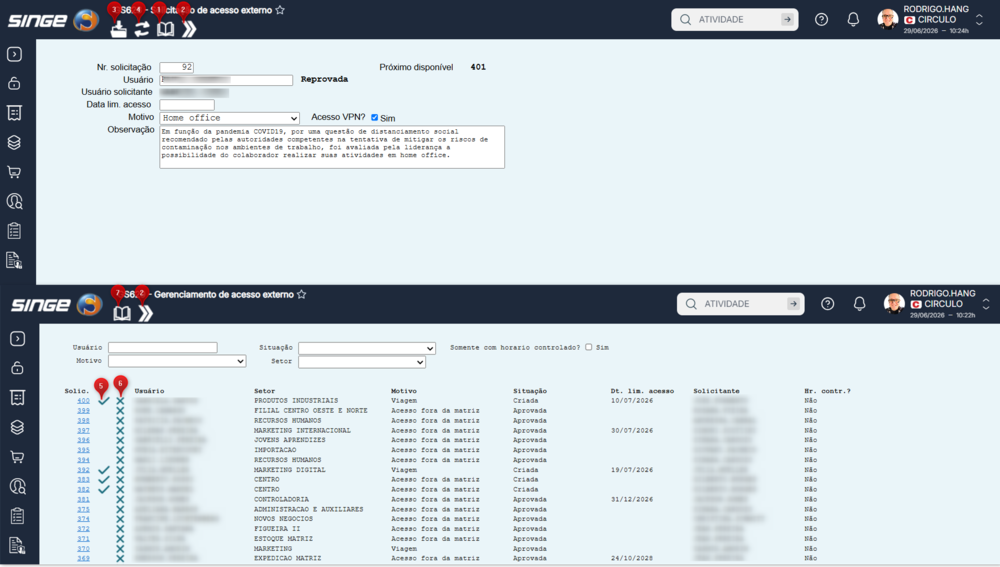
Antes do passo a passo, conheça os botões das telas GS628 e GS629. Eles têm sempre a mesma função, o que torna o uso mais simples.
Figura 1: Telas GS628 e GS629 - Apresentação de Botões
BOTÃO
PARA QUE SERVE
¹ Consultar
Procurar uma solicitação já existente para visualizar os seus dados.
² Próximo
Buscar e exibir, no campo “Próximo disponível”, o próximo número de solicitação livre.
³ Incluir
Confirmar o registro de uma nova solicitação.
⁴ Alterar
Salvar mudanças em uma solicitação já registrada (somente quem fez o pedido pode alterá-lo).
⁵ Aprovar acesso
Liberar a solicitação selecionada. Com a aprovação, o acesso é concedido e o chamado é aberto automaticamente.
⁶ Reprovar acesso
Recusar a solicitação de acesso externo.
5.2 Registrar a Solicitação - Tela GS628
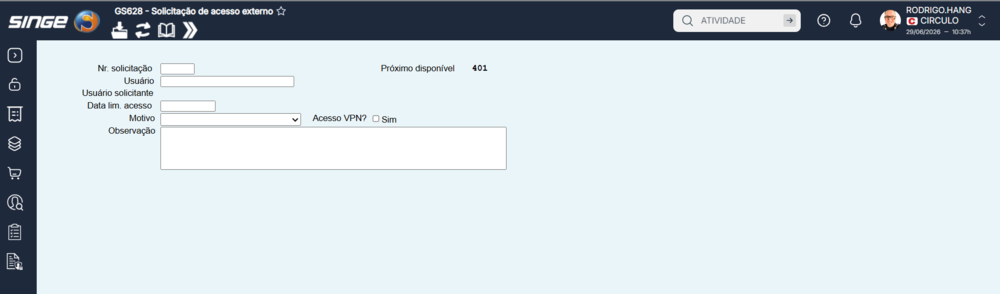
A tela GS628 é o ponto de partida do processo. É nela que você registra o pedido de acesso externo ou de VPN, consulta pedidos já feitos e, quando necessário, ajusta um pedido que você mesmo criou. A imagem a seguir mostra a tela; logo depois, cada campo é explicado em detalhe.
Figura 2: Tela GS628 - Solicitação de Acesso Externo
O que significa cada campo:
● Nr. solicitação: é o número que identifica o pedido dentro do sistema. Você não precisa digitá-lo: ao incluir uma nova solicitação, deixe este campo em branco, pois o número é atribuído automaticamente quando você grava. Esse mesmo número é usado depois para consultar ou alterar o pedido.
● Próximo disponível: mostra qual é o próximo número de solicitação que está livre. Ele serve apenas para conferência; você não é obrigado a usá-lo para incluir, já que a numeração é automática.
● Usuário: informe aqui o usuário que vai receber o acesso. Em muitos casos é você mesmo, mas, conforme a regra da sua empresa, pode ser outra pessoa para quem você está solicitando o acesso.
● Usuário solicitante: é preenchido automaticamente com a identificação de quem está registrando o pedido, ou seja, você. Esse dado é importante porque, mais tarde, apenas o usuário solicitante poderá alterar a solicitação.
● Data lim. acesso: define até quando o acesso ficará válido. Precisa ser uma data futura (maior que a data de hoje). Quando essa data chega ao fim, o acesso deixa de valer e, se você precisar novamente, será necessário registrar um novo pedido.
● Motivo: é a justificativa do acesso, escolhida em uma lista. O preenchimento é obrigatório; sem o motivo, o sistema não permite gravar. Escolha a opção que melhor descreve a sua necessidade.
● Acesso VPN?: marque “Sim” quando o pedido for de VPN. Essa marcação é o que avisa, mais adiante, que a equipe responsável precisará configurar a VPN no seu equipamento. Se você só precisa entrar no sistema de fora, sem VPN, deixe a opção sem marcar.
● Observação: use este campo para escrever informações que ajudem na análise e no atendimento, como o equipamento que você pretende usar (notebook da empresa, computador de casa, etc.) ou qualquer detalhe que facilite a liberação.
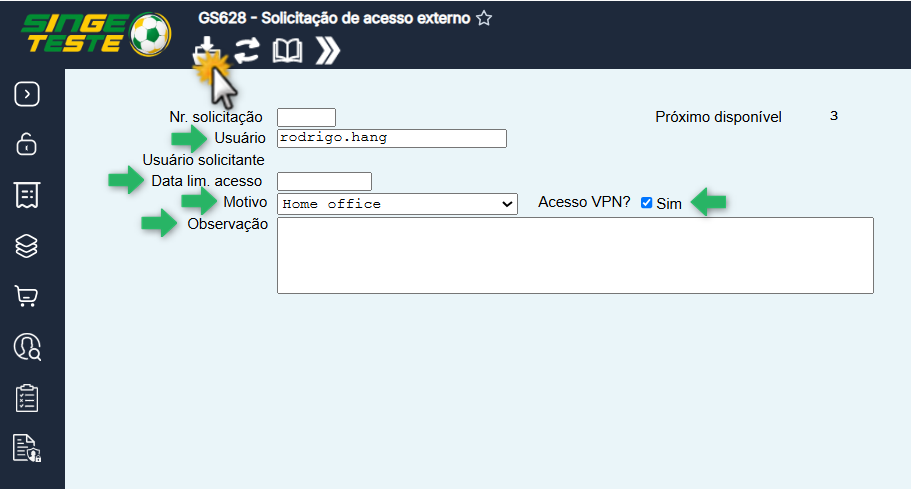
Passo a passo para registrar:
1. Abra a tela GS628.
2. Informe o Usuário e a Data lim. acesso (se for o caso).
3. Selecione o Motivo.
4. Marque “Acesso VPN? Sim”, se for o caso.
5. Preencha a Observação.
6. Clique em Gravar. O número da solicitação é atribuído automaticamente.
Figura 3: Tela GS628 - Incluindo uma Solicitação de Acesso Externo
O que acontece depois de gravar: o sistema registra a solicitação, envia automaticamente um aviso por e-mail ao responsável pela liberação e exibe uma mensagem confirmando o registro. Essa mensagem também orienta que a aprovação seja feita na tela GS629. A partir daí, o pedido fica aguardando análise, e você acompanha o restante pelos e-mails que vai receber.
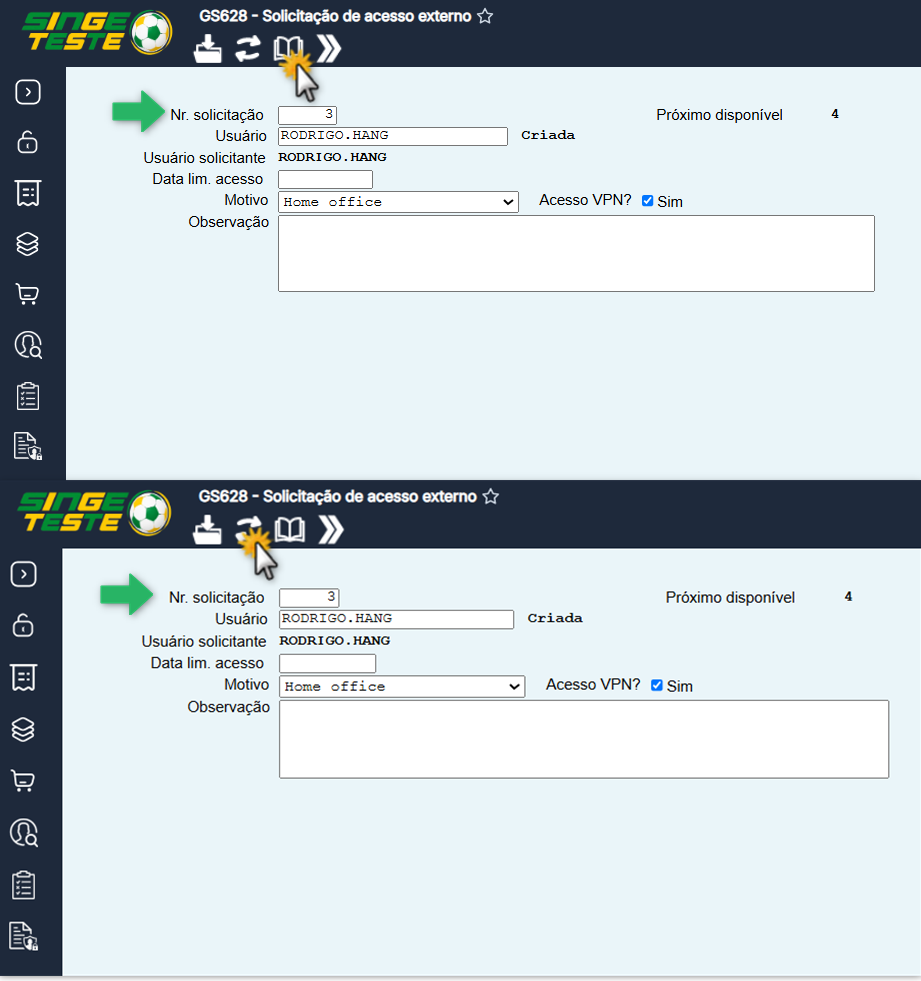
Como consultar e alterar uma solicitação: Para visualizar um pedido já registrado, informe o Nr. solicitação e clique em Consultar. A tela mostra os dados daquele pedido. Se você consultar e não houver nenhum pedido para aquele usuário, o sistema avisa com a mensagem “Não existe nenhuma solicitação para esse usuário”, nesse caso, basta registrar um novo.
Caso necessite alterar algum dado informado; primeiro consulte o pedido pelo número; em seguida, ajuste o que for necessário e clique em Alterar. Há uma regra importante: somente o usuário que registrou o pedido pode alterá-lo. Se outra pessoa tentar, o sistema informa que apenas o solicitante pode fazer a alteração. Se você precisa mudar um pedido que não foi você quem criou, peça à pessoa que o registrou ou faça um novo pedido.
Figura 4: Tela GS628 - Consultando ou Alterando Solicitação de Acesso Externo
E a exclusão?: Esta tela não possui botão de exclusão. Depois de registrada, a solicitação não é apagada por aqui: ela segue para análise e, caso não seja aprovada, é recusada na GS629. Esse comportamento evita que pedidos sejam apagados por engano e preserva o histórico do que foi solicitado.
Regras que a tela aplica ao gravar: Para manter os pedidos corretos, a GS628 faz algumas verificações automáticas: o Motivo é obrigatório; a data limite precisa ser futura; não é permitido registrar um novo pedido para um usuário que já tenha uma solicitação pendente ou já aprovada; e alguns usuários podem não estar autorizados a ter acesso externo. Há, ainda, o controle de horário: se o usuário tiver restrição de horário, um acesso fora do período permitido pode ser bloqueado. Todas essas mensagens, com o significado e o que fazer em cada caso, estão reunidas no item 6 deste documento.
5.3 Aprovar ou Recusar a Solicitação - Tela GS629
Esta tela é usada por quem tem a responsabilidade de liberar os acessos: RH, líder ou aprovador designado. Se você é o responsável pela liberação, é aqui que você analisa e decide. A GS629 apresenta, em forma de lista, as solicitações pendentes da sua empresa, e permite aprovar cada uma, ajustar a data de validade e registrar o seu parecer.
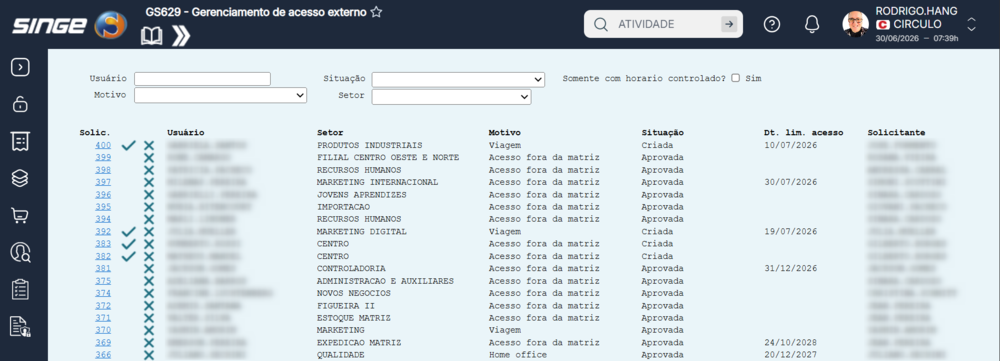
Figura 5: Tela GS629 - Gerenciamento de Acesso Externo
O que aparece na consulta:
Cada linha e coluna representa uma solicitação e traz as informações necessárias para a sua decisão:
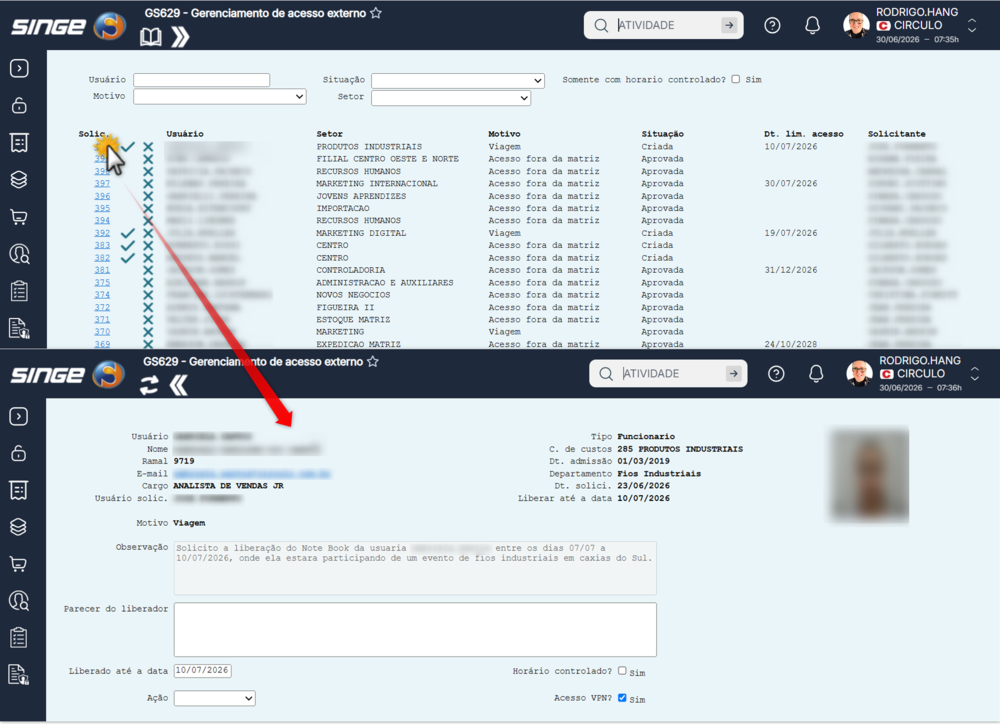
● Nr. solicitação: é o número que identifica o pedido dentro do sistema. Ao clicar sobre o mesmo você analisará os dados gerais da solicitação, como as informações totais do funcionário, o motivo, observação, parecer do liberador que pode ser preenchido, data limite de liberação a ação que vai ser tomada de liberado ou não, se haverá horário controlado e se possuirá acesso a VPN.
Figura 6: Tela GS629 - Acesso as Informações da Solicitação
● Usuário: campo responsável por apresentar o usuário(a) que necessita da liberação de acesso externo.
● Setor: seguindo com a ordem das colunas, esta seria responsável por identificar o setor onde o colaborador(a) está alocado no momento da abertura da solicitação de acesso externo ao sistema.
● Motivo: agora partindo para as colunas ligadas a solicitação realizada, o motivo informa qual a necessidade que o usuário tem para solicitar essa liberação, que pode ser home office, viagem ou acesso fora da matriz.
● Situação: está coluna funciona como uma aba de status, onde pode-se acompanhar se a solicitação está apenas criada, ou seja, ainda aguarda analise, ou se está aprovada/finalizada, sendo assim, já verificada e encerrada.
● Dt. Lim. Acesso: se no momento da abertura da solicitação na GS628 for informada essa data, a coluna será preenchida e também poderá ser acompanhado este dado através da GS629.
● Solicitante: diferente do campo usuário, esta coluna identifica quem abriu a solicitação de acesso externo, caso não tenha sido o próprio colaborador, estará idntificado nessa coluna o solicitante.
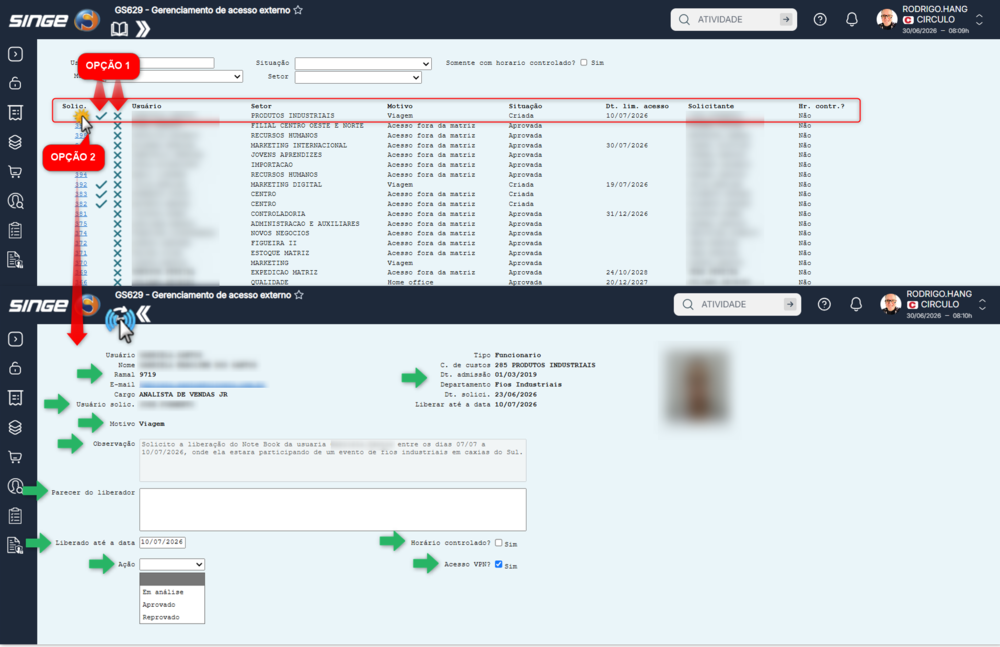
Como analisar e aprovar:
1. Localize a solicitação na lista.
2. Confira os dados do pedido (solicitante, motivo e se inclui VPN).
3. Se necessário, ajuste a validade em “Liberar até a data”.
4. Registre o “Parecer do liberador” com a sua justificativa.
5. Clique em Aprovar acesso na linha correspondente.
Figura 7: Tela GS629 - Aprovação/Reprovação de Solicitação
O que a aprovação dispara automaticamente: Ao aprovar, você não precisa fazer mais nada manualmente. O sistema, sozinho: registra a liberação com a validade definida; abre um chamado para a equipe de Atendimento (em casos de liberação de VPN), para que a configuração seja realizada; e envia e-mails de aviso. Um e-mail vai para o solicitante, informando que o acesso foi liberado; outro vai para a equipe responsável, com a orientação de configurar o acesso e, quando o pedido inclui VPN, de configurar a VPN para aquele usuário.
Quem pode aprovar: Somente os usuários definidos como liberadores para essa atividade, na sua empresa, conseguem aprovar. Se você precisa aprovar e não encontra a opção, fale com o RH ou com o Suporte para verificar a sua permissão.
O que o solicitante percebe: O solicitante não precisa ficar verificando a tela: ele é informado por e-mail tanto quando o pedido é aprovado quanto quando é recusado. Em seguida, no caso de aprovação, o Atendimento entra em contato para concluir a liberação; lembrando que a liberação apenas para acesso externo não necessita de configuração é após aprovada pode-se acessar o lincenet.com.br para adentrar o sistema SINGE, apenas necessita de configuração casos de VPN.
5.4 Abertura Automática do Chamado e Atendimento
Assim que uma solicitação é aprovada (VPN), um chamado é aberto sozinho no módulo de Atendimento, sem que ninguém precise registrá-lo manualmente. Esse chamado entra na fila da equipe do Atendimento Interno, que passa a ser a responsável por concluir a liberação e, quando for o caso, configurar a VPN.
Junto com o chamado, a equipe recebe os e-mails de aviso. Em termos simples, esses avisos informam que “foi liberado acesso externo para [o usuário]” e, quando o pedido inclui VPN, que é preciso “configurar a VPN para o mesmo usuário”. É assim que o Atendimento sabe exatamente o que precisa ser feito e para quem.
Contato e definição do equipamento:
Um atendente entra em contato com você para combinar em qual equipamento o acesso será configurado.
Há três situações possíveis:
● Notebook da empresa: o próprio equipamento de quem vai usar o acesso; a configuração é feita diretamente nele.
● Desktop da empresa: indicado quando você vai acessar a empresa a partir de casa; nesse caso, lembre-se de solicitar a autorização para seu coordenador para levar o micro para sua residência.
● Computador pessoal: quando o acesso será usado no seu próprio computador para conectar no computador da empresa, o que irá necessitar que seu equipamento da empresa fique ligado para estabelecer a conexão remota. Para que o Atendimento faça a configuração à distância, é necessário ter o AnyDesk instalado nesse computador.
Se tiver qualquer dúvida durante essa etapa, fale com o Atendimento pelos ramais 9777 ou 9776.
5.5 Configuração e Ativação da VPN
Esta etapa é normalmente conduzida pela equipe de Atendimento, inclusive de forma remota, pelo AnyDesk, quando o acesso é em um computador pessoal. Ainda assim, conhecer cada parte ajuda você a acompanhar o que está sendo feito e a resolver pequenas dúvidas no dia a dia. A VPN utilizada é o Sophos Connect, e o acesso a tudo é feito com o mesmo usuário e senha que você usa no SINGE.
INFORMAÇÃO
O passo a passo a seguir mostra a configuração completa. A opção VPN na Lincenet aparece de acordo com o perfil do usuário, portanto nem todos os perfis a visualizam. Se essa opção não aparecer para você, isso é esperado e não é preciso procurá-la em outros cantos da tela. Nesse caso, a equipe de Atendimento realiza o download e a configuração por você, inclusive de forma remota pelo AnyDesk.
Para as etapas feitas pelo navegador, utilize sempre um navegador atual, como Google Chrome, Microsoft Edge ou Mozilla Firefox. Não utilize o Internet Explorer, que está descontinuado e pode impedir o funcionamento correto do portal.
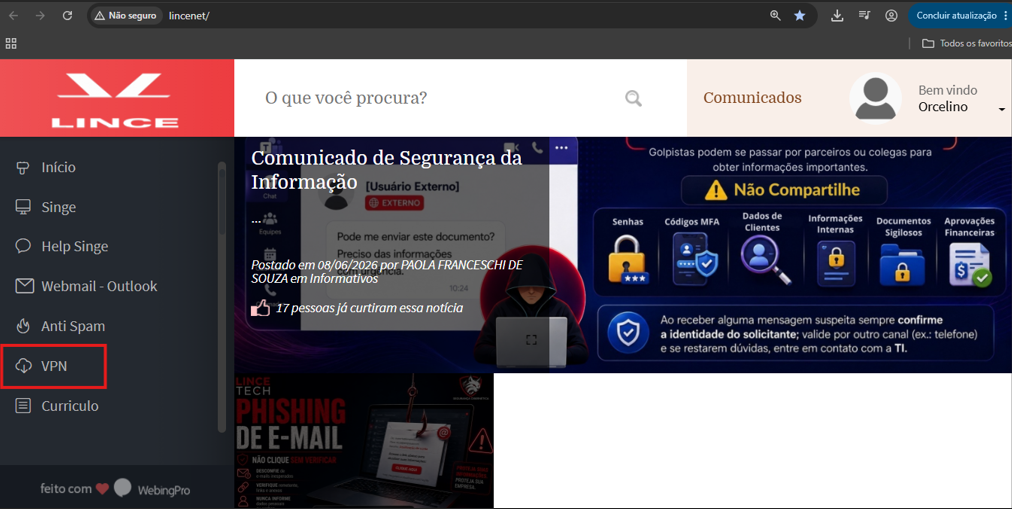
1) Acessar o portal e fazer login
No portal interno LinceNet, há uma opção VPN no menu lateral. É por ela que se chega ao portal de download e configuração.
Figura 8: Portal Interno (Lincenet) - Opção de Acesso à VPN
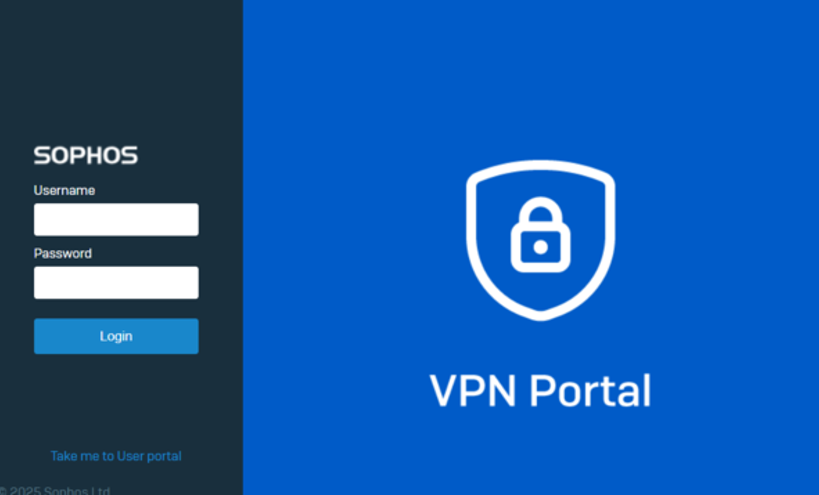
Na tela do VPN Portal, informe o usuário e a senha (os mesmos do SINGE) e entre.
Figura 9: Login no VPN Portal (use o Login do SINGE)
2) Baixar e instalar o Sophos Connect
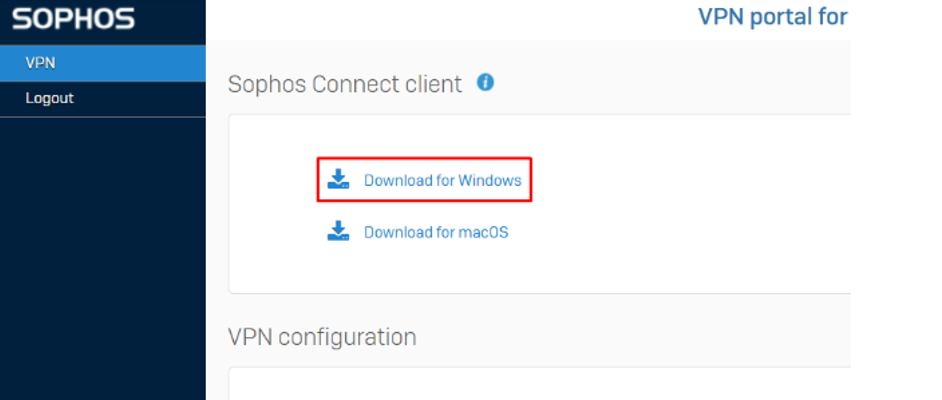
Dentro do portal, na área Sophos Connect client, clique em “Download for Windows” para baixar o instalador do programa.
Figura 10: Baixar o Instalador do Sophos Connect
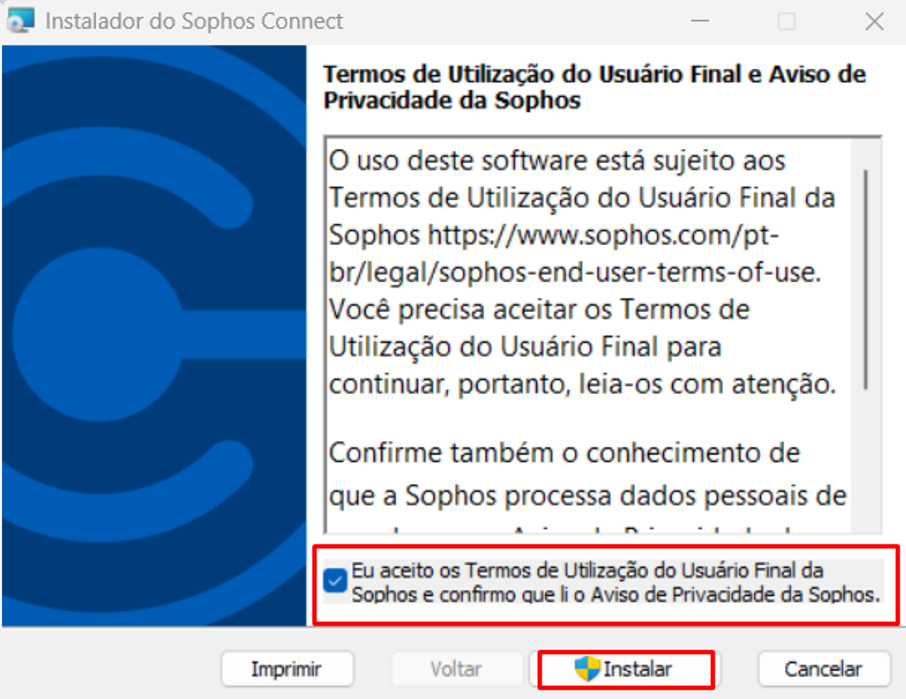
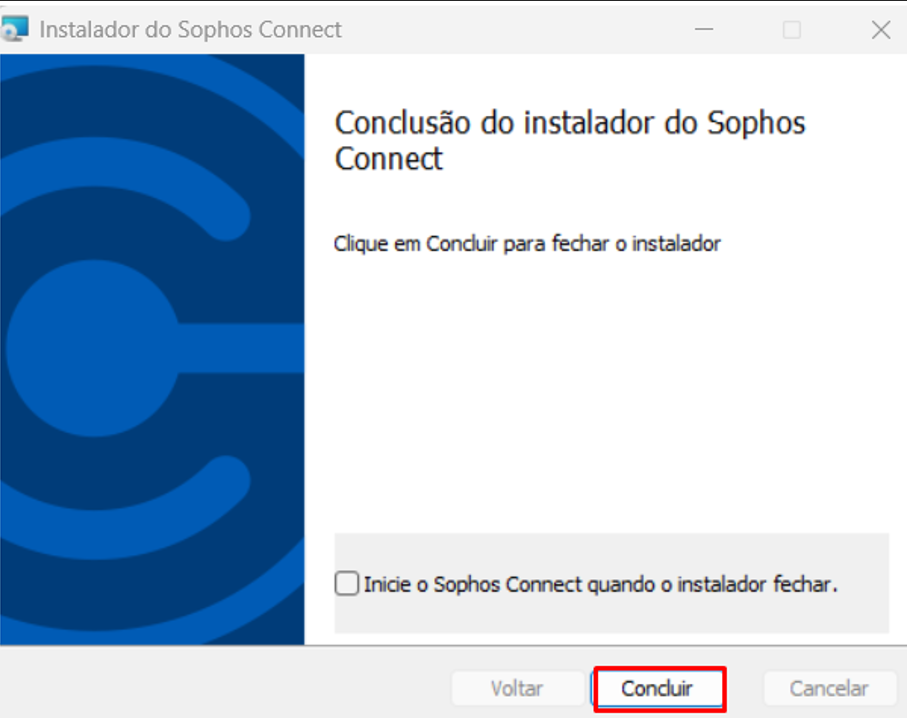
Quando o download terminar, abra o arquivo baixado. O instalador apresenta os Termos de Utilização; marque a opção de que você aceita os termos e clique em Instalar. Aguarde a conclusão e clique em Concluir para fechar o instalador.
Figura 11: Aceitar os Termos e Clicar em Instalar
Figura 12: Concluir a Instalação
3) Baixar e importar a configuração
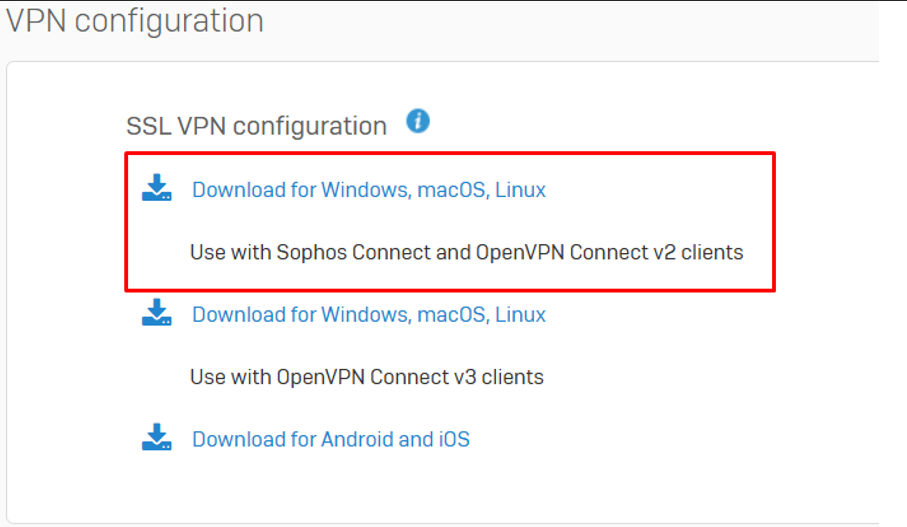
Ainda no portal, na área VPN configuration, baixe o arquivo de configuração da SSL VPN (a opção indicada para uso com o Sophos Connect). Em seguida, salve esse arquivo no computador, de preferência na pasta Downloads, para localizá-lo com facilidade.
Figura 13: Baixar o Arquivo de Configuração da VPN
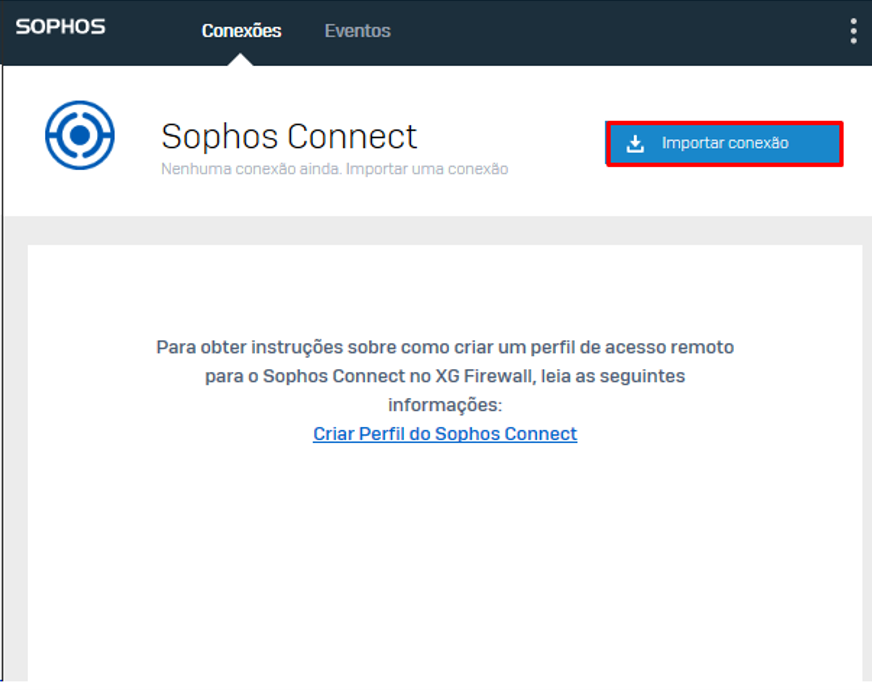
Agora abra o programa Sophos Connect e clique em Importar conexão; selecione o arquivo de configuração que você acabou de salvar. Com isso, a conexão da empresa fica disponível no programa.
Figura 14: Importar a Conexão no Sophos Connect
4) Conectar
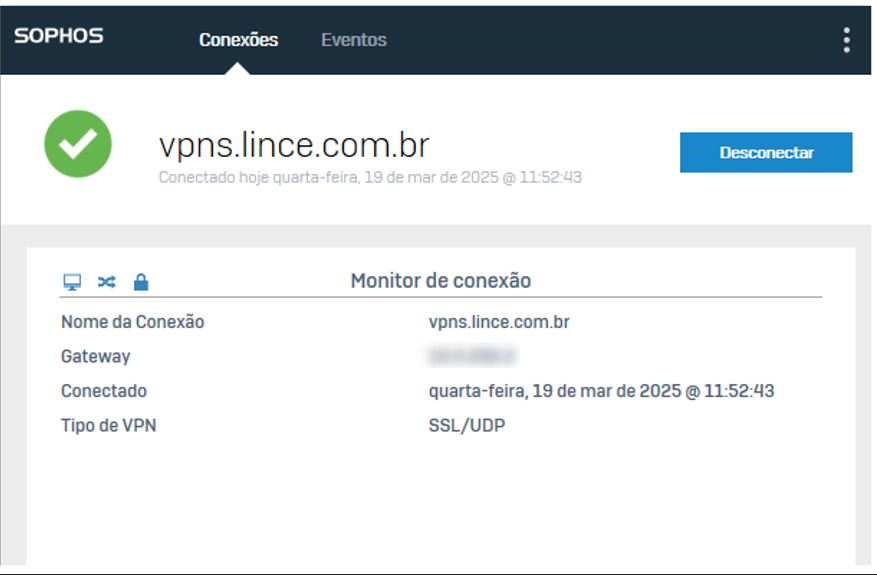
Por fim, clique para conectar. Informe o usuário e a senha (novamente, os mesmos do SINGE) e confirme. Quando o programa exibir o status “Conectado”, a VPN está ativa e você já pode trabalhar como se estivesse dentro da empresa.
Figura 15: VPN Conectada - Tudo Pronto
Pontos importantes para o acesso funcionar:
● A VPN precisa estar conectada; no caso de acesso a um computador da empresa, esse computador precisa ficar ligado.
● Para testar, conecte-se a partir de outra rede (fora da empresa) e tente acessar, por exemplo, as pastas compartilhadas.
● Use sempre o mesmo login do SINGE.
● O AnyDesk só é necessário quando a configuração for feita no computador pessoal e para conectar no seu computador da empresa.
OBSERVAÇÃO
Depois que o status aparecer como “Conectado”, faça um teste real de acesso aos sistemas que você vai utilizar, e não apenas às pastas compartilhadas. Abra o SINGE e a tela de destino para confirmar que tudo carrega normalmente. Quando o acesso for de um faccionista, teste especificamente a entrada na tela SU705, verificando se ela abre e exibe as informações como esperado. Se algum sistema não abrir mesmo com a VPN conectada, consulte a nota de solução de problemas a seguir.
5.6 Integrações e Impactos em Outros Setores e Empresas
Embora você lide apenas com as telas GS628 e GS629, este processo conversa com outras partes do sistema e com outros setores. Entender esses pontos evita dúvidas e ajuda a saber a quem recorrer quando algo não sai como esperado.
● Cadastro de usuários e e-mail: o pedido usa o seu cadastro para identificar quem você é e para qual endereço enviar os avisos. Por isso, manter o e-mail do cadastro atualizado é essencial, é por ele que você fica sabendo de cada etapa.
● Permissões e horários: o acesso respeita as permissões e os horários definidos para o usuário. Se houver controle de horário, uma tentativa de acesso fora do período permitido pode ser bloqueada. Quem define essas regras é a área responsável pela segurança de acesso.
● Atendimento / Suporte: a aprovação gera um chamado, o que movimenta a fila e o trabalho da equipe de Suporte, que conduz a instalação, a configuração da VPN e o acompanhamento até o acesso ficar ativo.
● Avisos por e-mail: solicitante, aprovador e equipe responsável são informados automaticamente, mantendo todos atualizados sem necessidade de cobranças manuais.
● Empresas do grupo e clientes: cada solicitação pertence à empresa em que você está conectado e segue para os aprovadores e o atendimento definidos para essa empresa. As empresas do grupo (como Lince, Círculo e Plasvale) que compartilham o mesmo ambiente seguem exatamente este fluxo, e a infraestrutura de VPN (portal e equipamento Sophos) é administrada pelo Suporte da Lince. Para empresas clientes que utilizam a ferramenta (como a Cia da Meia), as telas GS628 e GS629 funcionam da mesma maneira; o acesso externo controla a entrada no SINGE de fora, enquanto a VPN em si depende da infraestrutura de rede de cada ambiente.
● Validade do acesso: enquanto a data limite não expira, o seu acesso externo continua válido. Após essa data, o acesso deixa de valer e é necessário registrar uma nova solicitação na GS628.
6. Mensagens do Sistema, Erros e Dúvidas Frequentes
Durante o uso, a tela pode exibir mensagens, geralmente para avisar que falta algo ou que uma regra não foi atendida. A tabela a seguir reúne as principais mensagens, o que cada uma significa e o que fazer.
MENSAGEM EXIBIDA
O QUE SIGNIFICA E O QUE FAZER
Item com preenchimento
obrigatório
Falta preencher um campo obrigatório. Verifique os campos da tela antes de gravar.
Informe o motivo
O campo Motivo não foi selecionado. Escolha um motivo na lista.
Data deve ser maior que a atual
A data limite informada é igual ou anterior a hoje. Informe uma data futura.
Data inválida / Caractere inválido em campo numérico
A data ou um número foi digitado em formato incorreto. Confira o preenchimento.
Informe o número da solicitação
Para consultar ou alterar, é preciso informar o número do pedido.
Não informar o número da solicitação
Ao incluir um novo pedido, o número é automático. Deixe o campo em branco.
Apenas o usuário solicitante pode alterar a solicitação
Só quem registrou o pedido pode alterá-lo. Peça a essa pessoa ou registre um novo.
Não existe nenhuma solicitação para esse usuário
A consulta não encontrou pedidos para o usuário informado. Verifique o número/usuário ou registre um novo pedido.
Usuário já possui uma solicitação pendente / aprovada
Já existe um pedido em aberto ou já aprovado para esse usuário. Não é necessário registrar outro.
Não permitido acesso externo ao sistema por este usuário
O usuário informado não está autorizado a ter acesso externo. Procure o responsável pela liberação ou o Suporte.
Este usuário teve o acesso fora do horário bloqueado
O acesso foi tentado fora do horário permitido para o usuário. Tente dentro do horário ou consulte o responsável.
Inclusão / Alteração / Consulta efetuada com sucesso
A operação foi concluída corretamente.
ATENÇÃO
Se algo não funcionar durante a configuração ou a conexão, veja abaixo a situação correspondente e o que fazer antes de acionar o suporte.
Solicitação ainda não liberada: você ainda não recebeu o e-mail de liberação. Aguarde o aviso, pois a configuração só começa após a aprovação na GS629. Se já tiver passado um tempo considerável, abra a GS628, clique em Consultar e confirme se o pedido continua pendente; se precisar, fale com o aprovador ou com o Atendimento.
Usuário ou senha inválidos: tanto no VPN Portal quanto no Sophos Connect, use o mesmo usuário e senha do SINGE. Verifique se o Caps Lock está desligado e se a digitação está correta. Se a sua senha do SINGE foi alterada recentemente, utilize a senha nova.
Falha ao conectar: confirme que você está em outra rede, fora da empresa, e que há internet disponível. Verifique também se o arquivo de configuração foi importado corretamente no Sophos Connect. Em seguida, desconecte e tente conectar novamente.
VPN conectada, mas sem acesso aos sistemas: confirme que o status está como “Conectado”. Se o acesso for a um computador da empresa, verifique se esse computador está ligado. Feche e abra novamente o sistema desejado, como o SINGE ou a SU705. Se o problema continuar, acione o Atendimento.
Quando acionar o suporte: persistindo qualquer dificuldade, fale com o Atendimento pelos ramais 9777 ou 9776 ((47)3331-9777), informando o número da solicitação (GS628) e a mensagem de erro exibida na tela. Isso agiliza a identificação e a solução do problema.
6.1 Dúvidas Frequentes
● O que é “acesso externo” e o que é “VPN”?
Acesso externo é poder entrar no SINGE de fora da empresa. VPN é uma ligação segura entre o seu computador e a rede da empresa, para você trabalhar como se estivesse dentro dela.
● Quanto tempo leva?
Depende da aprovação do RH e da agenda do Atendimento. Você é avisado por e-mail a cada etapa.
● Como sei que deu certo?
Pelos e-mails automáticos e, ao final, pelo status “Conectado” no Sophos Connect.
● Posso pedir acesso para outra pessoa?
Sim, conforme a regra da sua empresa: basta informar, no campo Usuário, quem vai receber o acesso. Lembre-se de que, depois, apenas quem registrou o pedido poderá alterá-lo.
● Posso ter mais de um pedido ao mesmo tempo?
Não. Se já houver um pedido pendente ou aprovado para o usuário, o sistema não deixa registrar outro.
● Quando preciso do AnyDesk?
Apenas quando a VPN for instalada no seu computador pessoal e para configuração no seu computador da empresa, para que o Atendimento faça a configuração remotamente.
● Como testo a VPN?
Conecte-se a partir de outra rede (fora da empresa) e tente acessar, por exemplo, as pastas compartilhadas da empresa.
● Vou acessar um computador da empresa de casa. Preciso fazer algo?
Sim: deixe esse computador ligado, para conseguir acessá-lo pela VPN.
● Meu acesso expirou. O que faço?
Registre uma nova solicitação na GS628, com uma nova data limite.