Abertura de Chamados - Cia da Meia
Sumário
Este procedimento tem como objetivo orientar e padronizar o registro de chamados para o sistema SINGE.
A finalidade é agilizar a comunicação com a equipe de suporte da Lince Tech, garantindo que dúvidas, solicitações de novos recursos, melhorias ou levantamentos de informação cheguem aos responsáveis de forma clara e com todos os detalhes necessários para a correta avaliação.
Este procedimento aplica-se a todos os usuários do sistema SINGE da Cia da Meia.
-
Possuir um usuário de acesso criado e liberado no sistema SINGE.
-
Realizar a consulta e a validação prévia descritas na seção 5, conforme o tipo de solicitação.
⚠️ TRIAGEM OBRIGATÓRIA: consulte o Help Singe, valide internamente no setor e com seu gestor, e verifique telas/relatórios/dashboards antes de abrir chamado.
INÍCIO
➤
Verificar no Setor
➤
Validar com Gestor
➤
📘 Help / 📊 Dashboards
➤
Encontrou
solução?
solução?
✓ Aplicar
Procedimento
➤
Procedimento
FIM
Se NÃO
🔑 Login DS500
➤
📝 Detalhar Chamado
(campos/justificativas)
➤
(campos/justificativas)
📎 Anexar
Evidências
➤
Evidências
✔️ Aprovar /
Incluir Chamado
➤
Incluir Chamado
📧 E-mail
Automático (abertura)
Automático (abertura)
☎️ Urgente?
Ramal da TI
➤
Ramal da TI
🔎 Acompanhar
DS503 (Consulta)
DS503 (Consulta)
🛠️ Atendimento TI
(análises/correções/
aplicações/criações)
➤
(análises/correções/
aplicações/criações)
Validação com
o Usuário
➤
o Usuário
Validado?
🏁 Encerrar
Chamado
➤
Chamado
📧 E-mail
Automático (finalização)
➤
Automático (finalização)
Usuário valida
na DS503
na DS503
FIM
Se não validado, a TI realiza os ajustes necessários e uma nova validação com o usuário é feita antes do encerramento.
Notificações por e-mail são enviadas automaticamente na abertura, a cada atualização relevante e na finalização do chamado.
Notificações por e-mail são enviadas automaticamente na abertura, a cada atualização relevante e na finalização do chamado.
Para garantir a agilidade e a eficiência do atendimento, é fundamental que o usuário identifique o tipo de sua necessidade e responda a algumas perguntas antes de registrar o chamado no sistema.
Se a sua necessidade é esclarecer uma dúvida sobre o uso do sistema, regras de negócio ou interpretação de relatórios, responda o checklist abaixo. As respostas deverão ser usadas para detalhar seu chamado.
📌 Consulta Prévia:
-
Você já consultou o site de Help das Rotinas antes de abrir este chamado?
-
A dúvida foi verificada internamente no seu setor ou com o responsável pela área?
📌 Contexto da Dúvida:
-
Em qual módulo do SINGE a dúvida ocorreu? (Ex: Contabilidade, Comercial, RH, etc.).
-
Qual é o tipo da dúvida? (Ex: Uso do sistema, regra de negócio, interpretação de relatório).
📌 Detalhamento Essencial para o Chamado:
-
Descreva de forma clara e objetiva a sua dúvida.
-
Informe o passo a passo realizado até o momento em que a dúvida surgiu.
-
A dúvida está impactando algum processo crítico? Se sim, qual? (Ex: Faturamento, produção, etc.).
📌 ATENÇÃO:
-
Sempre consultar o Help Singe das Rotinas antes de Abrir chamados de Dúvida.
-
Chamados de dúvida sem a descrição clara ou sem a validação interna prévia poderão ser devolvidos para complementação.
-
Dúvidas que impactem processos críticos devem ser destacos e teraõ tratamento perioritário.
-
Sempre que possível, anexar prints ou exemplos para agilizar a análise.
Se você precisa solicitar uma melhoria em uma funcionalidade existente ou a criação de um novo processo, o chamado deve ser classificado como Chamado Operacional ou Projeto. Utilize o formulário abaixo para detalhar a necessidade.
📌 Alinhamento e Escopo:
-
A solicitação foi discutida e validada internamente na área antes de ser aberto?
-
O problema ou necessidade está claramente descrita?
-
O chamado afeta mais de uma área da empresa?
-
Ela afeta processos críticos como faturamento, financeiro, fiscal, produção ou exportação?
📌 Tipo de Solicitação:
-
Trata-se da criação de um processo ou funcionalidade completamente nova?
-
É uma dúvida, um erro ou uma melhoria simples em um processo já existente?
📌 Validação:
-
Houve alinhamento prévio com gestores de outras áreas impactadas?
-
Essa solicitação já foi validada pelo gestor da área?
📌 Análise de Benefícios (a ser preenchida com o gestor):
-
Ganho de Produtividade: A melhoria irá reduzir etapas, automatizar tarefas ou acelerar processos?
-
Redução de Custos: A implementação poderá diminuir o uso de recursos, reduzir horas de trabalho ou evitar novas contratações?
-
Qualidade e Confiabilidade: A mudança trará mais precisão, segurança ou menos erros para o processo?
-
Atendimento a Exigências Legais/Fiscais: A solicitação é necessária para atender a alguma obrigação regulatória?
-
Benefício Estratégico: A mudança pode atrair novos clientes, melhorar a experiência do usuário ou integrar melhor as empresas do grupo?
📌 Decisão Final:
-
O gestor aprova este chamado para envio ao Comitê/TI?
📌 Regras Finais de Classificação:
-
Será um Projeto se: Impactar mais de uma área/empresa; afetar processos críticos; for a criação de um novo processo; ou se os benefícios forem classificados como "Altos".
-
Será um Chamado Operacional se: Impactar apenas uma área; os benefícios forem baixos, e for uma dúvida, erro ou melhoria simples já validada.
-
Essa versão garantirá que: o gestor assuma o papel de filtrar e alinhar interáreas; a TI receba insumos objetivos e não precise decidir sozinha o que é Projeto ou Chamado e os beneficios ficam estratificados e claros,e vitando priorização politica ou subjetiva.
Se a sua necessidade é a extração de dados ou a criação de um levantamento pontual, utilize o checklist abaixo.
📌 Consulta Prévia:
-
Você já verificou se a informação está disponível nos relatórios, dashboards ou consultas existentes no SINGE?
-
A solicitação foi validada internamente no seu setor ou com o gestor/responsável de área?
📌 Detalhamento da Informação:
-
Descreva claramente quais dados você precisa (campos, indicadores, filtros, etc.).
-
Qual o período de análise necessário (último mês, ano atual, etc.)?
-
Qual o formato preferencial para entrega (Excel/CSV, Dashboard, PDF)?
📌 Impacto e Criticidade:
-
Esta solicitação é crítica ou está ligada a alguma demanda urgente (auditoria, fechamento contábil, obrigação legal)?
-
Se for crítica, qual o impacto de não receber esta informação no prazo?
📌 IMPORTANTE:
-
Este chamado é apenas para levantamentos pontuais; solicitações recorrentes devems er abertas como melhoria.
-
Sempre consultar relatórios/dashboards já existentes antes de abrir solicitação.
-
A solicitação deve ser validada no setor ou pelo responsável antes de ser enviada à TI.
-
Chamados sem descrição claro dos dados poderão ser devolvidos.
-
Solicitações críticas terão prioridade.
Nesta tela, temos o recurso de redirecionamento para a tela de login DS500 e também de acesso aos conteúdos de ajuda do sistema.
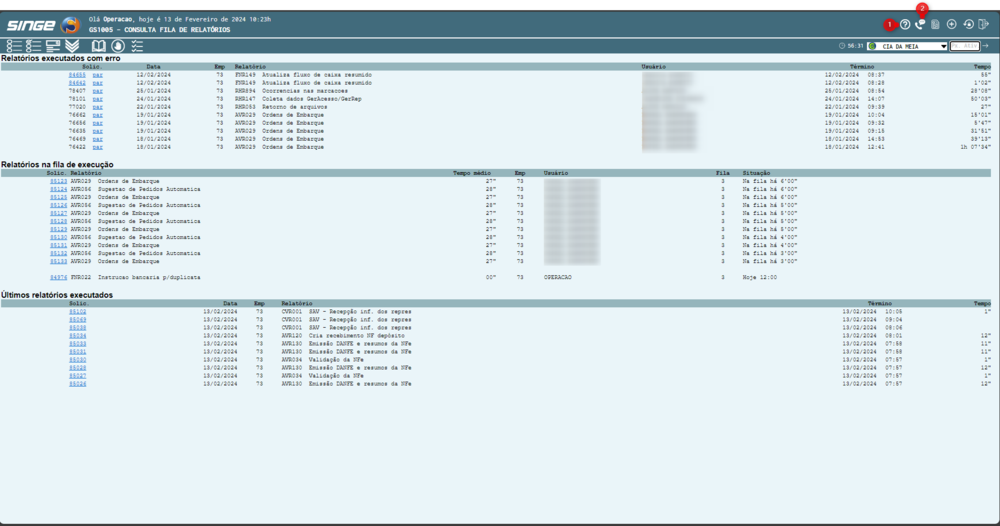
Figura 1: Tela DS500 – Registro de Chamados para T.I
Ícone Help |
Utilizado para acessar o conteúdo de ajuda referente ao DS500 |
Ícone Abrir Chamados |
Utilizado para acessar a tela de login/senha DS500 |

Para acessar a tela de abertura de chamados, basta clicar sobre o ícone Abrir Chamados  , onde o usuário será redirecionado para a tela de login DS500 - Registro de Chamados.
, onde o usuário será redirecionado para a tela de login DS500 - Registro de Chamados.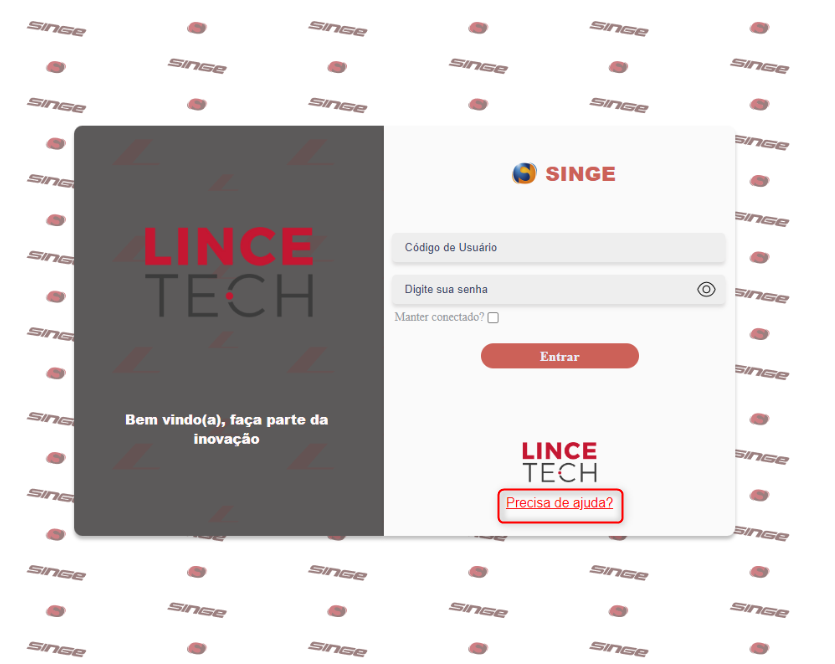
Figura 2 Tela Login DS500
Na tela login, podemos acessar o portal de ajuda Help SINGE -Registro de Chamados, onde teremos as instruções de abertura de chamado no sistema SINGE. Para acessar o manual, basta clicar sobre o link  , onde será redirecionado para a instrução de Registro de Chamados.
, onde será redirecionado para a instrução de Registro de Chamados.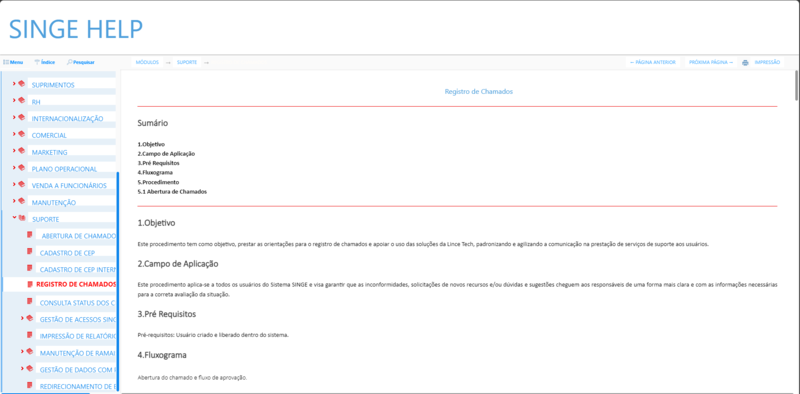
Figura 3: Portal da Documentação - Help SINGE
Para logar no sistema na tela DS500 - Rgistro de Chamados:
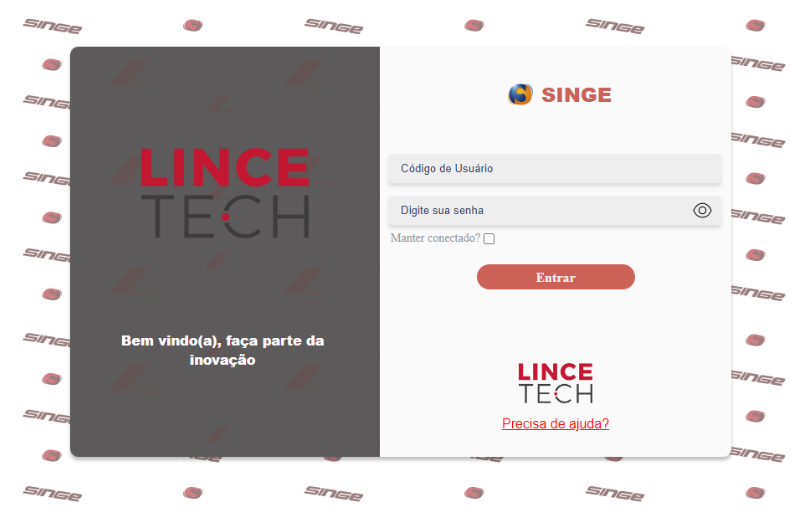
Figura 4: Tela de Login DS500 - Registro de Chamados
Informar:
· Usuário de abertura de chamado
· Senha
Após informar usuário e senha, basta clicar sobre o botão Entrar  , que o usuário será redirecionado para a tela DS501.
, que o usuário será redirecionado para a tela DS501.📌 Tela DS500 – Registro de Chamados para T.I
Nesta tela, realizamos os registros de atendimento de chamados para o atendimento de inconformidades, solicitações de novos recursos e/ou dúvidas e sugestões.
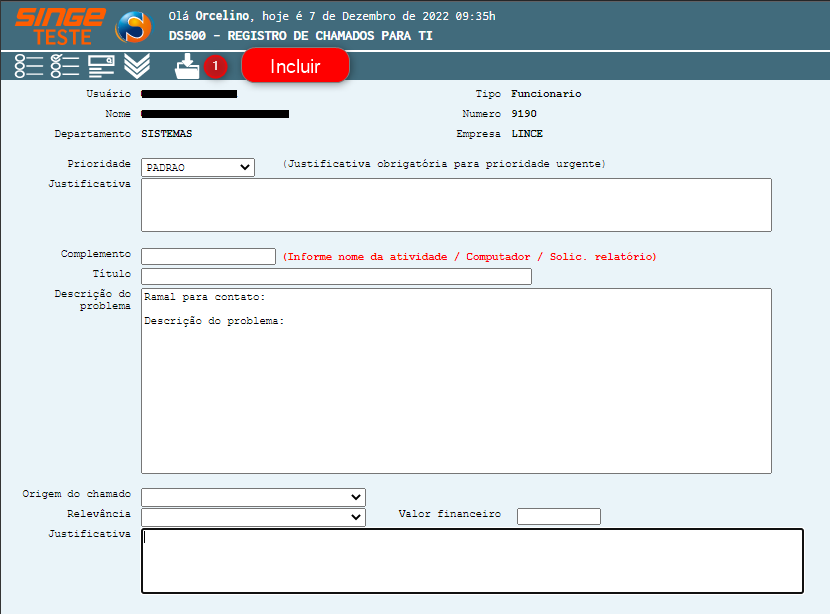
Figura 5: Tela DS500 – Registro de Chamados para T.I
O cabeçario da tela, será carregado pelo sistema, com:
· Usuário solicitante (login)
· Nome do usuário
· Departamento
· Tipo (Funcionário)
· Empresa
📌 Campos de preenchimento do usuário:
· Prioridade: Campo formato lista, com as opções para priorizar o atendimento
Urgente: Casos de ocorrências que causam impacto direto nas operações do sistema. Exemplo: ficar sem sistema
Padrão: Casos de ocorrências que não impactam na operação do sistema.
Sem prioridade: Casos de dúvidas, ou sugestão de melhorias se enquadram nesta opção
· Justificativa: Campo para descrever uma justificativa para o atendimento, utilizado em casos de Prioridade Urgente
· Complemento: Campo para informar o nome da atividade a ser tratada. Exemplo: Relatórios, Liberação de atividade, Melhoria na atividade RH595 etc.
· Título: Campo para inserir um título para o atendimento. Ex: Relatório INR001 apresenta erro ao executar.
· Descrição do problema: Neste campo, informamos a maior quantidade de detalhes possíveis para agilizar o atendimento. Quanto mais detalhado for a descrição, mais ágil será o atendimento. Não esquecer de informar um telefone de contato, para que os atendentes possam entrar em contato, caso seja necessário.
· Origem do chamado: Campo formato lista, com as possíveis origens para classificar os chamados
· Relevância: usado para casos de sugestões de melhoria
· Justificativas: Campo para justificar as solicitações de melhoria.
Após o preenchimento das informações, basta clicar sobre o ícone incluir  , para que seu atendimento fique registrado.
, para que seu atendimento fique registrado.Após a inclusão do chamado, é habilitado o campo para inclusão de anexos como evidência das ocorrências. Também é habilitado um botão para a aprovação do chamado.
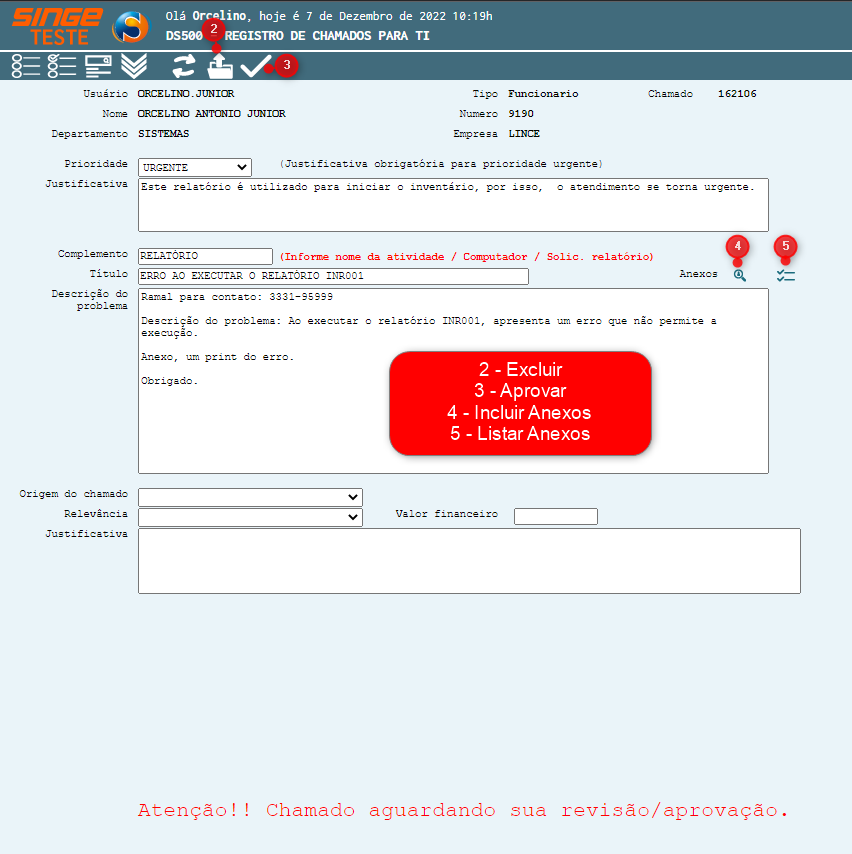
Figura 6: Tela DS500 – Registro de Chamados para T.I
Após a conferência do conteúdo do chamado, ou a inclusão de anexos, basta clicar no ícone Aprovar  . O sistema exibirá uma mensagem de confirmação da inclusão do chamado na fila de atendimento.
. O sistema exibirá uma mensagem de confirmação da inclusão do chamado na fila de atendimento.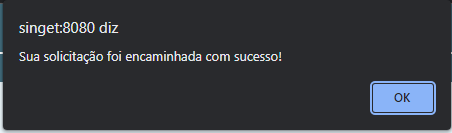
Figura 7: Tela DS500 – Registro de Chamados para T.I – Mensagem
📌 Tela DS503 – Consulta de Chamados
Nesta tela, realizamos a consulta dos chamados em atendimento, podendo consultar os encerrados.
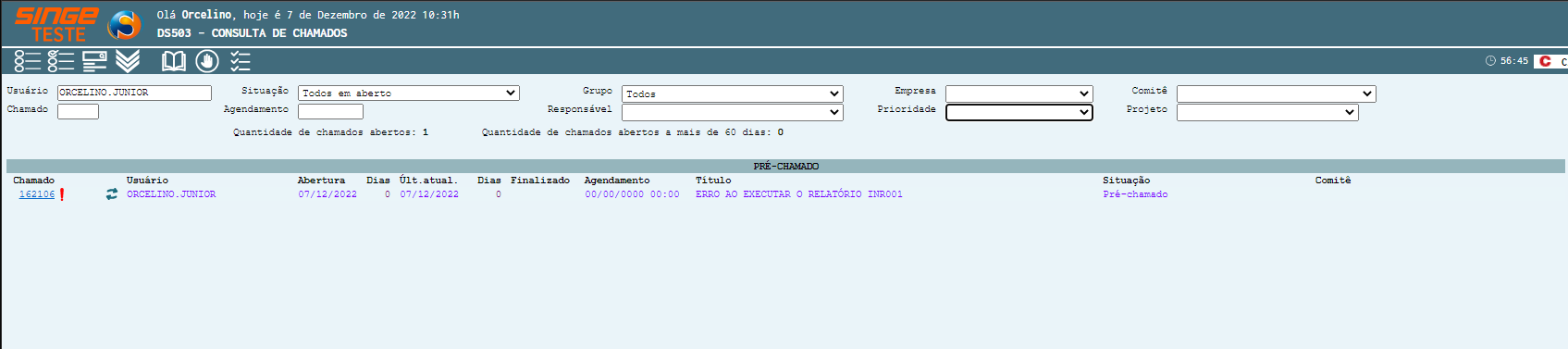
Figura 8: Tela DS503 – Consulta de Chamados
Ao acessar a tela, o sistema exibe os chamados abertos do usuário, com a situação do mesmo. Utilizando os filtros, é possível realizar a busca por usuário, por grupo de atendimento, por número do chamado.
Toda movimentação do chamado desde a triagem até a solução final, é acompanhada de notificações via Email para o usuário padrão de cada módulo.
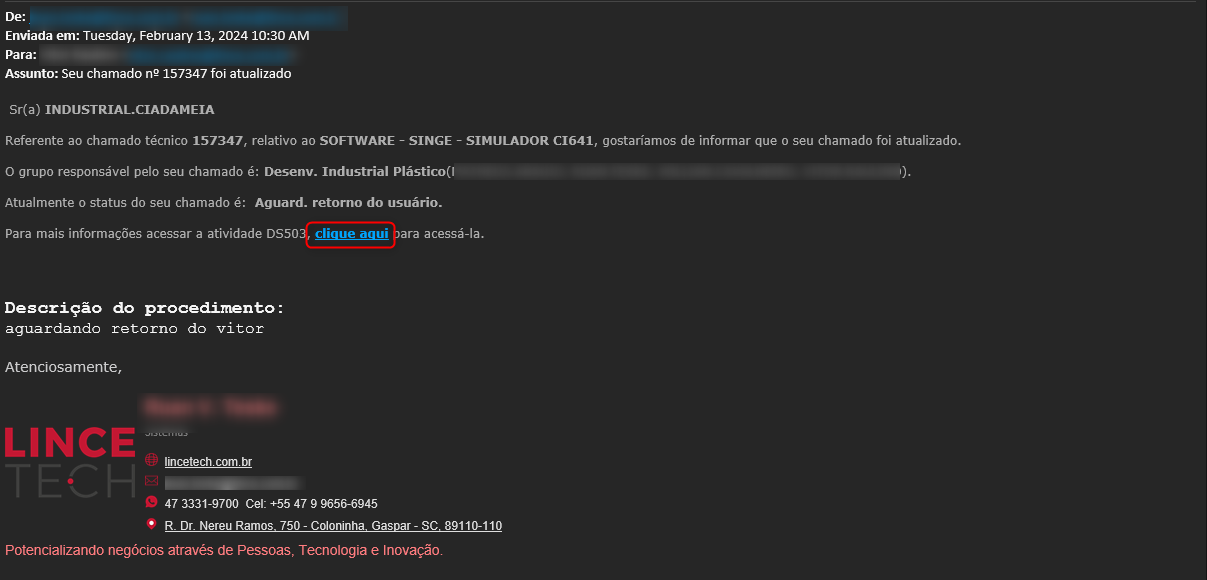
Figura 9: Notificação via email - Status do Chamado
Para acessar mais informações sobre o chamado via DS503 - Consulta de Chamados, basta clicar sobre o link Clique aqui  , disponível em todas as notificações enviadas por email sos usuários de abertura de chamados. Clicando sobre o link, o usuário será redirecionado para a tela de login da tela DS500 - Registro de Chamados.
, disponível em todas as notificações enviadas por email sos usuários de abertura de chamados. Clicando sobre o link, o usuário será redirecionado para a tela de login da tela DS500 - Registro de Chamados.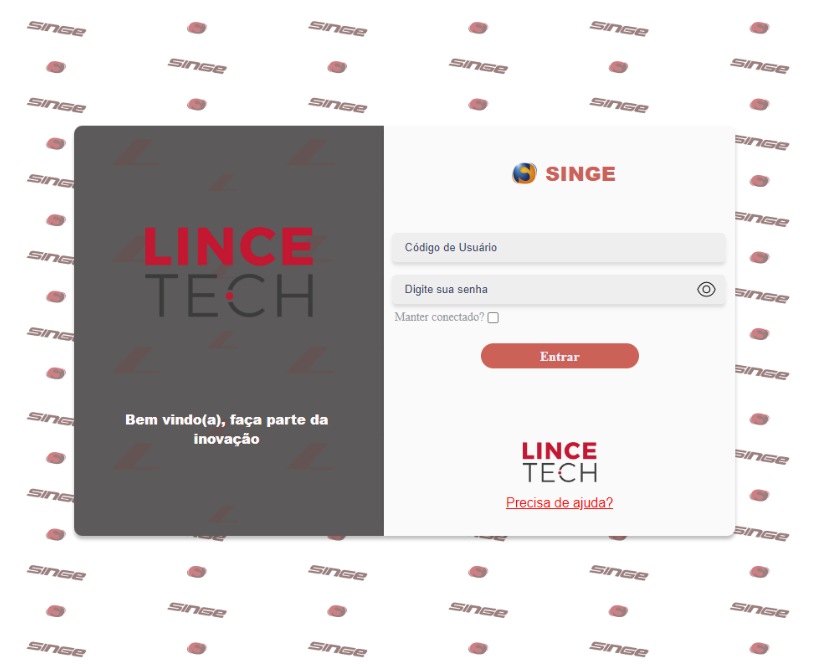
Figura 10: Tela Login DS500
Informar:
· Usuário de abertura de chamado
· Senha
Após informar usuário e senha, basta clicar sobre o botão Entrar , que o usuário será redirecionado para a tela DS503 – Consulta de Chamados.
, que o usuário será redirecionado para a tela DS503 – Consulta de Chamados.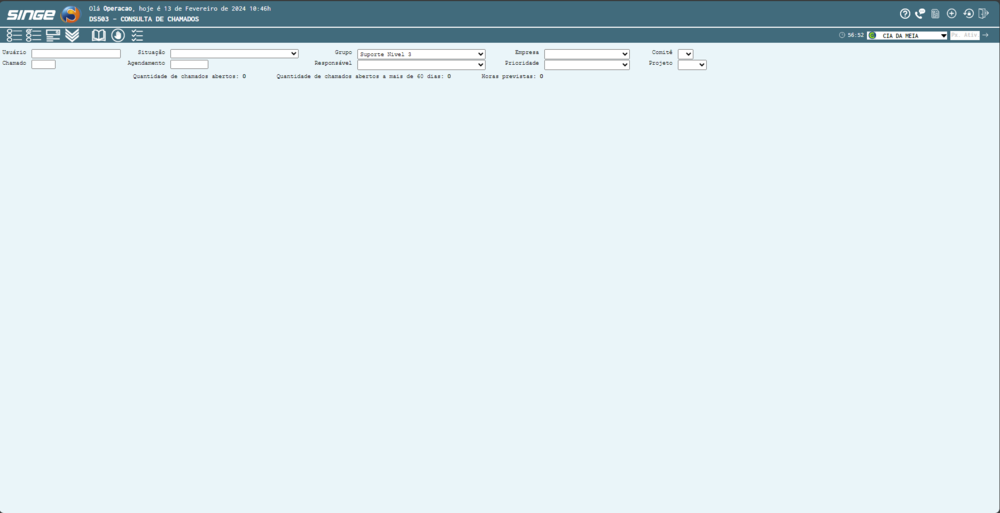
Figura 11: Tela DS503 – Consulta de Chamados