Acompanhamento de Vendas Tele
Sumário
Este procedimento tem como objetivo orientar você na utilização da atividade FG1008 – Acompanhamento Venda Tele, esclarecendo o significado de cada filtro, de cada botão e de cada valor apresentado, a frequência com que as informações são atualizadas e a forma correta de compará-las com as demais telas de venda do sistema, de modo que o acompanhamento comercial seja realizado sobre dados corretamente interpretados e que diferenças de valores entre telas deixem de gerar dúvida.
Aplica-se a gerentes, supervisores e coordenadores de televendas, às equipes comerciais e administrativas das filiais de venda e às áreas de controladoria e administração de vendas que utilizam o acumulado de vendas para acompanhar metas, apurar a participação da televenda no resultado de cada operadora(or), representante e conferir valores. A atividade está disponível nas empresas do grupo (Lince, Círculo e Plasvale) e nos clientes externos que utilizam o SINGE, como a Cia da Meia, observadas as diferenças de apresentação descritas no item 6..
-
Acesso liberado à atividade FG1008 na empresa em que você está conectado.
-
Filial de venda cadastrada, ativa e habilitada para venda, pois somente nessa condição ela é apresentada na lista de seleção da tela.
-
Representantes (ou consultoras, conforme a nomenclatura adotada pela sua empresa) cadastrados e vinculados à filial que você deseja consultar.
-
Rotina noturna de atualização do acumulado de vendas executada, uma vez que a tela apresenta a posição consolidada da última execução, e não o movimento do dia corrente.
-
Mês de movimento de vendas parametrizado, pois é ele que a tela sugere automaticamente na abertura.
-
Cargo e cota do operador cadastrados para o mês consultado, quando forem utilizadas as colunas de Cota e Percentual de Atingimento.
-
Bloqueador de janelas do navegador liberado para o endereço do sistema, pois o detalhamento por cliente e o arquivo exportado são abertos em nova janela.
📌 Tela FG1008 – Acompanhamento Venda Tele
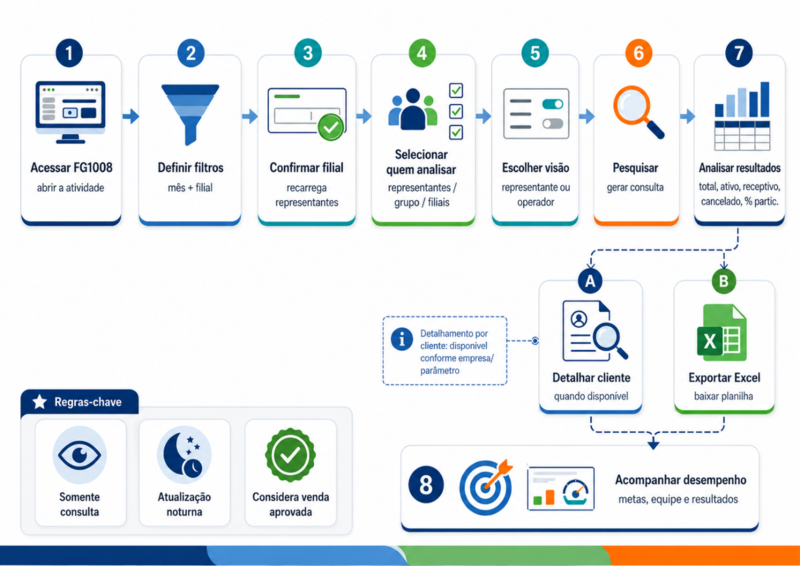
A atividade FG1008 reúne, em uma única tela, o resultado consolidado da televenda de cada representante e de cada operador, permitindo que você acompanhe, mês a mês, quanto foi vendido de forma ativa e de forma receptiva, quanto foi cancelado e qual a participação da televenda sobre o total vendido pelo representante. Antes de qualquer outra informação, é importante que você saiba que esta é uma atividade exclusivamente de consulta: nela não existe inclusão, alteração ou exclusão de dados. Todos os números apresentados nascem dos pedidos digitados nas rotinas de venda e são consolidados por uma rotina executada automaticamente durante a madrugada. Por esse motivo, você pode consultar, filtrar, selecionar, detalhar e exportar quantas vezes precisar, sem qualquer risco de modificar informação do sistema ou de impactar o trabalho de outra área. Antes de detalhar o passo a passo, é indispensável apresentar o conjunto de ícones que compõe a tela, para familiarização com sua função e navegação segura desde os primeiros acessos.
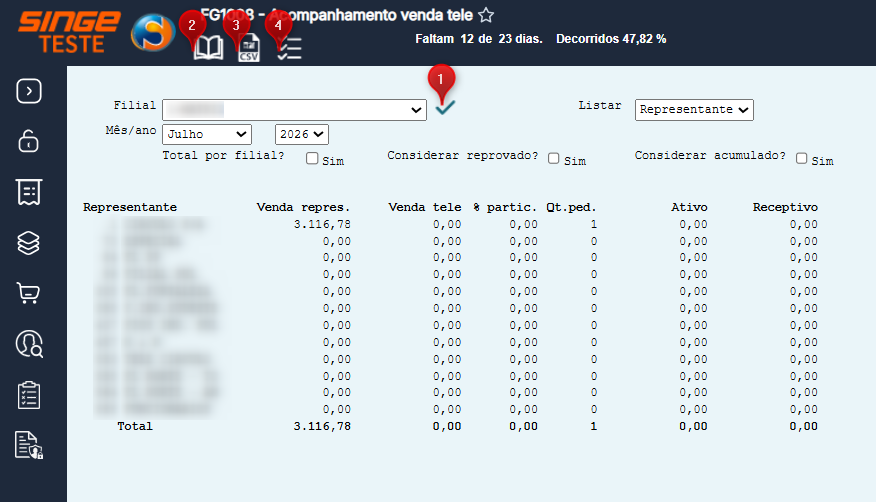
Figura 1: Atividade FG1008 – Apresentação de Ícones
DESCRIÇÃO ÍCONE |
ÍCONE |
FUNÇÃO |
Confirmar Filial |
|
Utilizado para confirmar a filial escolhida e carregar a relação de representantes correspondente. Sempre que você trocar a filial ou a marcação do campo Total por filial?, este é o primeiro ícone a ser acionado. |
Pesquisar |
|
Utilizado para executar a consulta e apresentar o resultado na tela, de acordo com os filtros informados. |
Exportar para Excel |
|
Utilizado para gerar o resultado da consulta em arquivo, que é disponibilizado automaticamente para download e pode ser aberto em planilha. |
Selecionar Representante/Grupo |
|
Utilizado para abrir e fechar a janela de seleção, na qual você escolhe quais representantes (ou filiais) entram na consulta. |


O acesso à FG1008 acontece da mesma forma que nas demais atividades do sistema: informe o código FG1008 no campo de próxima atividade, localizado na parte superior da tela, e acione o ícone Transmitir Página ou pressione a tecla Enter. Esse mesmo campo é utilizado quando você precisar sair da atividade e navegar até outra tela, o que pode ser feito a qualquer momento, já que a FG1008 não exige conclusão de nenhuma operação.
A FG1008 trabalha com dois tipos de televenda, e essa distinção acompanha praticamente todas as colunas da tela. A venda ativa é aquela em que a empresa toma a iniciativa do contato, ou seja, o operador procura o cliente e realiza a oferta. A venda receptiva é aquela em que o cliente procura a empresa e o pedido nasce desse contato. Sempre que você encontrar as colunas Ativo e Receptivo, é a esse conceito que elas se referem.
O segundo ponto essencial é a frequência de atualização. Os valores desta tela não são atualizados em tempo real: eles refletem a posição consolidada da última execução da rotina noturna, realizada durante a madrugada. Portanto, o pedido digitado hoje somente será apresentado na consulta do dia seguinte. Essa característica é intencional e existe para que o acompanhamento gerencial seja feito sobre uma base estável ao longo do dia. Quando você precisar da posição exata do momento, utilize as telas de consulta de pedidos indicadas no item 7..
O terceiro ponto é o critério de apuração: a FG1008 considera somente a venda aprovada. Na prática, o total apresentado corresponde à soma das vendas ativas e receptivas, subtraídos os cancelamentos e as devoluções, sempre dentro do universo dos pedidos aprovados. Ela não é uma fotografia de tudo o que foi digitado no mês, e sim daquilo que efetivamente entrou como venda aprovada. Guardar essa regra evita a maior parte das dúvidas de divergência entre telas, tratadas nos itens 7. e 8..
No topo da tela, ao lado dos botões, o sistema apresenta o andamento do mês de movimento, informando quantos dias úteis ainda faltam, o total de dias úteis previstos e o percentual já decorrido. Esse indicador existe para que o valor de venda seja lido em conjunto com a fração do mês já transcorrida: um mesmo valor tem significados bem diferentes no quinto e no vigésimo dia útil. Ao consultar meses já encerrados, o indicador apresenta o percentual decorrido integral, e a informação de dias restantes deixa de ser exibida.
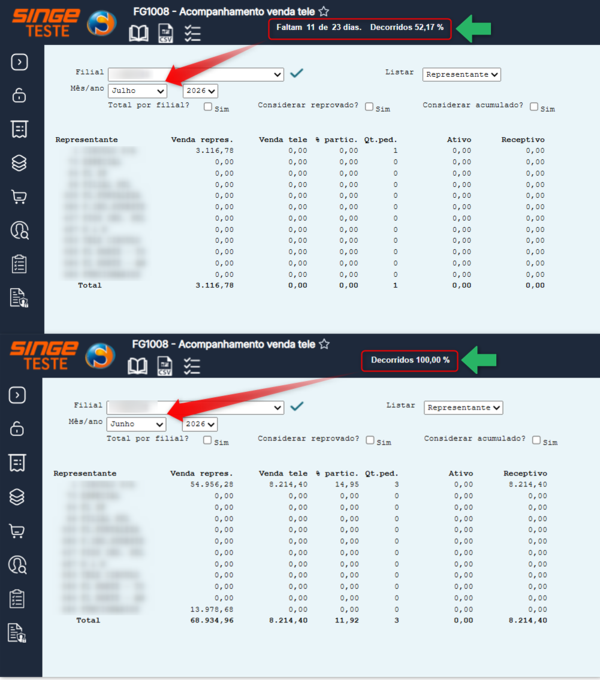
Figura 2: Atividade FG1008 – Indicador de Dias Úteis do Mês
A parte superior da tela concentra os filtros que definem o que será apresentado. Preencha-os de cima para baixo, pois a filial determina quais representantes ficarão disponíveis para seleção. O quadro a seguir descreve cada campo e o efeito que ele produz no resultado.
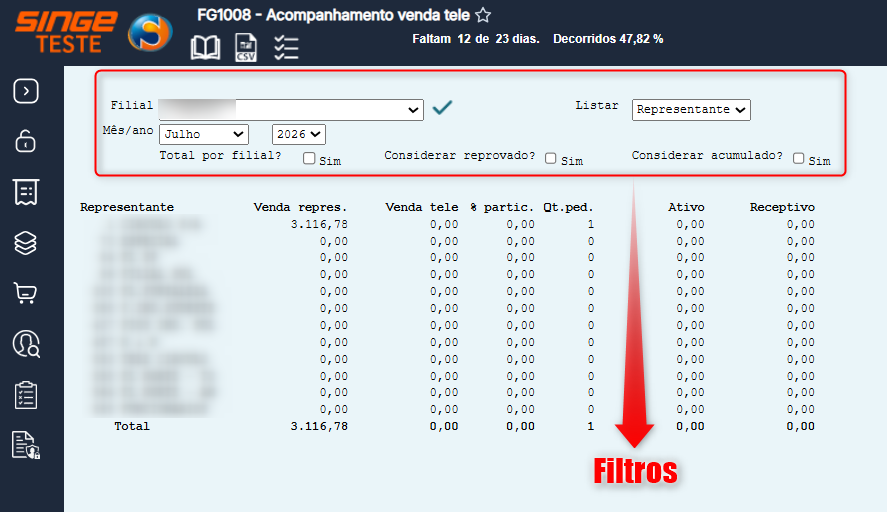
Figura 3: Atividade FG1008 – Tela Inicial e Área de Filtros
CAMPO |
O QUE INFORMAR E O QUE ACONTECE |
Filial |
Selecione a filial de venda que você deseja acompanhar. O preenchimento é obrigatório: enquanto nenhuma filial estiver escolhida, os botões de pesquisa não são apresentados e nenhum resultado é exibido. A lista traz somente as filiais ativas e habilitadas para venda. |
Listar |
Define de que forma o resultado será agrupado. A opção Representante apresenta o acumulado de cada representante. A opção Operador apresenta o acumulado de cada usuário que digitou os pedidos. Quando a sua empresa possuir linhas de produto parametrizadas, elas também aparecem nesta lista; ao escolher uma delas, a consulta passa a ser feita por operador, considerando apenas os produtos daquela linha. |
Mês/ano |
Mês e ano de referência da consulta. Ao abrir a atividade, o sistema já sugere o mês de movimento de vendas em aberto. Você pode consultar desde 2005 até o ano seguinte ao atual. |
Total por filial? |
Ao marcar Sim, a tela deixa de listar os representantes e passa a listar as filiais, apresentando o resultado totalizado de cada uma delas. A janela de seleção acompanha essa mudança: em vez de representantes, ela passa a apresentar as filiais. |
Considerar reprovado? |
Ao marcar Sim, os valores de venda passam a incluir também os pedidos reprovados. Utilize essa marcação quando quiser dimensionar o potencial da carteira, e não apenas a venda aprovada. Observe que o valor da coluna Cancelado não é afetado por ela. |
Considerar acumulado? |
Ao marcar Sim, os valores deixam de se referir apenas ao mês escolhido e passam a somar o período que vai de janeiro do mesmo ano até o mês selecionado. |
Um comportamento merece atenção especial e costuma gerar dúvida no primeiro acesso: ao trocar a filial ou a marcação Total por filial?, os botões de pesquisa desaparecem da tela. Isso não é falha. O sistema precisa recarregar a relação de representantes correspondente à nova escolha e, por isso, exige que você confirme a alteração no ícone Confirmar Filial, apresentado ao lado do campo. Assim que a confirmação é feita, a relação é atualizada, todos os representantes daquela filial passam a ficar marcados e os botões voltam a ser exibidos.
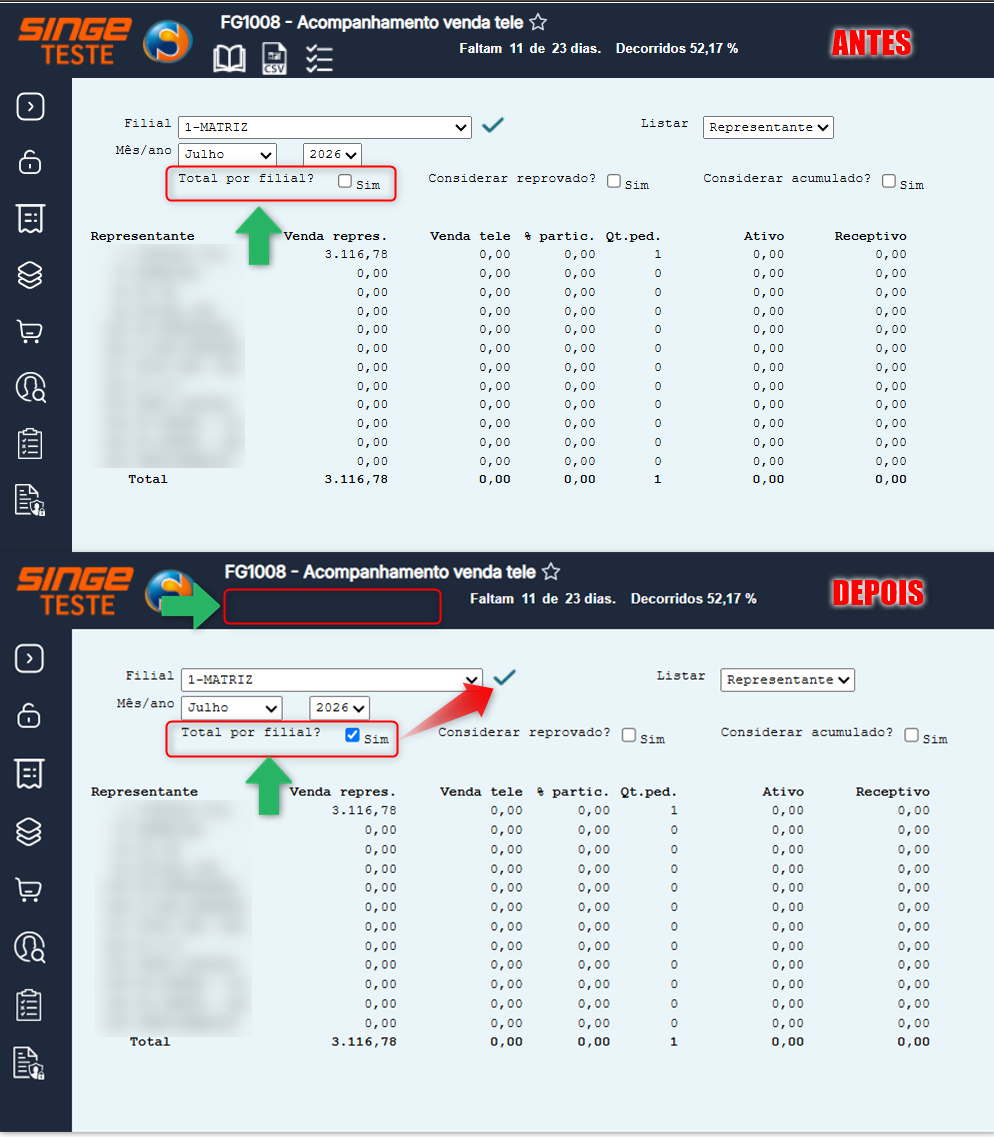
Figura 4: Atividade FG1008 – Confirmação da Filial e Retorno dos Botões
O ícone Selecionar Representante/Grupo abre uma janela sobreposta à tela, na qual você escolhe exatamente quem entra na consulta. Cada representante é apresentado com o seu código, o seu nome e uma caixa de marcação. Para agilizar o trabalho, os botões +, - e * marcam todos, desmarcam todos e invertem a seleção, respectivamente. Ao terminar, feche a janela pelo ícone Fechar  e acione a pesquisa
 .
e acione a pesquisa .Dois pontos são importantes aqui. O primeiro é que a consulta considera apenas o que estiver marcado: se nenhum representante estiver selecionado, o resultado virá vazio. O segundo é que, ao confirmar a filial pelo ícone Confirmar Filial, o sistema marca automaticamente todos os representantes, de forma que, no uso normal, você só precisa abrir essa janela quando quiser restringir a análise a um grupo específico.
Quando a marcação Total por filial? estiver ativa, essa mesma janela passa a apresentar as filiais, e não os representantes. Nesse caso, a filial escolhida no filtro continua sendo obrigatória para liberar a consulta, mas o resultado apresentará todas as filiais que estiverem marcadas.
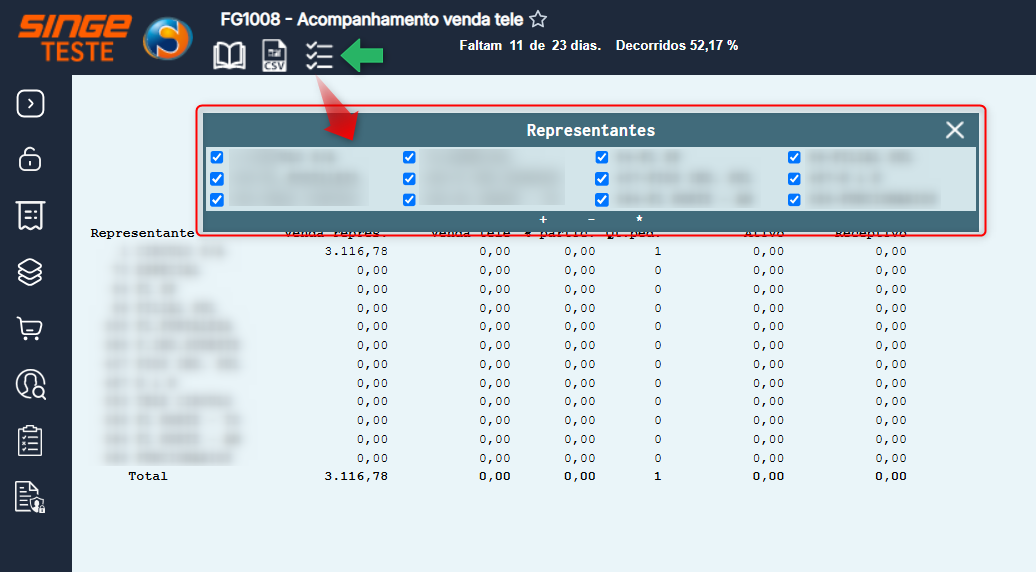
Figura 5: Atividade FG1008 – Janela de Seleção de Representantes
Com a filial confirmada, o mês definido e os representantes marcados, acione o ícone Pesquisar . A tela apresenta uma linha para cada representante e encerra com uma linha de Total, que soma todas as linhas apresentadas. Essa é a visão padrão da atividade e a mais utilizada no dia a dia.
. A tela apresenta uma linha para cada representante e encerra com uma linha de Total, que soma todas as linhas apresentadas. Essa é a visão padrão da atividade e a mais utilizada no dia a dia.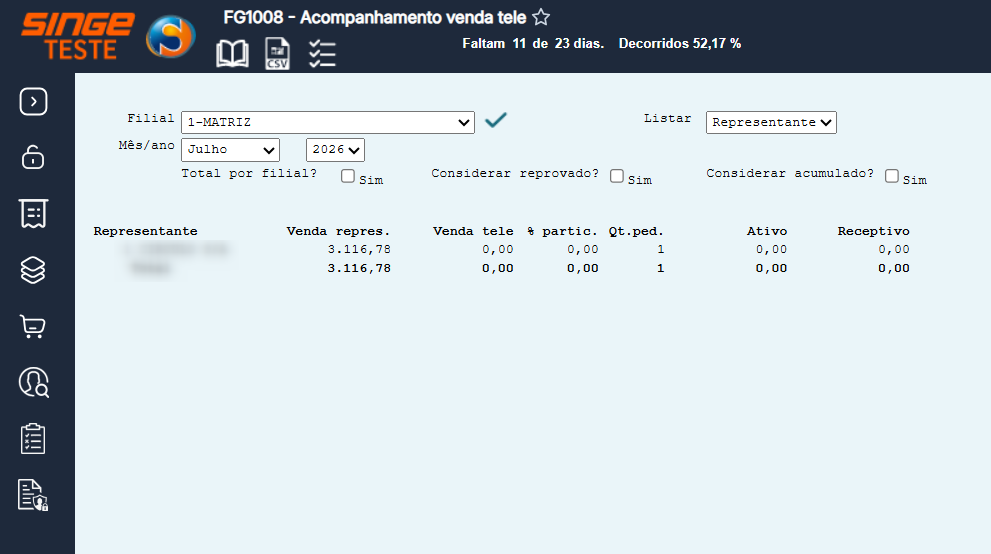
Figura 6: Atividade FG1008 – Resultado da Consulta por Representante
COLUNA |
O QUE ELA SIGNIFICA |
Representante |
Código e nome do representante. Quando a marcação Total por filial? estiver ativa, esta coluna apresenta o código e o nome da filial. |
Venda repres. |
Valor total de venda apurado para aquele representante no período, já considerados os ajustes de manutenção e descontadas as devoluções e os cancelamentos. É o valor de referência utilizado como base de comparação na coluna % partic. |
Ativo |
Valor da televenda ativa aprovada, ou seja, das vendas em que a empresa tomou a iniciativa do contato com o cliente. |
Qt.ped. (ao lado de Ativo) |
Quantidade de pedidos de televenda ativa com data de embarque dentro do período consultado. São desconsiderados os pedidos em situações de aprovação e de condição que o sistema não trata como venda efetiva. |
Receptivo |
Valor da televenda receptiva aprovada, ou seja, das vendas originadas de um contato feito pelo próprio cliente. |
Qt.ped. (ao lado de Receptivo) |
Quantidade de pedidos de televenda receptiva com data de embarque dentro do período consultado, seguindo o mesmo critério da quantidade de pedidos ativos. |
Cancelado |
Valor cancelado dentro do universo da venda aprovada. Cancelamentos de pedidos que haviam sido reprovados antes do cancelamento não entram nesta coluna. |
Devolução |
Valor devolvido no período. Esta coluna é apresentada apenas nas empresas parametrizadas para o controle de devolução, caso da Plasvale. |
Total ou Venda tele |
Resultado líquido da televenda: Ativo mais Receptivo, menos Cancelado. Nas empresas que possuem a coluna Devolução, o valor devolvido também é subtraído. É o número que representa, de fato, o quanto entrou como venda aprovada pelo canal de televenda. |
% partic. |
Participação da televenda sobre a venda do representante, obtida pela divisão do Total pela Venda repres., multiplicada por cem. Indica qual fatia do resultado daquele representante veio pelo canal de televenda. Quando não houver Venda repres. apurada, o percentual é apresentado zerado. |
A leitura recomendada da grade é sempre a mesma: comece pelo Total, que informa quanto entrou como venda aprovada pela televenda; observe em seguida a composição desse número nas colunas Ativo e Receptivo; verifique o peso do Cancelado, que reduz o resultado; e finalize pelo % partic., que mostra qual fatia do resultado daquele representante veio pelo canal de televenda. A linha de Total, ao final, repete a mesma lógica para o conjunto dos representantes selecionados.
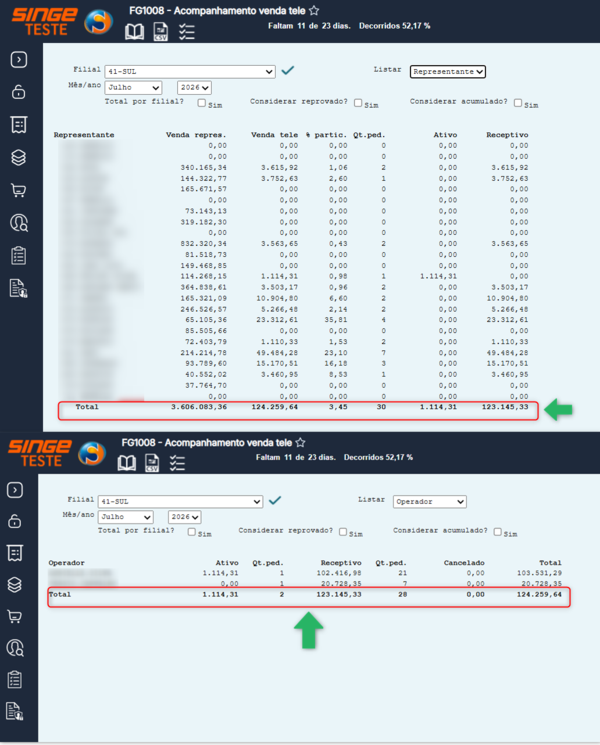
Figura 7: Atividade FG1008 – Linha de Total da Consulta
Ao alterar o campo Listar para a opção Operador e acionar o ícone Pesquisar, a mesma informação passa a ser apresentada sob outro ângulo: em vez de mostrar o resultado por representante, a tela apresenta o resultado por usuário que digitou os pedidos. É a visão indicada para acompanhar o desempenho individual da equipe de televendas, e não a carteira comercial.
Quando a sua empresa possuir linhas de produto parametrizadas, elas aparecem nessa mesma lista, abaixo das opções Representante e Operador. Ao escolher uma delas, a consulta continua sendo feita por operador, porém considerando apenas os produtos daquela linha, o que permite avaliar o desempenho da equipe por segmento de produto.
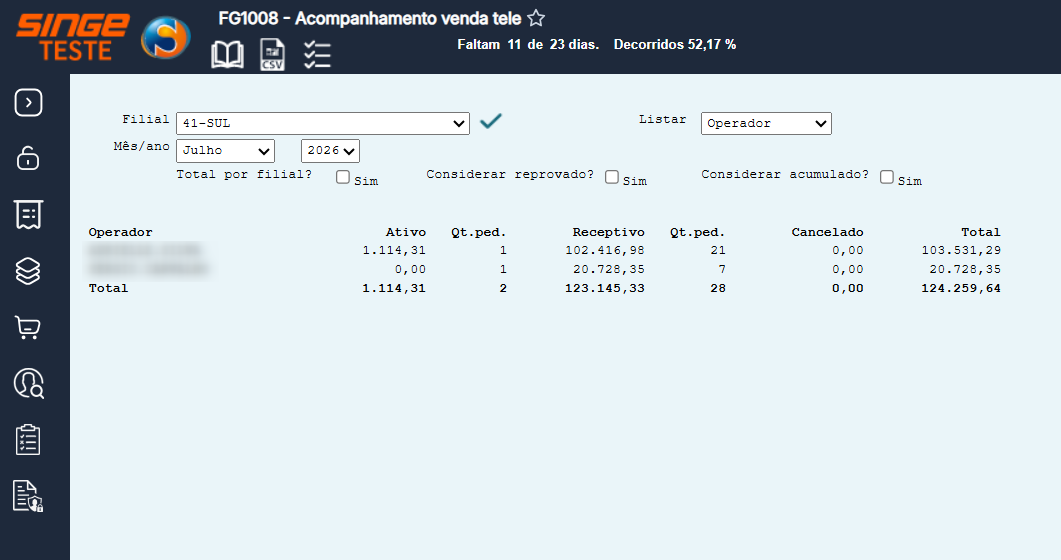
Figura 8: Atividade FG1008 – Resultado da Consulta por Operador
COLUNA |
O QUE ELA SIGNIFICA |
Operador |
Identificação do usuário que digitou os pedidos no período. |
Ativo, Qt.ped., Receptivo, Qt.ped., Cancelado, Devolução e Total |
Seguem exatamente o mesmo significado descrito no item 5.4, porém apurados por operador, e não por representante. |
Cota |
Meta de venda do operador para o mês consultado, obtida a partir do cargo registrado para ele. Quando o operador possuir mais de um cargo vigente no período, a tela apresenta a cota do último cargo encontrado. Sem cota cadastrada, a coluna permanece em branco. |
% Ating. |
Percentual de atingimento da meta, obtido pela divisão do Total pela Cota, multiplicada por cem. Sem cota cadastrada, o percentual não é calculado. |
Venda anterior |
Resultado do mesmo mês no ano anterior, apresentado para comparação. Esse valor considera as vendas ativa e receptiva, menos os cancelamentos. |
As colunas Cota, % Ating. e Venda anterior completam a análise da equipe, permitindo comparar o realizado com a meta do mês e com o mesmo mês do ano anterior. A disponibilidade dessas colunas varia conforme a empresa e a marcação Total por filial?, conforme descrito no item 5.8.
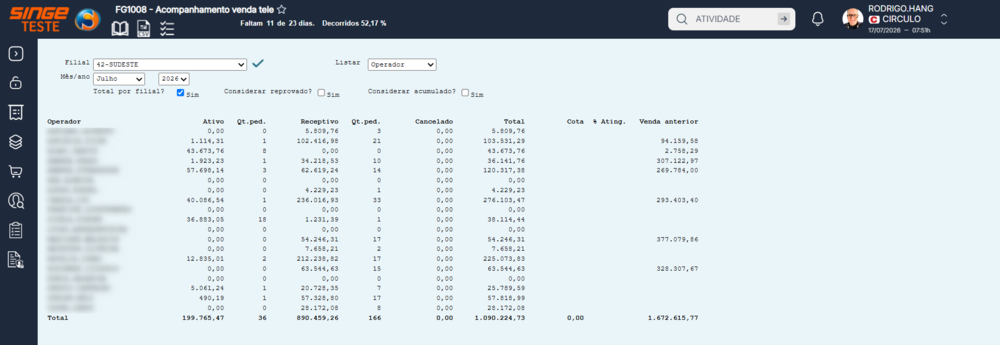
Figura 9: Atividade FG1008 – Cota, Percentual de Atingimento e Venda Anterior
Na empresa Círculo, e desde que a marcação Considerar reprovado? esteja ativa, o valor da coluna Venda tele é apresentado como um link. Ao clicar sobre ele, uma nova janela é aberta com o detalhamento daquele representante no mês consultado, apresentando o código e o nome de cada cliente atendido, o valor de venda tele, o valor ativo e o valor receptivo, encerrando com a linha de Total geral. Para retornar, utilize o ícone Fechar da própria janela.
Atenção a um ponto importante de interpretação: o detalhamento por cliente apresenta a soma do ativo com o receptivo, sem descontar cancelamentos e devoluções. Por isso, o Total geral dessa janela pode ser maior do que o valor da coluna Total da grade principal. Não se trata de erro: são recortes diferentes, sendo o detalhamento uma abertura da venda por cliente e a grade principal o resultado líquido.
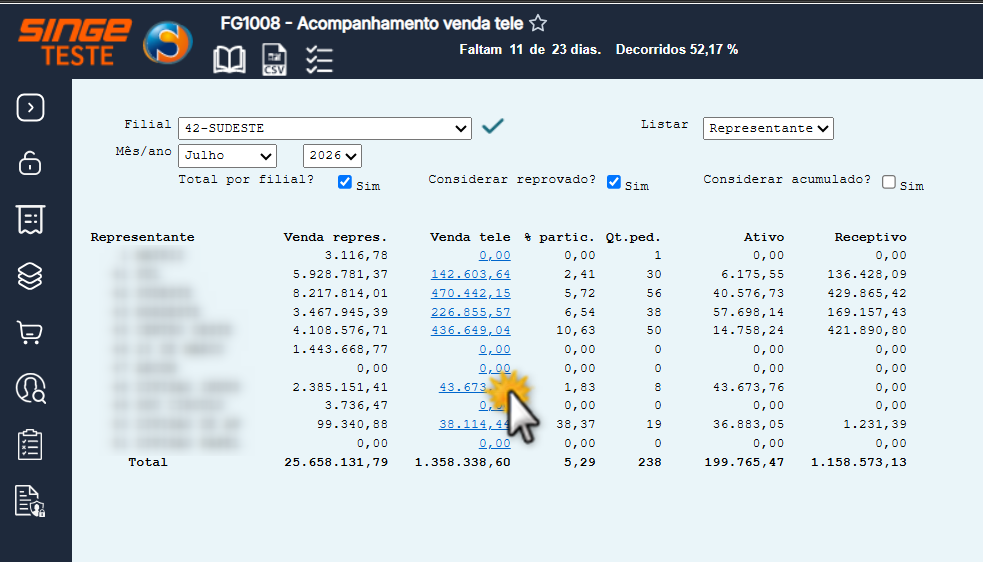
Figura 10: Atividade FG1008 – Detalhamento por Cliente
Quando você precisar trabalhar o resultado fora do sistema, acione o ícone Exportar para Excel. A consulta é executada com os mesmos filtros que estiverem preenchidos na tela e o sistema gera um arquivo, que é disponibilizado automaticamente para download pelo navegador. O arquivo reproduz as mesmas colunas apresentadas na tela, incluindo o cabeçalho e a linha de Total, e pode ser aberto diretamente em planilha.
Duas observações evitam retrabalho. A primeira é que a exportação respeita a seleção de representantes: o que não estiver marcado não vai para o arquivo. A segunda é que, por se tratar de arquivo separado por ponto e vírgula, ao abrir a planilha confira se as colunas foram distribuídas corretamente; caso contrário, utilize o recurso de importação de texto do próprio Excel, informando o ponto e vírgula como separador.
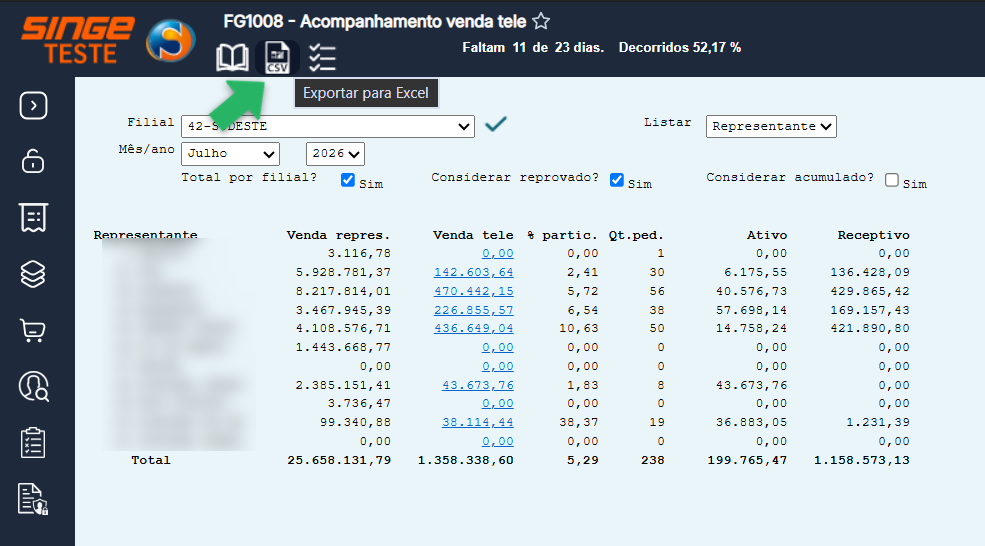
Figura 11: Atividade FG1008 – Exportação do Resultado para Excel
A FG1008 é a mesma atividade em todas as empresas, porém a apresentação das colunas acompanha a parametrização de cada uma delas. Isso significa que a tela que você utiliza pode não ser idêntica à tela de um colega de outra empresa do grupo, e isso é esperado. O quadro a seguir resume as diferenças. Caso a sua tela não corresponda ao descrito para a sua empresa, registre um chamado, pois trata-se de parametrização, e não de configuração realizada por você.
EMPRESA |
COMO A TELA É APRESENTADA |
Lince e Cia da Meia |
Apresentação padrão. A grade traz Representante, Venda repres., Ativo, Qt.ped., Receptivo, Qt.ped., Cancelado, Total e % partic., encerrando com a linha de Total. |
Plasvale |
Além das colunas padrão, a grade apresenta a coluna Devolução, e o valor devolvido passa a ser descontado do Total. Na consulta por operador são apresentadas também as colunas Cota e % Ating. |
Círculo |
A grade é apresentada em outra ordem, com as colunas Representante, Venda repres., Venda tele, % partic., Qt.ped., Ativo e Receptivo, sendo que a coluna Qt.ped. reúne em um único número a quantidade de pedidos ativos e receptivos. Nesta apresentação você também pode ordenar a grade clicando no título das colunas e, com a marcação Considerar reprovado? ativa, acessar o detalhamento por cliente. |
Independentemente da apresentação, as regras de cálculo são as mesmas para todas as empresas: o Total sempre corresponde à venda ativa mais a receptiva, menos os cancelamentos e, quando a coluna existir, menos as devoluções; e o percentual de participação sempre compara o total da televenda com a venda do representante. O que muda é o conjunto de colunas apresentado e os recursos de ordenação e detalhamento.
A FG1008 é o ponto final de uma cadeia que começa na digitação do pedido. Compreender essa cadeia é o que permite a você identificar rapidamente a origem de qualquer diferença de valor.
De onde vêm os números:
Tudo parte dos pedidos de televenda registrados nas rotinas de venda. Durante a madrugada, uma rotina automática consolida esses pedidos e grava o acumulado por representante, por operador e por filial, separando o que é venda ativa, venda receptiva, cancelamento e devolução. É esse acumulado que a FG1008 apresenta. As quantidades de pedidos, por sua vez, são contadas diretamente dos pedidos no instante da consulta, motivo pelo qual elas podem avançar antes dos valores ao longo do dia.
O que depende de outros cadastros:
O cadastro do representante define a filial em que ele aparece e o seu nome na grade. O cadastro do usuário identifica o operador. O cargo e a cota alimentam as colunas Cota e % Ating. A parametrização da empresa define o conjunto de colunas apresentado. Quando algum desses cadastros estiver incompleto, o reflexo aparece aqui, e a correção deve ser feita na rotina de origem, e não nesta tela.
O que a FG1008 impacta:
Do ponto de vista de dados, nada: por ser uma tela de consulta, ela não grava, não altera e não exclui informação. O seu impacto é gerencial, e é grande. Os números apresentados aqui são utilizados para acompanhamento de metas, avaliação de desempenho da equipe de televendas e leitura da participação do canal no resultado de cada representante. Por isso, valores mal interpretados se transformam rapidamente em decisões equivocadas, e é justamente esse risco que os itens seguintes procuram eliminar.
Quando usar a FG1008 e quando usar outra tela:
Cada tela de venda foi construída com uma finalidade, e por isso os totais não precisam ser idênticos entre elas:
-
Para conferir a venda aprovada e consolidada, a FG1008 é a referência, lembrando sempre que ela reflete a posição da última atualização diária.
-
Para obter a venda líquida por pedido, ou seja, o valor do pedido menos cancelamentos e devoluções, utilize a CC516.
-
Para enxergar todos os pedidos realizados no mês, inclusive os reprovados e os cancelados, utilize a CC515, que permite extrair a relação completa. É a tela indicada para investigar divergências, porque apresenta justamente aquilo que as demais deixam de fora por critério.
-
Para analisar os cancelamentos do período em detalhe, utilize a AV774.
A diferença mais comum entre a FG1008 e a AV774 aparece exatamente no cancelamento. A AV774 apresenta o total de cancelamentos do período, incluindo pedidos que foram reprovados e, em seguida, cancelados. A FG1008, por trabalhar somente com a venda aprovada, não incorpora esses casos ao seu total. O resultado é que o cancelamento visto na AV774 pode ser bem maior do que o refletido na FG1008, sem que isso represente erro. Ao comparar valores entre telas, verifique primeiro o horário da última atualização e, em seguida, se as telas comparadas seguem o mesmo critério de venda.
O quadro a seguir reúne as situações mais comuns no uso da atividade e a orientação correspondente. Se a sua dúvida não estiver contemplada, ou se o comportamento observado não corresponder ao descrito neste procedimento, registre um chamado para a área de atendimento informando a filial, o mês consultado, os filtros utilizados e o horário da consulta.
SITUAÇÃO |
ORIENTAÇÃO |
Selecionei a filial e os botões de pesquisa desapareceram. |
Esse comportamento é proposital. Sempre que você troca a filial ou a marcação Total por filial?, o sistema esconde os botões até que a escolha seja confirmada no ícone Confirmar Filial. Ao confirmar, a relação de representantes é recarregada e os botões voltam a ser apresentados. |
Cliquei em Pesquisar e não veio nenhuma linha. |
Verifique três pontos, nesta ordem: se a filial foi confirmada no ícone Confirmar Filial; se há representantes marcados na janela de seleção, pois sem nenhuma marcação a consulta não retorna resultado; e se o mês escolhido possui movimento. |
Aparece um representante com todos os valores zerados. |
A relação apresenta todos os representantes vinculados à filial, inclusive aqueles que não tiveram movimento no período. A linha zerada indica ausência de venda no mês, e não erro de consulta. |
O valor da tela não corresponde ao que foi vendido hoje. |
A FG1008 é atualizada uma vez por dia, durante a madrugada. O que foi digitado hoje somente será apresentado na consulta do dia seguinte. Para uma posição do momento, utilize as telas de consulta de pedidos citadas no item 7.. |
A quantidade de pedidos mudou, mas o valor continua o mesmo. |
As colunas Qt.ped. são lidas diretamente dos pedidos no instante em que você pesquisa, enquanto as colunas de valor vêm da atualização da madrugada. Por isso, ao longo do dia, é normal que a quantidade avance antes do valor. No dia seguinte os dois números voltam a conversar entre si. |
O cancelamento aqui está menor do que na tela de acompanhamento de cancelamentos. |
Não há inconsistência. A FG1008 considera somente a venda aprovada e, por isso, não incorpora ao seu total os cancelamentos de pedidos que foram reprovados. A tela de cancelamentos do período apresenta o total cancelado, inclusive esses casos. São visões com finalidades diferentes. |
Não consigo clicar no valor para ver os clientes. |
O detalhamento por cliente está disponível apenas na apresentação utilizada pela Círculo e somente quando a marcação Considerar reprovado? estiver ativa. Nas demais empresas e nas demais condições, o valor é apresentado apenas como texto. |
O detalhamento por cliente não abriu. |
O detalhamento é aberto em uma nova janela. Verifique se o bloqueador de janelas do seu navegador está liberado para o endereço do sistema. |
A coluna Cota está em branco. |
A cota depende do cargo do operador e do valor cadastrado para o mês consultado. Sem esse cadastro, a coluna fica em branco e o percentual de atingimento não é calculado. Procure a área responsável pelo cadastro de cotas. |
Foi apresentada a mensagem Página já transmitida. Aguarde... |
Ela indica que a página já foi enviada ao sistema e ainda está sendo processada. Aguarde a conclusão, sem clicar novamente, para evitar reprocessamento desnecessário. |
Algumas teclas não funcionam na tela. |
As teclas F11, Ctrl+N, Ctrl+U e Alt combinada com as setas esquerda e direita estão desabilitadas propositalmente, para preservar a navegação do sistema. A tecla Enter transmite a página. |
A mensagem informa que a atividade não pode ser executada nesta empresa ou que você não tem acesso. |
O acesso à atividade é concedido por empresa. Procure a o liberador da atividade cadastrado em sua empresa para verificar a liberação do seu usuário em que você está conectado. |
A tela apresentou uma página de erro inesperado. |
Anote o horário, a filial, o mês consultado e os filtros utilizados e registre um chamado para a área de atendimento. Essas informações são essenciais para a análise. |