Ativar Desativar Cor de Produto para Venda (Têxtil)
Sumário
Este procedimento tem como objetivo, prestar as orientações para realizar a ativação ou desativação de uma cor de um produto para a venda.
Este procedimento aplica-se ao setor Comercial, nas atividades de ativar ou desativar uma cor para a venda.
Cor cadastrada no sistema.
N/A
📌 Tela AV814 – Ativar Desativar Cor do Produto para Venda
Nesta tela, temos a opção de ativar ou desativar uma cor do produto para que não seja vendido.
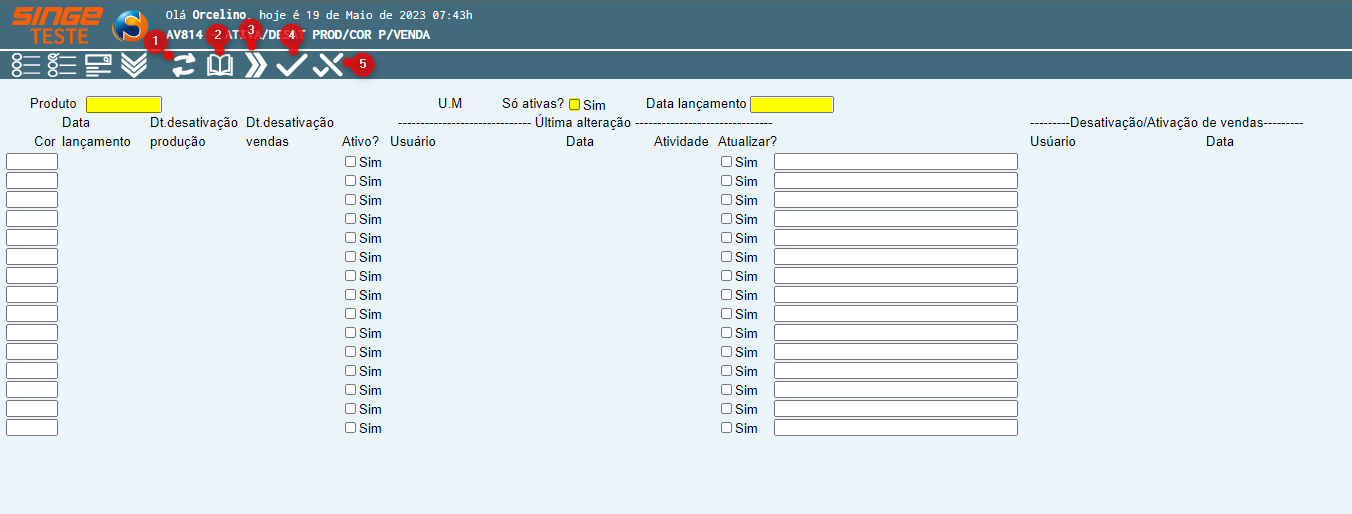
Figura 1: Tela AV814 – Ativa Desativa Produto/Cor para Venda
Para Ativar ou desativar uma cor:
· No campo Produto, informe o código do produto a ter a cor desativada
· Clique sobre o ícone Consultar  , para que o sistema retorne com as cores cadastradas para o produto
, para que o sistema retorne com as cores cadastradas para o produto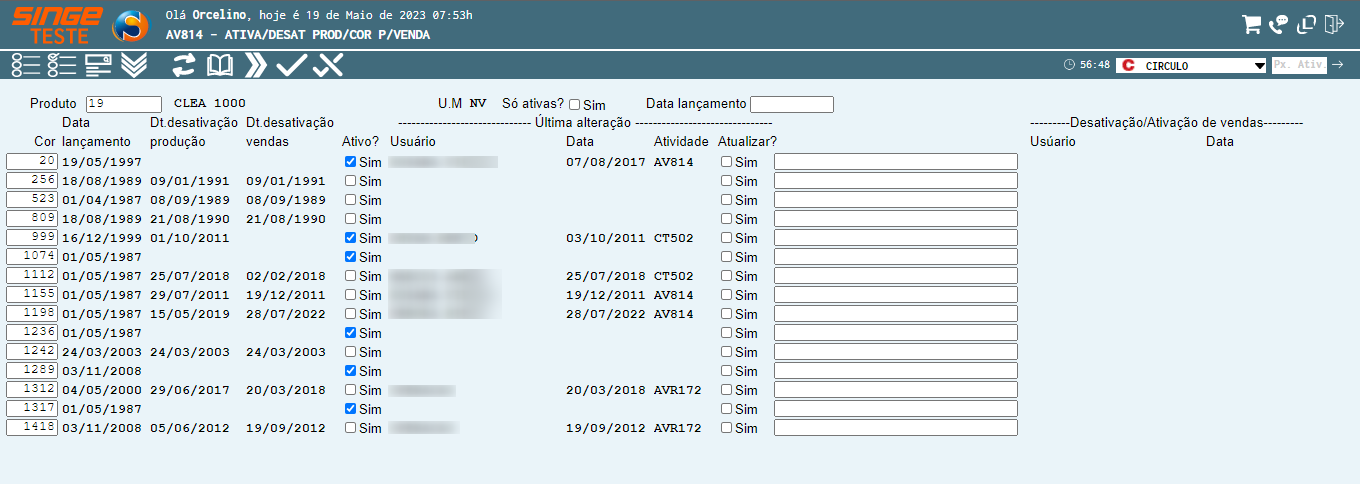
Figura 2: Tela AV814 – Ativa Desativa Produto/Cor para Venda
Esta consulta, retorna os dados relativos ao produto/cor como: Data do lançamento, Data da desativação da produção e das vendas, s situação (ativa ou não), o usuário que realizou a alteração, e qual atividade gerou a alteração para determinada cor.
ATENÇÃO
A desativação de cores de produto para venda no Salle pode ocorrer de forma automática a partir da remoção do percentual de participação da cor no sistema. Quando o PCP retira o percentual de participação de uma cor (informação visível na ES501), o sistema passa a incluir automaticamente essa cor em uma lista de inativação para vendas. A partir desse momento, a cor permanece disponível no Salle apenas enquanto houver estoque; assim que o estoque zerar, o produto naquela cor é inativado automaticamente, deixando de ser apresentado aos representantes para digitação de pedidos.
Esse processo elimina a necessidade de desativação manual pela AV814 nos casos em que a cor perde a participação por decisão do PCP. Anteriormente, a desativação dependia de comunicação entre as áreas de planejamento e comercial e era executada manualmente na AV814, o que gerava atrasos na inativação durante trocas de coleção e, consequentemente, comprometimento de pedidos em cores que não seriam mais produzidas.
A AV814 continua sendo a tela de referência para ativar e desativar cores de produto para venda de forma manual, podendo ser utilizada quando houver necessidade de inativação imediata (independentemente de estoque) ou para reativação de uma cor previamente desativada. A diferença é que, para cores que tiveram o percentual de participação removido pelo PCP, a inativação no Salle passa a ser tratada automaticamente pelo sistema conforme descrito acima, dispensando a intervenção manual.
Para verificar se uma cor está com participação ativa ou removida, consultar a ES501, onde o percentual de participação do produto por cor é exibido. Se uma cor que deveria estar inativa ainda estiver aparecendo no Salle para digitação, verificar se o percentual de participação foi efetivamente removido na ES501 e se ainda há saldo de estoque para aquela cor; enquanto houver estoque remanescente, a cor continuará disponível para venda mesmo com a participação zerada.
 Figura 3: Tela ES501 – Consulta Percentual de Participação
Em caso de dúvidas ou comportamento inesperado na inativação automática, registrar chamado informando o código do produto, a cor em questão, o percentual de participação exibido na ES501 e a situação de estoque, para que o atendimento possa verificar se a cor está na lista de inativação e o motivo de ainda estar ativa ou inativa no Salle.
|
Para desativar uma cor, basta retirar a seleção na coluna Ativo, e clicar sobre o ícone Atualizar  , para que o sistema atualize a situação da cor para desativado.
, para que o sistema atualize a situação da cor para desativado. 
Figura 4: Tela AV814 – Ativa Desativa Produto/Cor para Venda
INFORMAÇÃO
Para desativar ou ativar todas as cores de um produto:
 Figura 5: Tela AV814 – Ativa Desativa Produto/Cor para Venda
· Clique sobre o ícone Ativar todas as cores
 , para tornar todas as cores ativas , para tornar todas as cores ativas· Ou clique sobre o ícone Desativar todas as cores
 , para tornar todas as cores inativas , para tornar todas as cores inativasA tela apresenta opções para refinar a busca por cores somente Ativas.
 Figura 6: Tela AV814 – Ativa Desativa Produto/Cor para Venda
|