Cadastro de Fluxo de Manutenção
Sumário
Este procedimento tem como objetivo, prestar as orientações para o cadastro do fluxo e das frequências das manutenções/intervenções, a serem executadas, para cada grupo de máquina.
Este procedimento aplica-se ao setor de Manutenção, no planejamento das atividades ligadas às intervenções executadas em cada grupo de máquina.
Cadastro de Máquinas, Cadastro da Classificação de Manutenção, Cadastro dos Grupos de Manutenção, Fluxo criado, para criar relacionamentos entre fluxo.
N/A
📌 Tela MN502 – Cadastro de Fluxo de Manutenção
Nesta tela, cadastramos os fluxos de manutenção por Classificação de máquinas (grupos). Definimos as manutenções, a sequência, a periodicidade, o grupo responsável pelo tipo de manutenção, as horas previstas para o tipo de manutenção, a descrição da manutenção, entre outras informações relacionadas a manutenção.
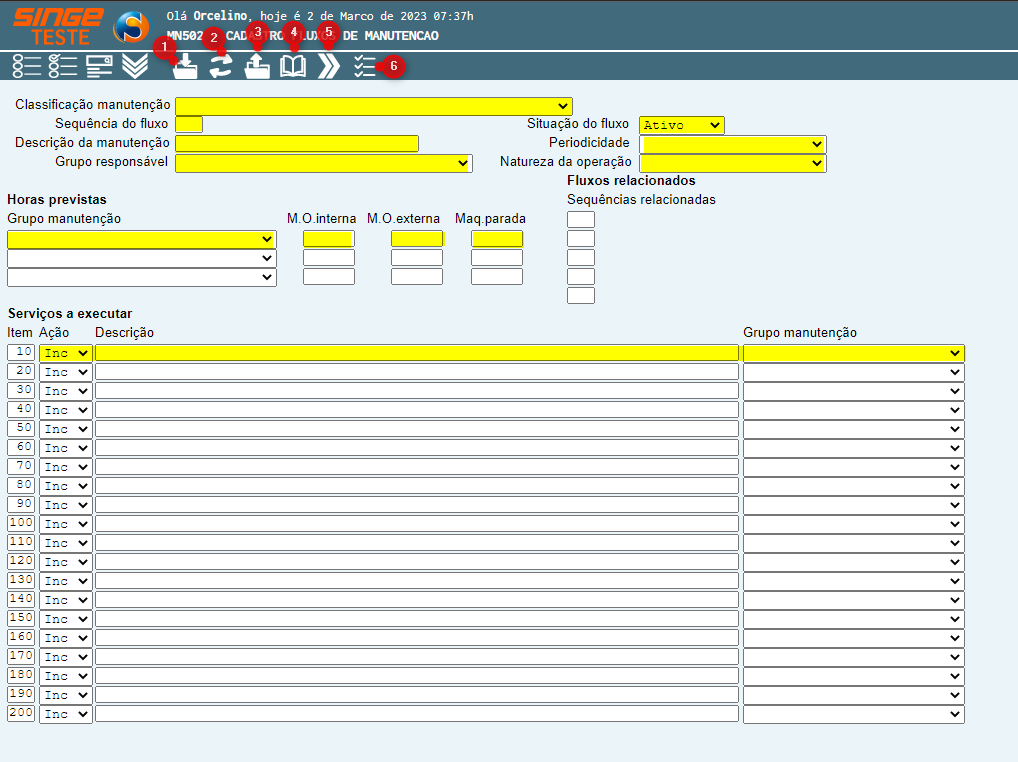
Figura 1: Tela MN502 – Cadastro de Fluxo de Manutenção
Ícone Incluir |
Utilizado para incluir um registro no sistema. |
Ícone Atualizar |
Utilizado para validar uma alteração realizada em um dado registro. |
Ícone Excluir |
Utilizado para excluir um registro no sistema. |
Ícone Consultar |
Utilizado para consultar umregistrono sistema. |
Ícone Próximo |
Utilizado para navegar entre os registros. |
Ícone Atualiza Serviços |
Utilizado para validar o cadstro dos serviços a executar |


Para Iniciar o cadastro de um fluxo:
· Selecione no campo Classificação Manutenção o tipo de classificação (grupo de máquinas) que deseja criar o fluxo
· Informe uma sequência para o fluxo (Ex: Manutenção elétrica 1, manutenção mecânica 2, etc.)
· Crie no campo Descrição da manutenção, uma descrição para o Fluxo (Ex: Intervenção Semanal, Intervenção Quinzenal, etc.)
· Selecione no campo Grupo Responsável, quem estará responsável pela manutenção (mecânica setor 1, mecânica setor 2, etc.)
· No campo Situação do Fluxo, selecione Ativo, para manter o fluxo ativo
· No campo Periodicidade, informe qual será a periocidade da manutenção
· No campo Natureza da Operação, informe se a manutenção será elétrica ou mecânica
📌 Horas Previstas
· No campo Grupo de Manutenção, selecione o grupo que executará a manutenção
· No campo Mão de Obra Interna, informe a quantidade de mantenedores que executará a manutenção
· No campo Mão de Obra Externa, informe a quantidade de mantenedores terceiros que executará a manutenção (caso a manutenção, seja executada por terceiros)
· No campo Máquina Parada, informe a quantidade de mão de obra necessária para retornar a maquina ao funcionamento
📌 Fluxos relacionados
No campo Fluxos relacionados, podemos relacionar um fluxo de manutenção a outro fluxo, como por exemplo: Relacionar uma manutenção semanal, a uma manutenção quinzenal. Para isso, basta informar o número do fluxo a relacionar.
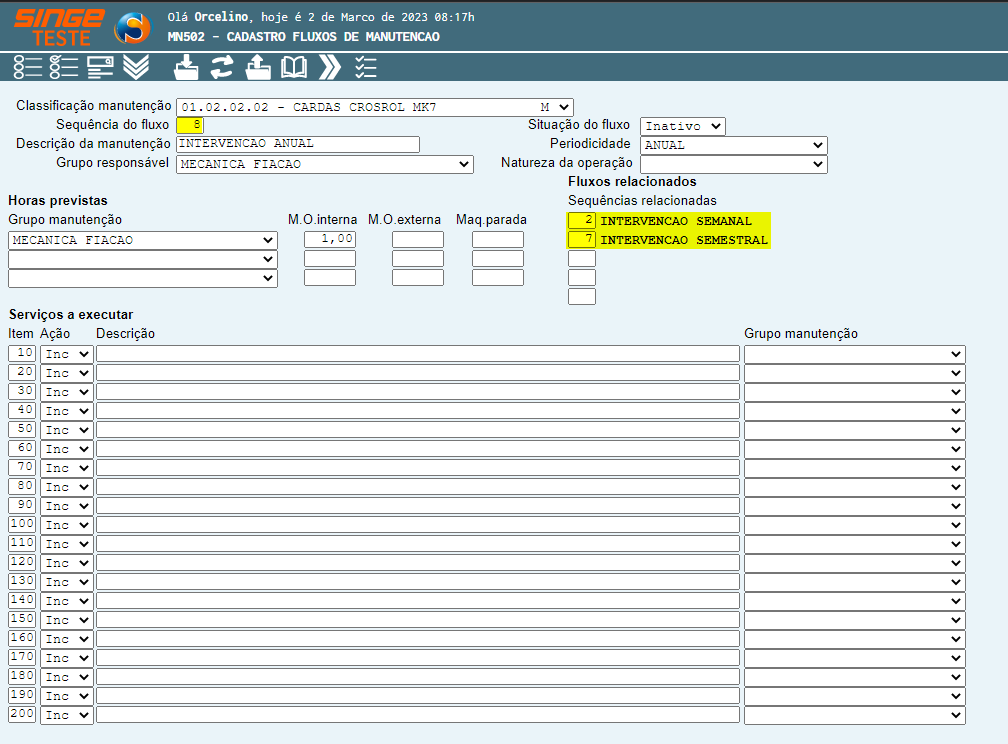
Figura 2: Tela MN502 – Cadastro de Fluxo de Manutenção
Após realizar o preenchimento das informações em tela, basta clicar sobre o ícone incluir  , para criar o fluxo de manutenção.
, para criar o fluxo de manutenção. NOTA
No exemplo acima, foi relacionado ao fluxo de intervenção anual, as intervenções semanal e semestral.
|
Após incluir o fluxo de manutenção, porencha os campos:
📌 Serviços a Executar
· No campo Item é preenchido pelo sistema, mas pode-se criar uma outra sequência de fluxo, caso queira
· No campo Ação: informe Inc (Incluir) para criar uma descrição ou Alt (Alterar) para alterar uma descrição, ou Exc (Excluir) para excluir uma descrição
· No campo Descrição, informe a descrição dos serviços de manutenção, a serem executados no fluxo que se deseja criar
· No campo Grupo de Manutenção, informe qual grupo executará as manutenções
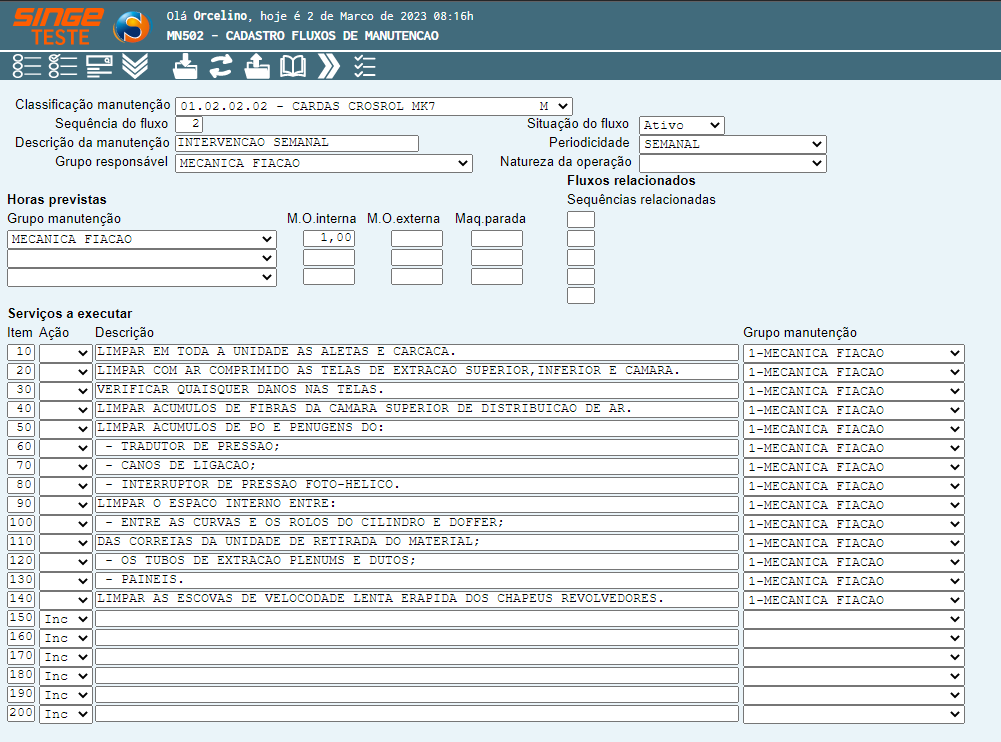
Figura 3: Tela MN502 – Cadastro de Fluxo de Manutenção
Após realizar o preenchimento dos serviços a executar, basta clicar sobre o ícone Atualizar Serviços  , para inclusão dos serviços a executar.
, para inclusão dos serviços a executar. Para excluir um fluxo, basta clicar sobre o ícone Excluir  , para que o sistema realize a operação de exclusão.
, para que o sistema realize a operação de exclusão. Para navegar entre os fluxos, basta clicar sobre o ícone Próximo  .
.
. NOTA
Para inativar um fluxo, basta selecionar no campo Situação do Fluxo, como Inativo. Após selecionar esta opção, basta clicar sobre o ícone Atualizar
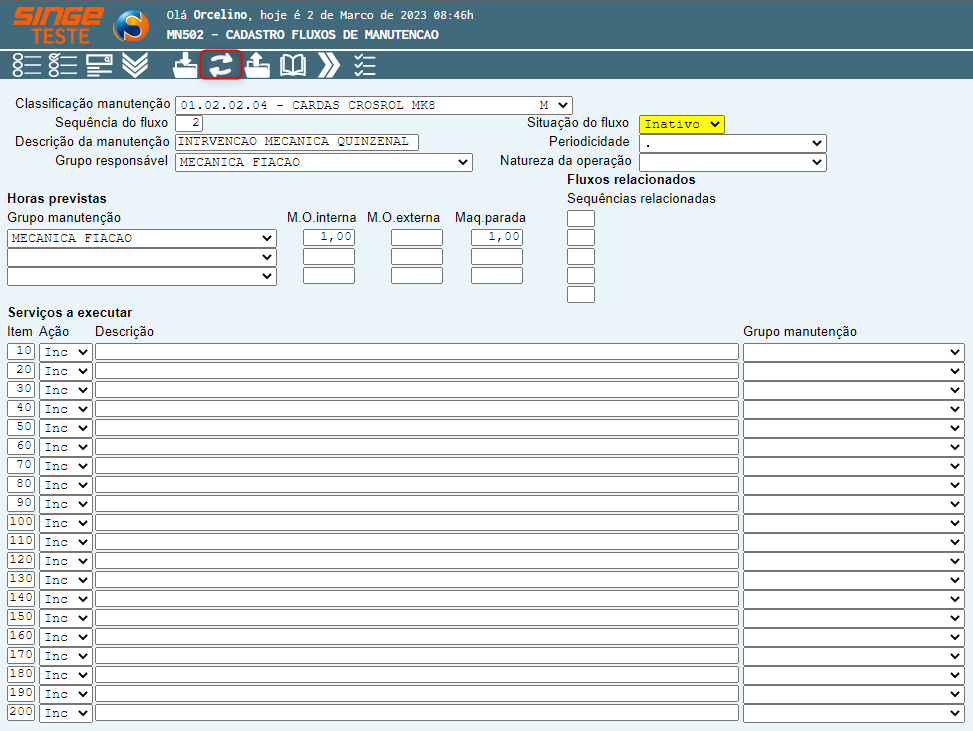 , para registrar a ação. , para registrar a ação. 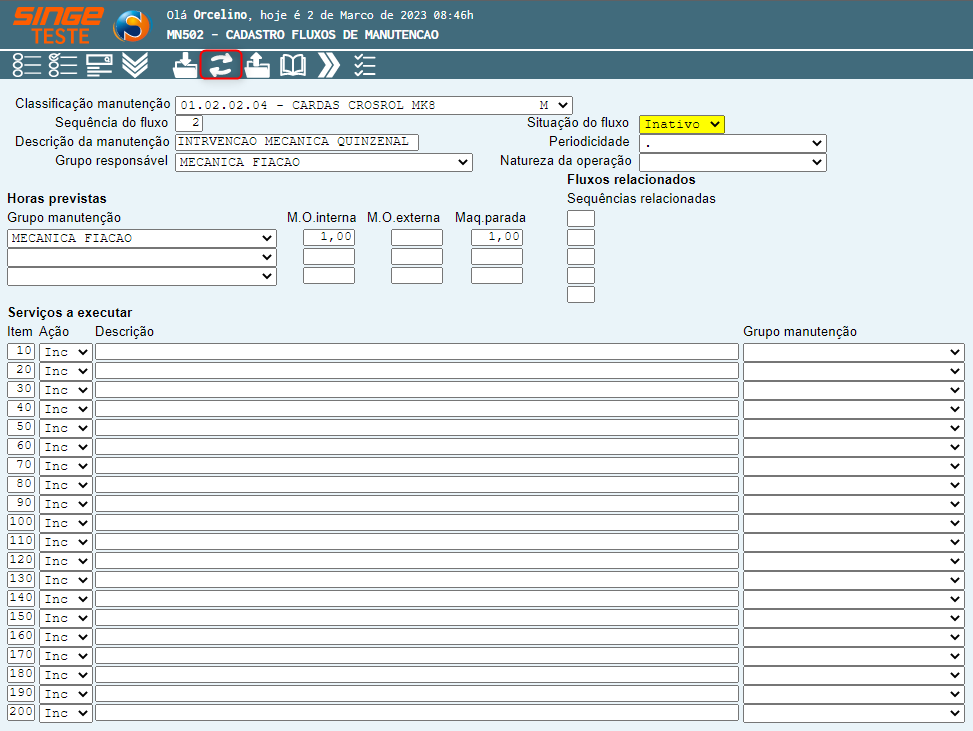 Figura 4: Tela MN502 – Cadastro de Fluxo de Manutenção
|
ATENÇÃO
A MN502 define o fluxo e a atribuição de tarefas da manutenção preventiva por grupo responsável. Essa definição controla diretamente quem consegue registrar intervenção e concluir tarefas na MN1002; se o grupo estiver incorreto, quem executa a manutenção não consegue marcar as tarefas, e a OS fica “presa” com pendências. O ajuste deve ser feito na MN502, localizando a classificação e a sequência do fluxo da manutenção preventiva relacionada ao equipamento/ordem, e corrigindo o grupo responsável na aba de serviços para o grupo que efetivamente executa a atividade. Como referência de parametrização aplicada no caso, foi ajustada a classificação 03.01.07.01 (Engomadeira Paper), na sequência do fluxo 2, na manutenção “Intervenção Mensal”, alterando o grupo responsável para 9 (Mecânica Polipropileno), o que liberou a conclusão das tarefas na MN1002.
Dados mínimos que não podem faltar na abertura/triagem desse tipo de ocorrência. Para erro fatal de impressão na MN1002, deverão constar o número da OS, o usuário e empresa, o momento em que ocorre (ao clicar na impressora), a mensagem completa do erro, os prints do erro e da OS, e a confirmação se outras OS imprimem normalmente no mesmo ambiente. Para bloqueio de encerramento por “tarefas pendentes”, deverão constar o número da OS, o equipamento, o tipo de manutenção (corretiva, preventiva, intervenção mensal, etc.), o grupo executor que está tentando concluir, o print da mensagem de pendência e do trecho em que os checks aparecem desabilitados, e a identificação no cadastro da MN502 de qual grupo está definido como responsável para aquela tarefa/serviço; com isso, fica possível validar rapidamente se o problema é de parametrização do fluxo (MN502) ou de regra/validação (MN1002).
|