Cadastros Comerciais (Têxtil)
Sumário
Este procedimento tem como objetivo, prestar as orientações para realizar o cadastro e a manutenção de cadastros de: Gerentes, Supervisores, Representantes, Clientes, cadastros de vencimentos e tabelas de preço.
Este procedimento aplica-se ao módulo Comercial, nas atividades de cadastro e manutenção de cadastro.
N/A.

Figura 1: Fluxograma
📌 Tela AV501 – Cadastro de Clientes – Parte 1
IMPORTANTE
Manutenções realizadas no cadastro do cliente na tela AV501, não impacta nos pedidos em aberto. No caso necessitar dar manutenção nos pedidos e para puxar os dados corretos e dar manutenção em determinados atributos precisa ser utilizado o AV526.
|
Os cadastros normalmente, são realizados pelo Representante via SAV (Sistema de Força de Venda). Nesta tela, realizamos as manutenções (atualizações cadastrais, etc.) nos cadastros dos clientes.
Campos Obrigatórios:
· Cliente
· Nome
· Endereço
· Cep
· CNPJ/CPF
· Tipo de estabelecimento
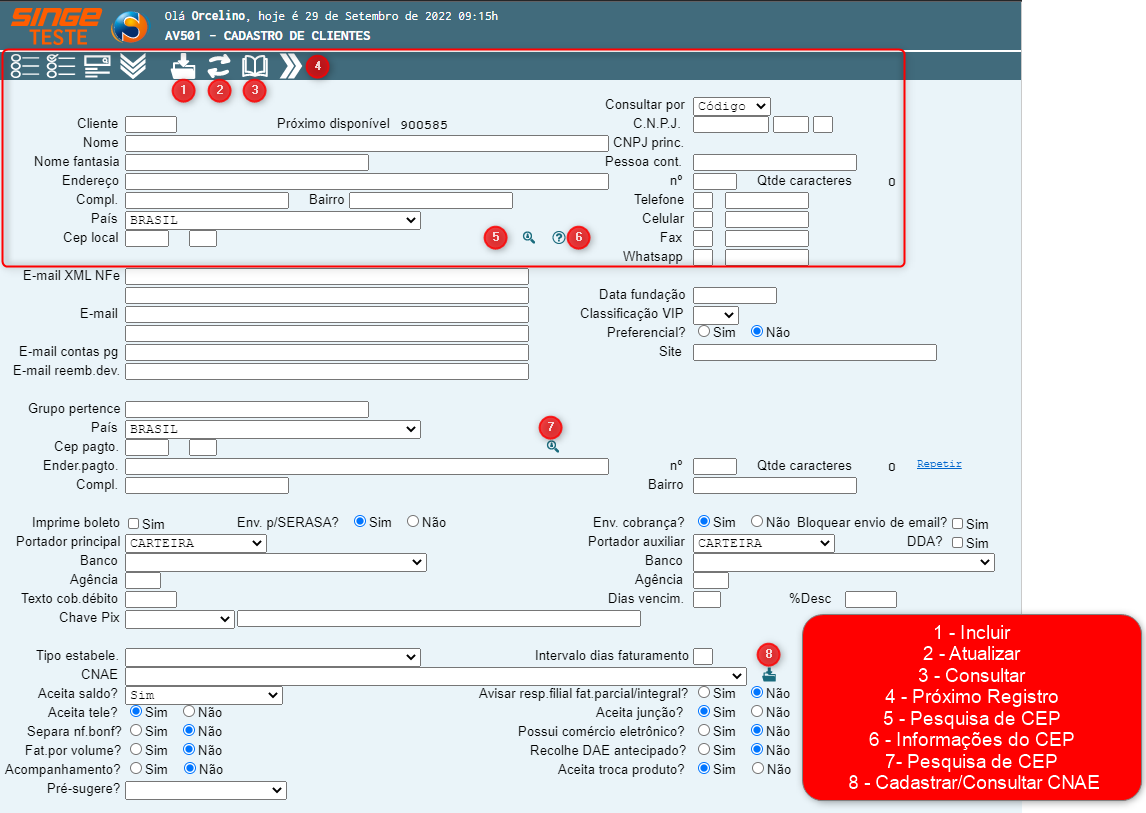
Figura 2: Tela AV501 - Cadastro de Clientes
📌 Dados Pessoais
· Cliente: Campo numérico, sequencial (o sistema informa o número do cadastro em Próximo Disponível, é só incluir este código no campo)
· Nome: Campo para informar o nome do cliente (nome ou razão social)
· Nome Fantasia: Campo para informar o nome fantasia do cliente
· Endereço: Campo alfanumérico, para informar o nome da rua
· Número: Campo para informar o número do endereço
· Complemento: Campo descritivo para complementar o endereço
· Bairro: Campo para informar o bairro do endereço acima
· País: Campo em formato lista, nativo do sistema
· Cep: Campo numérico no formato 000000 000 para inclusão do CEP
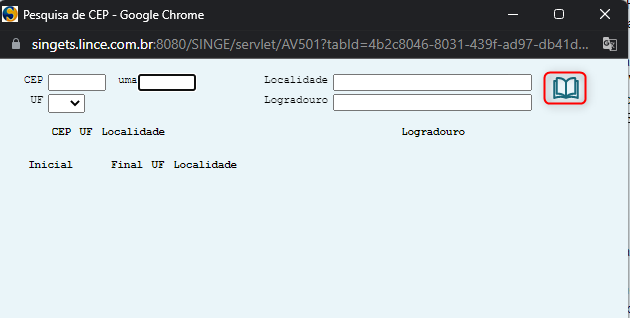
Figura 3: Tela AV501 - Cadastro de Clientes
|
Para buscar-se um Cep no sistema, basta clicar sobre o ícone Pesquisa de Cep
 , onde o sistema abrirá uma nova guia. , onde o sistema abrirá uma nova guia. |
Onde a busca pode ser realizada combinando os filtros:
· Cep: no formato 123456000
· Localidade: por nomes de cidades
· Logradouro: nomes de rua
· UF: Escolher uma UF na lista nativa do sistema
Após a inclusão das informações nos filtros, basta clicar no ícone Consultar  ,para que o sistema liste os Cep encontrados.
,para que o sistema liste os Cep encontrados.· Consulta por: Campo formato lista, para informar a forma que o sistema irá realizar a consulta
· CNPJ: Campo numérico, obrigatório no formato 00000000 0000 00(14 dígitos)
· Pessoa: Campo para descrever o nome do contato (cliente)
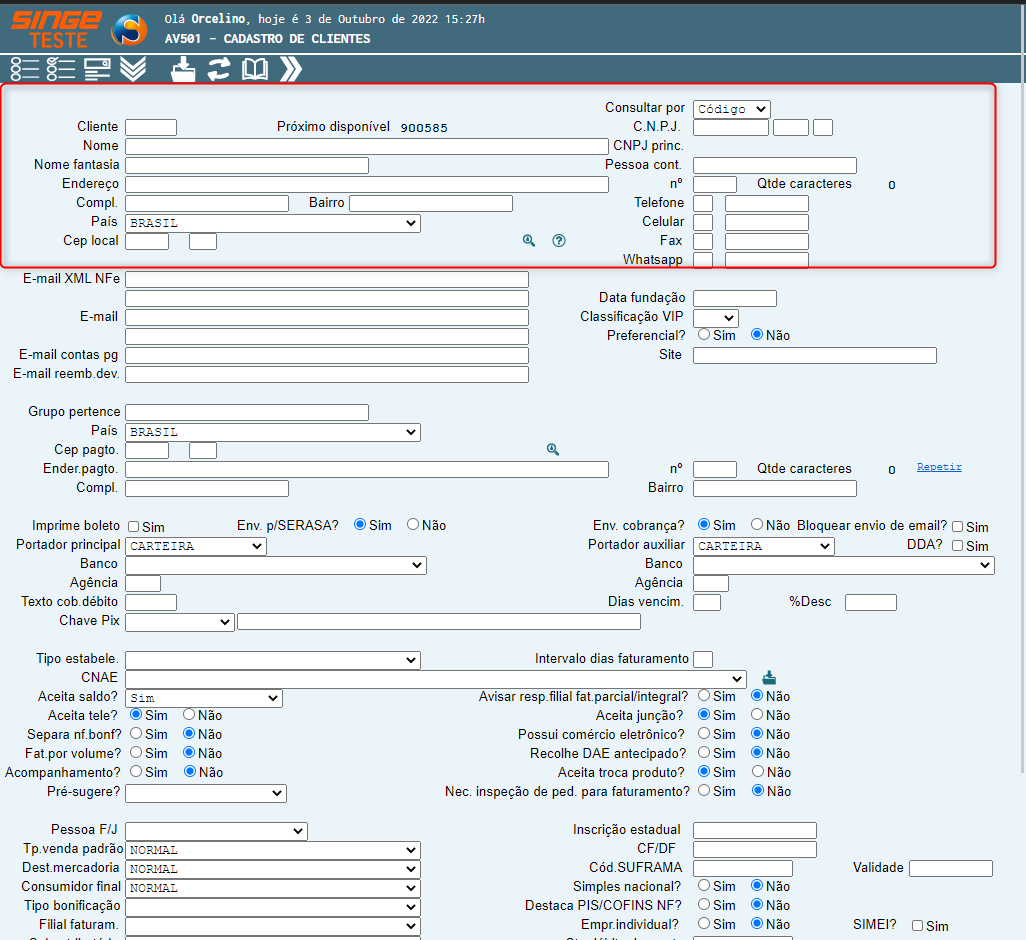
Figura 4: Tela AV501 – Cadastro de Clientes
📌 Dados Telefônicos
· Telefone: Campo numérico no formato (xx) 0000 0000
· Celular: Campo numérico no formato (xx) 90000 0000
· Fax: Campo numérico no formato (xx) 0000 0000
· WhatsApp: Campo numérico no formato (xx) 0000 0000 ou (xx) 90000 0000
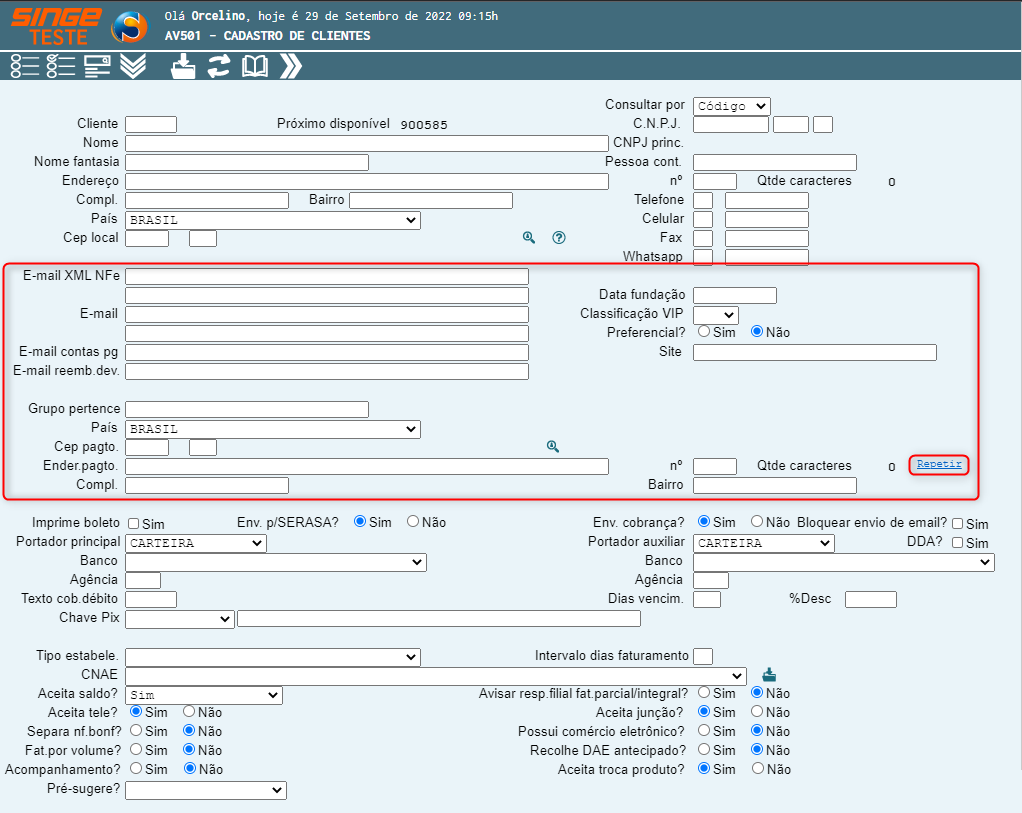
Figura 5: Tela AV501 - Cadastro de Clientes
📌 Dados Endereço/Endereço Eletrônico
· E-mail XML NFe: Campo para informar o e-mail que receberá o XML das NFes
· E-mail: Campo para receber o e-mail de contato
· E-mail para contas pg: E-mail para contas a pagar
· E-mail de Reembolso de devolução: E-mail para receber o aviso de reembolso de devoluções
OBSERVAÇÃO
Em algumas situações, um mesmo cliente pode possuir mais de uma loja cadastrada e, por consequência, endereços eletrônicos distintos para recebimento dos documentos fiscais. Quando uma loja recebe corretamente o XML e o PDF da DANFE, mas outra loja recebe apenas o XML, a causa mais comum é a parametrização incompleta dos campos de e-mail responsáveis por cada tipo de envio, fazendo com que somente o endereço configurado para XML seja utilizado.
No SINGE, essa validação deve ser realizada na tela AV501, na seção de dados de endereço/endereço eletrônico. Nessa parametrização, o campo “E-mail XML NFe” é o endereço que receberá o arquivo XML das NF-es, enquanto o campo “E-mail” é o endereço de contato utilizado para o envio do PDF da nota fiscal (DANFE). Para garantir que a loja receba os dois documentos, ambos os campos precisam estar preenchidos de forma coerente com o e-mail que deverá receber os arquivos, evitando que apenas o XML seja disparado.
No SALLE, a lógica é equivalente, porém com nomenclaturas diferentes no cadastro do cliente. O campo “Endereço de e-mail” é utilizado para o envio do PDF da nota fiscal (DANFE) e o campo “E-mail para NFE” é utilizado para o envio do arquivo XML. Da mesma forma, para que o envio seja completo, os dois campos devem estar preenchidos com o endereço eletrônico correto da loja que deverá receber os documentos.
|
· Grupo que pertence: Campo para informar o nome do grupo, para clientes que pertençam algum
· País: Campo para informar o país do cliente
· Cep pagto: Campo para informar o cep do endereço do local de cobrança (ver nota abaixo)
· Ender. Pagto: Campo para informar o endereço do local de cobrança (ver nota abaixo)
· Complemento: Campo descritivo para complementar o endereço
· Bairro: Campo para informar o bairro do endereço acima
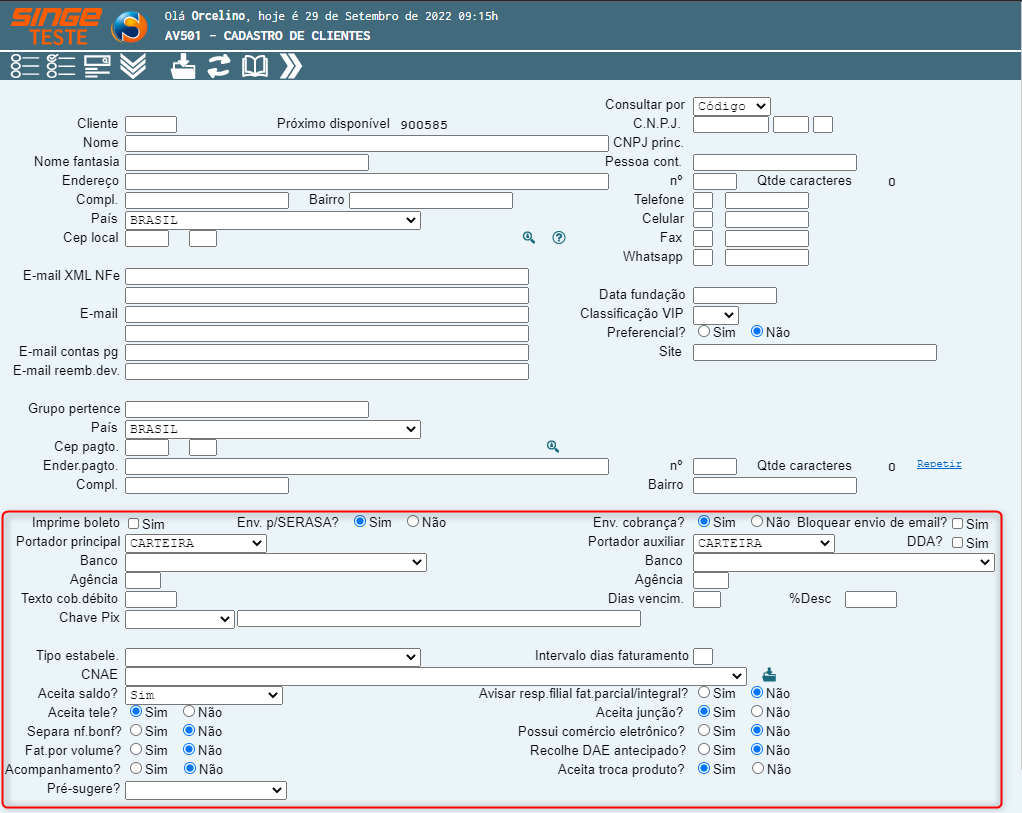
Figura 6: Tela AV501 - Cadastro de Clientes
NOTA
|
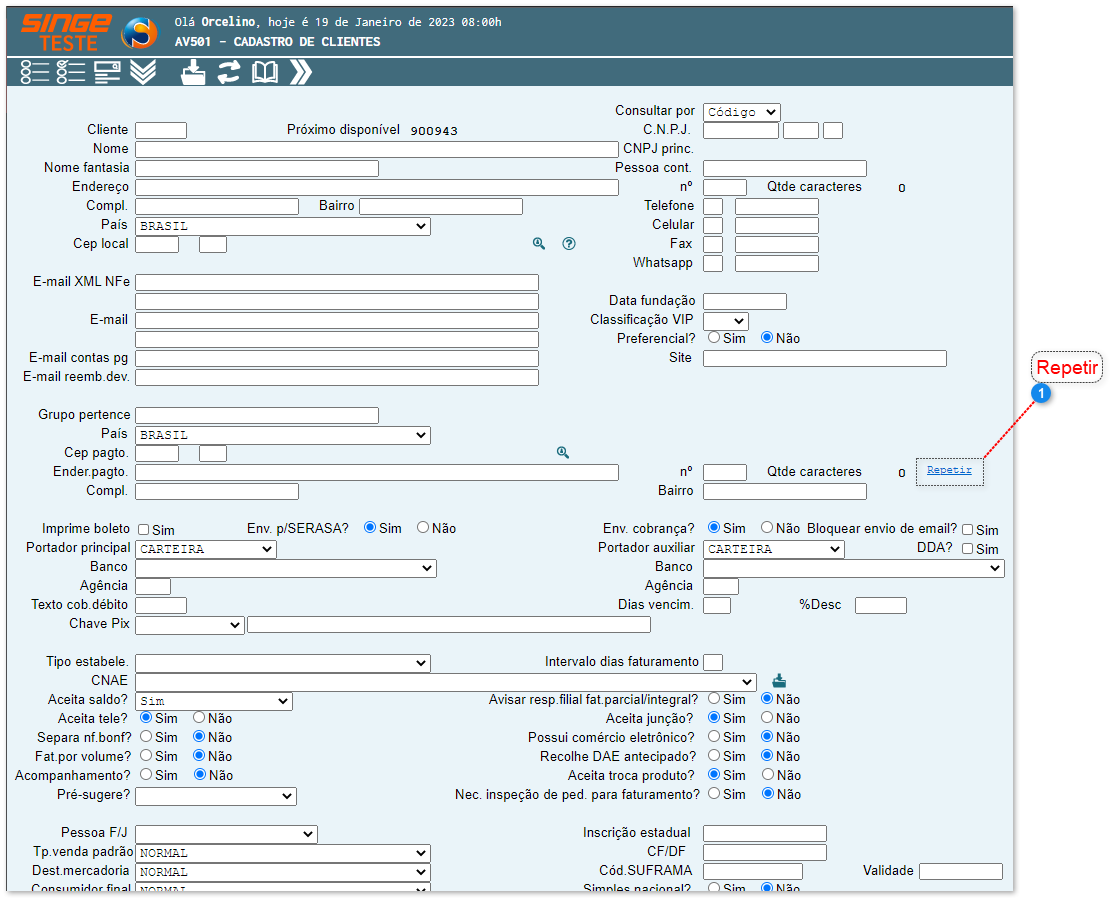


📌 Dados bancários:
· Imprime Boleto: Parâmetro para marcar a impressão de boletos
· Envia para SERASA: Parâmetro que marca o envio do cadastro ao Serasa em casos de inadimplência
· Banco: Campo formato lista, nativo do sistema com uma lista de bancos
· Agência: Campo para inserir o número da agência
· Texto cobrança de débito: Campo para inserir um texto para envio em casos de cobrança ao cliente
· Chave Pix: Campo formato lista para escolher qual é a chave e um campo para incluir a chave do Pix
· Tipo de estabelecimento: Campo formato lista nativo do sistema, com uma lista de tipos de estabelecimento
· Intervalo de dias de faturamento: Campo numérico para informar quantos dias de intervalo para faturar para o cliente
· CNAE (Classificação Nacional de Atividade Econômica): Campo formato lista, com uma lista de CNAEs disponíveis.
NOTA
Caso não encontre o CNAE na lista disponível, pode-se cadastrar um novo, clicando sobre o ícone Gerenciar CNAE
 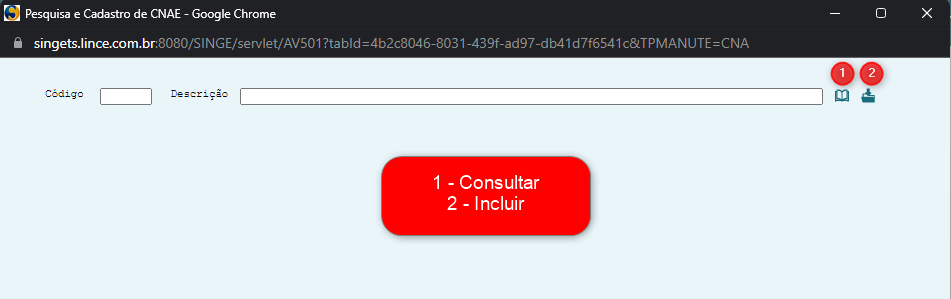 Figura 7: Tela AV501 - Cadastro de Clientes
|
Clicando sobre o ícone Consultar  , o sistema lista todos os CNAEs disponíveis.
, o sistema lista todos os CNAEs disponíveis.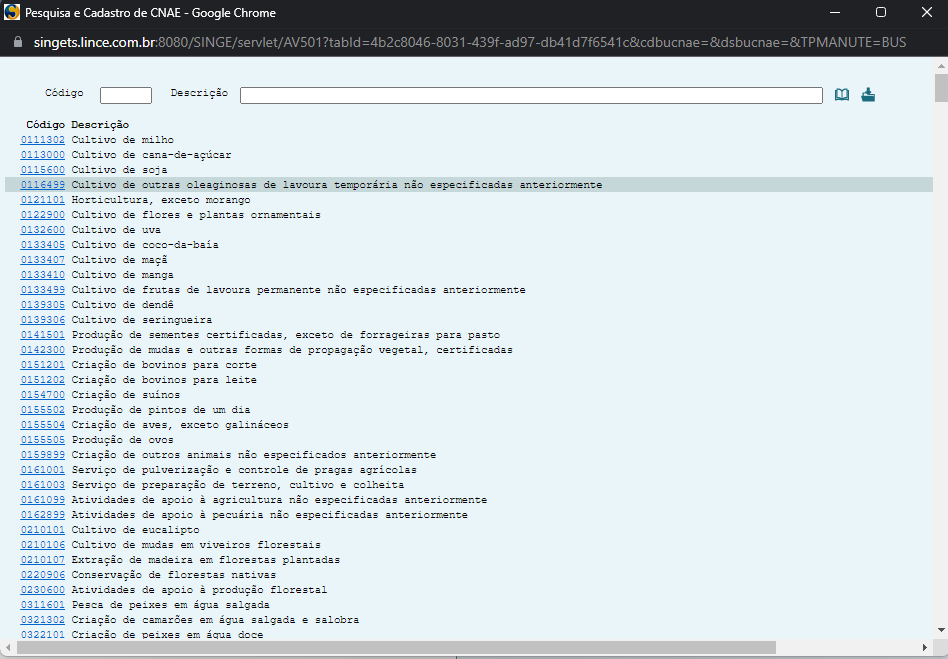
Figura 8: Tela AV501 - Cadastro de Clientes
Caso deseje cadastrar um novo CNAE, após a inclusão do código e descrição, basta clicar sobre o ícone incluir .
. 📌 Parâmetros
· Aceita Saldo: Campo formato lista nativo do sistema
· Aceita tele: Parâmetros de configuração
· Separa NF bonificada: Parâmetros de configuração
· Fat por volume: Parâmetros de configuração
· Acompanhamento: Parâmetros de configuração
· Pré sugere: Campo formato lista, nativo do sistema
· Envia Cobrança: Parâmetros de configuração
· Bloquear envio de e-mail: Parâmetros de configuração
· Portador auxiliar: Campo formato lista, nativo do sistema
· Banco: Campo formato lista, nativo do sistema, com bancos e seus códigos
· Agência: Campo para inserir o número da agência
· Dias de Vencimento: Campo numérico para inserir quantos dias de vencimento
· % Desco: Campo para inserir qual percentual de desconto pode ser cedido ao cliente
Figura 9: Tela AV501 – Cadastro de Clientes
📌 Tela AV501 – Cadastro de Clientes – Parte 2
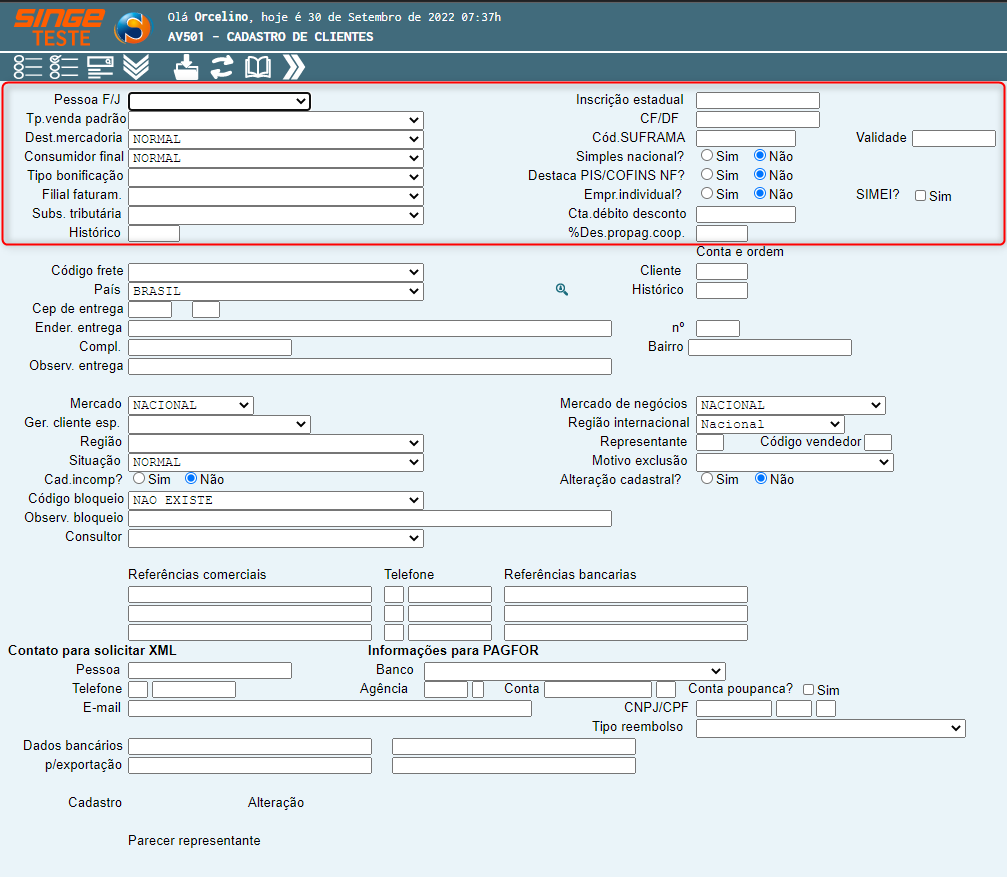
Figura 10: Tela AV501 - Cadastro de Clientes
📌 Dados Situação Cadastral do Contribuinte
· Pessoa F/J: Campo tipo lista, nativo do sistema, onde as opções são, Pessoa Física e Pessoa Jurídica.
· Tp. Venda Padrão: Não se aplica
· Destino da Mercadoria: Campo formato lista, nativo do sistema, com a destinação da mercadoria
· Consumidor Final: Campo formato lista com o tipo de consumo final que pode ser o cliente
· Tipo de Bonificação: Não se aplica
· Filial de faturamento: Não se aplica
· Substituição Tributária: Não se aplica
· Histórico: Não se aplica
· Inscrição Estadual: Campo numérico para incluir a Inscrição Estadual do cliente
· CF/DF: Não se aplica
· Código Suframa: Campo para informar o código da Superintendência da Zona Franca de Manaus
· Validade: Campo formato data (dd/mm/aaaa) para informar a validade do SUFRAMA
· Simples Nacional: Parâmetro para informar se o cliente é optante do Simples Nacional
· Destaca PIS/COFINS NF: Parâmetro para informar se o cliente, destaca PIS/CONFINS
· Empresa Individual: Parâmetro para informar se o cliente é Empresa Individual
· SIMEI: Campo para informar a Declaração Anual Simplificada para o Microempreendedor Individual
· Conta débito desconto: Campo para informar uma conta débito para descontos
· % Desconto propag. coop.: Não aplicável
📌 Dados Postais

Figura 11: Tela AV501 - Cadastro de Clientes
· Código do frete: Campo formato lista, nativo do sistema, com tipos/códigos de frete
· País: Campo tipo lista, nativo do sistema, com os países disponíveis para a escolha
· Cep de entrega: Campo no formato (xxxxx xxx), para inserir o Cep do local de entregas do cliente.
Caso necessite pesquisar o cep, basta clicar no ícone Pesquisa Cep , onde abrirá uma nova guia de pesquisa (ver Nota 1)
, onde abrirá uma nova guia de pesquisa (ver Nota 1)· Endereço da entrega: Campo para descrever o logradouro do local de entrega
· Número: Campo para inserir o número do endereço
· Bairro: Campo para inserir o bairro relativo ao endereço de entrega
· Complemento: Campo descritivo para complementar uma informação do endereço
· Observação para a entrega: Campo descritivo para inserir alguma observação quanto ao endereço de entrega
· Cliente: Não aplicável
· Histórico: Não aplicável
📌 Dados Tipo de Mercado
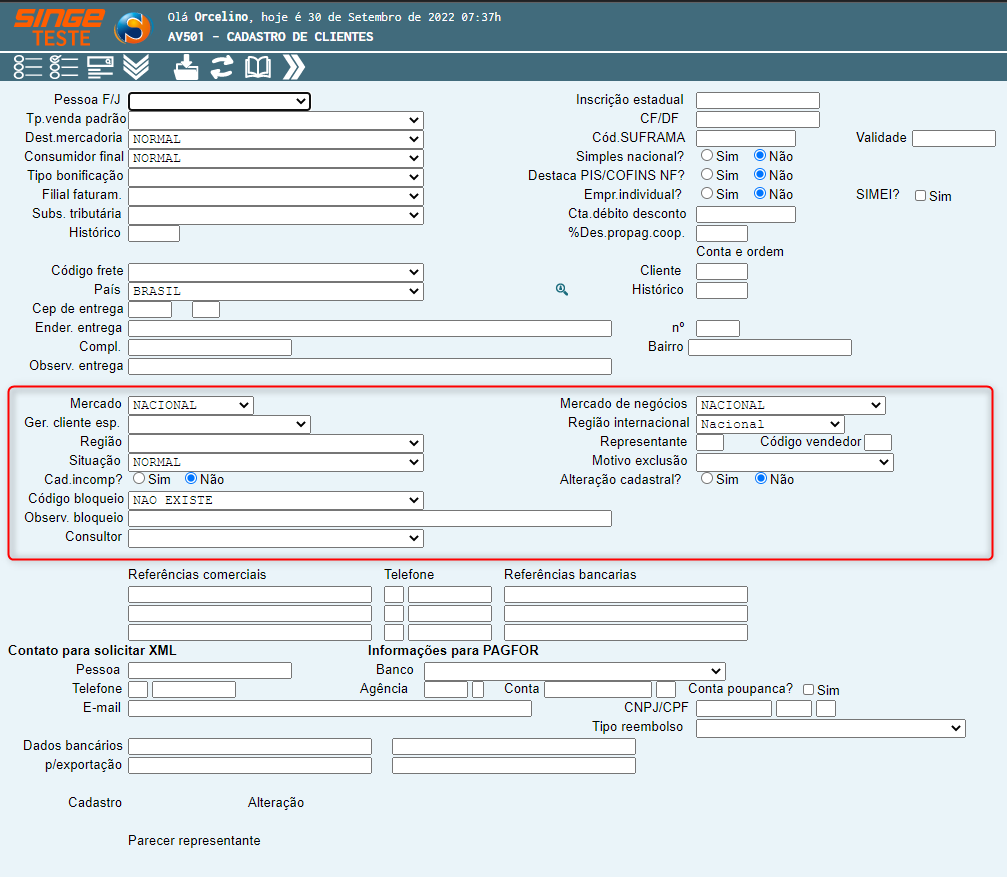
Figura 12: Tela AV501 - Cadastro de Clientes
· Mercado: Campo formato lista, nativo do sistema
· Ger. Cliente. Esp: Campo lista com os Gerentes de Vendas, cadastrados previamente na tela AV502 - Cadastro de Gerentes
· Região: Campo formato lista, nativo do sistema para designar, interior ou capital
· Situação: Campo formato lista para informar a situação cadastral do cliente
· Cad. Incomp: Parâmetro para informar se o sistema permitirá cadastros incompletos. Marcando sim, o sistema permitirá que o cadastro de clientes, ocorra sem a necessidade de preencher completamente o cadastro
· Código de Bloqueio: Campo formato lista, com as opções de bloqueio do cadastro. Informando alguma opção neste campo, o cliente ficará bloqueado para vendas futuras
· Observação do Bloqueio: Campo descritivo para incluir alguma informação referente ao bloqueio
· Consultor: Não se aplica
· Mercado de Negócios: Campo formato lista, nativo do sistema, para informar o tipo de mercado o cliente atua
· Região Internacional: Campo formato lista, para identificar qual região continental pertence o cliente
· Representante: Campo numérico, para inserir o código do representante que atende a região do cliente
· Código do Vendedor: Não se Aplica
· Motivo da Exclusão: Campo formato lista, nativo do sistema, com justificativas para a exclusão de um cliente
· Alteração cadastral: Parâmetro para informar se é uma alteração cadastral
📌 Referencias Comerciais/Bancárias
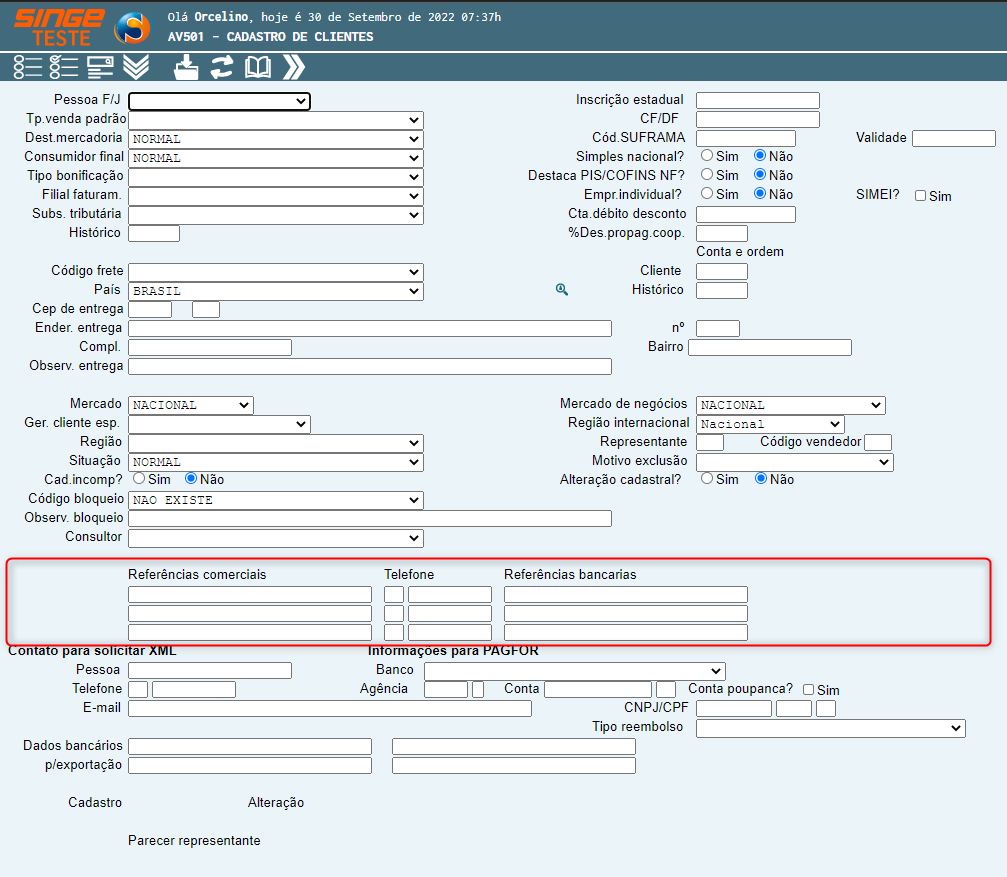
Figura 13: Tela AV501 - Cadastro de Clientes
📌 Campos para informar:
· Nome
· Telefone
NOTA
Os campos de Contato para solicitar XML e Informações para PAGFOR, podem ser desconsiderado.
|
Após inserir os dados do cadastro do Clientes, basta clicar no ícone Incluir  , para que o sistema, grave as informações.
, para que o sistema, grave as informações.Para consultar o cadastro de um cliente específico, basta inserir o código do Cliente (campo Cliente), e clicar no ícone Consultar  , para que o sistema busque o cadastro.
, para que o sistema busque o cadastro. Caso necessite realizar alguma alteração no cadastro, basta após finalizar a alteração, clicar no ícone Atualizar  , para que o sistema salve a alteração.
, para que o sistema salve a alteração. Para navegar entre os cadastros existentes, utilize o ícone Próximo Registro  .
.
.NOTA
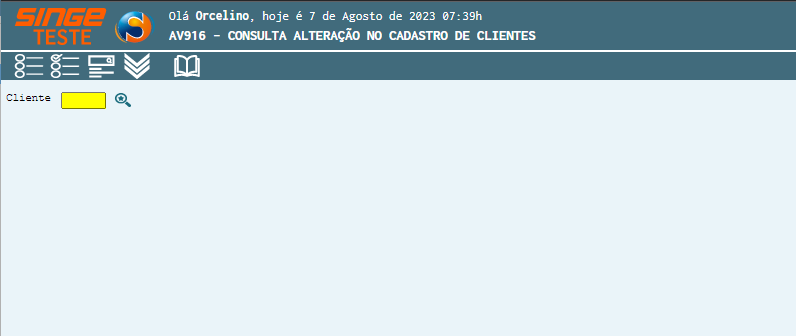
Para consultar as altrerações realizdas no cadastro de um clinte, basta acessar a tela AV916 - Consulta Alterações no Cadastro de Clientes, onde as alterações, estarão registradas. Para consultar o funcionamento da tela, clique aqui.
 |
📌 Tela AV509 – Cadastro de Filial de Venda
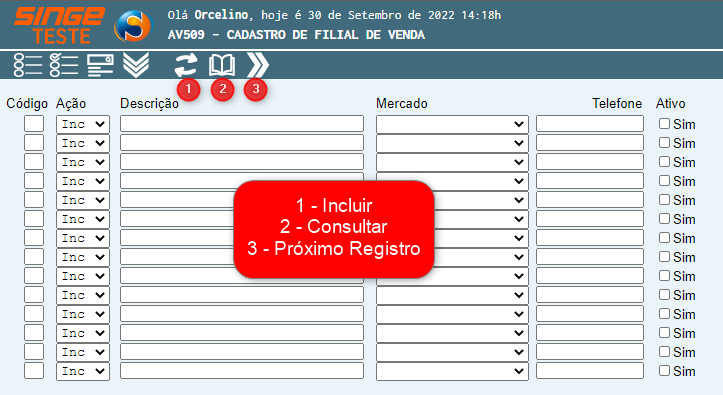
Figura 14: Tela AV509 – Cadastro de Filial de Venda
INFORMAÇÃO
Existe uma configuração na AV509 que permite automatizar o envio de pedidos para o acompanhamento da AV646, evitando que a entrada em acompanhamento dependa de ação manual. Quando a opção “Cria acompanhamento?” estiver marcada para a filial, todos os pedidos dessa filial que forem aprovados passam a ser incluídos automaticamente no acompanhamento da AV646, garantindo que fiquem disponíveis para análise centralizada e para as ações de acompanhamento aplicáveis (por exemplo, pré-sugestões, cancelamentos e demais decisões operacionais realizadas no acompanhamento). Se a opção não estiver marcada, os pedidos podem não entrar automaticamente no acompanhamento, o que pode reduzir a visibilidade do time responsável e gerar atrasos na triagem.
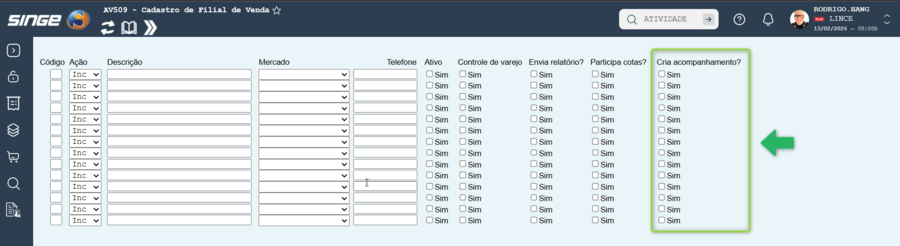 Figura 15: Tela AV509 – Cria Acompanhamento?
|
· Código: Campo numérico sequencial, atribuído pelo sistema, para identificação da filial de venda
· Ação: Campo formato lista, com as ações (Inc) Incluir e Alt (Alterar)
· Descrição: Campo descritivo para nomear a filial desejada
· Mercado: Campo formato lista, nativo do sistema
· Telefone: Campo numérico para inserir o número do contato telefônico da Filial de Venda
· Ativo: Parâmetro para inativar uma Filial de Venda
Após inserir os dados do cadastro da Filial de Venda, basta clicar no ícone Incluir , para que o sistema, grave as informações.
, para que o sistema, grave as informações.Para consultar o cadastro de uma filial, basta inserir o código do cadastro (campo Código), e clicar no ícone Consultar , para que o sistema busque a informação.
, para que o sistema busque a informação. Caso necessite realizar alguma alteração no cadastro de alguma Filial, basta após finalizar a alteração, clicar no ícone Atualizar , para que o sistema salve a alteração.
, para que o sistema salve a alteração. Para navegar entre os cadastros existentes, utilize o ícone Próximo Registro .
. 📌 Tela AV502 – Cadastro de Gerentes
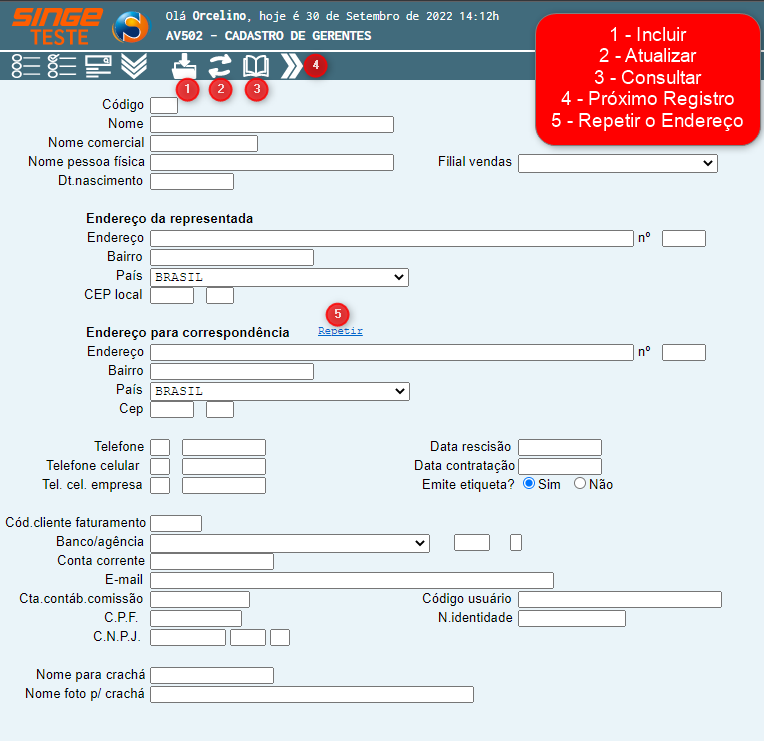
Figura 16: Tela Av502 – Cadastro de Gerentes
· Código: Campo sequencial numérico, atribuído pelo sistema
· Nome: Campo descritivo para a inclusão do nome
· Nome Comercial: Campo descritivo para a inclusão do nome comercial, caso tenha
· Nome Pessoa Física: Campo descritivo para a inclusão do nome pessoa física
· Data de Nascimento: Campo formato data (dd/mm/dddd)
· Filial de Vendas: Campo formato lista, cadastrado previamente na tela AV509 – Cadastro de Filial de Venda.
📌 Endereço da Representada
· Endereço da entrega: Campo para descrever o logradouro do local de entrega
· Número: Campo para informar o número ligado ao endereço
· Bairro: Campo para inserir o bairro relativo ao endereço de entrega
· País: Campo formato lista, nativo do sistema com uma lista de países já cadastrados
· CEP: Campo numérico para inserir o CEP, ligado ao endereço do cadastro.
📌 Endereço para Correspondência
Caso o endereço para correspondência, seja o mesmo endereço da representada, basta clicar sobre o ícone Repetir  . O sistema replica os dados de forma automática.
. O sistema replica os dados de forma automática.📌 Dados Telefônicos
· Telefone: Campo numérico para inserir um telefone do Gerente (tipo fixo por exemplo)
· Telefone Celular: Campo numérico para inserir um telefone celular do Gerente
· Telefone Celular da Empresa: Campo numérico para inserir um número de telefone celular da empresa
📌 Tela AV503 – Cadastro de Supervisores

Figura 17: Tela AV503 – Cadastro de Supervisores
· Código: Campo numérico sequencial atribuído pelo sistema
· Nome Comercial: Campo descritivo para inserir o nome Comercial do Supervisor
· Data da rescisão: Campo formato data (dd/mm/aaaa), para informar a data de rescisão do Supervisor
· Data Cadastro: Campo formato data, preenchido automaticamente pelo sistema
· Nome: Campo descritivo para inserir o nome do Supervisor
· Endereço: Campo descritivo para inserir o endereço do Supervisor
· Número: Campo numérico do endereço
· País: Campo formato lista, nativo do sistema para a escolha do país
· CEP: Campo numérico para inserir o CEP (00000-000)
· Telefone: Campo numérico para inserir um telefone do Supervisor
· Emite etiqueta: Parâmetro para informar a emissão de etiquetas
· Filial de Vendas: Campo formato lista, cadastrados previamente na tela AV509 – Cadastro de Filial de Vendas
Após inserir os dados do cadastro do Supervisor, basta clicar no ícone Incluir , para que o sistema, grave as informações.
, para que o sistema, grave as informações.Para consultar o cadastro de um Supervisor, basta inserir o código do cadastro (campo Código), e clicar no ícone Consultar , para que o sistema busque a informação.
, para que o sistema busque a informação. Caso necessite realizar alguma alteração no cadastro de algum Supervisor, basta após finalizar a alteração, clicar no ícone Atualizar , para que o sistema salve a alteração.
, para que o sistema salve a alteração. Para navegar entre os cadastros existentes, utilize o ícone Próximo Registro .
. 📌 Tela AV504 – Cadastro de Representantes
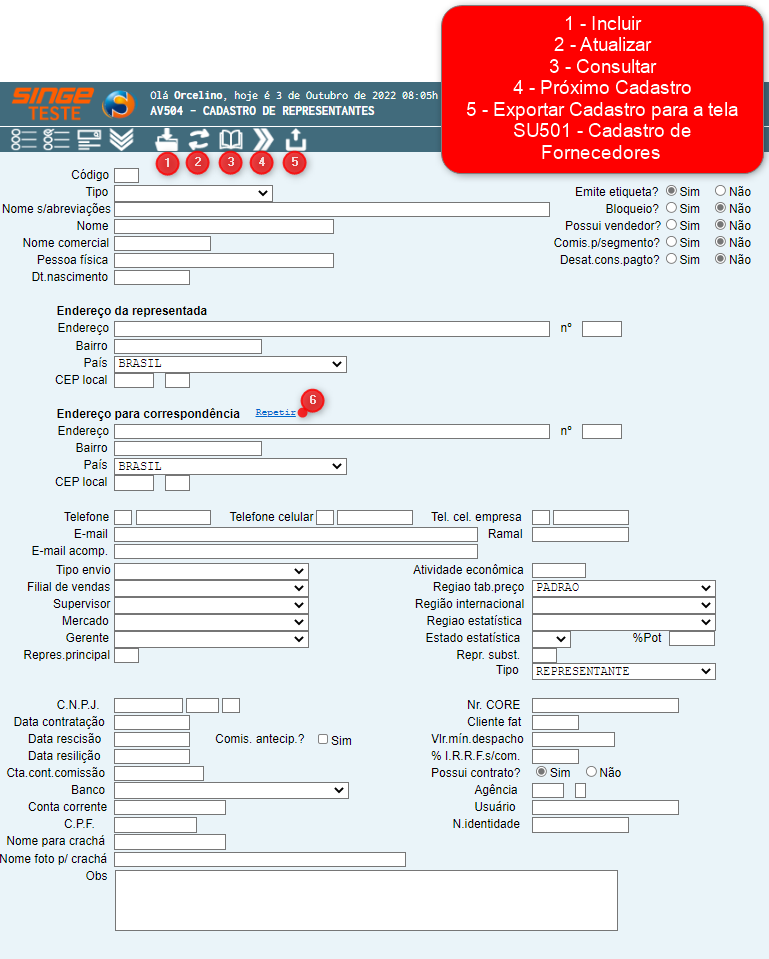
Figura 18: Tela AV504 – Cadastro de Representantes
· Código: Campo numérico sequencial atribuído pelo sistema
· Tipo: Campo formato lista, nativo do sistema com o tipo de cadastro a ser feito (Vendedor ou Representante)
· Nome sem abreviações: Campo descritivo para inserir o nome do Representante (nome da empresa do Representante)
· Nome: Campo descritivo para inserir o nome do Representante
· Nome Comercial: Campo descritivo para inserir o nome Comercial do Representante
· Pessoa Física: Campo descritivo para inserir o nome da Pessoa Física do Representante
· Data Nascimento: Campo formato data (dd/mm/aaaa), para inserir a data de nascimento do Representante
📌 Parâmetros
· Emite Etiqueta:
· Bloqueio:
· Possuiu Vendedor: Não se aplica
· Comissão por Seguimento: Informar se a comissão, será paga por seguimento
· Dasat. Cons. Pgto.:
📌 Endereço da Representada
· Endereço: Campo descritivo para inserir o endereço do Representante
· Número: Campo numérico do endereço
· Bairro: Campo descritivo para inserir o bairro do endereço do Representante
· País: Campo formato lista, nativo do sistema para a escolha do país
· CEP: Campo numérico para inserir o CEP (00000-000)
📌 Endereço de Correspondência
Caso o endereço para correspondência, seja o mesmo endereço da representada, basta clicar sobre o ícone Repetir . O sistema realiza a inserção dos dados de forma automática.
. O sistema realiza a inserção dos dados de forma automática.· Telefone: Campo numérico para inserir um telefone do Gerente (tipo fixo por exemplo)
· Telefone Celular: Campo numérico para inserir um telefone celular do Gerente
· Telefone Celular da Empresa: Campo numérico para inserir um número de telefone celular da empresa
· Ramal: Campo numérico para inserir um ramal (caso exista)
· E-mail: Campo para inserir o endereço de e-mail da representante
· E-mail acomp: Não aplicável
· Tipo de Envio: Campo formato lista, nativo do sistema com as opções de envio dos pedidos do Representante
· Filial de Vendas: Campo formato lista, com as filiais de venda cadastradas previamente (tela AV509 – Cadastro de Filiais de Venda)
· Supervisor: Campo formato lista, com a lista de Supervisores cadastrado previamente (tela AV503 – Cadastro de Supervisores)
· Mercado: Campo formato lista, nativo do sistema com duas opções: Nacional e Outros
· Gerente: Campo formato lista, com os nomes dos Gerentes cadastrados previamente (Tela AV502 – Cadastro de Gerentes)
· Representante principal: Campo numérico para inserir o código do representante
· Atividade econômica: Campo para informar o código do CNAE do representante
· Região tabela de preço: Campo fixo em Padrão
· Região Internacional: Campo formato lista, com as regiões geográficas para representantes fora do país
· Região estatística: Campo fixo em Matriz
· Estado estatística: Campo lista, nativo do sistema com os estados Brasileiros para identificar a UF da Matriz
· % Pot.: Não Aplicável
· Tipo: Campo formato lista, nativo do sistema com o tipo de cadastro (CRC, Representante, Direto da Fábrica)
· CNPJ: Campo para informar o Cadastro Nacional da Pessoa Jurídica do Representante
· Data da contratação: Campo formato data (dd/mm/aaaa), para informar a data de contratação do Representante
· Data da rescisão: Campo formato data (dd/mm/aaaa), para informar a data de rescisão do Representante
· Comissão antecipada: Parâmetro para informar se haverá antecipação de comissão
· Data da resilição: Campo formato data (dd/mm/aaaa), para informar a data de resilição contratual
· Cta cont. comissão: Campo numérico para informar a conta contábil da comissão do representante
· Banco: Campo formato lista, nativo do sistema com os códigos/bancos
· Agência: Campo numérico para informar o código da agência
· Conta corrente: Campo numérico para informar a conta corrente do representante
· CPF: Campo numérico para informar o CPF do Representante
· Nome do Crachá: Campo descritivo para informar o nome do crachá do representante
· Nome da foto: Campo para informar o nome do arquivo da foto do crachá do representante
· Obs: Campo descritivo para inserir observações referente ao cadastro do Representante
· Nr CORE: Campo numérico para inserir o número do Conselho Regional do Representante
· Cliente fat.:
· Vlr mínimo de despacho:
· % IRRF s/com:
· Possuiu contrato: Parâmetro para informar a existência de contrato entre as partes
· Usuário: Campo para informar o nome do usuário do sistema do Representante
· N. identidade: Campo numérico para informa o número da identidade do representante
Após inserir os dados do cadastro do Representante, basta clicar no ícone Incluir , para que o sistema, grave as informações.
, para que o sistema, grave as informações.Para consultar o cadastro de um Representante, basta inserir o código do cadastro (campo Código), e clicar no ícone Consultar , para que o sistema busque a informação.
, para que o sistema busque a informação. Caso necessite realizar alguma alteração no cadastro de algum Representante, basta após finalizar a alteração, clicar no ícone Atualizar , para que o sistema salve a alteração.
, para que o sistema salve a alteração. Para navegar entre os cadastros existentes, utilize o ícone Próximo Registro .
. 📌 Tela AV506 – Cadastro de Vencimentos
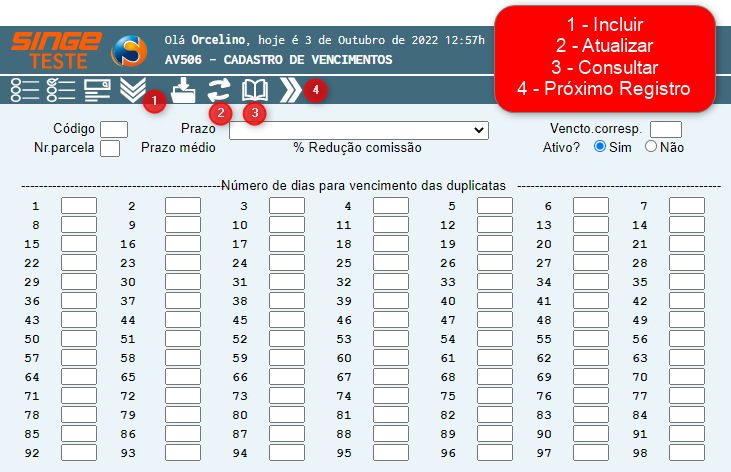
Figura 19: Tela AV506 – Cadastro de Vencimentos
· Código: Campo inserido pelo sistema automaticamente para identificar o cadastro
· Nr. Parcela: Campo numérico, definido em razão das parcelas informadas em Números de dias para vencimento das duplicatas. Cada campo deste item, corresponde a uma parcela
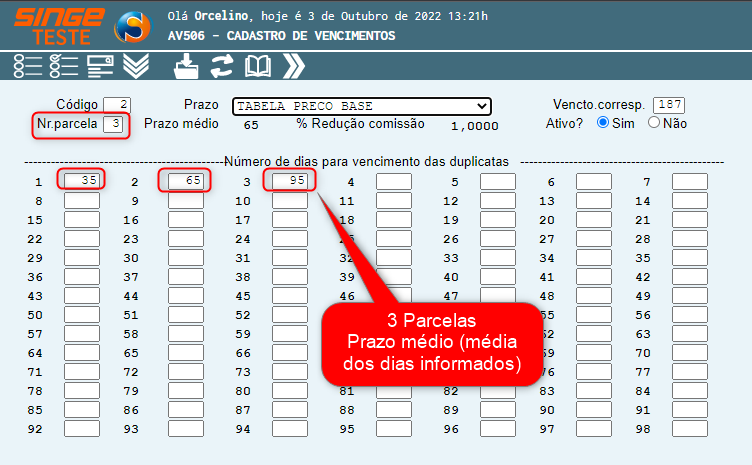
Figura 20: Tela AV506 – Cadastro de Vencimentos
· Prazo: Campo formato lista, nativo do sistema, com os prazos estabelecidos
· Prazo médio: Campo inserido pelo sistema automaticamente. O campo realiza uma média simples do número de dias informados no campo Número de dias para vencimento das duplicatas
· % Redução comissão: Campo inserido pelo sistema automaticamente
· Vencto. Cooresp.: Campo inserido pelo sistema automaticamente
· Ativo: Parâmetro para inativar um registro
INFORMAÇÃO IMPORTANTE
Quando estiver cadastrado um parcelamento fixo para o cliente via tela AV566 - Vencimento Pré Fixado por Cliente, o parcelamento cadastrado na tela AV506 é desconsiderado. Portanto, caso ocorra divergência entre o parcelmaneto definido pelo Representante, e o que saiu nos boletos, deve- se atentar para essa regra de negócio.
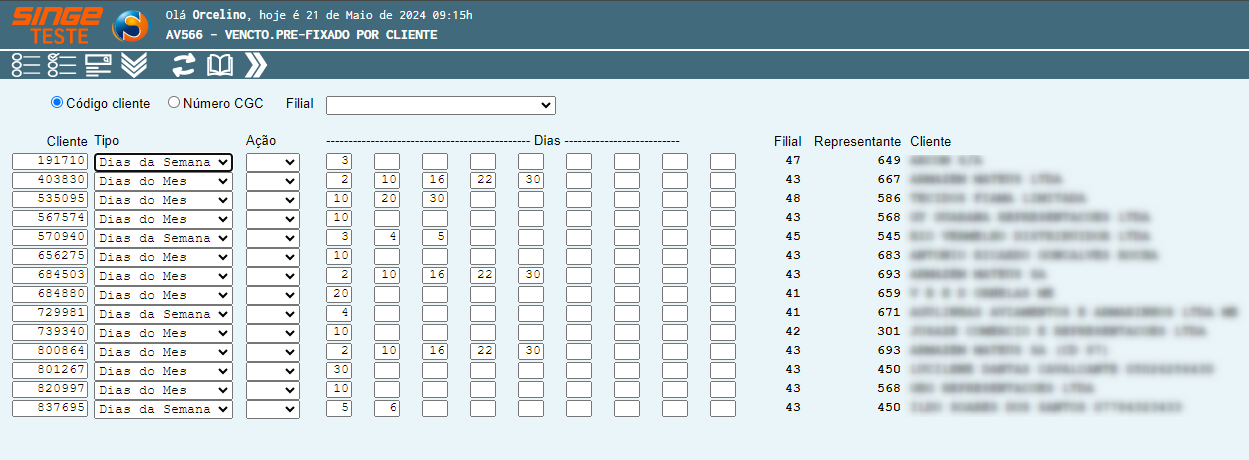 Figura 21: Tela AV566 – Vencto. Pre-Fixado Por Cliente
|
Após inserir os dados do Cadastro da de Vencimentos, basta clicar no ícone Inserir , para que o sistema, grave as informações.
, para que o sistema, grave as informações.Para consultar o Cadastro de Vencimentos, basta inserir o código do Cadastro de Vencimentos (campo Código), e clicar no ícone Consultar , para que o sistema busque a informação.
, para que o sistema busque a informação. Caso necessite atualizar alguma informação do Cadastro de Vencimentos, basta após realizar as alterações, clicar no ícone Atualizar , para que o sistema realize a alteração dos dados.
, para que o sistema realize a alteração dos dados. Para navegar entre os cadastros existentes, utilize o ícone Próximo Registro .
. 📌 Tela AV518 – Tabela de Preços
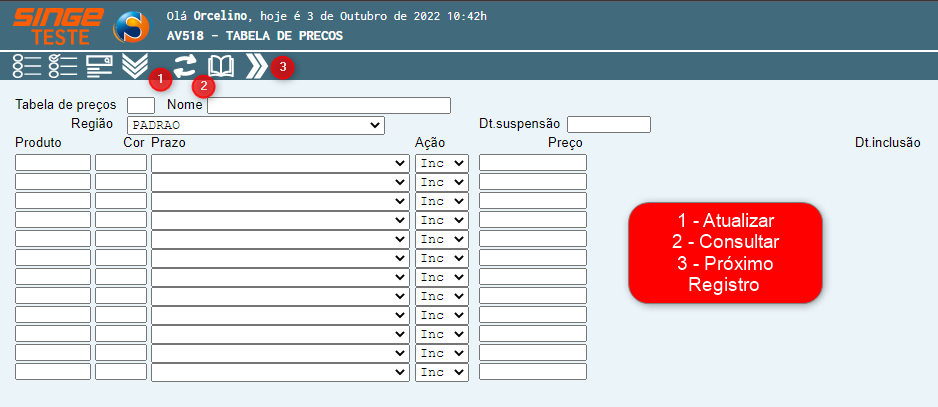
Figura 22: Tela AV518 – Tabela de Preços
· Tabela de preços: Campo numérico sequencial, atribuído pelo sistema
· Nome: Campo descritivo para incluir o nome da tabela
· Região: Campo formato lista, com a opção Padrão
· Dt suspensão: Campo data, preenchido automaticamente pelo sistema
· Dt. Inclusão: Campo data, preenchido automaticamente pelo sistema
· Produto: Campo alfanumérico para inclusão do código do produto
· Cor: Campo numérico para inserir o código da cor do produto
· Prazo: Campo formato lista, com opções de prazos
· Ação: Campo formato lista, nativo do sistema com as opções Inc (Incluir), Alt (alterar) e Exc (Excluir)
· Preço: Campo numérico que utiliza a virgula como separador (0,00) para inserir o valor do produto
Após inserir os dados do cadastro da Tabela de Preços, basta clicar no ícone Atualizar , para que o sistema, grave as informações.
, para que o sistema, grave as informações.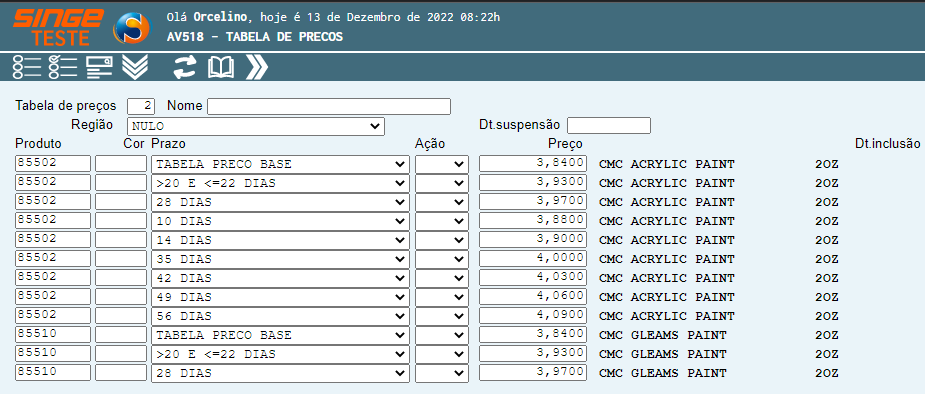
Figura 23: Tela AV518 – Tabela de Preços
Para consultar o cadastro de uma tabela, basta inserir o código da Tabela de Preços (campo Tabela de Preços), e clicar no ícone Consultar , para que o sistema busque a informação.
, para que o sistema busque a informação. Caso necessite realizar alguma alteração em algum registro em alguma Tabela de Preços, basta após finalizar a alteração, mudar o campo Ação para Alt (Alterar) e clicar no ícone Atualizar , para que o sistema salve a alteração.
, para que o sistema salve a alteração. Para excluir algum registro de alguma Tabela de Preços, basta mudar o campo Ação para Exc (Excluir), clicar no ícone Atualizar , para que o sistema exclua o registro.
, para que o sistema exclua o registro.Para navegar entre os cadastros existentes, utilize o ícone Próximo Registro .
.