Consulta Aniversariante/Tempo de Empresa
Sumário
Este procedimento tem como objetivo, prestar as orientações para a realização da consulta dos aniversariantes do mês consultado e o tempo de empresa do colaborador.
Este procedimento aplica-se ao setor de RH e aos Gestores nos processos de consulta dos aniversariantes e o tempo de empresa dos colaboradores.
N/A
N/A
📌 Tela RH758 – Consulta Aniversariantes/Tempo de Empresa
Nesta tela, consultamos os aniversariantes do mês, bem como o tempo de empresa dos colaboradores.
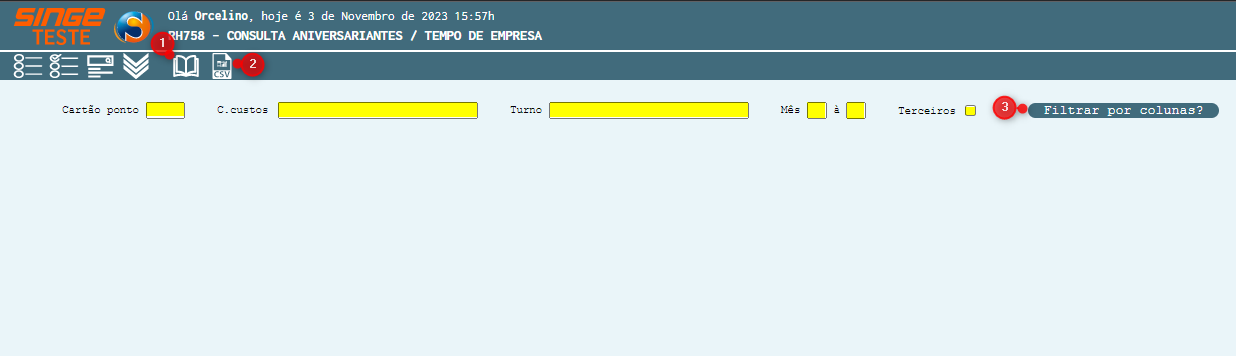
Figura 1: Tela RH758 – Consulta Aniversariantes/Tempo de Empresa
Ícone Consultar |
Seleciona Todas as opções |
Ícone Consultar CSV |
Utilizado para realizar o download de um arquivo em Excel |
Ícone Filtar por Cidade |
Utilizado para exibir as colunas existentes para seleção e consulta |

A tela é composta de filtros que podem ser utilizados separadamente, ou em conjunto. Para realizar uma consulta:
-
Informe o número do Cartão Ponto do colaborador
-
Ou Informe o código do centro de Custo para buscar todos os colaboradores inscritos nesse centro de custos
-
Ou informando um Turno
-
No campo Mês, podemos filtrar um período
-
Selecionando o parâmetro Terceiros, o sistema levará em conta os colaboradores terceiros na consulta
Após informar um dos campos, clique sobre o ícone Consultar  , para que o sistema retorne com a pesquisa.
, para que o sistema retorne com a pesquisa. 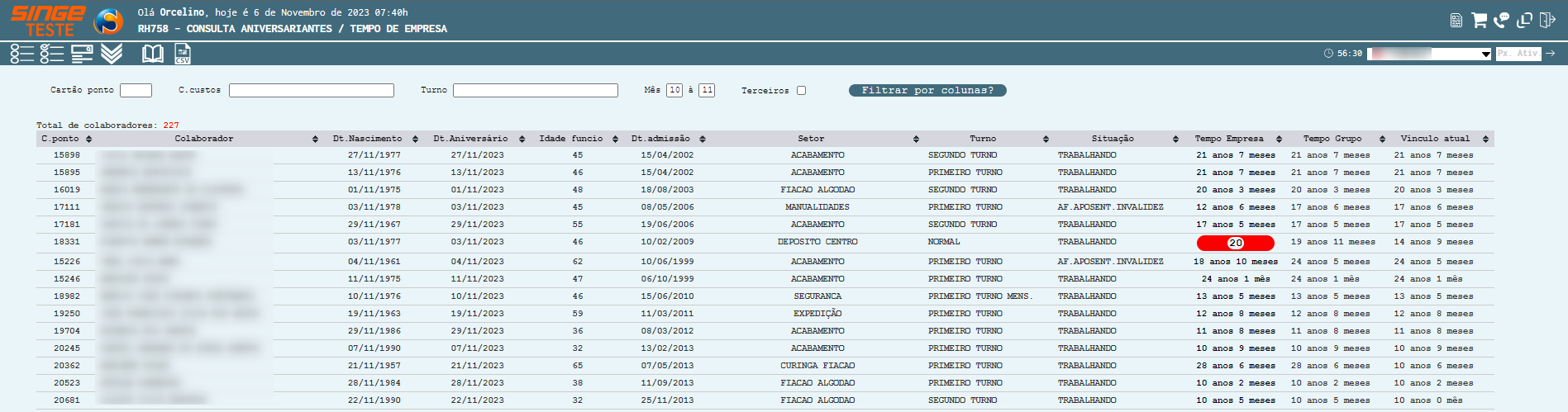
Figura 2: Tela RH758 – Consulta Aniversariantes/Tempo de Empresa
Os colaboradores que estiverem fazendo aniversário de empresa na data consultada, estrão marcados em vermelho para sinalizar.
Para refinar a pesquisa, podemos utilizar os campos Centro de Custo e Turno como filtros.
Clicando dentro dos campos mencionados, uma guia será exibida uma guia com as opções de Centro de Custo e Turno.
 Filtro Centro de Custo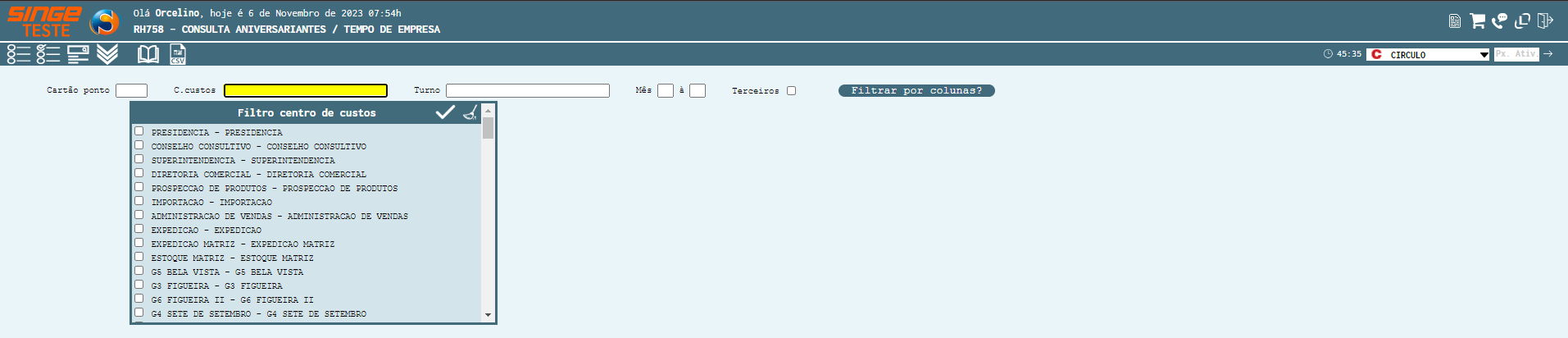
Figura 3: Tela RH758 – Consulta Aniversariantes/Tempo de Empresa
Filtro Turno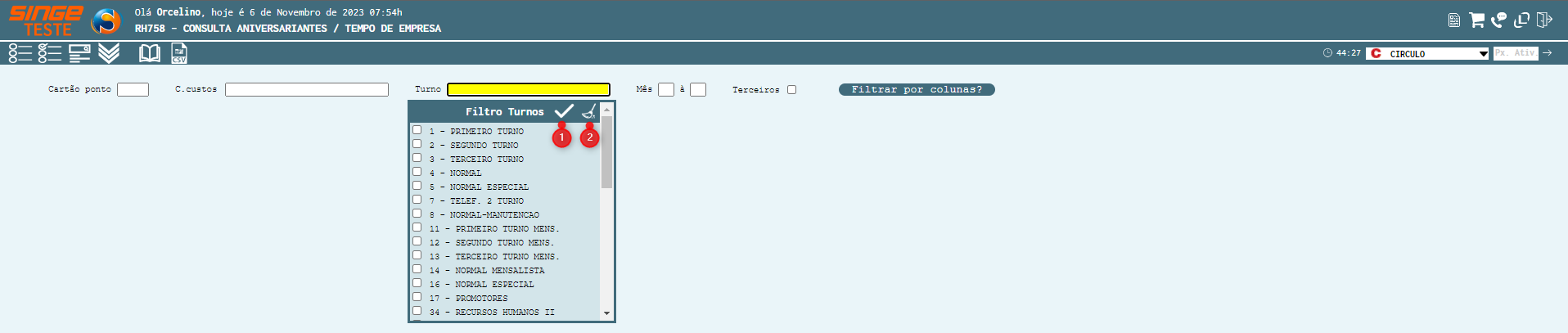
Figura 4: Tela RH758 – Consulta Aniversariantes/Tempo de Empresa
Ícone Selecionar Todos |
Seleciona Todas as opções |
Ícone Limpar Seleção |
Limpa todas as opções |


Para refinar a pesquisa, podemos utilizar o botão Filtrar por colunas  , que ao ser clicado, uma guia será exibida com as opções para selecionar as colunas desejadas.
, que ao ser clicado, uma guia será exibida com as opções para selecionar as colunas desejadas. 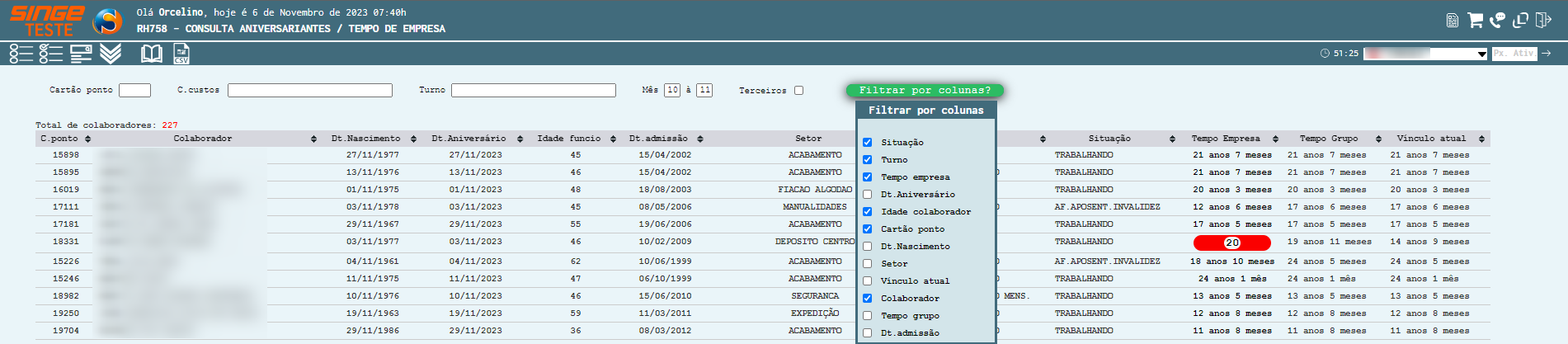
Figura 5: Tela RH758 – Consulta Aniversariantes/Tempo de Empresa
Selecionando as colunas que se deseja exibir, basta clicar novamente no botão Filtro por Coluna , para esconder os filtros, e clicar sobre o botão Consultar , para exibir a nova consulta.
, para esconder os filtros, e clicar sobre o botão Consultar , para exibir a nova consulta.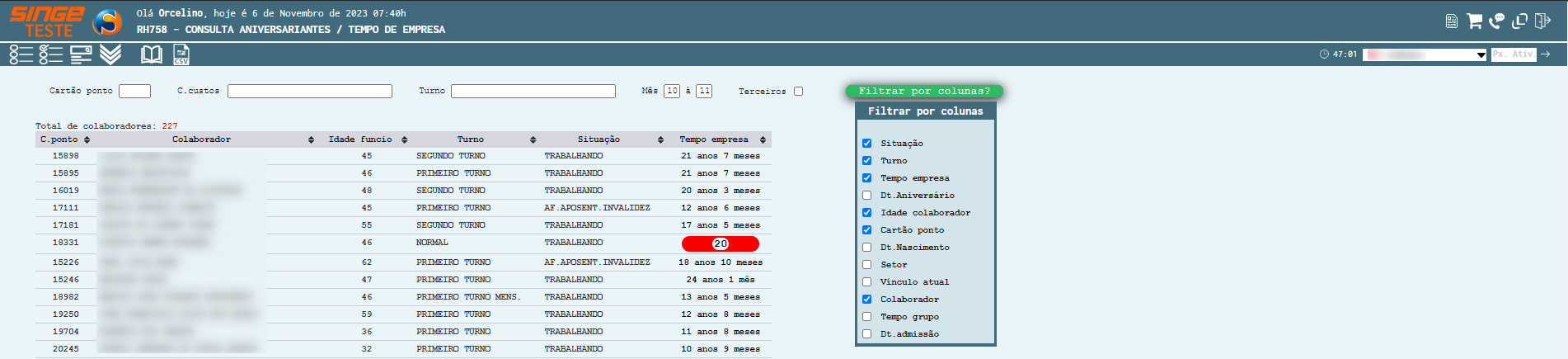
Figura 6: Tela RH758 – Consulta Aniversariantes/Tempo de Empresa
Para exibir todas as colunas novamente, basta retirar a seleção das colunas e clicar sobre o notão Consultar novamente.
novamente.INFORMAÇÃO
As telas RH758 (Consulta Aniversariantes / Tempo de Empresa) e RH759 (Funcionários/Terceiros Sintético) tiveram a coluna "Líder" ajustada para exibir sempre o líder atual do colaborador.
Na RH758, a coluna "Líder" não era exibida anteriormente na grade de resultados. Com o ajuste, a informação do líder atual passou a ser apresentada na listagem de aniversariantes e tempo de empresa (conforme imagem abaixo), permitindo identificar diretamente na consulta quem é o responsável por cada colaborador listado.
 Figura 7: Tela RH758 – Consulta Aniversariantes/Tempo de Empresa
Na RH759, a coluna "Líder" já existia na grade de resultados, porém o ajuste garante que a informação exibida corresponda sempre ao líder atual do colaborador (conforme imagem abaixo), acompanhando eventuais alterações de liderança que ocorram ao longo do tempo sem necessidade de atualização manual na consulta.
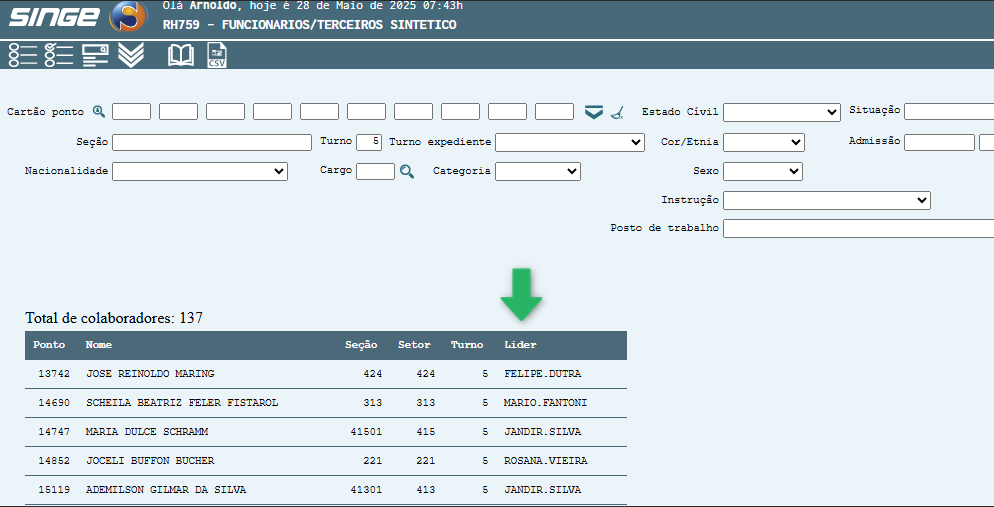 Figura 8: Tela RH758 – Consulta Aniversariantes/Tempo de Empresa
Essa melhoria impacta diretamente na extração de listas para comunicação e eventos internos da empresa. Ao consultar colaboradores pela RH758 ou RH759 e exportar os resultados (por exemplo, via CSV), a coluna "Líder" trará a informação atualizada, facilitando a identificação dos responsáveis de cada colaborador para encaminhamento de convites, comunicados, listas de presença e demais ações que dependam do vínculo entre colaborador e liderança.
Na operação diária, ao acessar a RH758 ou a RH759 e realizar uma consulta, a coluna "Líder" será preenchida automaticamente com o líder atual de cada colaborador listado, sem necessidade de configuração adicional por parte do usuário.
|
Esta documentação foi útil para você?