Consulta de Produtos e Expositores
Sumário
Este procedimento tem como objetivo principal detalhar o funcionamento da tela TR742 – Consulta Produtos Expositores. Ele visa explicar como consultar dados de produtos, utilizando filtros específicos para localizar as informações desejadas, tornando o processo claro e acessível para qualquer colaborador que precise visualizar ou extrair relatórios relacionados a produtos expositores.
O processo de consulta da tela TR742 aplica-se a todos os usuários do sistema que necessitam visualizar ou gerar relatórios sobre produtos expositores. Esta tela centraliza a consulta de dados, permitindo que o usuário localize informações sobre os produtos, seus dados de faturamento e as quantidades movimentadas, tanto para o mercado nacional quanto para o mercado de exportação.
N/A
N/A
A tela TR742 – Consulta Produtos Expositores foi desenvolvida para oferecer uma forma ágil e fácil de localizar informações sobre produtos expositores. Antes de prosseguirmos com a explicação detalhada, abordaremos a apresentação dos principais elementos e funcionalidades da tela, familiarizando você com seu uso.
A tela inicial da TR742, apresenta os campos de consulta, botões e uma área para exibição dos resultados.
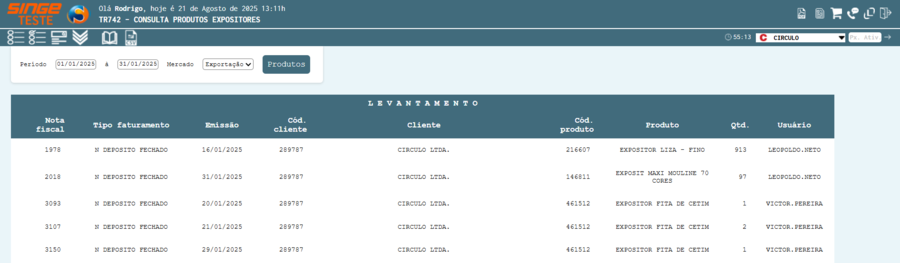
Figura 1: Tela TR742 – Apresentação Atividade
Todas as consultas na tela TR742 são realizadas utilizando filtros, que permitem refinar os dados apresentados. Os filtros disponíveis são:
📌 Período de Data Inicial e Data Final
-
Data Emissão Inicial: Este campo é utilizado para você informar a data de início de um período específico. A partir dessa data, e incluindo-a, todas as informações de produtos expositores emitidos serão considerados na sua consulta. Por exemplo, se você deseja consultar dados a partir de 01/01/2024, você preencherá esta data.
-
Data Emissão Final: Em conjunto com a Data Emissão Inicial, este campo permite que você defina a data de fim do período que deseja consultar. A consulta trará os dados que se encontram dentro do período específico informado, entre a data inicial e a final. Por exemplo, se você deseja dados até 01/01/2024, você preencherá esta data.
-
Exemplo de uso: Para ver todos os registros de um único dia, você preencheria o mesmo dia em ambos os campos.

Figura 2: Tela TR742 – Apresentação de Filtros
📌 Mercado: Este campo permite selecionar o tipo de mercado dos produtos que você deseja consultar.
As opções disponíveis são:
-
EXPORTAÇÃO: Selecione esta opção para visualizar dados de produtos destinados ao mercado externo.
-
NACIONAL: Selecione esta opção para visualizar dados de produtos destinados ao mercado interno do país.
-
Como usar: Você pode escolher uma das opções em uma lista suspensa.
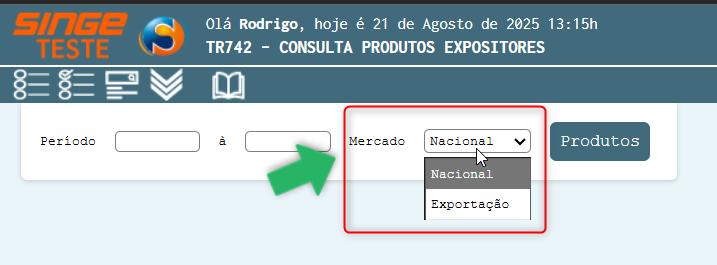
Figura 3: Tela TR742 – Apresentação de Filtros - Mercado
A tela TR742 possui ícones e botões que auxiliam na navegação e na execução de ações. É importante familiarizar-se com eles.
📌 Ícones no Topo da Página
-
Ícone Consultar
 : Este ícone é utilizado para realizar a consulta dos produtos expositores de acordo com os filtros que você aplicou (Período e Mercado). Após preencher os filtros, clique neste ícone para ver os resultados.
 -
Ícone CSV
 : Este ícone é utilizado para gerar um arquivo no formato CSV (Comma Separated Values) da consulta que você realizou. Isso permite que você salve os dados exibidos em uma planilha eletrônica para análise posterior.
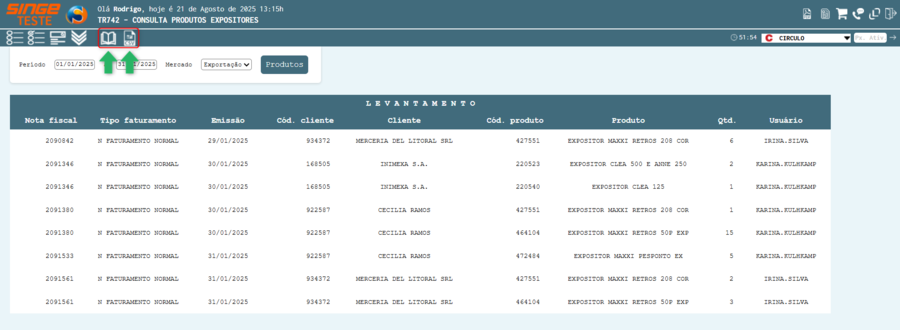
Figura 4: Tela TR742 – Apresentação de Ícones
📌 Botão PRODUTOS
-
Este botão é essencial para selecionar quais produtos específicos você deseja incluir na sua consulta. Ao clicar no botão PRODUTOS, uma nova janela pop-up (uma janela que se sobrepõe à tela principal) será aberta, com o título "Selecione os produtos".
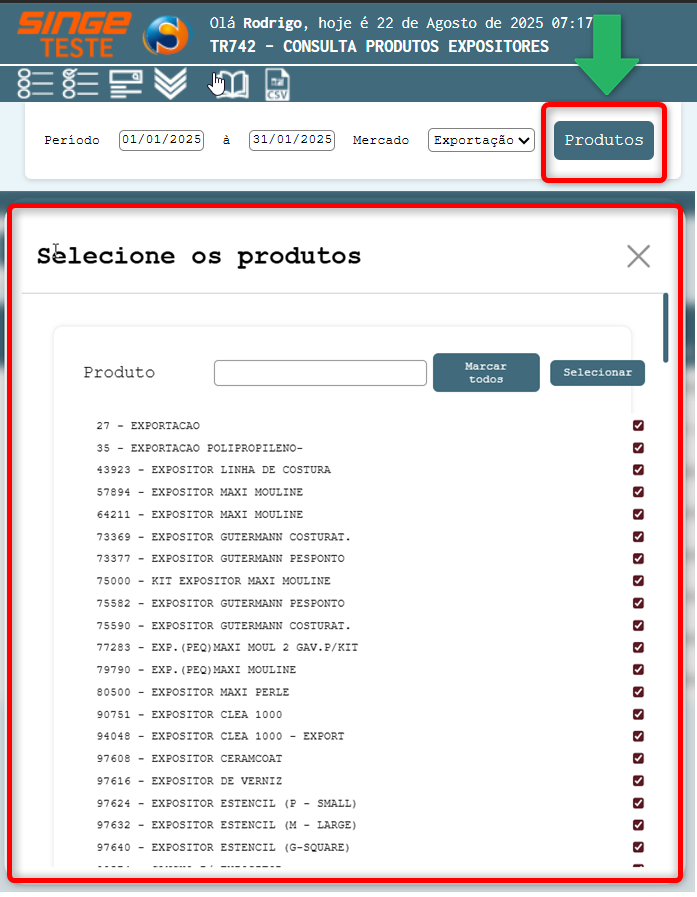
Figura 5: Tela TR742 – Apresentação de Ícones - Seleção de Produtos
Dentro desta janela pop-up, você encontrará:
-
Um campo digitável: Aqui você pode digitar o código ou a descrição do produto que você está procurando. Isso ajuda a filtrar a lista de produtos disponíveis.

Figura 6: Tela TR742 – Apresentação de Ícones - Seleção de Produtos (Pesquisa)
Botões de Ação ao lado do campo digitável:
-
Marcar todos: Ao clicar neste botão, todas as caixas de seleção (os pequenos quadrados para marcar) na listagem de produtos serão marcadas automaticamente, incluindo todos os produtos na sua seleção.
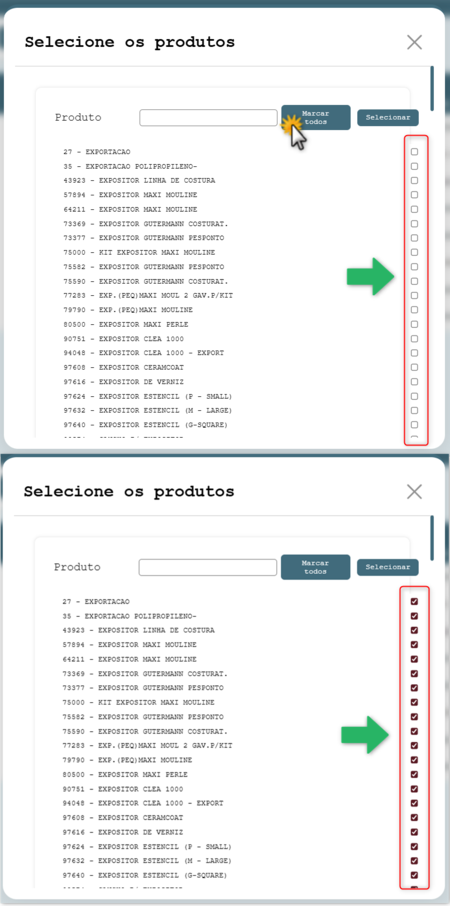
Figura 7: Tela TR742 – Apresentação de Ícones - Seleção de Produtos (Listagem)
-
Selecionar: Após você ter marcado manualmente os produtos desejados ou usado a opção "Marcar todos", clique no botão Selecionar para finalizar a sua escolha. A janela pop-up será fechada, e a tela principal TR742 considerará os produtos selecionados para a consulta.

Figura 8: Tela TR742 – Apresentação de Ícones - Seleção de Produtos (Resultado)
-
Listagem de Produtos: Abaixo desses campos, uma lista de produtos será exibida, geralmente organizada por código do produto e nome/descrição do produto. Ao final de cada linha de produto, haverá uma caixa de seleção (checkbox) que você pode marcar individualmente para incluir aquele produto na sua consulta.
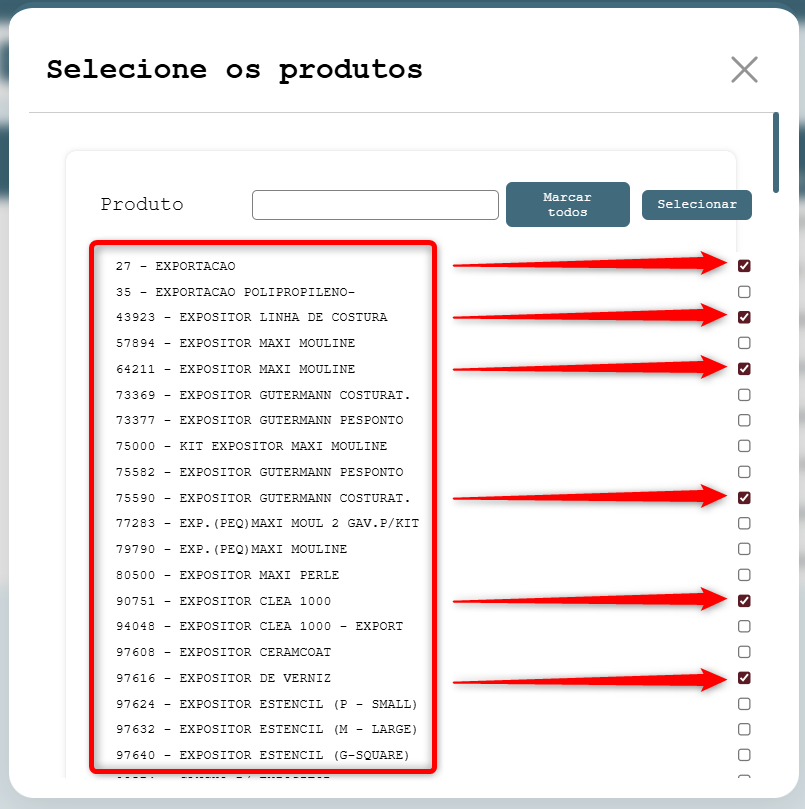
Figura 9: Tela TR742 – Apresentação de Ícones - Seleção de Produtos (Marcações)
Após você efetuar a consulta utilizando os filtros de período e mercado, e selecionando os produtos desejados, a tela TR742 exibirá um quadro de resultados. Este quadro será intitulado "LEVANTAMENTO”, e apresentará as informações de forma organizada em colunas, facilitando a análise dos dados.
As colunas demonstradas no quadro de Levantamento são as seguintes, independentemente se você selecionou "Mercado Nacional" ou "Mercado Exportação":
-
Nota Fiscal: Apresenta o número da nota fiscal relacionada à movimentação do produto.
-
Tipo Faturamento: Informa o tipo de faturamento associado à operação.
-
Emissão: Mostra a data em que o documento de faturamento foi emitido.
-
Cód. Cliente: Indica o código de identificação do cliente envolvido na transação.
-
Cliente: Exibe o nome completo do cliente.
-
Cód. Produto: Apresenta o código de identificação do produto expositor.
-
Produto: Mostra o nome ou descrição detalhada do produto.
-
Qtd.: Indica a quantidade de itens do produto movimentada naquela transação.
-
Usuário: Informa o nome do usuário responsável pelo registro ou pela transação no sistema.
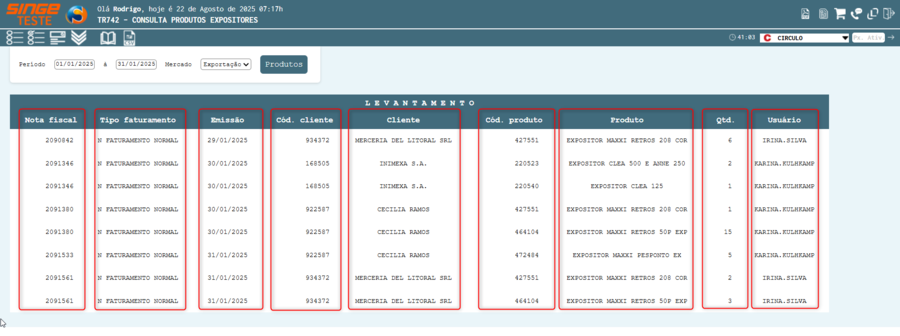
Figura 10: Tela TR742 – Apresentação de Resultados da Busca