Consulta Funcionários - Gestor
Sumário
Este procedimento tem como objetivo, prestar as orientações para a consulta de Funcionários exclusivamente pelo Gestor do centro de custo.
Este procedimento aplica-se a consulta do histórico do Funcionário exclusivamente pelo Gestor do Funcionário.
N/A
N/A
📌 Tela RH8001 – Consulta de Funcionários/Gestores
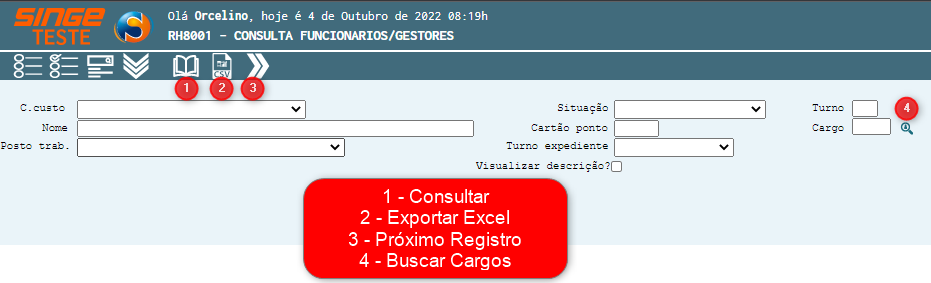
Figura 1: Tela RH8001 – Consulta de Funcionários/Gestores
Esta tela pode ser utilizada para consultar os dados cadastrais de Funcionários; pode-se utilizar os filtros:
-
Nome: Campo para receber a descrição do nome do colaborador
-
Posto de Trabalho: Campo formato lista nativo do sistema
-
Situação: Campo formato lista nativo do sistema, onde pode-se buscar por funcionários com uma condição específica (afastados, trabalhando, licença etc.)
-
Cartão Ponto: Campo numérico que recebe o número do cartão ponto do Funcionário
-
Turno Expediente: Campo formato lista, nativo do sistema com a descrição do turno
-
Visualizar Descrição: Campo para marcar a seleção, onde o sistema irá listar as descrições do centro de custo, Poso de trabalho, etc.
-
Turno: Campo numérico para informar o código do turno
-
Cargo: Campo numérico para incluir o código do cargo, ou pode-se buscar o cargo, se utilizando do ícone
INFORMAÇÕES
A tela RH8001 (Consulta Funcionários/Gestores) teve os filtros de "Turno" e "Turno Expediente" alterados para permitir a seleção de mais de uma opção simultaneamente.
Anteriormente, os campos de turno e expediente permitiam selecionar apenas um valor por vez, exigindo que o usuário realizasse consultas separadas caso precisasse visualizar colaboradores de turnos ou expedientes diferentes. Com a alteração, ao clicar no campo "Turno", é exibida uma lista com checkboxes ao lado de cada opção disponível (conforme imagem abaixo), permitindo marcar quantos turnos forem necessários para a consulta.
 Figura 2: Tela RH8001 – Consulta de Funcionários/Gestores
O mesmo comportamento se aplica ao campo "Turno Expediente" (conforme imagem abaixo), que também passou a exibir a lista de expedientes com checkboxes para seleção múltipla.
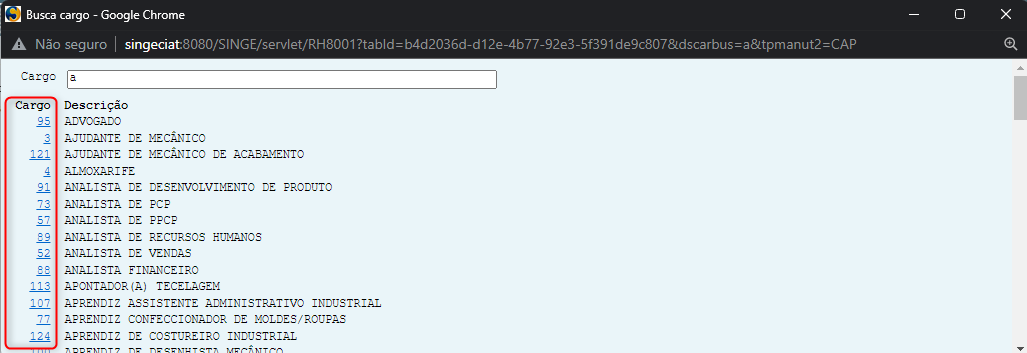 Figura 3: Tela RH8001 – Consulta de Funcionários/Gestores
Na operação diária, ao acessar a RH8001 para consultar colaboradores, basta clicar no campo "Turno" ou "Turno Expediente" e marcar todos os turnos ou expedientes que se deseja incluir na consulta. A listagem de resultados apresentará os colaboradores que se enquadram em qualquer uma das opções selecionadas, eliminando a necessidade de repetir a consulta para cada turno ou expediente individualmente. Para limpar a seleção, desmarcar os checkboxes correspondentes e realizar a consulta novamente.
|
📌 Buscar Cargos 
Clicando no ícone, o sistema abrirá uma nova guia. Informando o nome do cargo e clicando em Enter, o sistema trará os cargos.
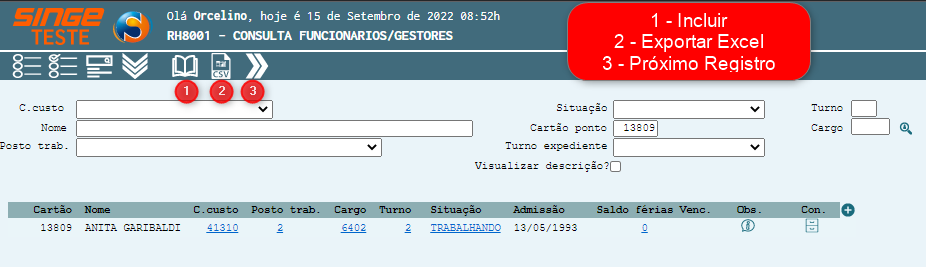
Figura 4: Tela RH8001 – Consulta de Funcionários/Gestores – Consulta de Cargos
Clicando sobre o código, o sistema carregara na tela RH8001, o cargo em questão.
Após incluir alguma informação em algum filtro, basta clicar no ícone Consultar 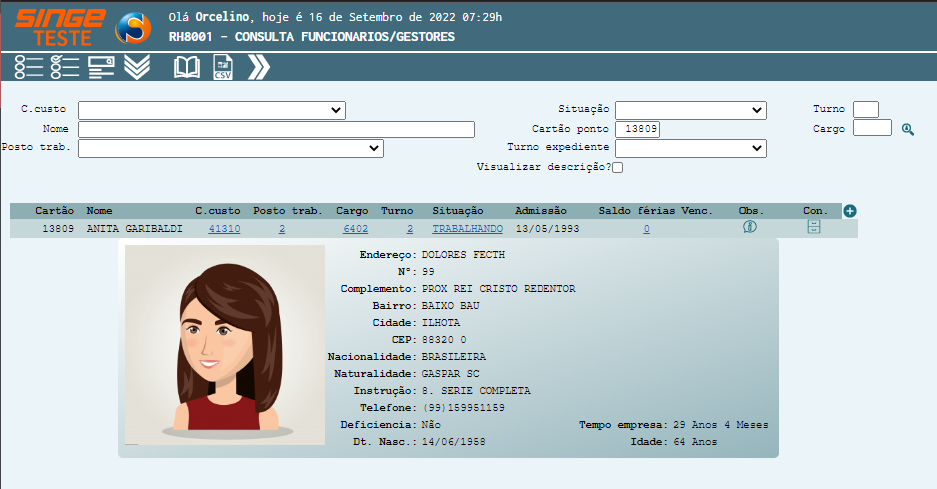 , para que o sistema possa listar todos os funcionários correspondentes ao filtro utilizado.
, para que o sistema possa listar todos os funcionários correspondentes ao filtro utilizado. Com a lista carregada em uma nova guia, é possível verificar algumas informações referentes ao Funcionário:
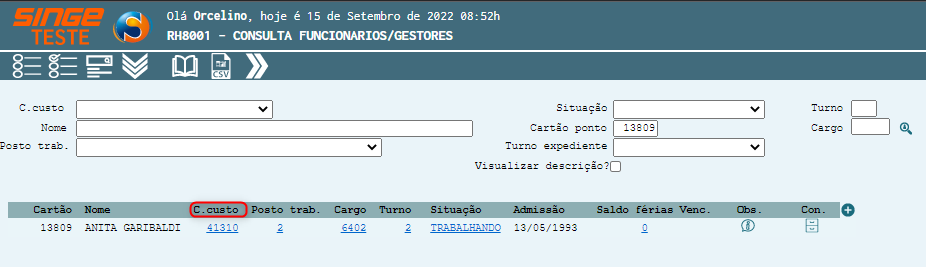
Figura 5: Tela RH8001 – Consulta de Funcionários/Gestores – Lista de Funcionários
-
Passando o mouse sobre o nome do colaborador(es) carregados na tela, o sistema exibe um cartão com um resumo da situação do Funcionário.
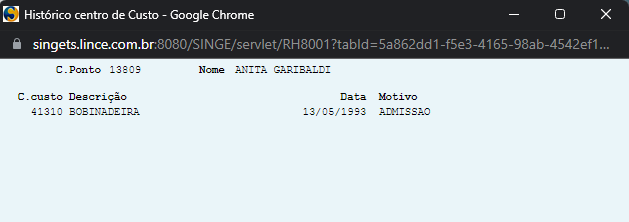
Figura 6: Tela RH8001 – Consulta de Funcionários/Gestores – Cartão Resumo
📌 Clicando sobre o número da coluna Centro de Custo:
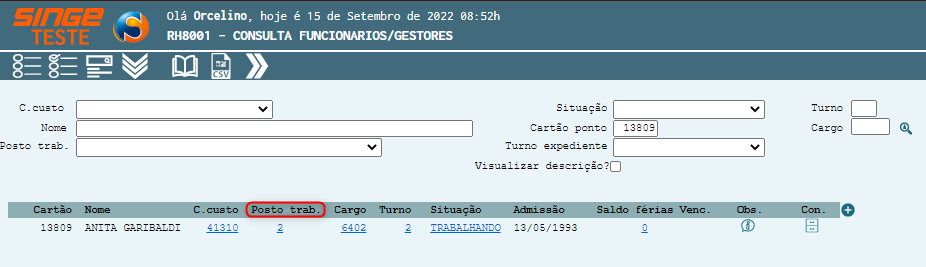
Figura 7: Tela RH8001 – Consulta de Funcionários/Gestores
-
O sistema carrega uma nova guia, com as informações do histórico dos centros de custo que o Funcionário transitou.
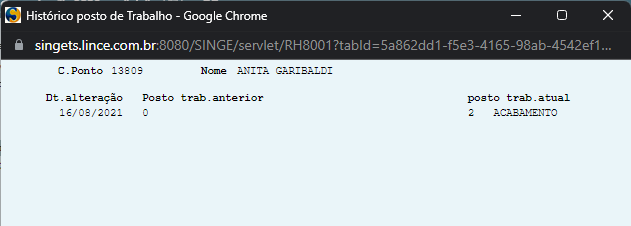
Figura 8: Tela RH8001 – Consulta de Funcionários/Gestores – Histórico Centro de Custo
📌 Clicando sobre o número da coluna Posto de Trabalho:
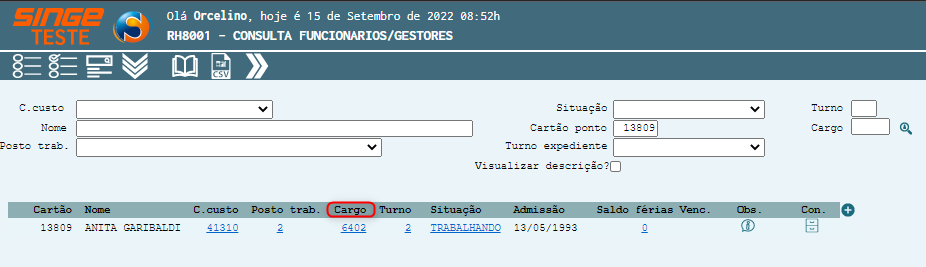
Figura 9: Tela RH8001 – Consulta de Funcionários/Gestores – Consulta Posto de Trabalho
-
Abrirá uma nova guia com um histórico referente ao(s) posto(s) de trabalhado do Funcionário.
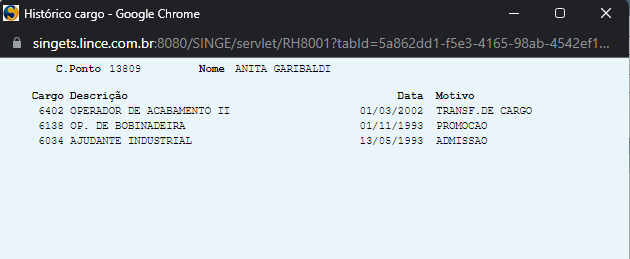
Figura 10 Tela RH8001 – Consulta de Funcionários/Gestores – Histórico Posto de Trabalho
📌 Clicando sobre o número da coluna cargo:
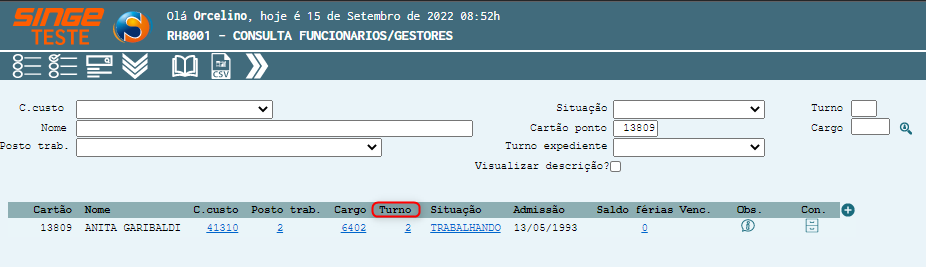
Figura 11: Tela RH8001 – Consulta de Funcionários-Gestores /Consulta Cargo
-
O sistema abrirá uma nova guia, com um histórico referente ao(s) Cargo(s) do Funcionário
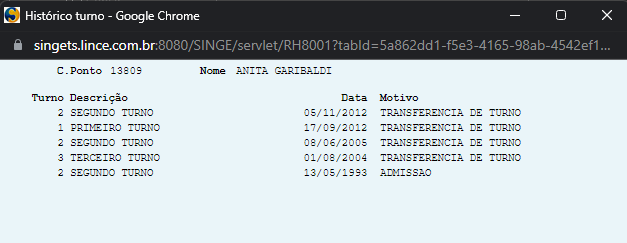
Figura 12: Tela RH8001 – Consulta de Funcionários-Gestores /Consulta Histórico Cargo
📌 Clicando sobre o número da coluna Turno:
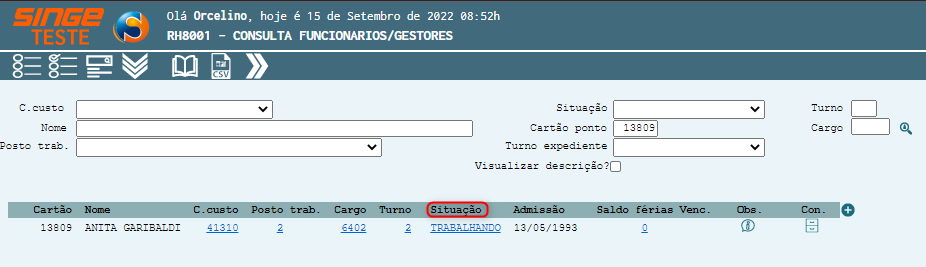
Figura 13: Tela RH8001 – Consulta de Funcionários-Gestores /Consulta Turno
-
O sistema abrirá uma nova guia, com um histórico referente ao Turno do Funcionário.
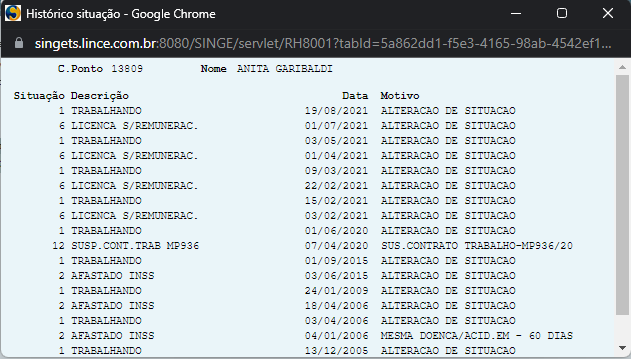
Figura 14: Tela RH8001 – Consulta de Funcionários-Gestores /Consulta Histórico Turno
📌 Clicando sobre o nome da coluna Situação:
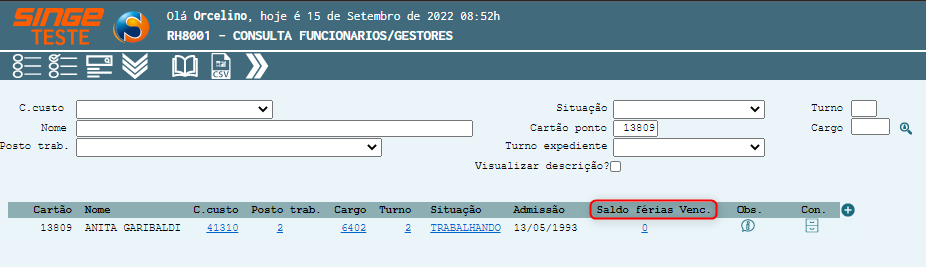
Figura 15: Tela RH8001 – Consulta de Funcionários-Gestores /Consulta Situação
-
O sistema abrirá uma nova guia, com um resumo da Situação do Funcionário.
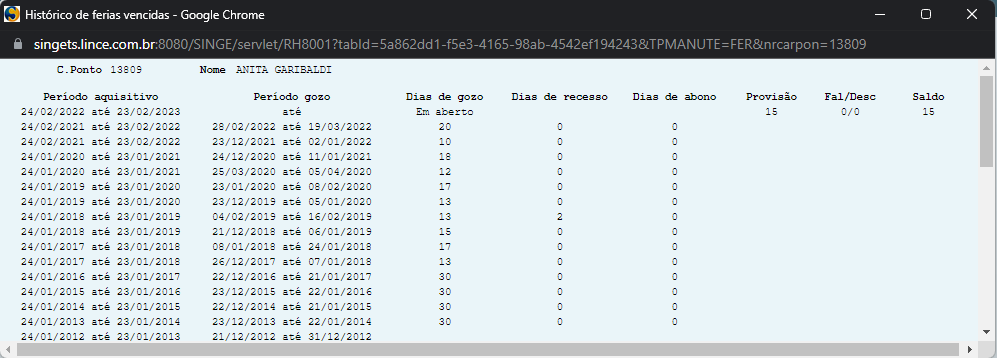
Figura 16: Tela RH8001 – Consulta de Funcionários-Gestores /Consulta Histórico Situação
📌 Clicando sobre a coluna Saldo Vencimento Férias:
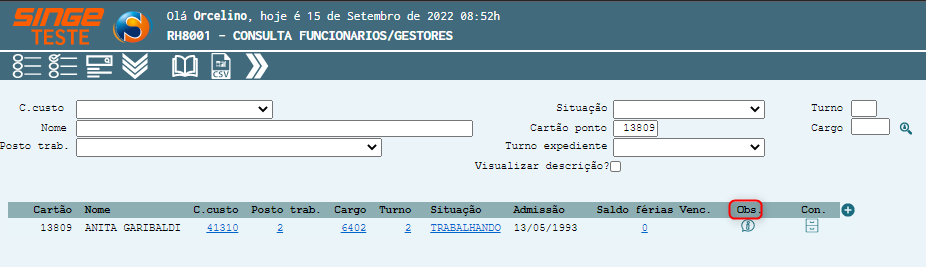
Figura 17: Tela RH8001 – Consulta de Funcionários/Consulta Saldo/Vencimento de Férias
-
O sistema abrirá uma nova guia, com um resumo sobre a situação das férias do Funcionário.
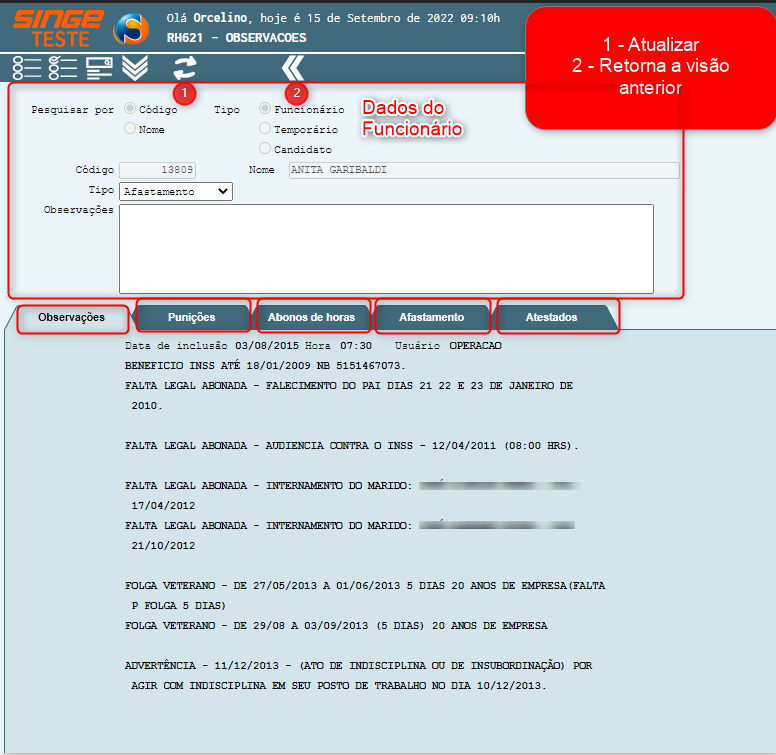
Figura 18: Tela RH8001 – Consulta de Funcionários-Gestores /Consulta Resumo/Vencimento de Férias
📌 Clicando no ícone da coluna Observação:

Figura 19: Tela RH8001 – Consulta de Funcionários-Gestores /Consulta Saldo/Vencimento de Férias
-
O sistema direciona para a tela RH621 – Observações, onde é possível registrar ou consultar:

Figura 20: Tela RH621 - Observações
-
Observações: Campo que recebe informações de folga, advertências, faltas etc.
-
Punições: Campo para registrar as Advertências.
-
Abono de Horas: Campo onde as horas abonadas são informadas pelo gestor.
-
Afastamento: Campo onde o Gestor registra os Afastamentos do Funcionário para validação do RH.
-
Atestado: Campo onde os atestados são anexados para a validação do RH.
Após selecionar a opção no campo Tipo (Observações, Punições, Abonos de Horas, Afastamentos, Atestados), basta clicar sobre o ícone Atualizar  , para que o sistema registre a atualização das informações na Aba/tela.
, para que o sistema registre a atualização das informações na Aba/tela.Para consultar os registros no histórico do Funcionário, basta navegar pelas abas clicando sobre elas.
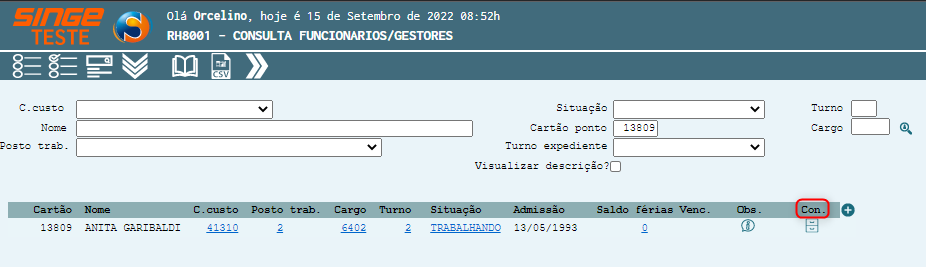
Figura 21: Figura 20: Tela RH621 – Abas
Para retornar para a visão anterior (tela RH8001), basta clicar no ícone Retornar 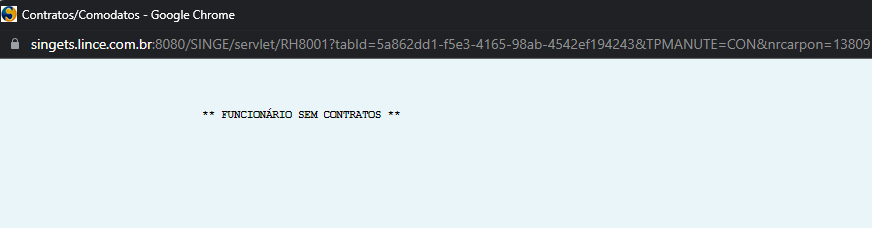 .
.
.📌 Clicando sobre o ícone Contrato/Comodato:
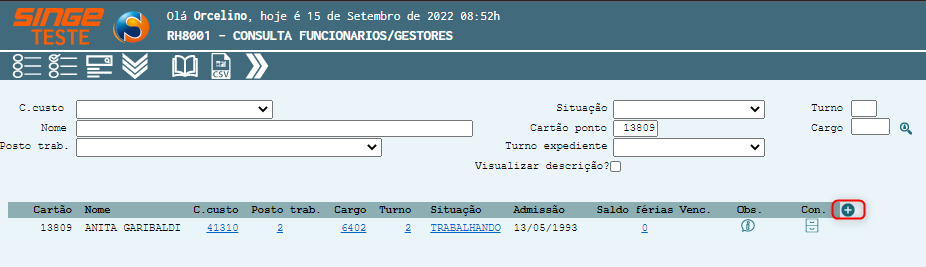
Figura 22: Tela RH8001 – Consulta de Funcionários-Gestores /Consulta Contrato/Comodato
-
O sistema direciona para uma nova guia, onde os contratos do Funcionários, ficam disponíveis para consulta.
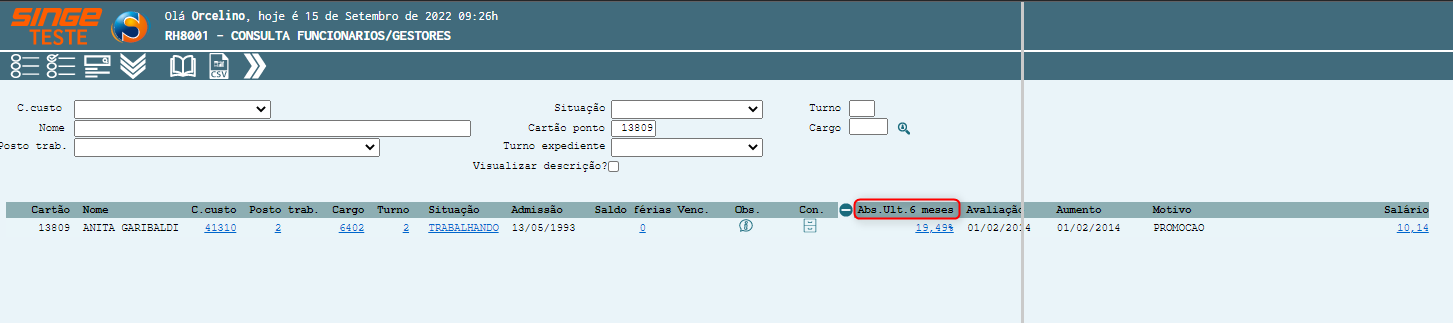
Figura 23: Tela RH8001 – Consulta de Funcionários-Gestores /Consulta Histórico Contratos
📌 Clicando sobre o ícone Mostrar, abrirá novas colunas com informações:
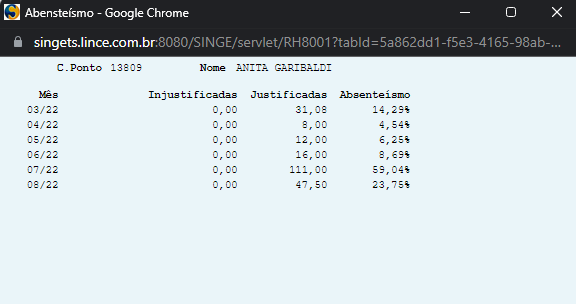
Figura 24: Tela RH8001 – Consulta de Funcionários - Gestores
-
Absenteísmo dos últimos 6 meses
-
Avaliação
-
Aumento (salarial)
-
Motivo (relacionado ao aumento)
-
Salário
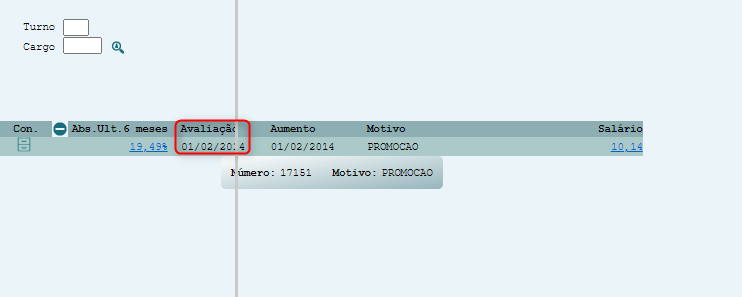
Figura 25: Tela RH8001 – Consulta de Funcionários-Gestores – Visão Expandida
📌 Clicando sobre o número da coluna Abs. Utl. 6 meses:
O sistema direcionará para uma nova guia onde constam os meses e as faltas justificadas/injustificadas, com o percentual de absenteísmo calculado.
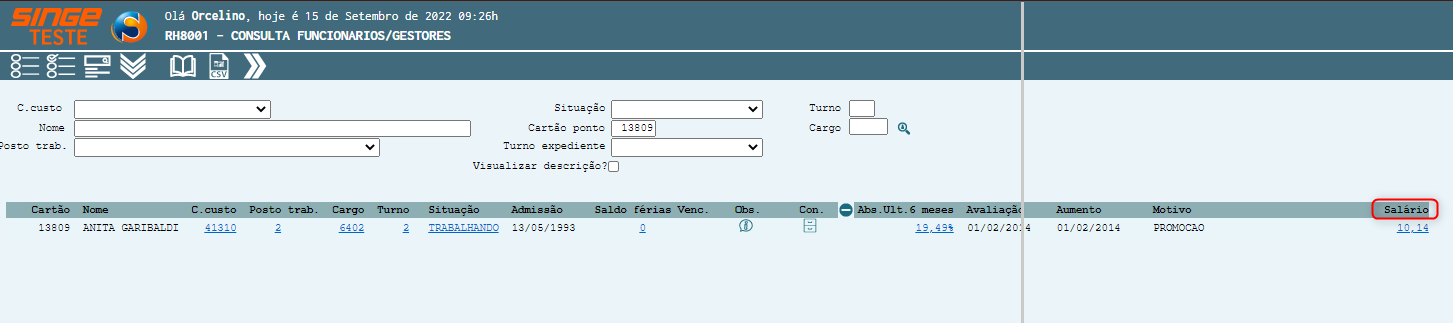
Figura 26: Tela RH8001 – Consulta de Funcionários-Gestores – Consulta Histórico Absenteísmo
-
Passando o mouse sobre a data da coluna Avaliação, o sistema exibirá um cartão com a data da última Avaliação e o motivo da Avaliação.
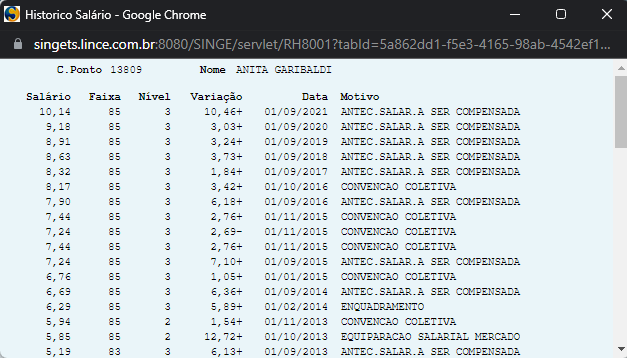
Figura 27: Tela RH8001 – Consulta de Funcionários-Gestores – Consulta Histórico Avaliação
📌 Clicando sobre o número da coluna Salário:
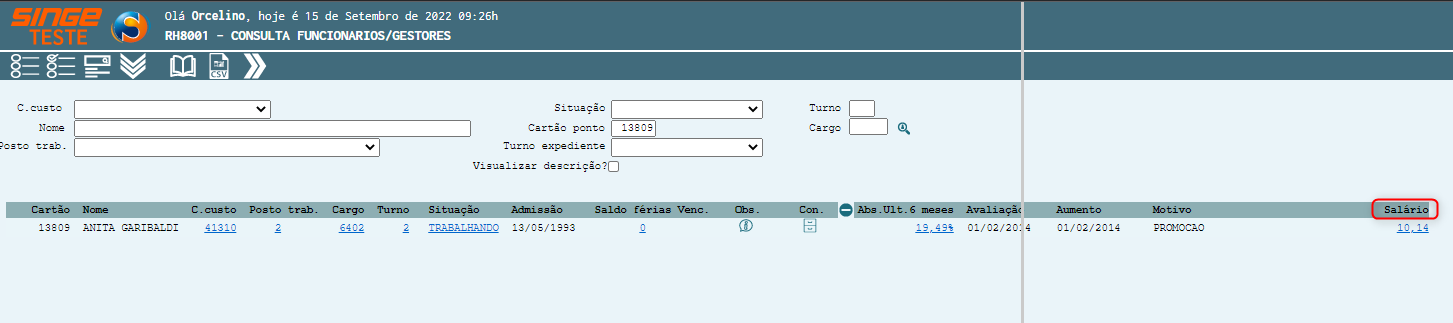
Figura 28: Tela RH8001 – Consulta de Funcionários-Gestores – Consulta Salário
-
O sistema abrirá uma nova guia com o histórico da evolução salarial do Funcionários.
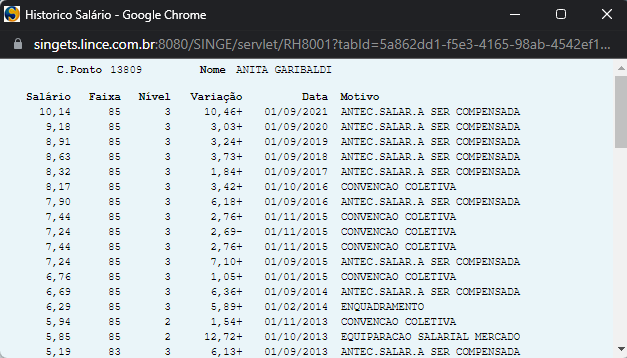
Figura 29: Tela RH8001 – Consulta de Funcionários-Gestores – Consulta Histórico Salário
Esta documentação foi útil para você?