Consulta Histórico de Funcionários
Sumário
Este procedimento tem como objetivo, prestar as orientações para a consulta do histórico de funcionários.
Este procedimento aplica-se ao setor de RH, nos processos de cadastro e consulta de funcionários no sistema.
Funcionário cadastrado no sistema. Para exclusão e edição de histórico, o usuário deve possuir o perfil de administrador da rotina.
N/A
📌 Tela RH1002 – Histórico de Funcionários
Nesta tela, consultamos todo histórico dos funcionários. A tela funciona com um combo de filtros que podem ser utilizados de forma isolada, ou combinados a fim de refinar a pesquisa.
A tela possui dois perfis de acesso definidos:
-
Um perfil para realizar consultas
-
Um perfil administrador, onde as funções de exclusão e edição ficam ativas.
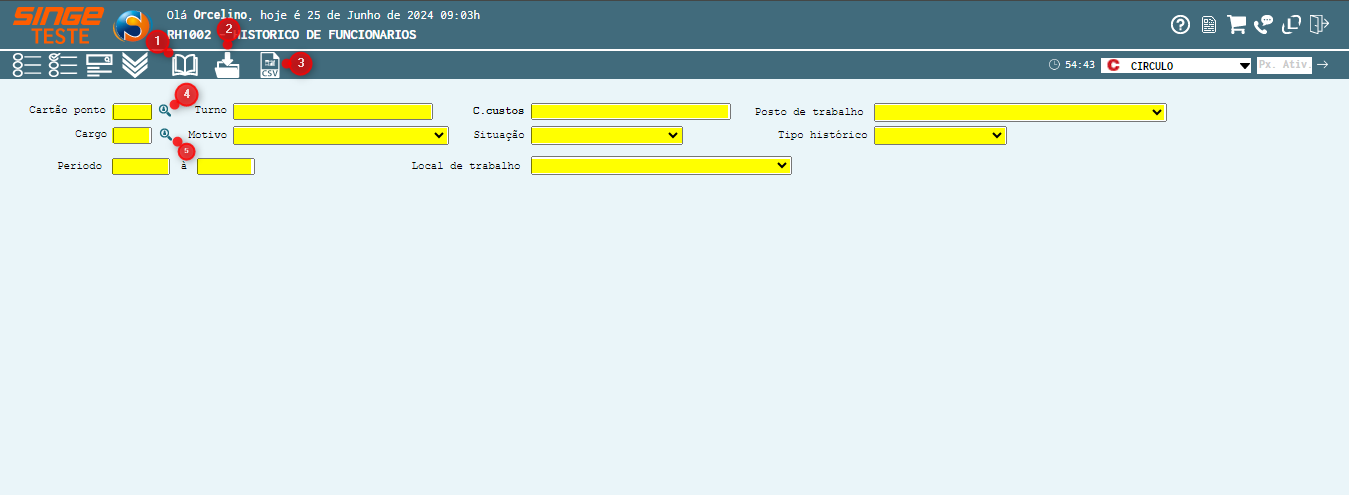
Figura 1: Tela RH1002 – Histórico de Funcionários
Ícone Consultar |
Utilizado para consultar os históricos dos funcionários |
Ícone Incluir Histórico |
Utilizado para incluir um histórico de funcionário. Todas as validações da tela RH501 e da Tela RH524 estarão funcionando nessa janela. |
Ícone Exportar CSV |
Utilizado para realizar o download de um arquivo em Excel da consulta realizada |
Ícone Consultar Funcionário |
Utilizado para pesquisar o cartão ponto do funcionário, através do nome |
Ícone Buscar Cargo |
Utilizado para pesquisar o cargo através do nome |

Os filtros são:
-
Cartão Ponto: Pesquisa de forma individual
-
Cargo: Pesquiso por um cargo individual
-
Período (contratação): Pesquisa um período específico. Campo obrigatório caso seja selecionado algum filtro
-
Turno: Pesquisa um turno individual
-
Motivo: Campo dos motivos que geraram os hostóricos. Pesquisando pelo motivo, o filtro período se torna obrigatório
-
Centro de Custo: Pesquisa um centro de custo individual
-
Situação: Pesquisa uma situação específica. Filtro pode ser combinado com o filtro Motivo
-
Local de Trabalho: Pesquisa um local de trabalho específico
-
Posto de Trabalho: Pesquisa um posto de trabalho específico
-
Tipo de Histórico
Para buscar um funcionário pelo cartão ponto:
Basta clicar sobre o ícone Buscar funcionário  , onde uma nova guia será exibida para que a pesquisa através do nome possa ser realizada. Incluindo o nome, basta clicar a tecla 'ENTER' para retornar a pesquisa.
, onde uma nova guia será exibida para que a pesquisa através do nome possa ser realizada. Incluindo o nome, basta clicar a tecla 'ENTER' para retornar a pesquisa.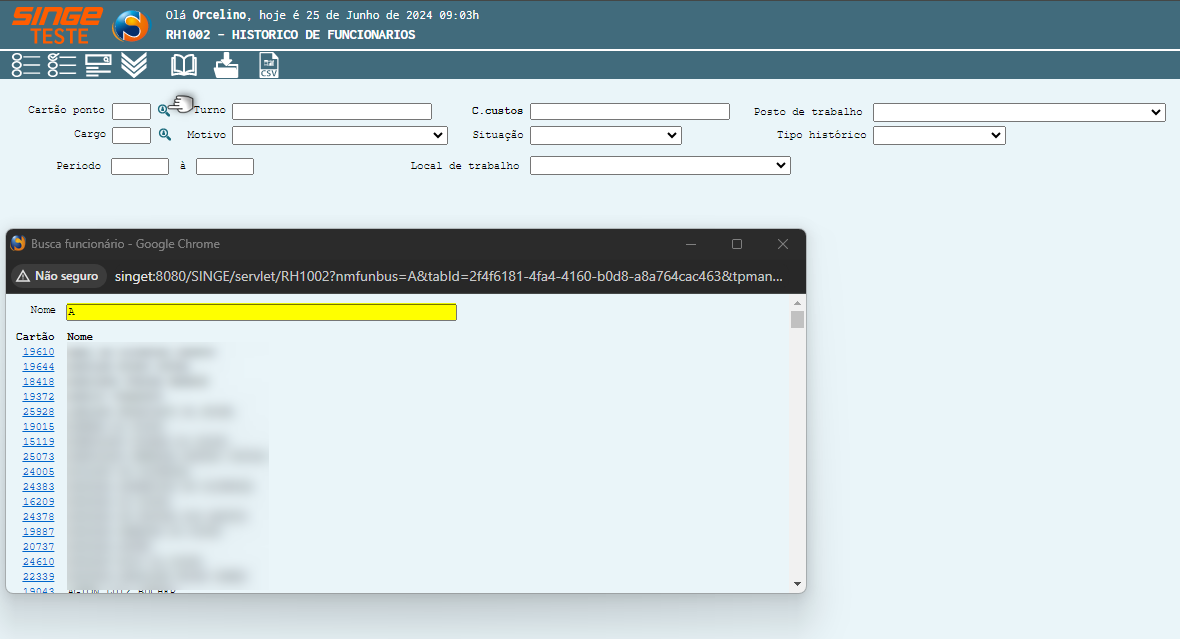
Figura 2: Tela RH1002 – Histórico de Funcionários
Para acessar o histórico do Funcionário, basta clicar sobre o número do cartão ponto do Funcionário, que o sistema preencherá o campo Cartão Ponto de forma automática.
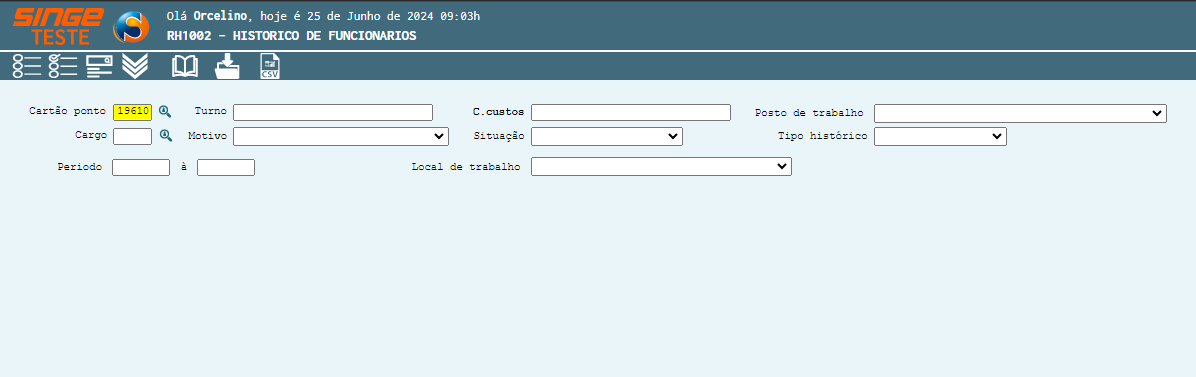
Figura 3: Tela RH1002 – Histórico de Funcionários
Agora, basta clicar sobre o ícone Consultar  , para que o sistema retorne com o histórico do Funcionário.
, para que o sistema retorne com o histórico do Funcionário.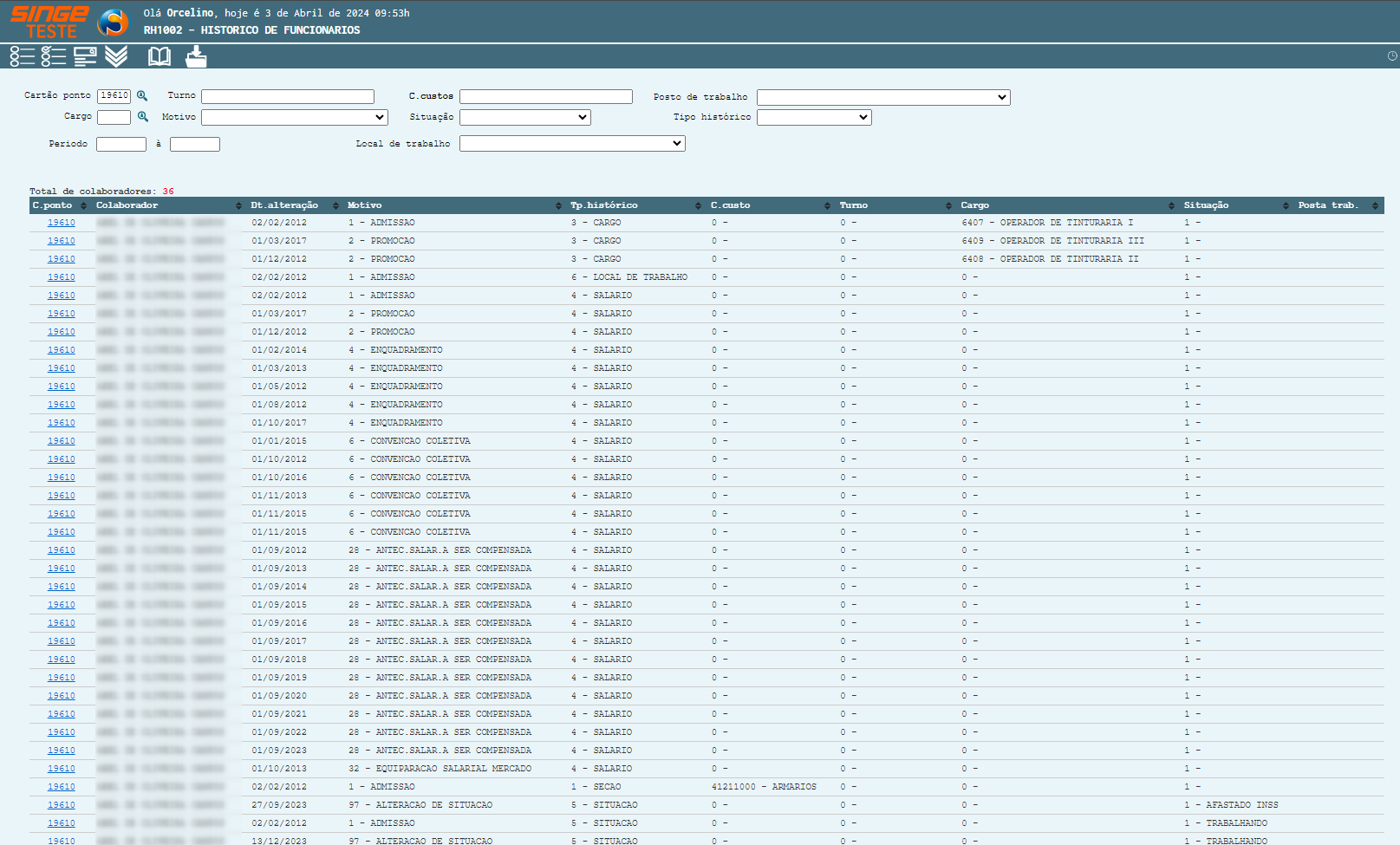
Figura 4: Tela RH1002 – Histórico de Funcionários
Clicando sobre o número do Cartão Ponto, o histórico do funcionário será exibido.
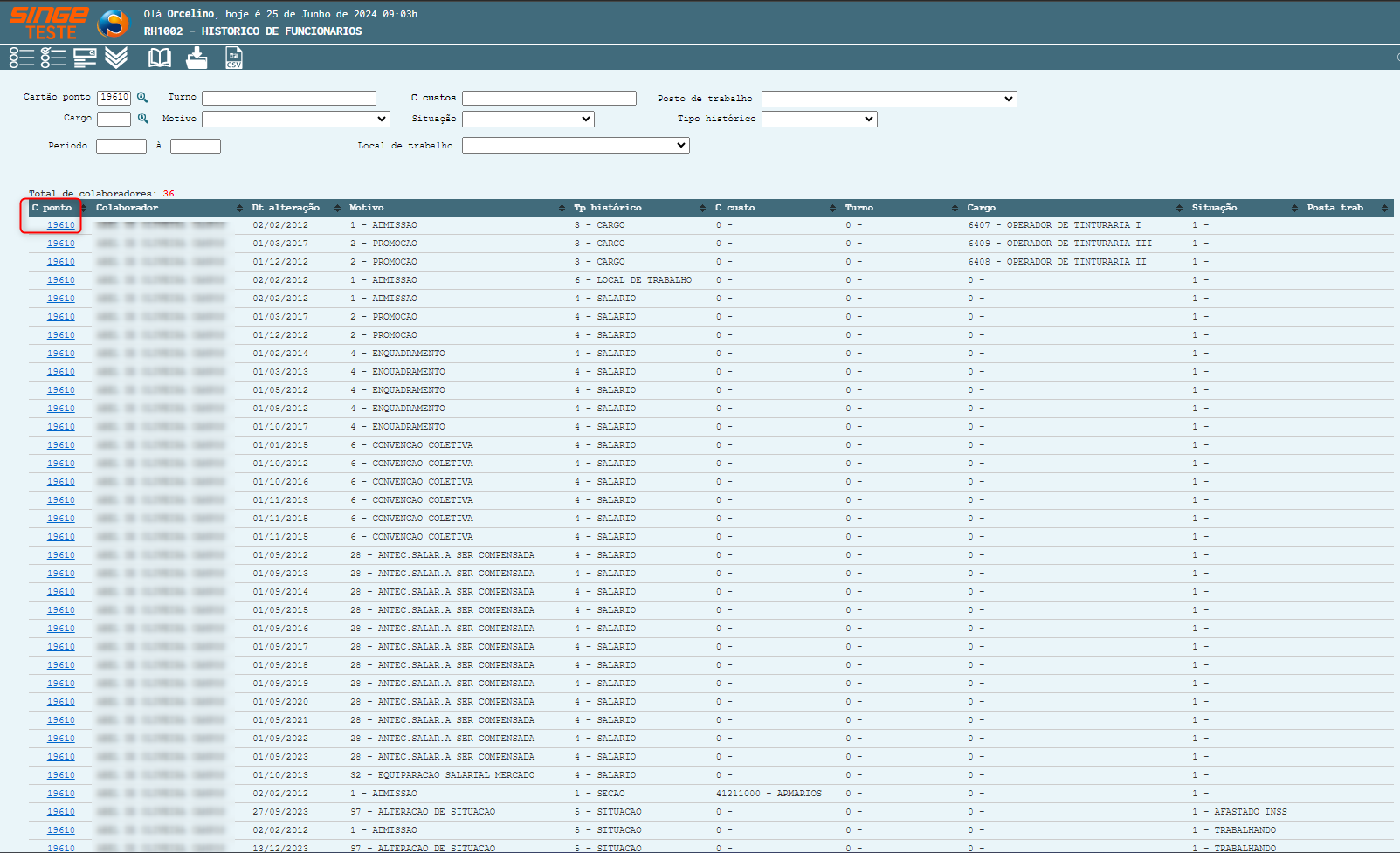
Figura 5: Tela RH1002 – Histórico de Funcionários
O histórico do Funcionário, é dividido em abas:
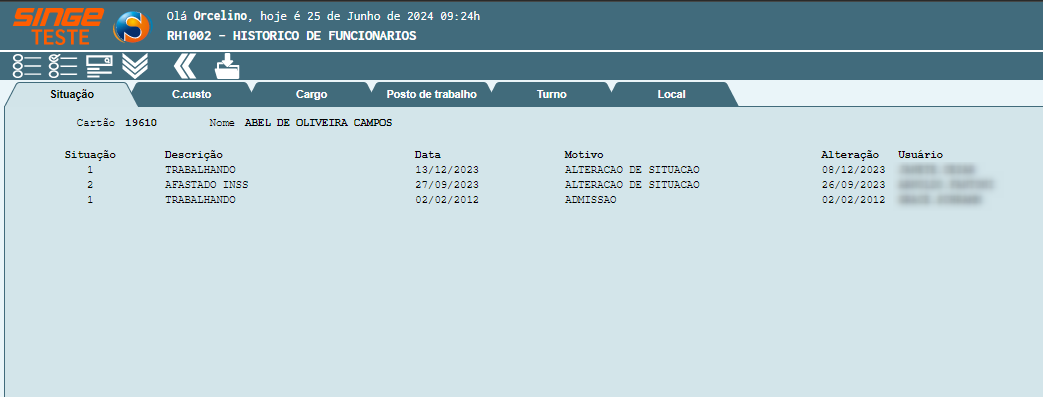
Figura 6: Tela RH1002 – Histórico de Funcionários
-
Situação
-
Centro de Custo
-
Cargo
-
Posto de Trabalho
-
Turno
-
Local
Em todas as abas, existe as funcionalidades:
-
Incluir um novo Registro

-
Editar um histórico existe

-
Excluir um histórico existente

Porém a tela RH1002 funciona com níveis de acesso:
-
Nível 0: Terá acesso total
-
Nível 1: Permite excluir e editar algum histórico
-
Nível 2: Permite apenas visualizar.
Nem todos usuários terão acesso ao salario, esta função é somente com liberação Nível 1.
Para incluir um novo Histórico:
-
Clicar sobre o ícone Incluir um novo Registro, onde um nova guia será exibida para que o registro possa ser realizado
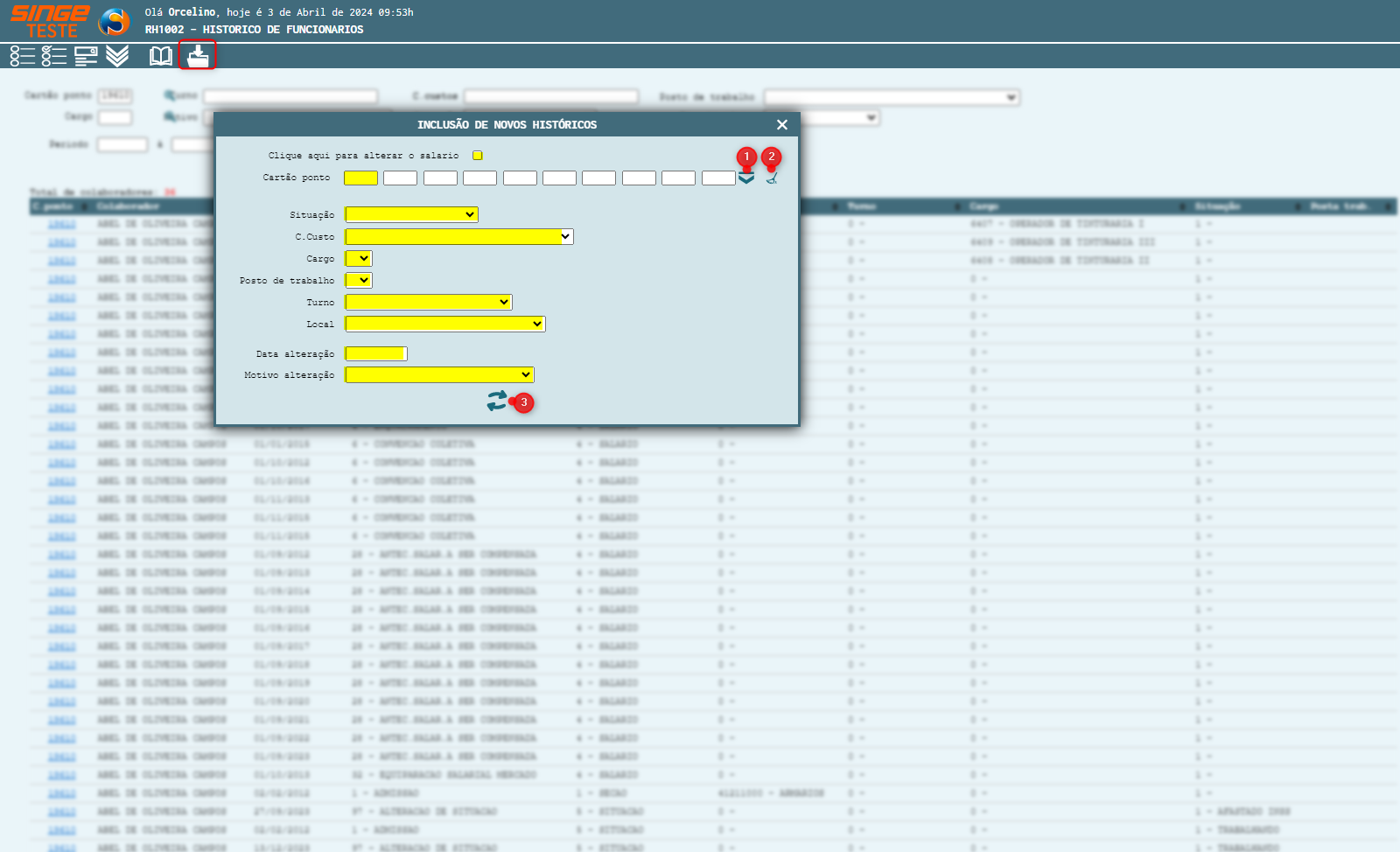
Figura 7: Tela RH1002 – Histórico de Funcionários
Ícone Expandir/Ocultar |
Aumenta a quantidade de campos para incluir cartão ponto |
Ícone Limpar Campos |
Utilizado para limpar os campos de cartão ponto, para uma nova pesquisa |
Ícone Atualizar |
Utilizado para atualizar/alterar o salário de um funcionário |


Check box 'Clique aqui para alterar o salário' (quando selecionado, habilitará os campos para informar o salário e os dados que precisam ser alterados),semelhante a tela RH524.
PARÂMETRO ALTERAR SALÁRIO
Selecionando o prâmetro Alterar Salário, habiltará os campos referente a alteração salarial.
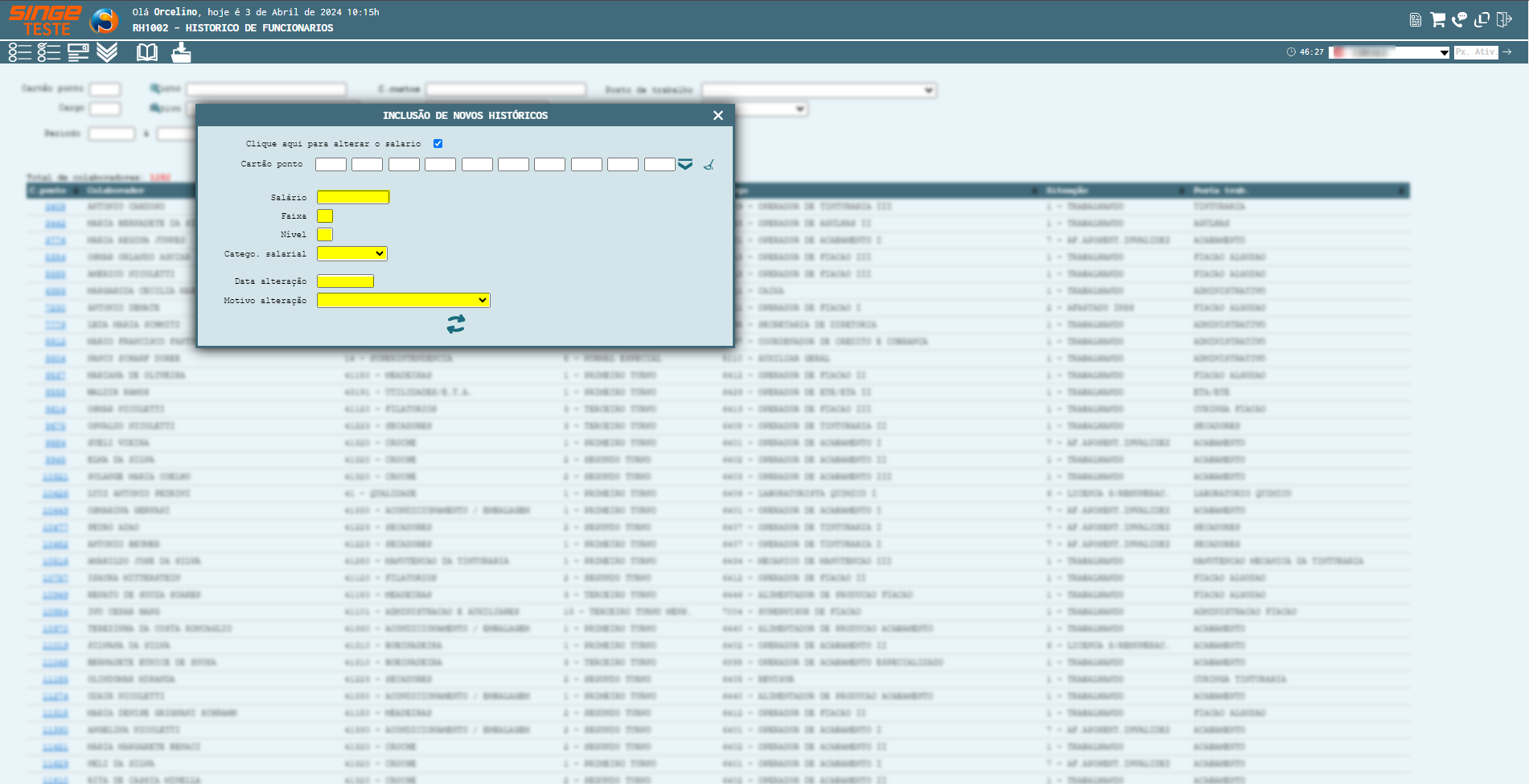 Figura 8: Tela RH1002 – Histórico de Funcionários
Após parametrizar a inclusão do novo registro, basta clicar sobre o ícone Incluir Novo Registro
 , onde será criado historico e enviado evento para a tela RH9000. , onde será criado historico e enviado evento para a tela RH9000. |
-
Informe o cartão ponto(tem o combo, mas se quiser alterar somente 1 registro, é só informar 1 cartão ponto
-
Expande os campos de cartao ponto
-
Limpa os campos de cartao cartao ponto
-
Informe a situação
-
Informe o Centro de custo
-
Informe o cargo
-
Informe o posto de trabalho
-
Informe o turno
-
Informe o local (onde situa a empresa)
-
Informe a data de alteração
-
Informe o motivo de alteração
Após parametrizar a inclusão do novo registro, basta clicar sobre o ícone Incluir Novo Registro , onde será criado historico e enviado evento para a tela RH9000.
, onde será criado historico e enviado evento para a tela RH9000.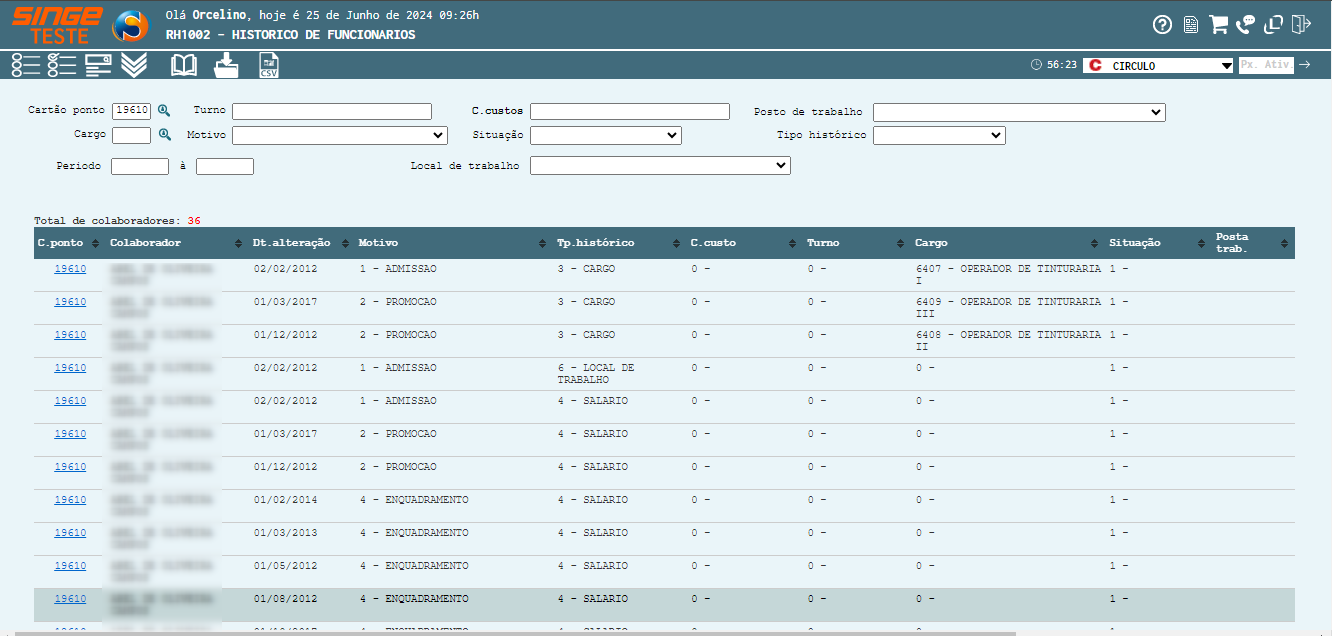
Figura 9: Tela RH1002 – Histórico de Funcionários
INFORMAÇÃO
A tela RH1002 (Histórico de Funcionários) possui validação integrada com o eSocial para controle de alterações de posto de trabalho e permite a alteração de salário individual diretamente pelo histórico do colaborador.
Ao registrar uma alteração de posto de trabalho na RH1002, o sistema verifica se o evento S-2240 correspondente ao posto anterior já foi enviado ao eSocial pela RH9000. Caso o evento ainda não tenha sido transmitido, a tela não permitirá a inclusão de um novo posto de trabalho até que o envio seja concluído. Essa validação garante que a sequência de eventos enviados ao eSocial esteja consistente e evita situações em que uma alteração de posto seja registrada no sistema sem que a anterior tenha sido efetivamente comunicada ao governo. A única exceção a essa regra é quando a alteração de posto de trabalho possui a mesma data de admissão do colaborador e o colaborador ainda não iniciou suas atividades; nesse caso específico, a tela permite a alteração mesmo sem o envio prévio do evento.
A RH1002 também permite a alteração de salário individual do colaborador diretamente pela tela. Na aba "Salário", ao acessar a inclusão de novos históricos, são exibidos os campos para preenchimento de salário, faixa, nível, categoria salarial, data de alteração e motivo de alteração.
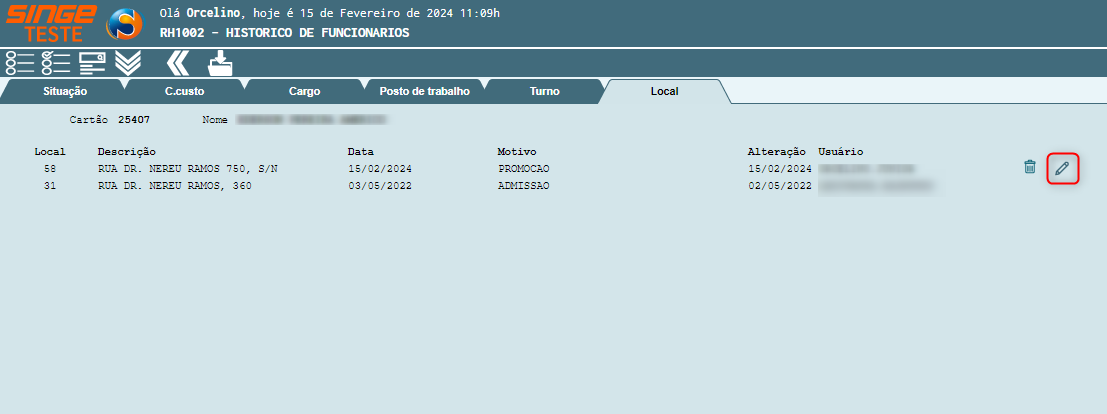 Figura 10: Tela RH1002 – Histórico de Funcionários
Ao confirmar a alteração, o sistema encaminha automaticamente os eventos correspondentes para o eSocial, seguindo o mesmo fluxo utilizado pela tela RH524. Dessa forma, a alteração salarial realizada pela RH1002 dispensa a necessidade de acessar a RH524 separadamente para o mesmo fim, já que o envio dos eventos ao eSocial é tratado de forma integrada.
Na operação diária, ao precisar alterar o posto de trabalho de um colaborador e a tela apresentar bloqueio informando pendência de envio ao eSocial, acessar a RH9000 para verificar a situação do evento S-2240 pendente e providenciar o envio antes de retornar à RH1002 para registrar o novo posto. Para alterações de salário, acessar a aba "Salário" na RH1002, clicar em "Clique aqui para alterar o salário", preencher os campos necessários (salário, faixa, nível, categoria salarial, data e motivo da alteração) e confirmar a operação.
Se o bloqueio de alteração de posto persistir mesmo após a confirmação de envio do evento pela RH9000, ou se a alteração salarial não estiver gerando o envio automático ao eSocial, registrar chamado informando a matrícula do colaborador, o posto de trabalho ou salário que se deseja alterar, a mensagem exibida pela tela e a situação do evento na RH9000 para que o atendimento possa verificar o cenário.
|
Nesta funcionalidade (clicando sobre o cartão ponto do funcionário) , podemos editar um registro, ou em casos específicos, exclui-lo.
CONSULTAR O HISTÓRICO DO FUNCIONÁRIO
Clicando sobre o número do Cartão Ponto, o histórico do funcionário será exibido.
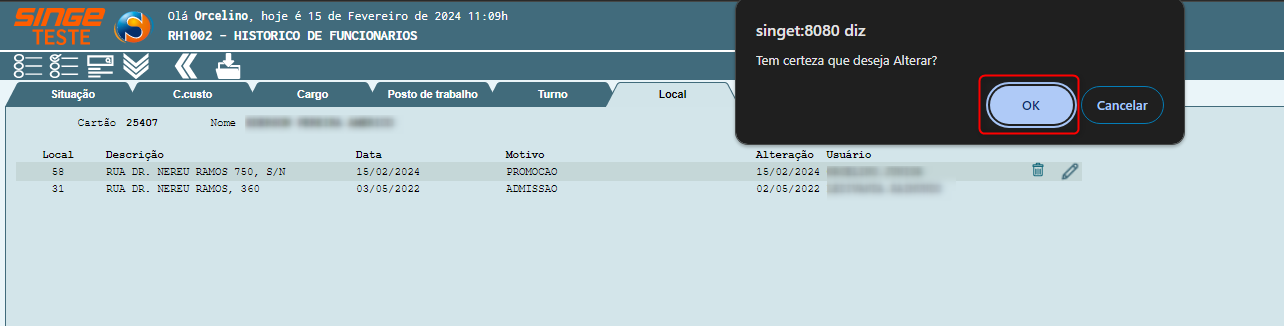 Figura 11: Tela RH1002 – Histórico de Funcionários
|

Figura 12: Tela RH1002 – Histórico de Funcionários
-
Clicar sobre o ícone Editar, onde os campos passíveis de edição serão habilitados.
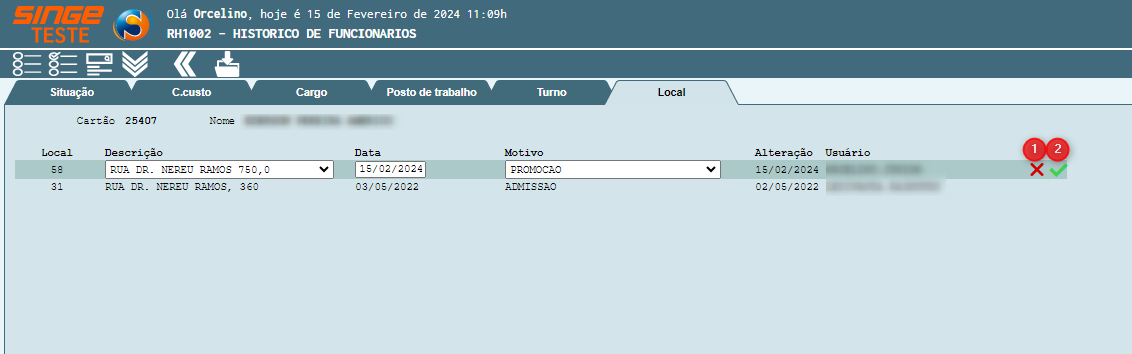
Figura 13: Tela RH1002 – Histórico de Funcionários
Uma mensagem de advertência será exibida para que a confirmação possa ser realizada. Basta confirmar, clicando sobre o botão OK  .
.
. 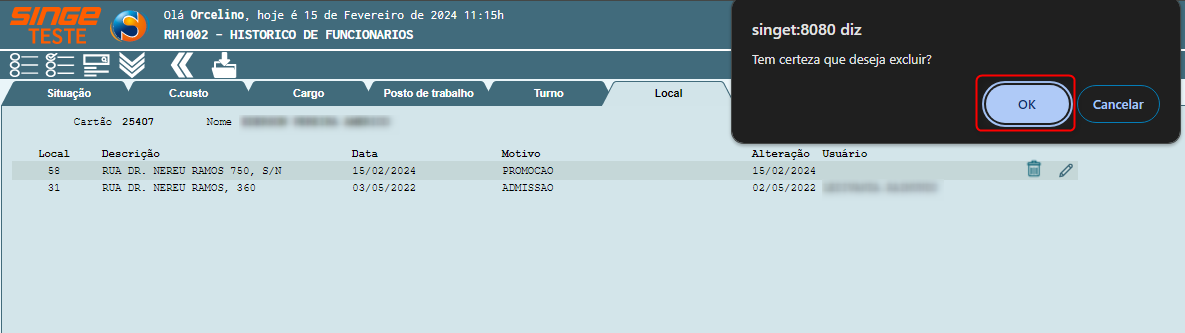
Figura 14: Tela RH1002 – Histórico de Funcionários
Após a manutenção do(s) campo(s), basta confirmar a alteração, clicando sobre o ícone Confirmar  .
.
. Para realizar a exclusão do registro:
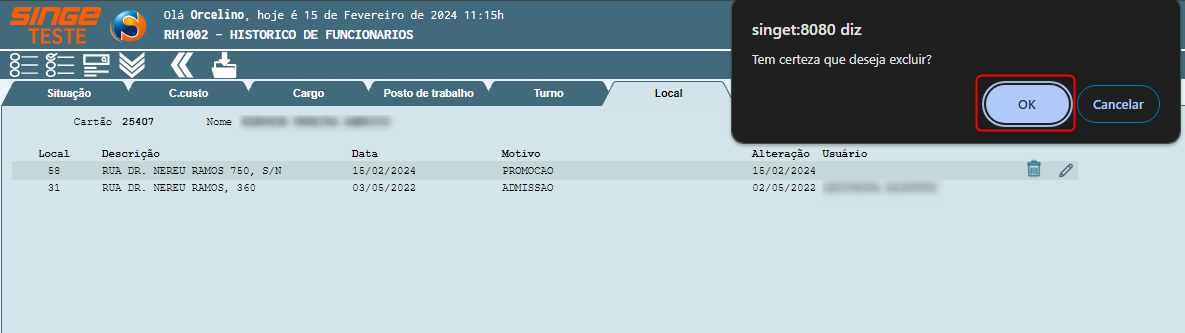
Figura 15: Tela RH1002 – Histórico de Funcionários
Basta clicar sobre o ícone Excluir , para eu o sistema emita uma mensagem de alerta. Basta confirmar, clicando sobre o botão OK .
, para eu o sistema emita uma mensagem de alerta. Basta confirmar, clicando sobre o botão OK .Esta documentação foi útil para você?