Consulta XML sem Entrada no Sistema
Sumário
Este procedimento tem como objetivo, prestar as orientações verificação das notas fiscais emitidas e sem entrada no sistema.
Este procedimento aplica-se ao processo de consulta e verificação das notas fiscais emitidas e sem entrada no sistema.
N/A
N/A
📌 Tela SU746 – XML sem Entrada no SINGE
Nesta tela, consultamos as notas fiscal emitidas, que não houve entrada da Nota Fiscal no sistema, além de ignorar uma nota ou manifestar uma nota. A maniufestação ocorrida nesta tela, é a mesa realizada no site da SEFAZ.
NOTA
Quando uma nota é emitida e não é dado entrada em 180 dias, o sistema automaticamente manifesta como "Operação não Realizada". As notas como Tipo "ENTRADA", não são manifestadas automaticamente, devem ser manifestadasna tela SU746 de forma manual.
|
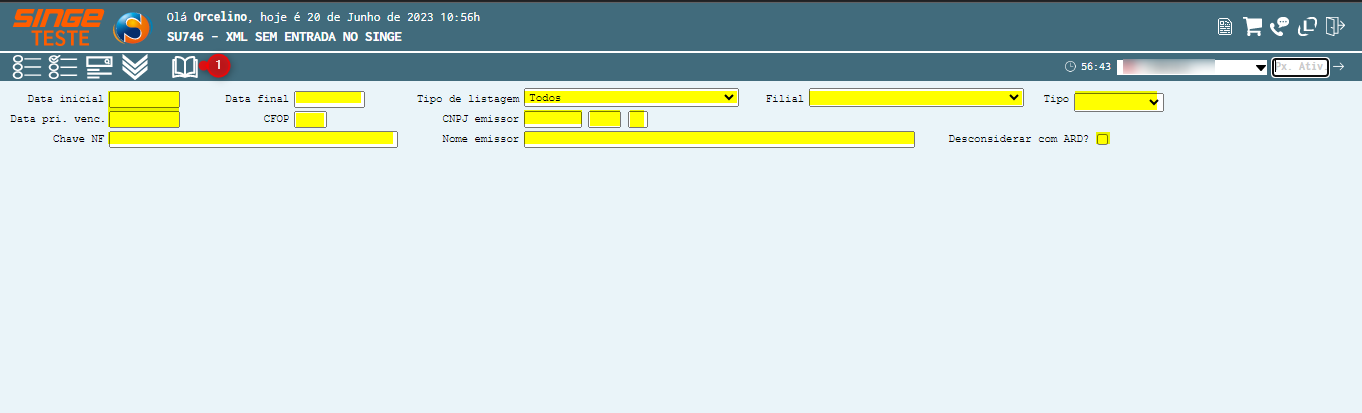
Figura 1: Tela SU746 – XML sem Entrada no SINGE
Para realizar uma varredura no sistema, basta informar ao menos um dos filtros:
-
Data inicial e Data Final
-
Data vencimento
-
Chave da Nota Fiscal
-
CFOP
-
Tipo de listagem (Todas, Clientes ou Fornecedores)
-
CNPJ do emissor
-
Nome do emissor
-
Filial
-
Tipo (saída ou entrada)
NOTA
Selecionando o parâmetro Desconsiderar ARD
 , o sistema não lista notas de devolução. , o sistema não lista notas de devolução. Figura 2: Tela SU746 – XML sem Entrada no SINGE
|
Após informar um período (data inicial e final), basta clicar sobre o ícone Consultar, para que o sistema exiba os resultados da pesquisa.
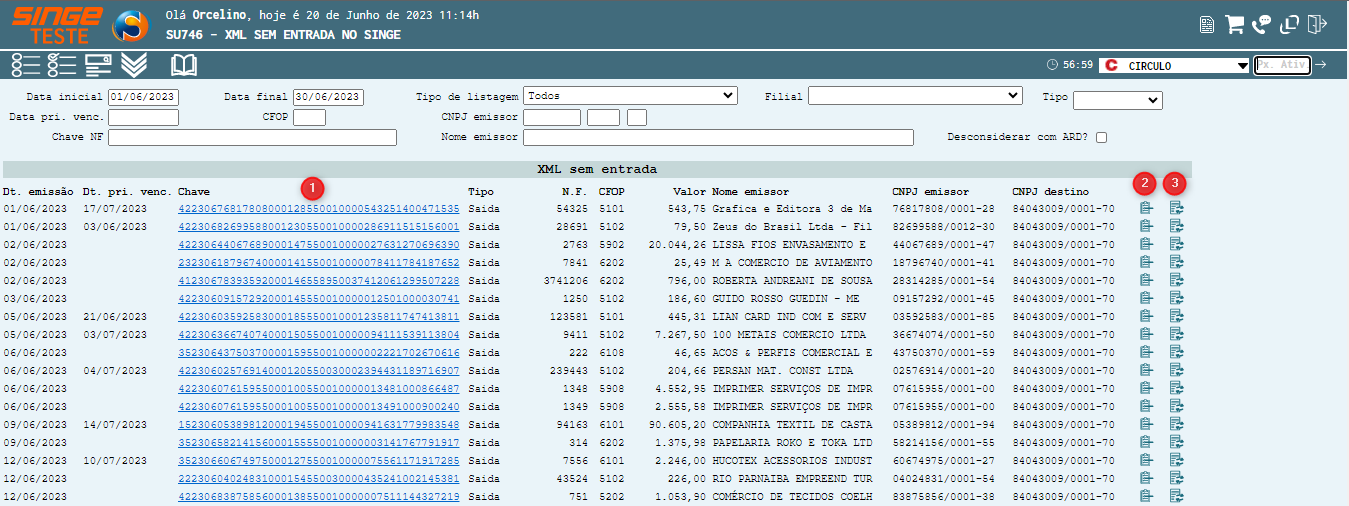
Figura 3: Tela SU746 – XML sem Entrada no SINGE
Chave de Acesso |
Utilizado para acessar o DANFE da Nota Fiscal |
Ícone Ignorar Nota |
Utilizado para informar uma nota de contrapartida e ignorar a nota por algum motivo |
Ícone Manifestar Nota |
Utilizado para manifestar uma nota denegada pelo SEFAZ. Mesma função do site da SEFAZ |


Podemos refinar a pesquisa, utilizando algum filtro.
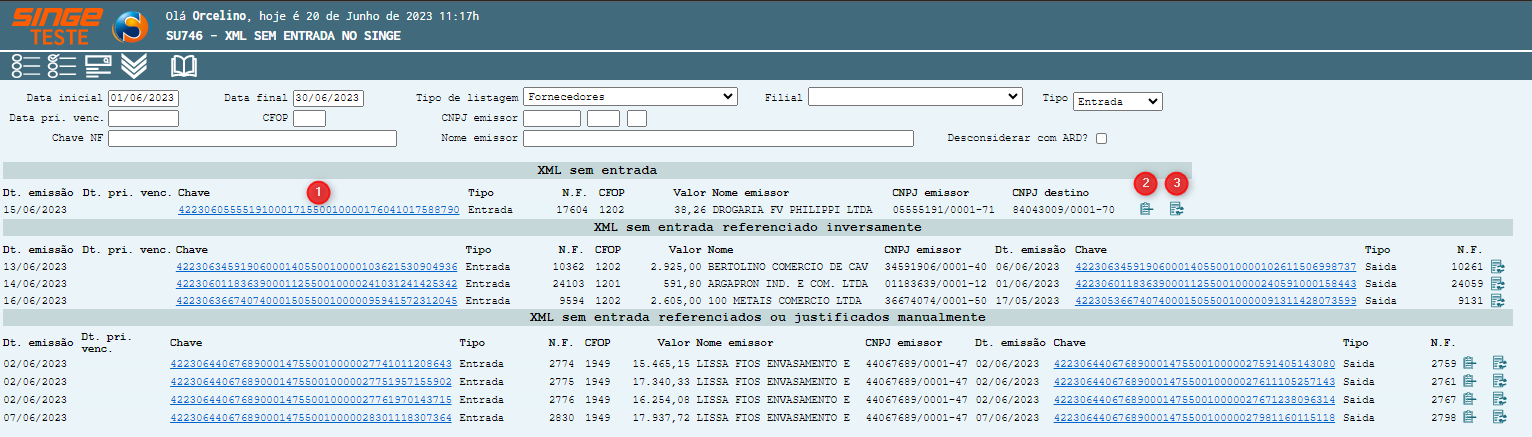
Figura 4: Tela SU746 – XML sem Entrada no SINGE
Clicando sobre o número da chave da nota fiscal, o sistema exibe o espelho da nota fiscal.
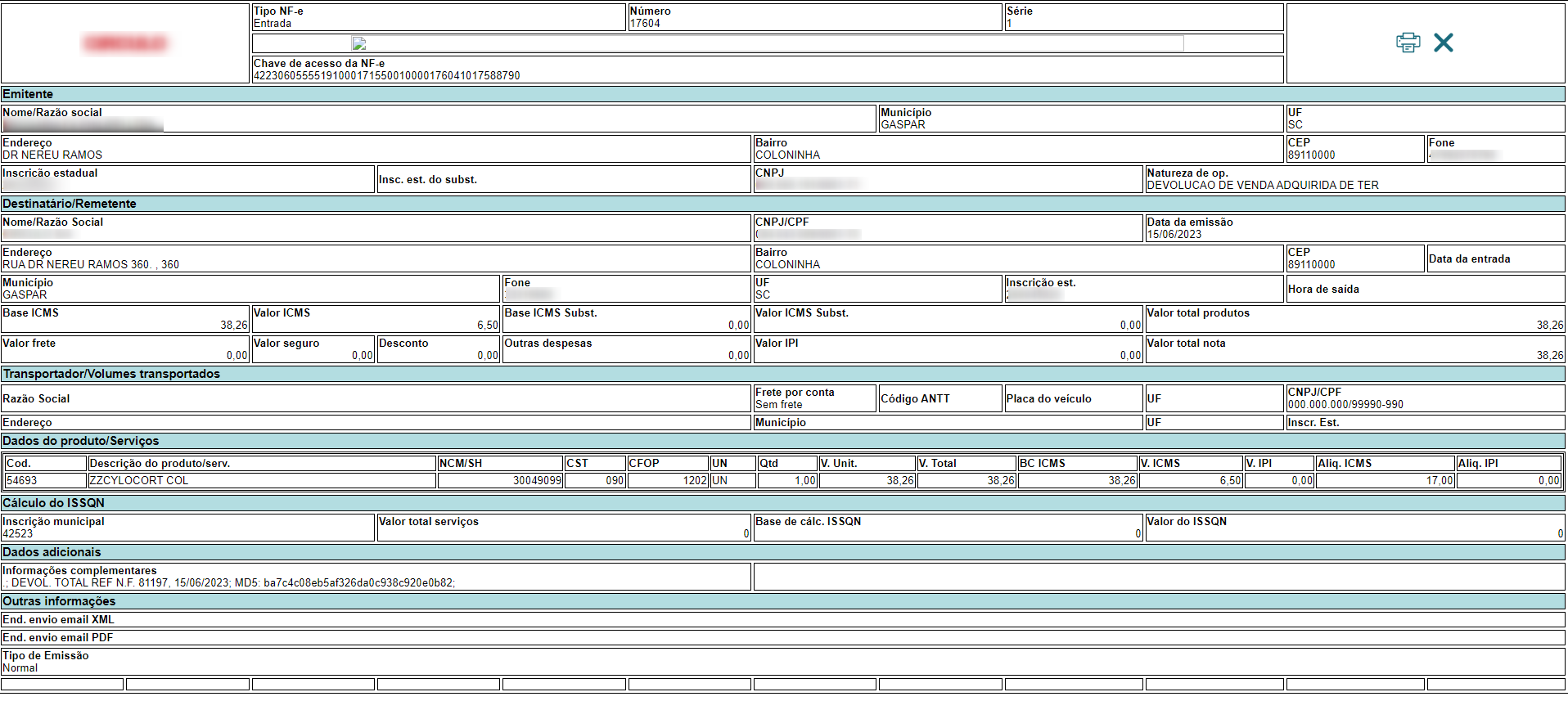
Figura 5: Tela SU746 – XML sem Entrada no SINGE
Clicando sobre o ícone Ignorar Nota  , uma nova guia será exibida, para que um motivo e uma nota de conta partida, possam ser ignoradas. Uma nota de contrapartida pode ser uma nota de entrada do Fornecedor cancelando uma nota de saída dele mesmo.
, uma nova guia será exibida, para que um motivo e uma nota de conta partida, possam ser ignoradas. Uma nota de contrapartida pode ser uma nota de entrada do Fornecedor cancelando uma nota de saída dele mesmo.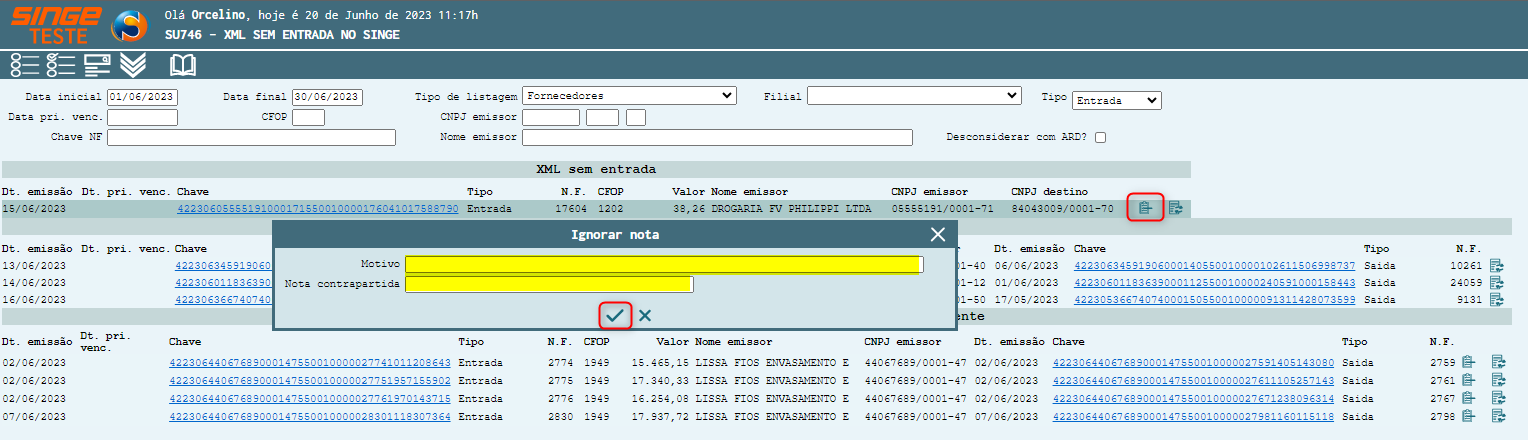
Figura 6: Tela SU746 – XML sem Entrada no SINGE
Clicando sobre o ícone Manifestar Nota  , uma nova guia será exibida para que uma justificativa, possa ser incluída ao Manifestar a nota fiscal(mesmo proicedimento de acessar o site da SEFAZ e manifestar a nota por lá).
, uma nova guia será exibida para que uma justificativa, possa ser incluída ao Manifestar a nota fiscal(mesmo proicedimento de acessar o site da SEFAZ e manifestar a nota por lá). 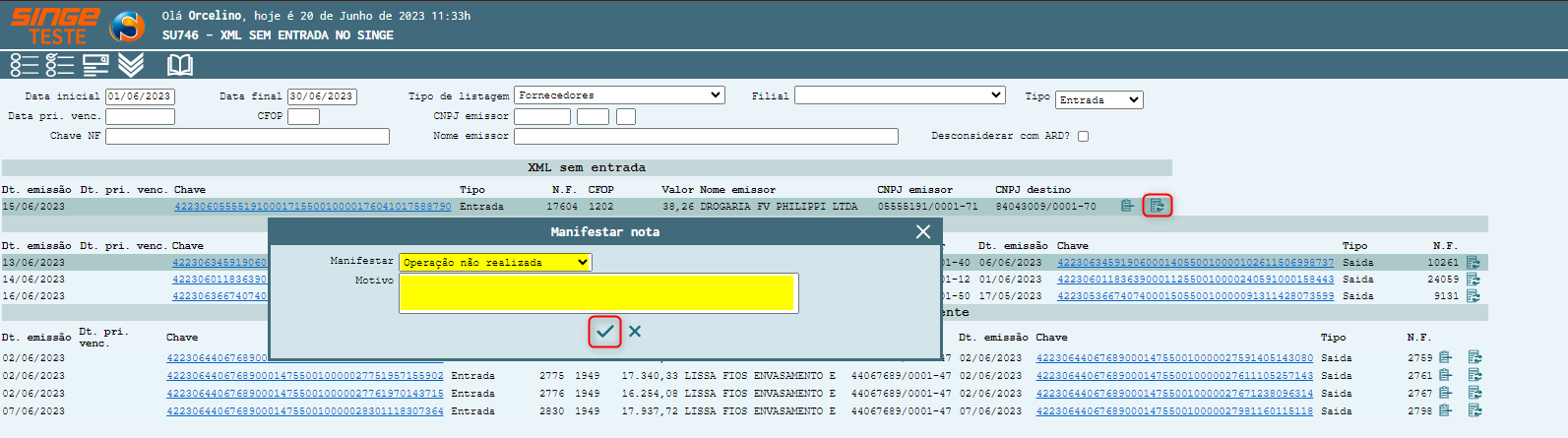
Figura 7: Tela SU746 – XML sem Entrada no SINGE
NOTA
Após a nota fiscal ser recebida no sistema SINGE, uma logica automática realiza a confirmação da operação.Notas já confirmadas no sistema, não aparecem mais consultando a tela SU746.
Para manifestar o desconhecimento da operação neste caso, deverá ser realizado diretamente no portal da SEFAZ.
|
ATENÇÃO
Existe uma rotina de notificação automática para apoiar o acompanhamento de notas fiscais emitidas para recebimento que permanecem sem registro de entrada no Almoxarifado por mais de quinze dias. O objetivo é reduzir consultas manuais recorrentes e antecipar a identificação de pendências, direcionando a verificação de procedência e motivo da demora para o time responsável, por e-mail, de forma recorrente e padronizada.
A base de disparo dessa notificação é a lista de notas pendentes visíveis na consulta SU746. Esse ponto é essencial, porque o SINGE só consegue alertar sobre notas que efetivamente estejam registradas no fluxo monitorado; quando a nota não aparece na SU746, entende-se que ela não foi capturada/disponibilizada no serviço de mensageria e, portanto, não existe referência interna suficiente para gerar a notificação. Na prática, a regra é simples: apenas notas que constam como pendentes na SU746 entram no escopo do e-mail automático.
O e-mail utilizado por essa rotina é o modelo configurado no GSR030 (tipo 44 – “notas não recebidas”), e o conteúdo foi estruturado para acelerar a triagem. Além dos dados básicos da nota, a mensagem apresenta a natureza de operação por extenso e, quando houver, o vencimento, permitindo priorização e análise mais rápida sem depender de consulta manual nota a nota. Quando necessário, a data de vencimento também pode ser confirmada diretamente na SU746, mantendo consistência com o processo operacional.
Para evitar ruído e reduzir o volume de notificações que não demandam ação do Almoxarifado, a rotina aplica filtros para desconsiderar casos fora do escopo operacional, incluindo notas que não devem ser tratadas pela área (por exemplo, devoluções de compra) e outros cenários configurados como não relevantes para o disparo. Com isso, o e-mail passa a concentrar apenas pendências realmente acionáveis, melhorando o foco do time e reduzindo retrabalho.
|