Controle de Pagamento de Importação
Sumário
Este procedimento tem como objetivo, prestar as orientações para a realização do controle dos pagamentos das importações.
Este procedimento aplica-se ao setor Importação, no controle dos pagamentos dos fornecedores de importados.
Número do Processo/Pedido criado.
N/A
📌 Tela IP511 – Controle de Pagamentos de Importação
Nesta tela, cadastramos os processos de importação, para gerar um controle dos pagamentos dos pedidos de importação. Para cadastrar um novo tipo de pagamento por usuário, deve-se solicitar ao Financeiro este novo cadastro, ou o Coordenador da área de Importação.
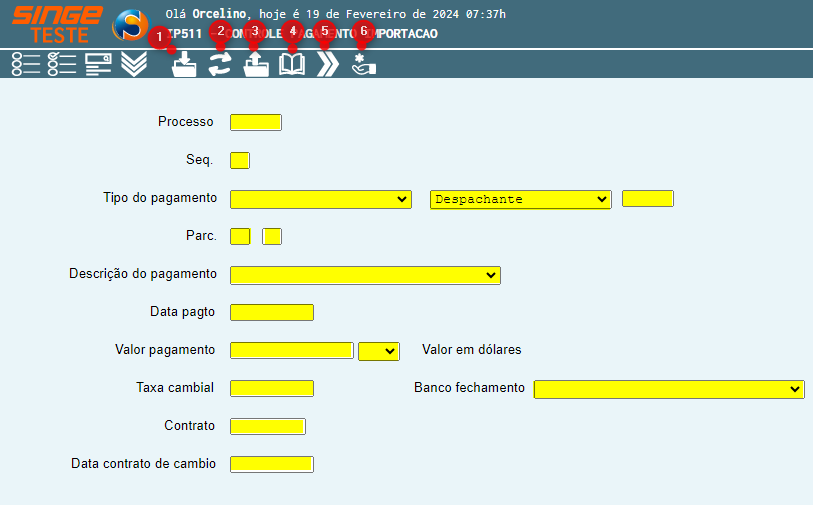
Figura 1: Tela IP511 – Controle de Pagamentos de Importação
Ícone Incluir |
Utilizado para incluir um novo processo no controle de pagamentos |
Ícone Atualizar |
Utilizado para atualizar alguma informação alterada no registro do processo |
Ícone Excluir |
Utilizado para excluir um registro |
Ícone Consultar |
Utilizado para consultar um processo |
Ícone Próximo |
Utilizado para navegar entre os registros |
Ícone Liberar Tipo de Pagamento |
Utilizado para cadastrar/liberar novos tipos de pagamento por usuário para que seja exibido no campoTipo de pagamento |


MENSAGEM DE TEXTO
Caso o tipo de pagamento não esteja cadastrado no ícone Liberar Tipo de Pagamento
 , esta mensagem de erro será exibida. , esta mensagem de erro será exibida. PROCESSO/SEQUENCIA/TIPO/PARCELA NAO CADASTRADAATTENTION TIPO DE PAGAMENTO DEVE SER INFORADOATTENTION FORNECEDOR NAO CADASTRADO00000000 DUPLICATA NÃO CADASTRADA
|
Para incluir o registro de um processo:
· Informe o número do Processo de importação
· Informe a Sequência do Processo
· No campo Tipo de pagamento, selecione o tipo de pagamento a que se refere o registro
· No campo Despachante, informe o código do Despachante Aduaneiro, para os casos desse tipo de pagamento
· No campo Parc (parcela), informe a qual parcela se refere o pagamento
· No campo Descrição do pagamento, selecione como será realizado o pagamento
· No campo Data pagamento, informe a data que o pagamento será realizado
· No campo Valor do pagamento, informe o valor do pagamento
· No campo Taxa cambial, informe a taxa do cambio do pedido
· No campo Banco fechamento, selecione o banco onde houve o fechamento de cambio
· No campo Contrato, informe o número do contrato (nos casos em que houver)
· No campo Data contrato de câmbio, informe a data que foi celebrado o contrato de cambio
Após informar os campos, basta clicar sobre o ícone Incluir  , para que o sistema realize o registo.
, para que o sistema realize o registo. 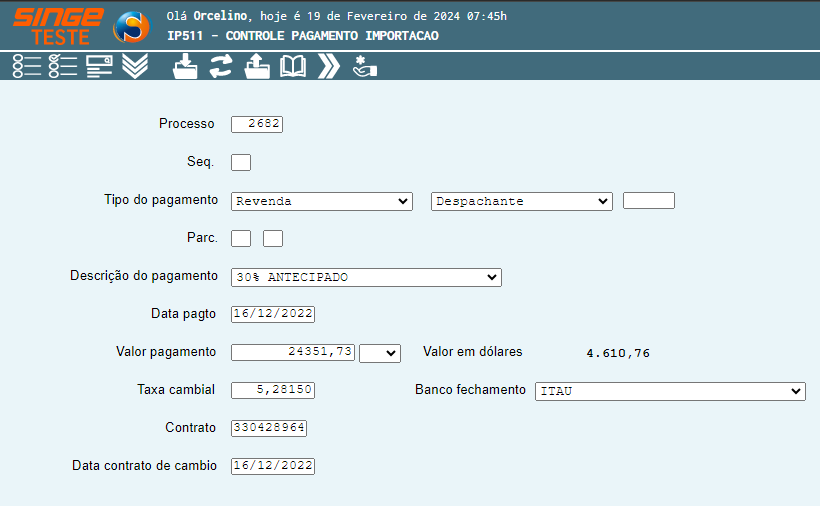
Figura 2: Tela IP511 – Controle de Pagamento de Importação
Paraliberar um novo tipo de pagameto por usuário:
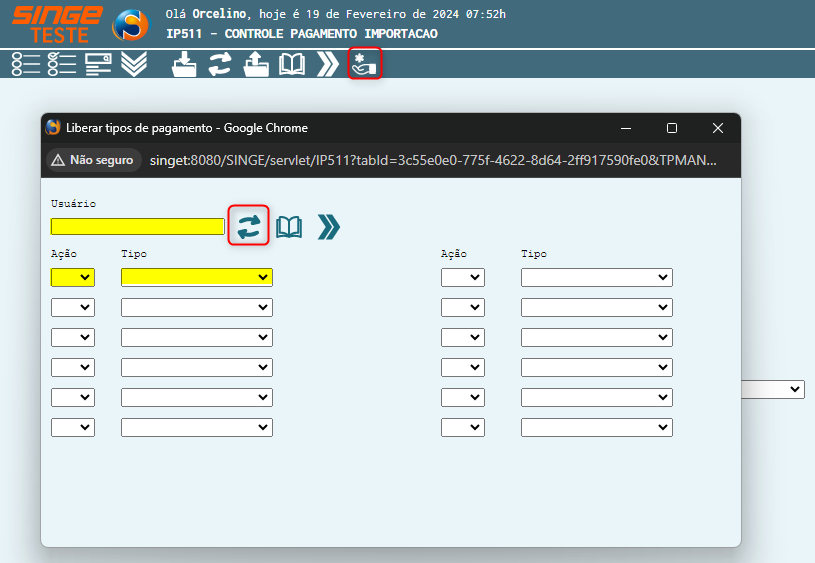
Figura 3: Tela IP511 – Controle de Pagamento de Importação
· Informe o nome do usuário no formato nome.sobrenome (formato login do sistema)
· No campo Ação, certifique que esteja como Inc para Incluir um novo pagamento por usuário
· No campo Tipo, selecione o tipo de pagamento que deseja liberar para o usuário do cadastro
Após informar os campos, basta clicar sobre o ícone Atualizar  , para liberar o tipo de pagamento para o usuário, que aparecerá no campo Tipo de Pagamento da tela IP511.
, para liberar o tipo de pagamento para o usuário, que aparecerá no campo Tipo de Pagamento da tela IP511.Para consultar o andamento dos pagamentos, basta acessar a tela IP512 – Consulta Pagamento de Importação.
📌 Tela IP512 Consulta Pagamento de Importação
Nesta tela, consultamos a situação dos pagamentos de importação, cadastrados na tela IP511 – Controle de Pagamento de Importação.
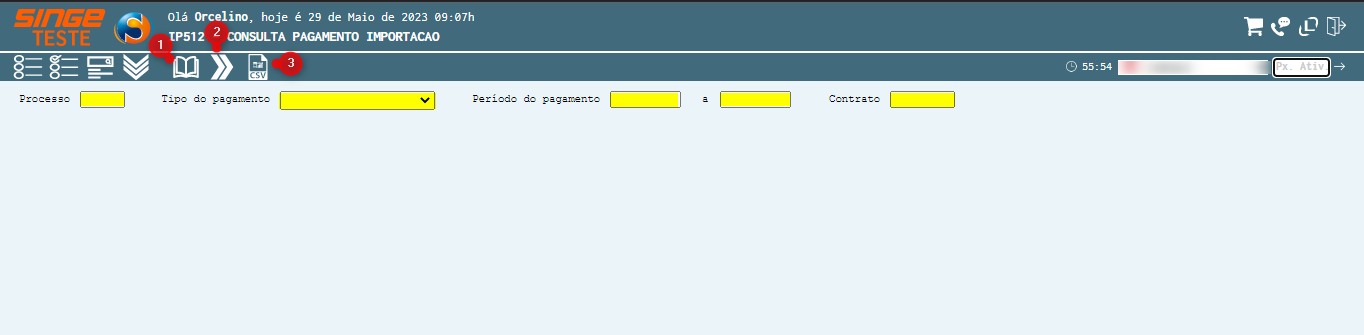
Figura 4: Tela IP512 – Consulta Pagamento de Importação
Ícone Consultar |
Utilizado para consultar um processo |
Ícone Próximo |
Utilizado para navegar entre os registros |
Ícone Exportar CSV |
Utilizado para gerar um arquivo em Excel da consulta realizada |

Para realizar a consulta de um pagamento, informe algum dos filtros:
· Número do Processo
· Tipo de pagamento
· Por Período do pagamento
· Ou por número do Contrato
Após informar os campos, basta clicar sobre o ícone Consultar  , para que o sistema retorne com as informações.
, para que o sistema retorne com as informações. 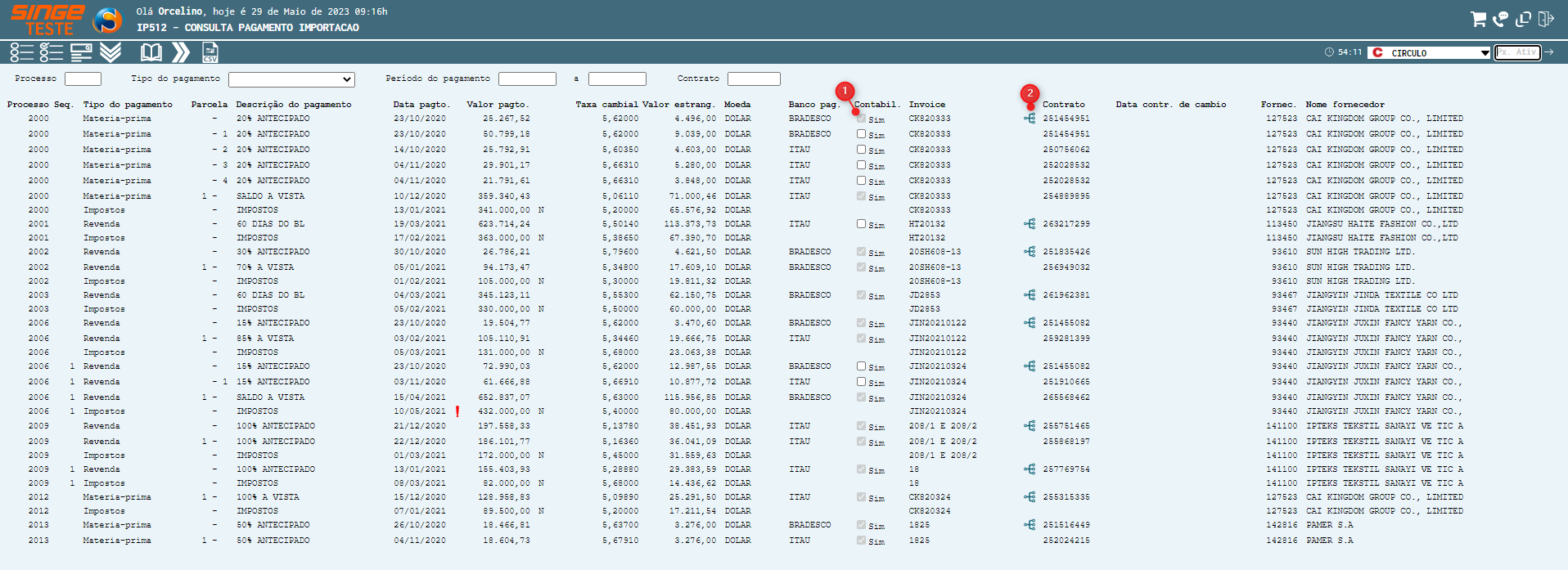
Figura 5: Tela IP512 – Consulta Pagamento de Importação
Nesta visão, podemos contabilizar o pagamento, selecionando o parâmetro Selecionar  , que o sistema realizará a contabilização.
, que o sistema realizará a contabilização.Clicando sobre o ícone Exibir Detalhamento 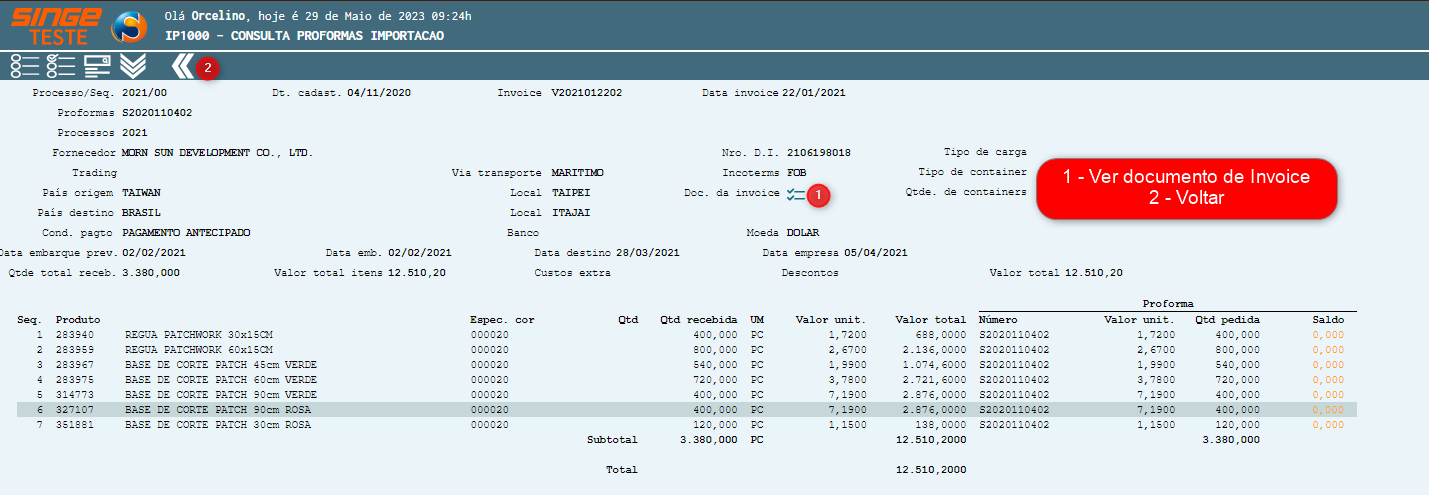 , o sistema será redirecionado para outra tela IP1000 Consulta Proformas de Importação, onde o detalhamento do pedido será exibido.
, o sistema será redirecionado para outra tela IP1000 Consulta Proformas de Importação, onde o detalhamento do pedido será exibido. 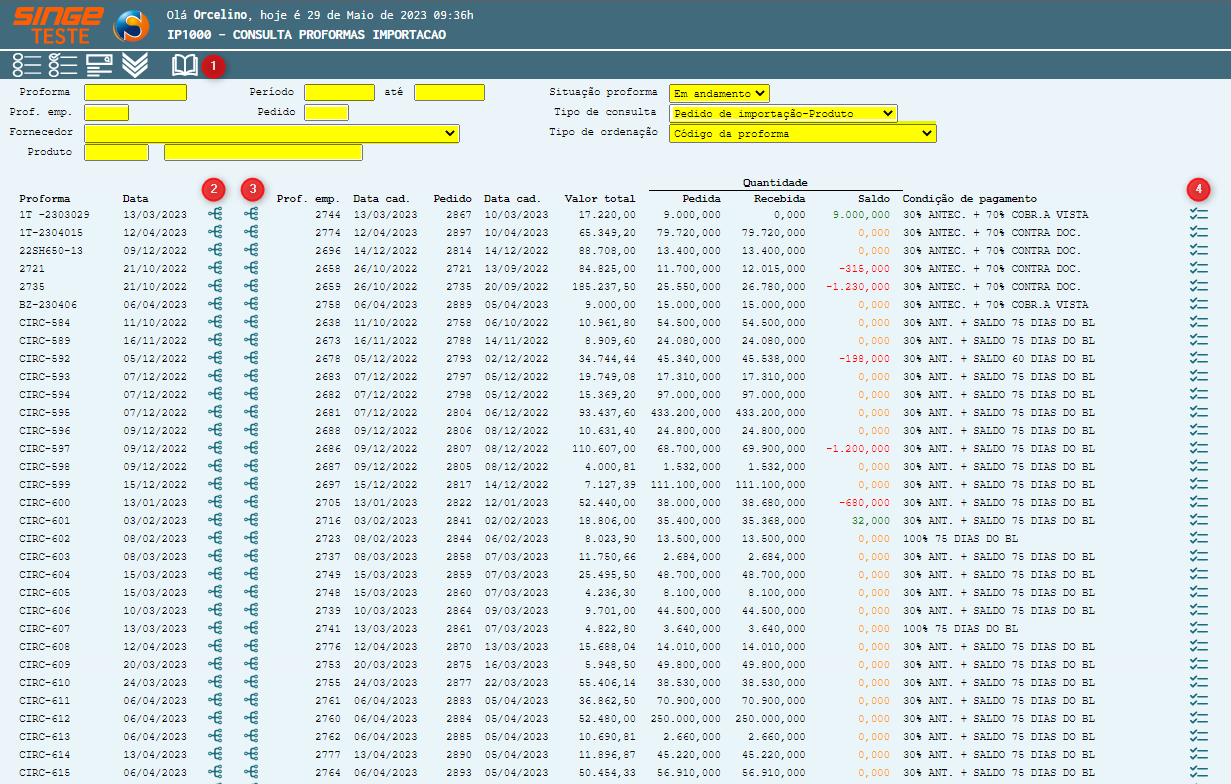
Figura 6: Tela IP1000 – Consulta Proformas de Importação
📌 Tela IP1000 – Consulta Proformas de Importação
Nesta tela, consultamos as proformas e invoice de importação.

Figura 7: Tela IP1000 – Consulta Proformas de Importação
Ícone Consultar |
Utilizado para realizar a consulta de um dado em tela |
Ícone Exibir detalhamento da Proforma |
Utilizado para exibir o detalhamento da Proforma do pedido |
Ícone Exibir Invoice da Proforma |
Utilizado para Exibir a Invoice da Proforma |
Ícone Ver imagem da Proforma |
Utilizado para acessar a imagem da Proforma do pedido |
Ao utilizar a IP1000, é comum a expectativa de que toda proforma ou invoice vinculada a um processo em andamento apareça automaticamente na listagem. Quando um registro “some” da consulta, a interpretação inicial costuma ser cancelamento, encerramento ou falha do sistema, porém o comportamento mais recorrente está ligado a filtros de exibição da própria tela, principalmente após a inclusão de novos controles que passaram a restringir a listagem por status do fornecedor. Isso significa que um registro pode continuar ativo e correto, mas não ser exibido porque o fornecedor relacionado está bloqueado e a consulta está configurada para mostrar somente fornecedores ativos.
Para validar esse cenário, a primeira ação recomendada é revisar o filtro “Exibir fornecedores bloqueados”. Quando essa opção estiver desmarcada, a IP1000 tende a apresentar somente registros de fornecedores ativos; ao marcá-la, a listagem passa a considerar também fornecedores bloqueados, permitindo que proformas/invoices associadas a esses cadastros voltem a aparecer imediatamente. Essa verificação é a forma mais rápida de confirmar que o dado não foi perdido e que a diferença está apenas no recorte de exibição aplicado pela tela.
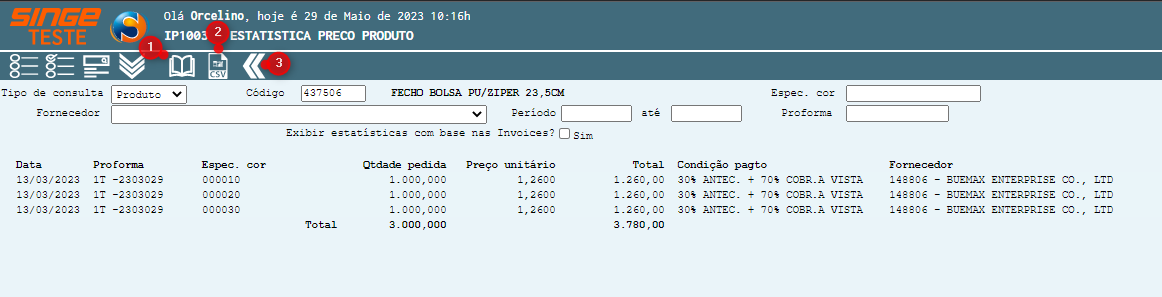
Figura 8: Tela IP1000 – Exibir Fornec. Bloqueados
Além desse ponto, a IP1000 passou a apresentar recursos que ajudam a refinar a consulta e explicar variações de resultado entre usuários. O campo “Setor do fornecedor” foi incluído para permitir leitura e filtro por setor, utilizando como referência o setor cadastrado para o fornecedor no cadastro operacional (origem referenciada pela SU501). Quando utilizado, esse filtro pode restringir ainda mais a listagem ao setor selecionado, o que também pode gerar a impressão de “sumiu”, quando na verdade o registro pertence a outro setor. O botão “Somente pendentes p/setor” reforça esse comportamento ao limitar a consulta ao que estiver pendente dentro do setor aplicado, devendo ser usado quando a intenção é trabalhar apenas com o que está aguardando tratativa do setor responsável.
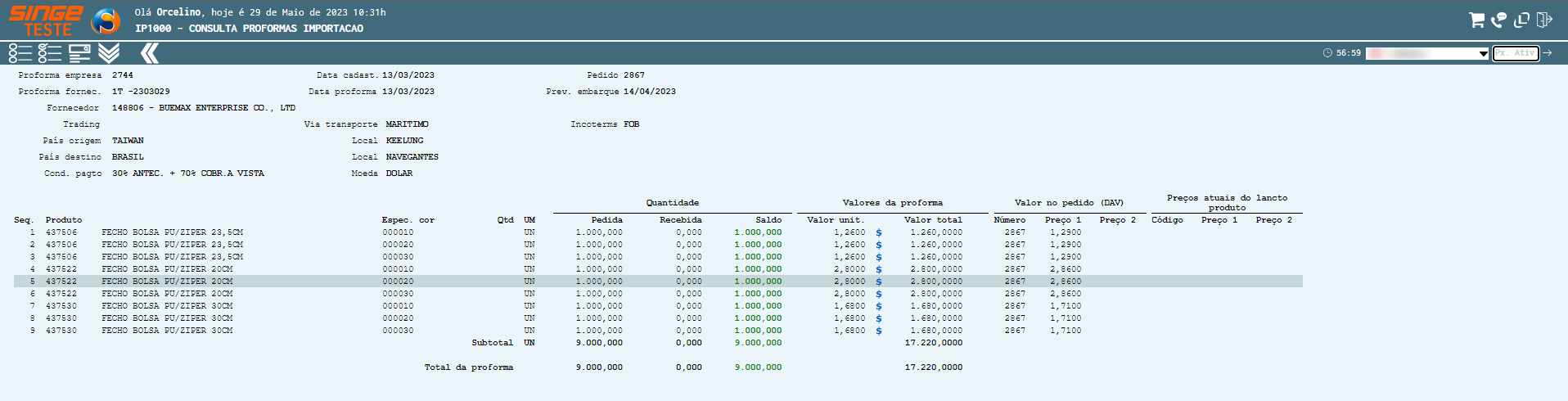
Figura 9: Tela IP1000 – Setor Fornec.
Ao acessar a tela, o sistema já carrega as informações automaticamente, sendo possível filtrar a consulta utilizando algum dos filtros:
· Número da Proforma
· Número da Proforma empresa
· Por Fornecedor
· Por Código/descrição de um Produto
· Por Período
· Por número de Pedido
· Pela Situação da Proforma
· Selecionando o Tipo de consulta
· Ou selecionando o Tipo de ordenação
📌 Exibir Detalhamento da Proforma 
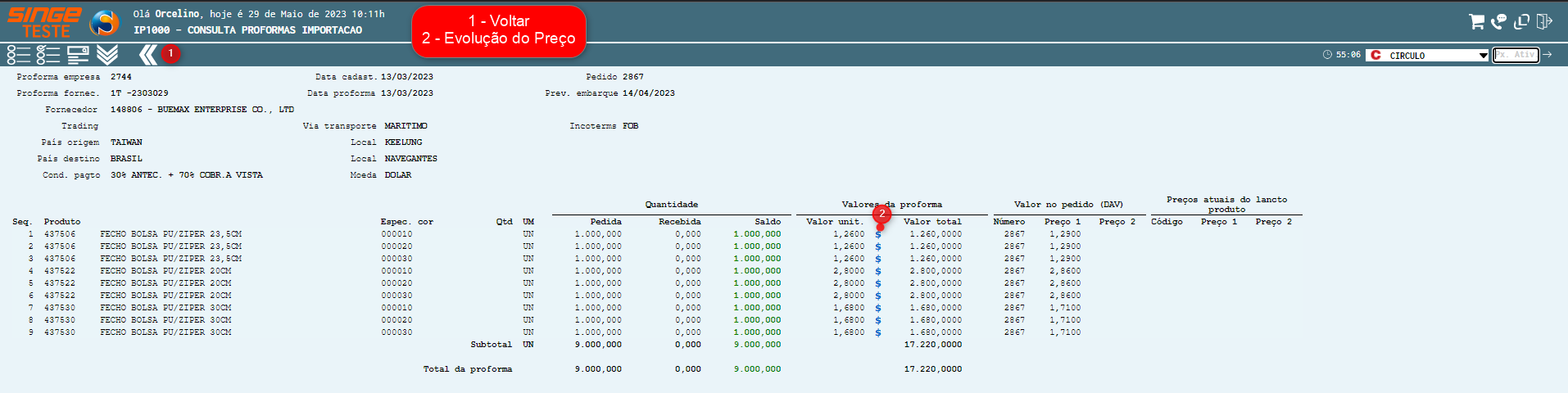
Clicando sobre o ícone Exibir Detalhamento da Proforma , o sistema será redirecionado para guia, com todo detalhamento da Proforma.
, o sistema será redirecionado para guia, com todo detalhamento da Proforma. 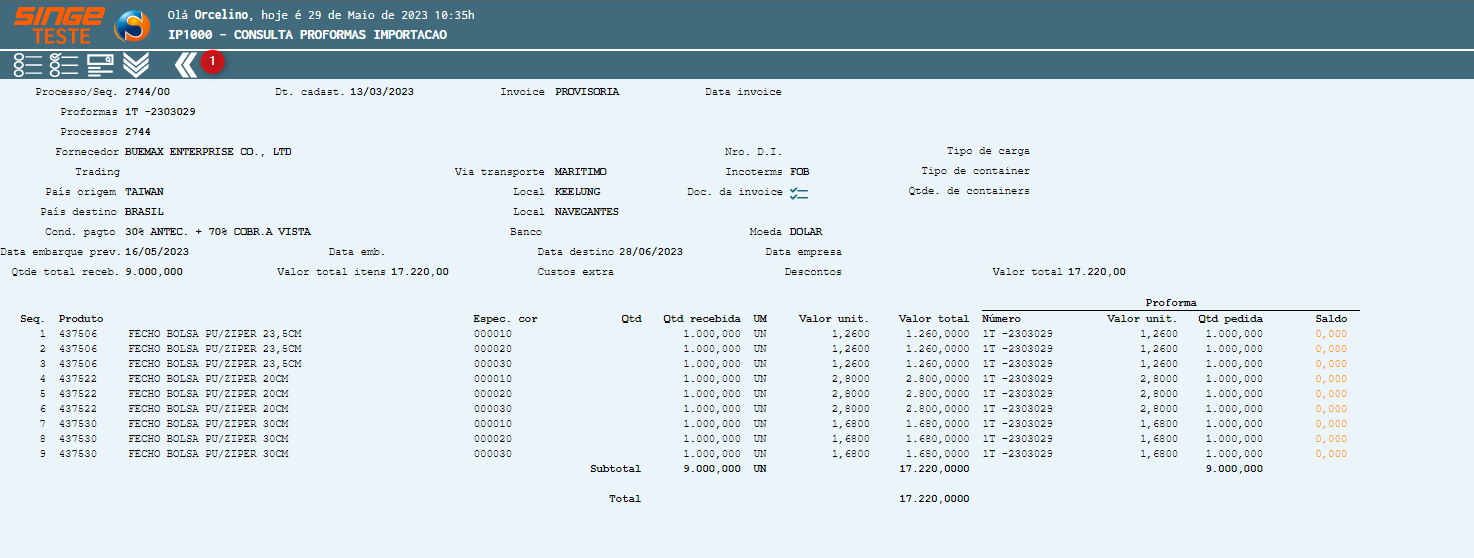
Figura 10: Tela IP1000 – Consulta Proformas de Importação
Clicando sobre o ícone Evolução do Preço, o sistema será redirecionado para a tela IP1003 – Estatística de Preço do Produto.

Figura 11: Tela IP1003 – Estatística Preço Produto
Ícone Consultar |
Utilizado para realizar a consulta de um dado em tela |
Ícone Exportar CSV |
Utilizado para gerar um arquivo em Excel da consulta realizada |
Ícone Voltar |
Utilizado para retornar a visão anterior |

Para retornar a visão anterior, basta clicar sobre o ícone Voltar  , para retornar a tela IP1000 – Estatística Proforma Importação.
, para retornar a tela IP1000 – Estatística Proforma Importação. 
Figura 12: Tela IP1000 – Consulta Proformas de Importação
Para retornar a visão anterior, basta clicar sobre o ícone Voltar , para retornar a tela IP1000 – Estatística Proforma Importação.
, para retornar a tela IP1000 – Estatística Proforma Importação. 📌 Exibir Invoice da Proforma
Clicando sobre o ícone Exibir Invoice da Proforma , o sistema será redirecionado para guia, com todo detalhamento da Proforma.
, o sistema será redirecionado para guia, com todo detalhamento da Proforma.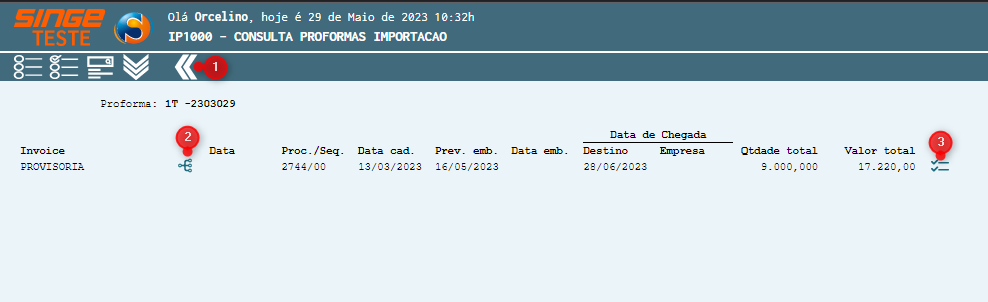
Figura 13: Tela IP1000 – Consulta Proformas de Importação
Clicando sobre o Ícone Exibir Detalhamento , o sistema será redirecionado para a tela IP1000 – Consulta Proformas Importação, com os dados referente a proforma.
, o sistema será redirecionado para a tela IP1000 – Consulta Proformas Importação, com os dados referente a proforma.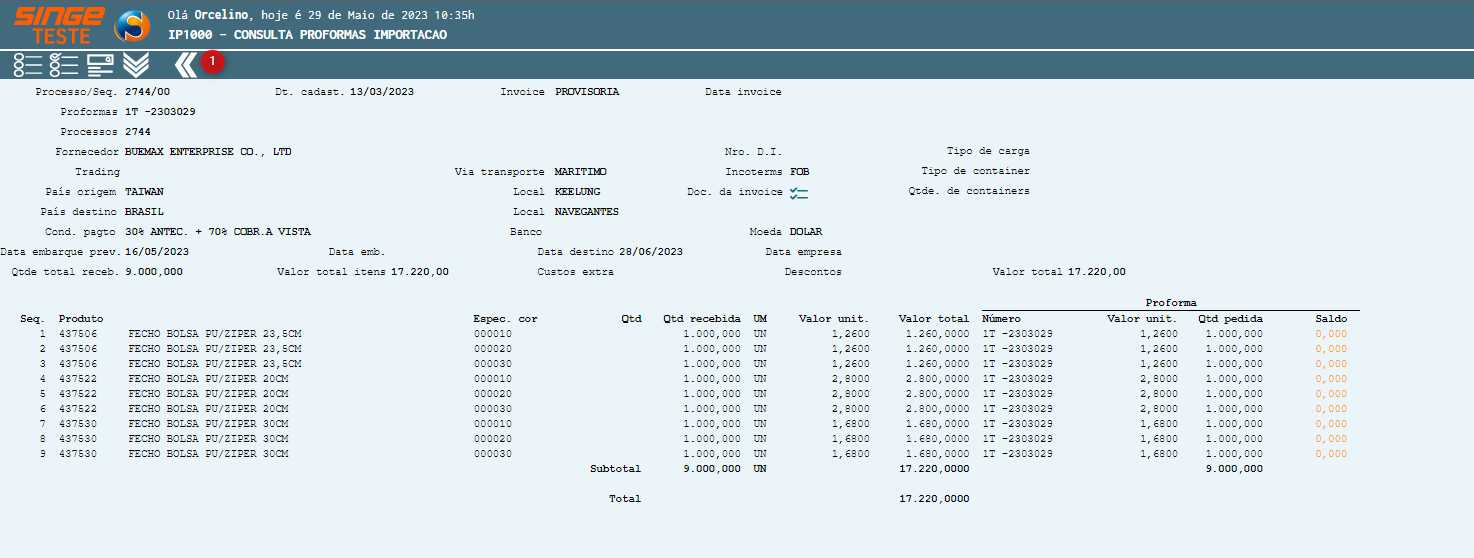
Figura 14: Tela IP1000 – Consulta Proformas de Importação
Para retornar a visão anterior, basta clicar sobre o ícone Voltar .
.