Despesas por Conta Contábil
Sumário
Este procedimento tem como objetivo exemplificar como efetuar a consulta das despesas separadas por conta contábil nas empresas do grupo.
O processo aplica-se ao setor de Contabilidade, levando em consideração que a atividade possibilidade a verificação em tempo real de dados por base contábil ou centro de custos, dos valores orçados, realizados e desviados, possibilitando uma consulta histórica ou recente de grande auxílio nas tarefas cotidianas.
N/A
N/A
📌 Tela CG541 – Despesas por Conta Contábil
A atividade CG541 é classificada como uma tela de consulta, pois apenas nos permite analisar os dados sem nenhuma interação de alteração dos dados, sendo apenas seus filtros editáveis para facilitar a consulta de dados mais assertivos; porém, antes de prosseguirmos com a explicação da usabilidade da atividade, iremos abordar a apresentação dos ícones que são utilizados dentro da mesma e assim nos familiarizando melhor com seu funcionamento.
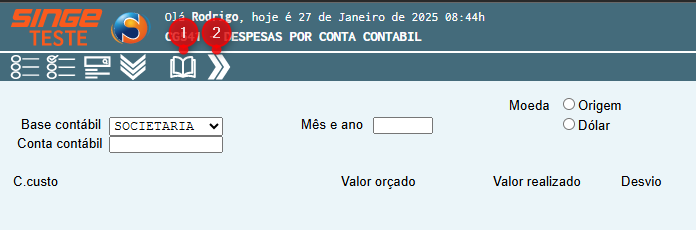
Figura 1 Atividade: CG541 - Apresentação de Ícones
Ícone Consultar |
Utilizado para consultar todos os dados necessários com auxílio ou não os filtros disponibilizados na atividade. |
Ícone Próximo |
Utilizado para passar a outras páginas para apresentação de novas informações, assim não sendo necessário realizar uma nova consulta com novos filtros. |
Com os devidos ícones apresentados, podemos partir para a apresentação dos filtros que compõem a atividade, sendo os mesmos responsáveis por trazerem os dados para a consulta das informações necessárias dentro da tela.
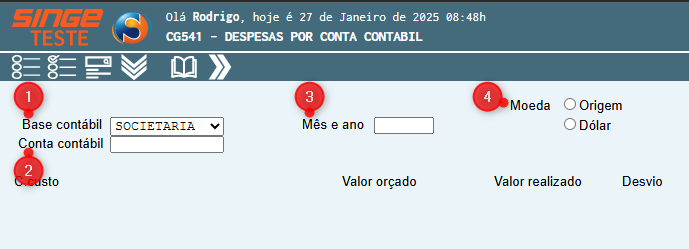
Figura 2 Atividade: CG541 - Apresentação de Filtros
· Base Contábil: atualmente dentro do sistema, possuímos três bases contábeis cadastradas para as empresas em utilização, que seriam a SOCIETARIA, INTEGRAL e GERENCIAL; este filtro, se encarrega de trazer os dados apenas destas bases contábeis de acordo com a opção marcada.
· Conta Contábil: conforme o filtro anterior, o sistema Singe fornece cadastro para todas as funções e consultas que possam ser realizadas, não seria diferente para a conta contábil; este campo do tipo digitável numérico, pode-se inserir a numeração da conta contábil e realizar a pesquisa conjunta com os demais filtros ou apenas com o filtro base contábil.
· Mês e Ano: como o nome do campo sugere, deve-se inserir o mês e ano que a atividade deve trazer os dados necessários para consulta, levando em consideração que, caso não for informada nenhuma data e clicado no ícone de consulta ( ) irá trazer os dados mais antigos encontrados no sistema para os demais filtros adicionados dentro da atividade.
) irá trazer os dados mais antigos encontrados no sistema para os demais filtros adicionados dentro da atividade.· Moeda: este filtro do tipo selecionável, permite realizar a busca e posteriormente o carregamento dos resultados de acordo com os valores orçados, realizados e desviados dentro do tipo de moeda; podendo ser na moeda origem utilizada no momento de sua utilização ou em Dólar caso necessite de uma análise diferenciada.
Partindo para a utilização da atividade, com todos os ícones e campos apresentados fica de fácil compreensão como a mesma é utilizada; sendo que para efetuar a consulta, pode-se informar os dados nos filtros e clicar em consultar .
.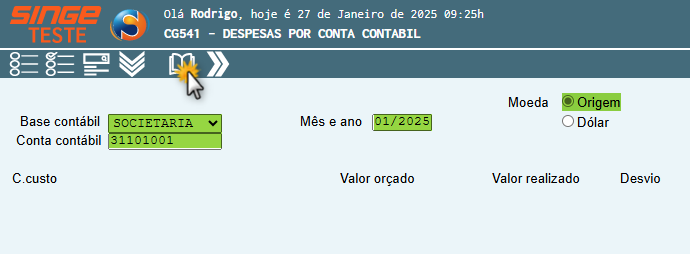
Figura 3 Atividade: CG541 - Consultando Informações
NOTA
Caso não conseguir encontrar a conta contábil especifica que necessitava, pode-se clicar no ícone PRÓXIMO
 no topo da atividade até encontrar a numeração e itens necessários; sendo este ícone, também útil para consultar outras contas contábeis semelhantes dentro de uma mesma base contábil sem a necessidade de informar todos os filtros novamente. no topo da atividade até encontrar a numeração e itens necessários; sendo este ícone, também útil para consultar outras contas contábeis semelhantes dentro de uma mesma base contábil sem a necessidade de informar todos os filtros novamente.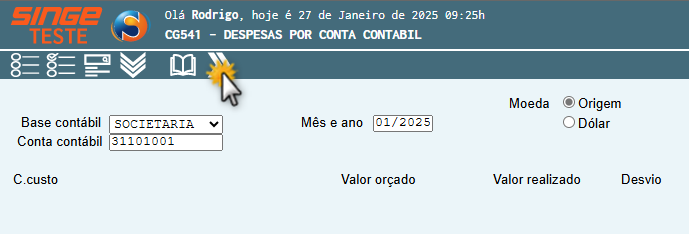 Figura 4 Atividade: CG541 - Utilização Ícone Próximo
|
Com a consulta realizada, poderemos analisar que os dados de numeração de centro de custos, bem como a descrição deste CC serão apresentadas, além dos valores orçados, realizados e desviados.
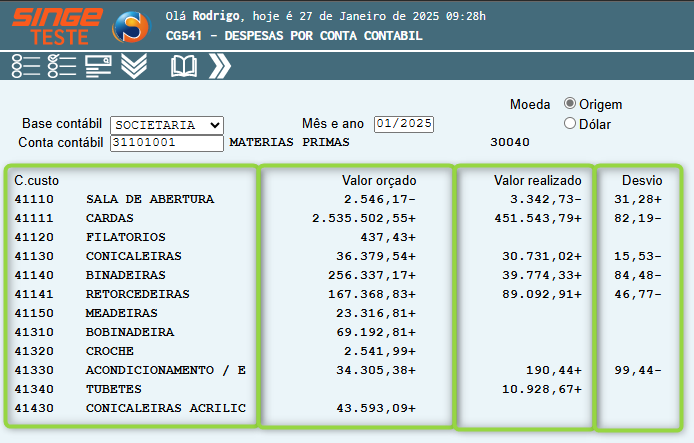
Figura 5 Atividade: CG541 - Campos Apresentados após Consulta
Vale ressaltar que, está seria a funcionalidade da atividade, porém antes de finalizarmos é importante frisar um ponto; para ter certeza que está efetuando a consulta correta dos dados dentro da conta contábil necessária para verificação, pode-se analisar o nome ao lado da numeração que consultamos após clicar no ícone ; sendo este nome atrelado a numeração e assim podendo identificar melhor se está conta é a correta.
; sendo este nome atrelado a numeração e assim podendo identificar melhor se está conta é a correta.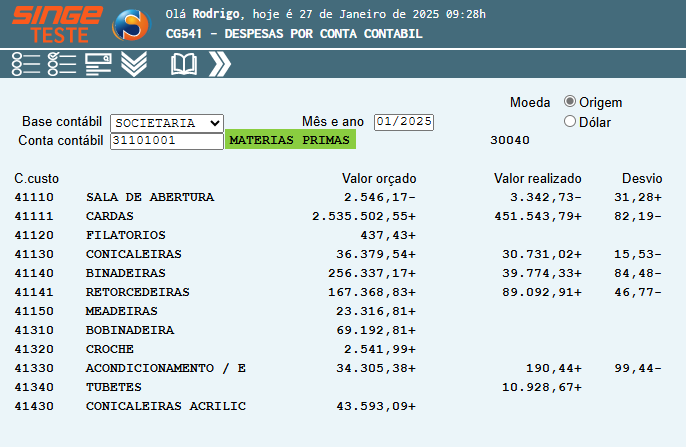
Figura 6 Atividade: CG541 - Consulta Descrição Conta Contábil