EFD REINF
Sumário
Este procedimento tem como objetivo exemplificar como efetuar a consulta, inclusão, atualização e transmissão de dados relacionados ao EFD REINF, bem como acompanhar os status dentro de suas filiais e dar baixa nas informações dos contribuintes.
O processo aplica-se aos setores de Contabilidade e Financeiro das empresas; porém pode-se abranger os demais setores de acordo com as liberações realizadas e as necessidades de cada time na utilização da consulta e manutenção dos dados da atividade.
N/A
N/A
📌 Tela CG200 – EFD REINF
A atividade CG2000 foi desenvolvida para substituir a antiga atividade CG1000, pensando na centralização das informações em um único local, bem como, na facilitação da consulta, inclusão, atualização e transmissão de dados relacionados ao EFD REINF, auxiliando os(as) usuários(as) em suas atividades cotidianas; porém, antes de prosseguirmos com a explicação da usabilidade da atividade, iremos abordar a apresentação dos ícones que são utilizados dentro da mesma e assim nos familiarizando melhor com seu funcionamento.
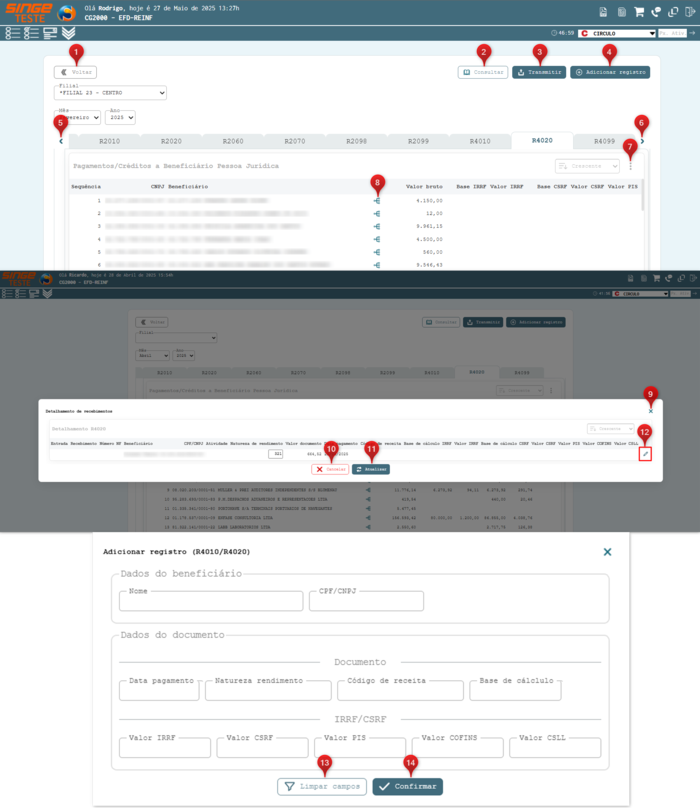
Figura 1: Atividade CG2000 - Apresentação de Ícones
Ícone Voltar |
Utilizado para retornar da página da consulta realizada dentro da atividade. |
Ícone Consultar |
Utilizado para efetuar a busca de itens dentro da atividade com ou sem a utilização dos filtros. |
Ícone Transmitir |
Utilizado para efetivar o envio/transmissão dos pagamentos/créditos da atividade. |
Ícone Adicionar Registro |
Utilizado para adicionar um novo registro de acordo com os filtros e evento selecionado. |
Ícone Retornar Listagem |
Utilizado para navegar entre as abas dos eventos, especificamente, para retornar a listagem. |
Ícone Avançar Listagem |
Utilizado para navegar entre as abas dos eventos, especificamente, para avançar a listagem. |
Ícone Configurações da Tabela |
Utilizado para alterar, consultar ou atualizar as informações das tabelas que estão sendo utilizadas no momento das análises na atividade. |
Ícone Visualizar Recebimentos |
Utilizado para analisar de forma mais completa os dados dos recebimentos para alteração e controle mais assertivo. |
Ícone Fechar Janela |
Utilizado dentro da janela de adicionar registros e visualizar recebimentos, sendo que o mesmo serve para encerrar a janela aberta no pop-up. |
Ícone Cancelar Registro |
Utilizado dentro de visualizar recebimentos para cancelar todas as alterações que foram feitas dentro da janela aberta, sem a necessidade de efetuar cada item manualmente. |
Ícone Atualizar Registro |
Utilizado dentro de visualizar recebimentos para efetivar a atualização dos registros dentro da janela. |
Ícone Editar |
Utilizado dentro de visualizar recebimentos para editar um item específico dentro da janela pop-up aberta, possibilitando alterar mais de um campo dentro do mesmo item. |
Ícone Limpar Campos |
Utilizado dentro da janela de adicionar registro para remover todos os campos preenchidos e poder reiniciar do zero a inclusão dos dados. |
Ícone Confirmar |
Utilizado dentro da janela de adicionar registro para confirmar a inclusão dos dados que foram inseridos logo acima nos campos. |


Com os devidos ícones apresentados, podemos partir para a apresentação e utilização das abas da atividade; desta forma, ao abrir a tela CG2000 pela primeira vez, você se depara com um ambiente concebido para concentrar todo o fluxo de trabalho dos eventos da EFD-Reinf em uma única interface. A navegação inicia-se de modo objetivo: no topo da página há apenas dois campos de pesquisa, Filial e Ano/Mês; informando a unidade da empresa e o período desejado o sistema recupera, em poucos segundos, todos os eventos registrados nesse intervalo. Esse filtro constitui a única porta de entrada, eliminando dúvidas quanto aos critérios de consulta.

Figura 2: Atividade CG2000 – Primeira Consulta
Assim que você confirma o filtro, a área central da tela se organiza em abas horizontais; cada aba corresponde a um tipo de evento (R-1000, R-2010, R-4010, R-4020 e assim por diante). Dentro da aba ativa, os registros são exibidos em grade, já agrupados pelo CPF ou CNPJ do fornecedor ou prestador. Esse agrupamento facilita a leitura porque todos os recebimentos vinculados ao mesmo contribuinte permanecem lado a lado, eliminando a necessidade de filtrar novamente ou conferir lançamentos dispersos.
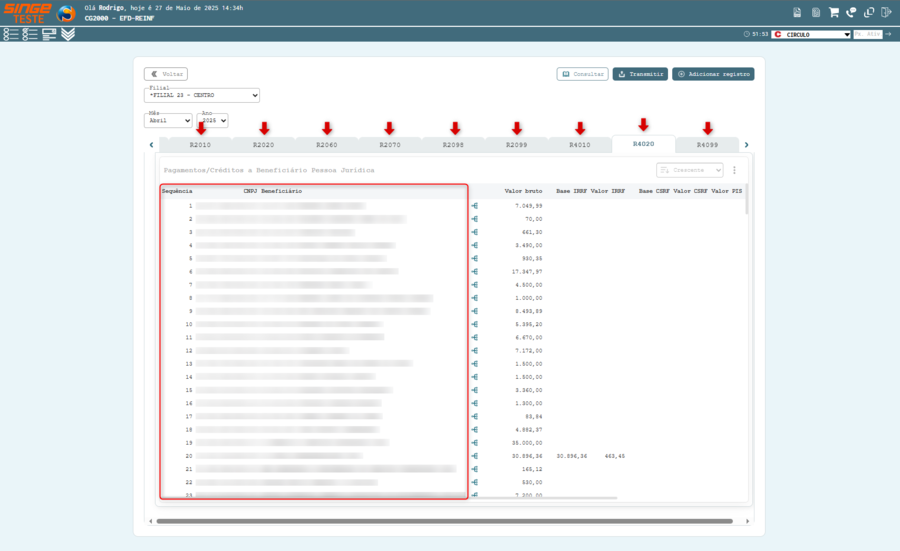
Figura 3: Atividade CG2000 – Dados Consultados
Os registros apresentados provêm da tela CG610, onde os eventos foram originalmente cadastrados. Nos eventos R-2010, R-4010 e R-4020, há um botão intitulado “Visualizar recebimentos” junto ao nome do fornecedor; sua seleção abre uma janela sobreposta que detalha cada lançamento de recebimento. Para os eventos R-4010 e R-4020, essa mesma janela possibilita a alteração da Natureza de Rendimento de cada lançamento, salvo quando se tratar de nota fiscal de fornecedor; situação em que o campo permanece bloqueado, em conformidade com as normas da Receita Federal.
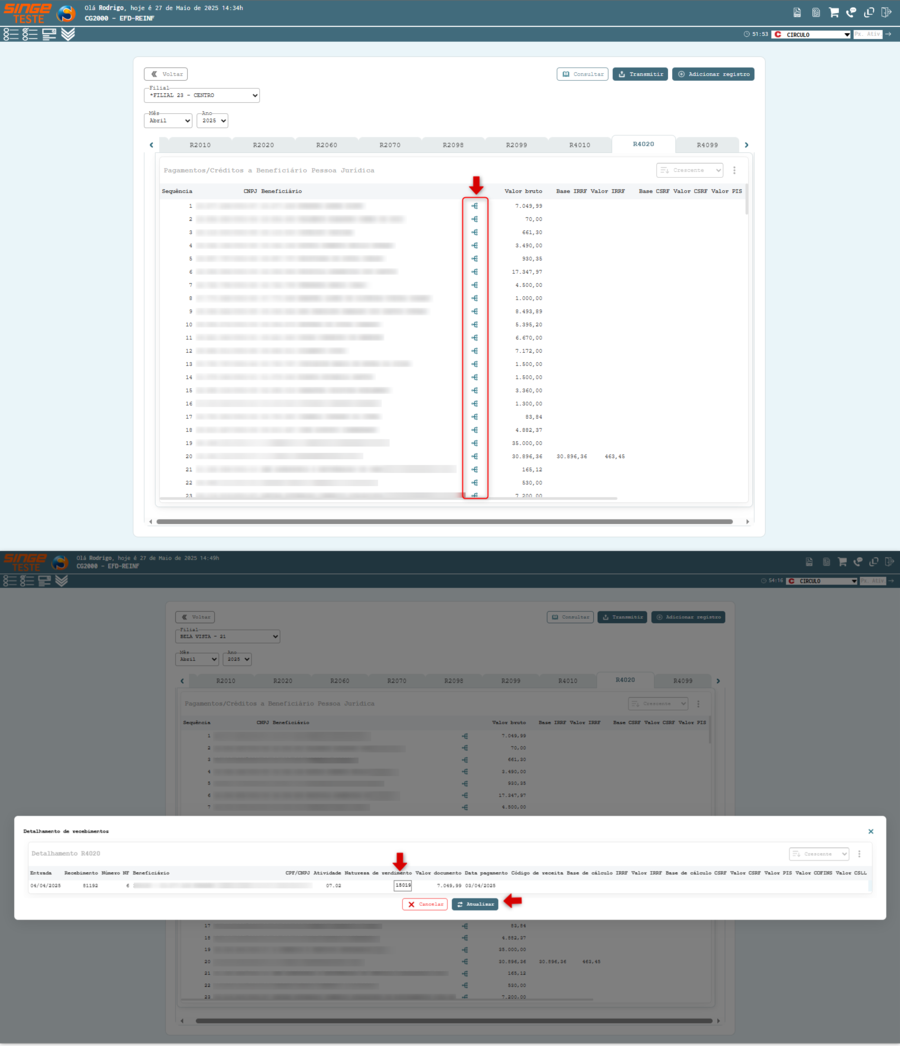
Figura 4: Atividade CG2000 – Visualizar Recebimentos
Agora partindo para a transmissão dos eventos, o procedimento é igualmente direto; você marcará o checkbox dos registros a serem enviados e, em seguida, acionará o botão “Transmitir”, localizado no canto superior direito da interface. O sistema consolida os eventos selecionados e efetua a remessa em lote, garantindo o protocolo e a integridade dos dados transmitidos.
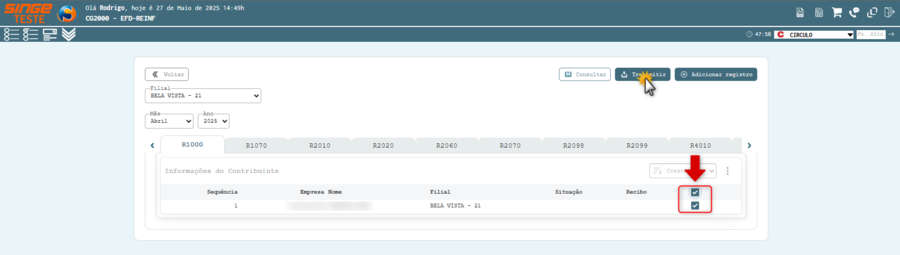
Figura 5: Atividade CG2000 – Transmissão de Recebimentos
A CG2000 ainda contempla, a inclusão de informações que não tenham sido importadas por outros módulos. Nos eventos R-4010 e R-4020 está disponível o botão “Adicionar registro”, situado na mesma posição superior direita. Ao selecioná-lo, surge um formulário em que se informam dados como data, valor, natureza de rendimento e identificação do fornecedor. Uma vez gravado, o novo item passa a compor a grade principal. Para corrigir ou excluir esse lançamento, o usuário retorna ao botão “Visualizar recebimentos”, escolhe “Editar lançamentos” na janela que se abre, efetua os ajustes necessários e confirma; a atualização é refletida imediatamente na lista.
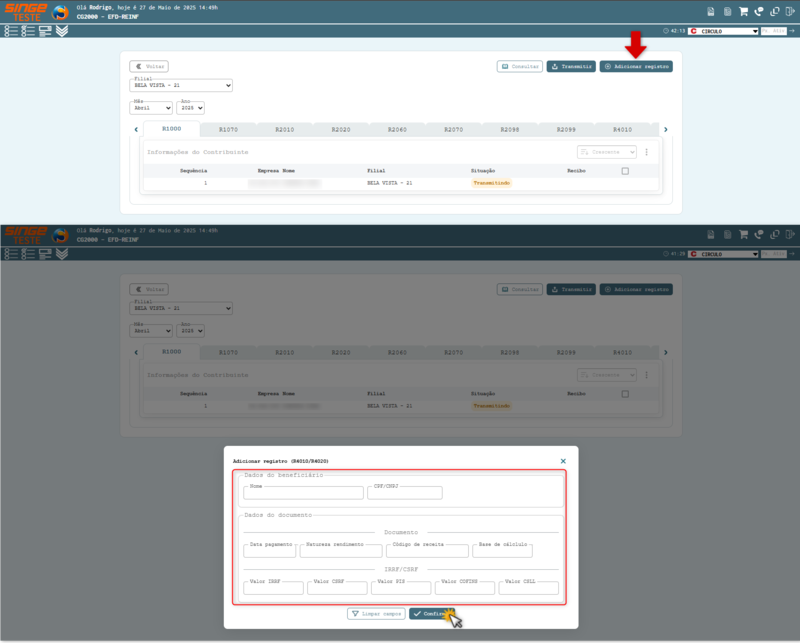
Figura 6: Atividade CG2000 – Adicionar Registro
Para voltar à tela anterior da consulta, utilize o ícone Voltar. Quando estiver percorrendo as abas de eventos, os ícones Retornar Listagem e Avançar Listagem conduzem, respectivamente, à aba anterior ou à próxima, mantendo a sequência lógica de navegação. Caso deseje renovar a listagem sem alterar filtros, o ícone Consultar executa uma busca instantânea dentro da própria atividade.
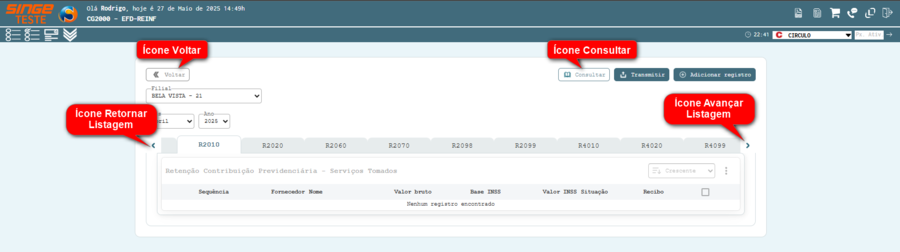
Figura 7: Atividade CG2000 – Ícones Voltar, Consultar, Avançar e Retornar
Sempre que for necessário reorganizar a exibição dos dados, o ícone Configurações da Tabela permite ordenar, ocultar ou atualizar colunas em tempo real.
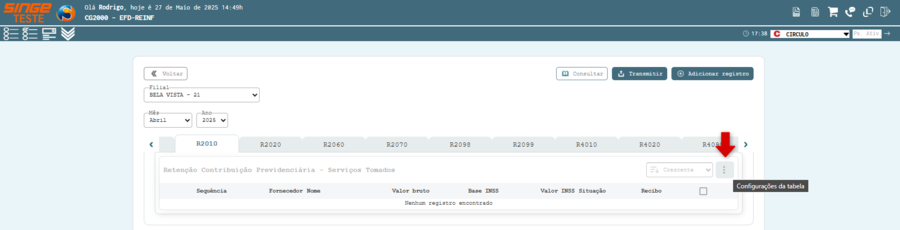
Figura 8: Atividade CG2000 – Ícone Configurações da Tabela
Dentro da janela de Visualizar Recebimentos, encontram-se recursos específicos de manutenção:
· Editar abre o item escolhido para alteração de múltiplos campos;
· Cancelar Registro descarta todas as mudanças feitas naquela sessão;
· Atualizar Registro grava as alterações confirmadas.
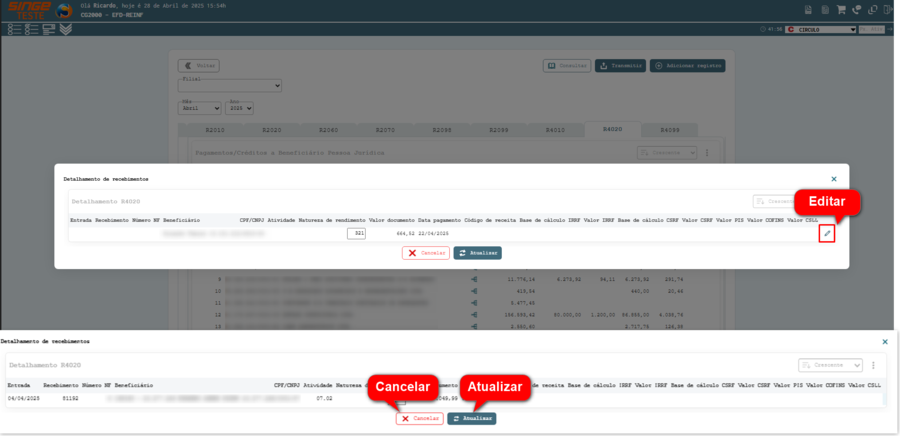
Figura 9: Atividade CG2000 – Ícones Editar, Cancelar e Atualizar
Ao adicionar um novo lançamento, os ícones Limpar Campos e Confirmar servem, respectivamente, para reiniciar o formulário ou salvar a inclusão. Por fim, o ícone Fechar Janela encerra qualquer pop-up ativo, devolvendo o usuário à grade principal sem perda de contexto.
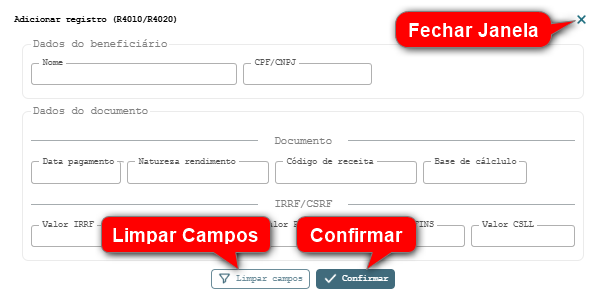
Figura 10: Atividade CG2000 – Ícones Fechar Janela, Limpar Campos e Confirmar
Em síntese, mesmo para as pessoas que acessam a CG2000 pela primeira vez, o fluxo é linear e intuitivo: aplicar o filtro por filial e período, conferir os eventos agrupados, examinar detalhes quando requerido, ajustar naturezas de rendimento nos casos permitidos, incluir lançamentos manuais quando necessário e, por fim, selecionar e transmitir os registros. Todas as etapas ocorrem em uma única tela, reduzindo a quantidade de cliques, prevenindo erros de navegação e oferecendo controle integral de cada fase do processo.