Eventos do e-Social
Sumário
Este procedimento orienta você a consultar, gerar, enviar, acompanhar e retificar os eventos do e-Social por meio da atividade RH9000. Aqui você entende como os eventos criados em outras telas chegam até esta atividade, como preparar e transmitir os arquivos, como acompanhar os protocolos e o retorno do governo, como conferir e conciliar as informações e como parametrizar quem pode enviar cada tipo de evento. Ao final, você estará apto a operar a tela com segurança, do primeiro filtro até o encerramento de um envio.
Esta rotina aplica-se às áreas de Recursos Humanos, Medicina do Trabalho e Segurança do Trabalho, que geram e acompanham os eventos do e-Social. Ela também se relaciona com a Contabilidade e o Financeiro, em razão dos recolhimentos e das conciliações. Como o Singe é utilizado pelas empresas do grupo (Lince, Círculo e Plasvale), e por clientes externos que adquirem a ferramenta, como a Cia da Meia, os conceitos aqui descritos valem para todos. Ainda assim, a atividade e alguns recursos podem ou não estar disponíveis para uso, pois isso depende das liberações concedidas ao seu perfil e do tipo de negócio que a empresa segue.
Os eventos não nascem nesta tela. Eles são gerados nas rotinas de origem e, a partir daí, ficam disponíveis aqui para transmissão. Por isso, antes de utilizar a RH9000, os eventos precisam ter sido criados nas telas responsáveis, como as atividades RH595, ST907, ST533 e RH501, entre outras, conforme o tipo de evento.
-
Eventos previamente gerados nas telas de origem, como RH595, ST907, ST533 e RH501.
-
Seu usuário deve possuir permissão para enviar os tipos de evento pertinentes à sua área, conforme a parametrização de perfis descrita neste manual.
-
Certificado digital e integração com a plataforma de envio ativos, para que a transmissão ao e-Social ocorra.
📌 TELA RH9000 – EVENTOS ESOCIAL
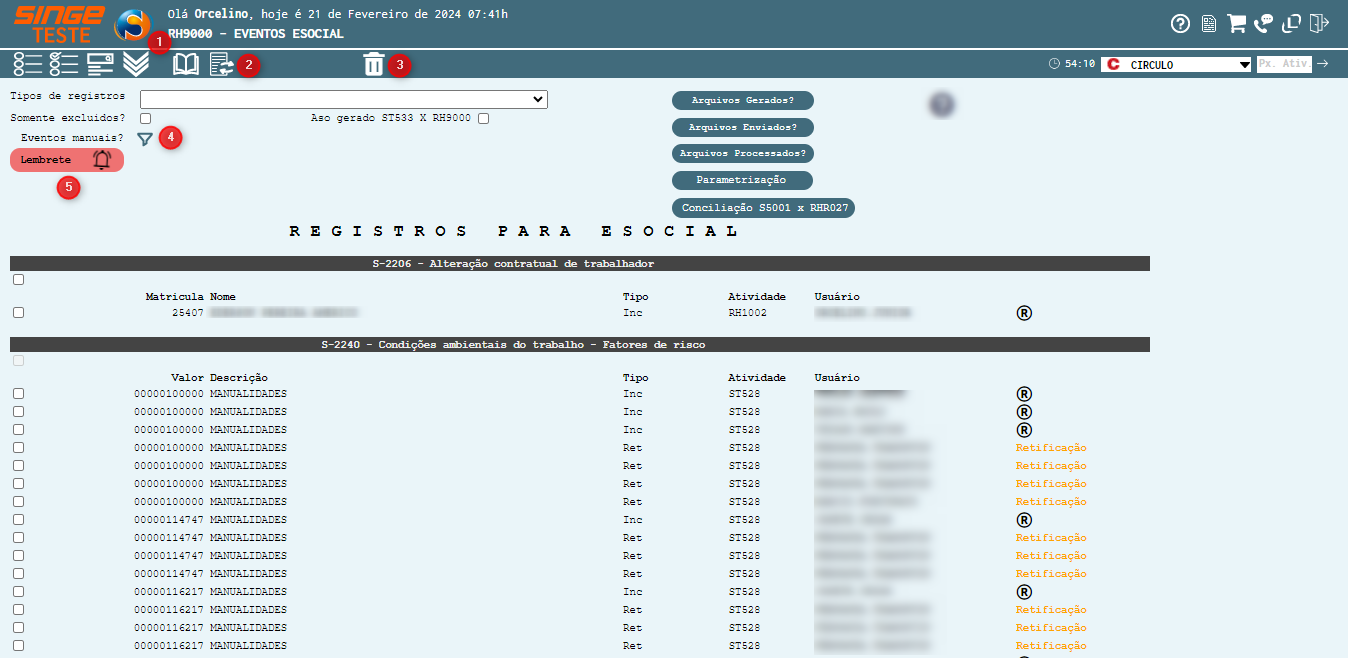
Na atividade RH9000 você concentra o acompanhamento dos eventos do e-Social. É nela que os eventos gerados nas demais telas são consultados, preparados, enviados e, quando necessário, corrigidos. A tela também traz recursos de conferência e de conciliação, além da parametrização de quem pode enviar cada evento. Antes do passo a passo, conheça os botões que você mais utilizará.
Figura 1: Tela principal da atividade RH9000
DESCRIÇÃO ÍCONE |
ÍCONE |
FUNÇÃO |
Consultar |
|
Aplica os filtros selecionados e traz para a tela os eventos correspondentes à pesquisa. |
Gerar Dados |
|
Prepara os arquivos dos eventos selecionados para o envio ao e-Social. |
Excluir Eventos |
|
Remove um evento, conforme a permissão e a situação em que ele se encontra. |
Filtro |
|
Abre a guia de Eventos para Fechamento, utilizada nas rotinas de fechamento. |
Lembrete |
|
Mostra os eventos criados que estão aguardando liberação ou aguardando a busca do retorno, permitindo excluí-los quando necessário. |
Menu de opções |
|
Dá acesso às opções do fluxo de envio do evento. |
Retificar |
|
Inicia a retificação de um evento que foi enviado com erro, para que ele seja corrigido e reenviado. |


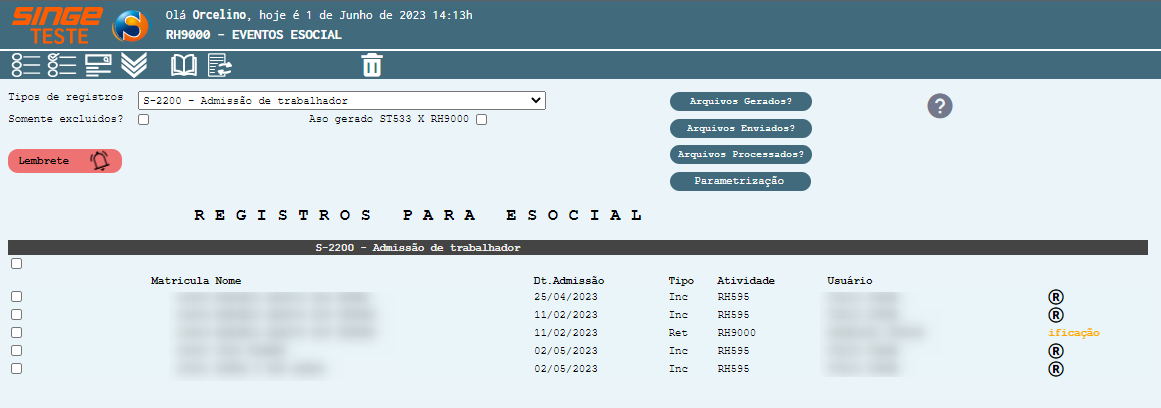

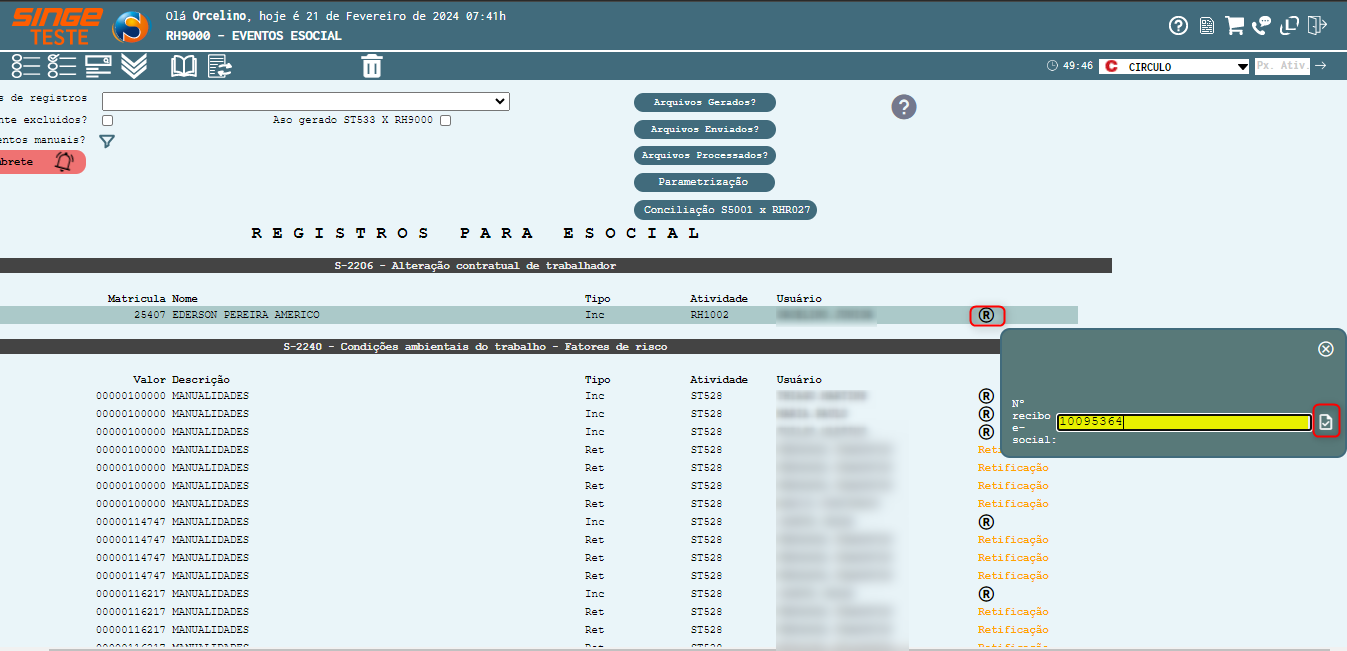
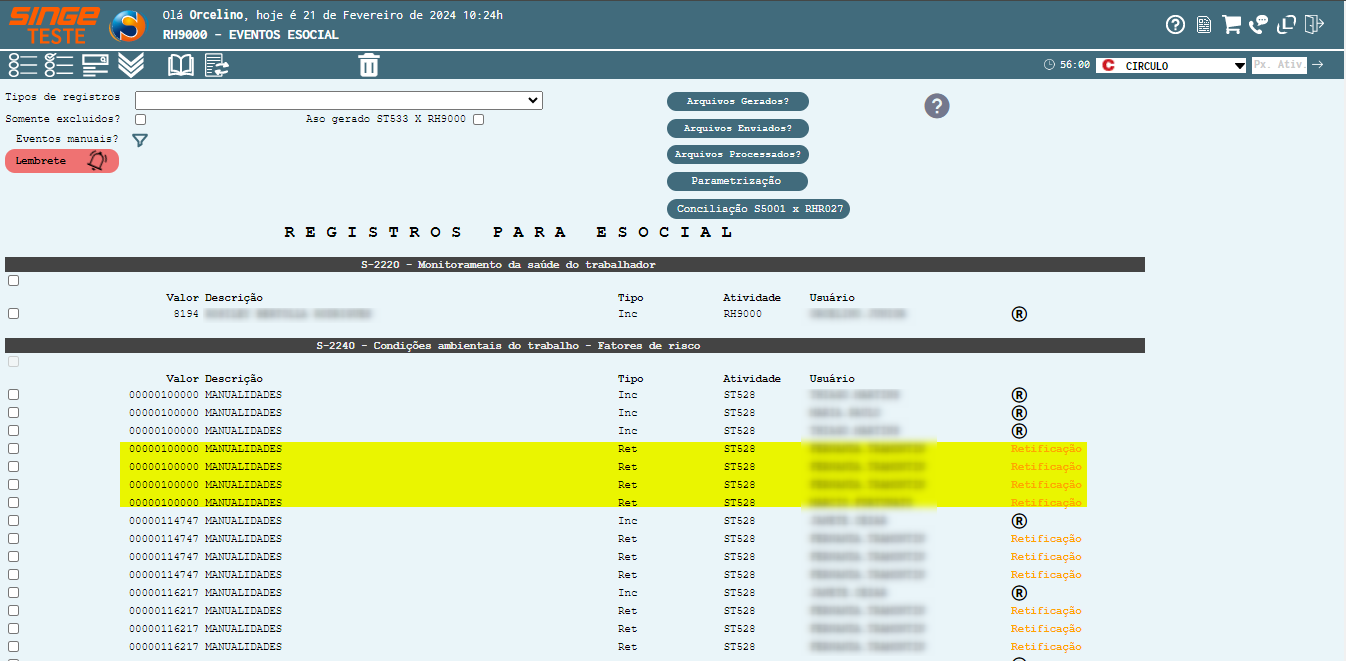
Na página principal, sob o título Registros para e-Social, os eventos aparecem agrupados por tipo, como alteração contratual, condições ambientais do trabalho e admissão, entre outros. Para cada registro, a tela mostra informações como matrícula ou valor, descrição, tipo do lançamento, a atividade que o originou e o usuário responsável. À direita de cada registro, um indicador mostra a situação do evento, por exemplo pronto para ser gerado ou já em retificação.
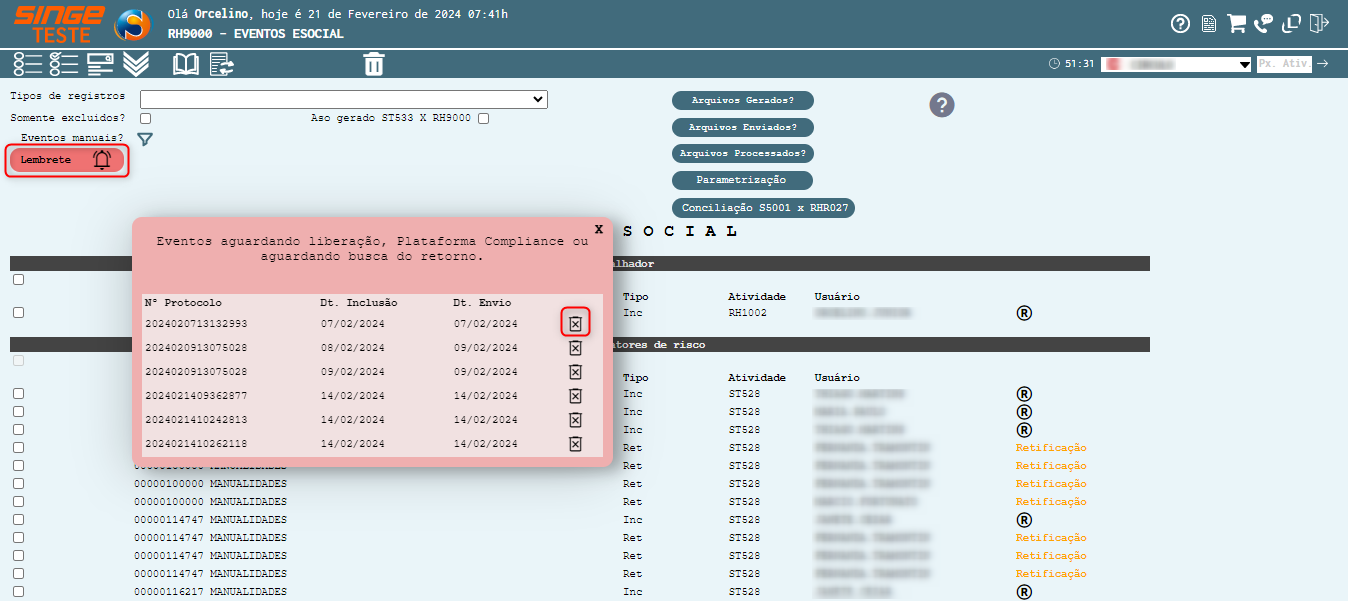
Ao lado dos filtros, o botão Lembrete 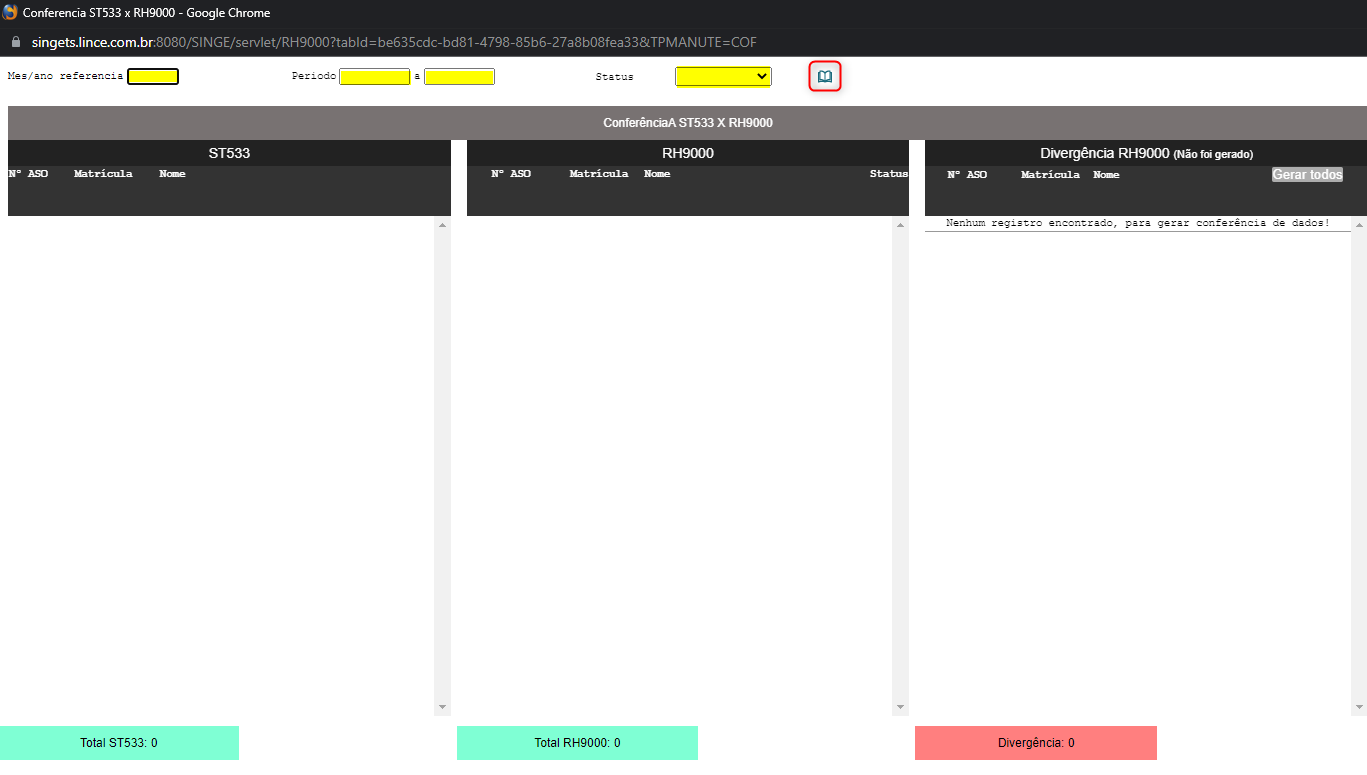 abre uma janela com os eventos que estão aguardando liberação na plataforma ou aguardando a busca do retorno. Nessa janela, você pode excluir um lembrete quando ele não for mais necessário, utilizando o ícone de exclusão correspondente.
Figura 2: RH9000 e a janela de Lembrete
Os filtros ajudam você a encontrar rapidamente os eventos desejados. Selecione o filtro adequado e acione o botão Consultar para atualizar a lista.
-
Tipos de registros: limita a lista a um tipo específico de evento, facilitando o trabalho quando há muitos registros.
-
Somente excluídos: mostra apenas os eventos que foram marcados como excluídos, útil para conferência.
-
Eventos manuais: exibe os eventos criados manualmente, separando-os dos gerados automaticamente pelas rotinas.
-
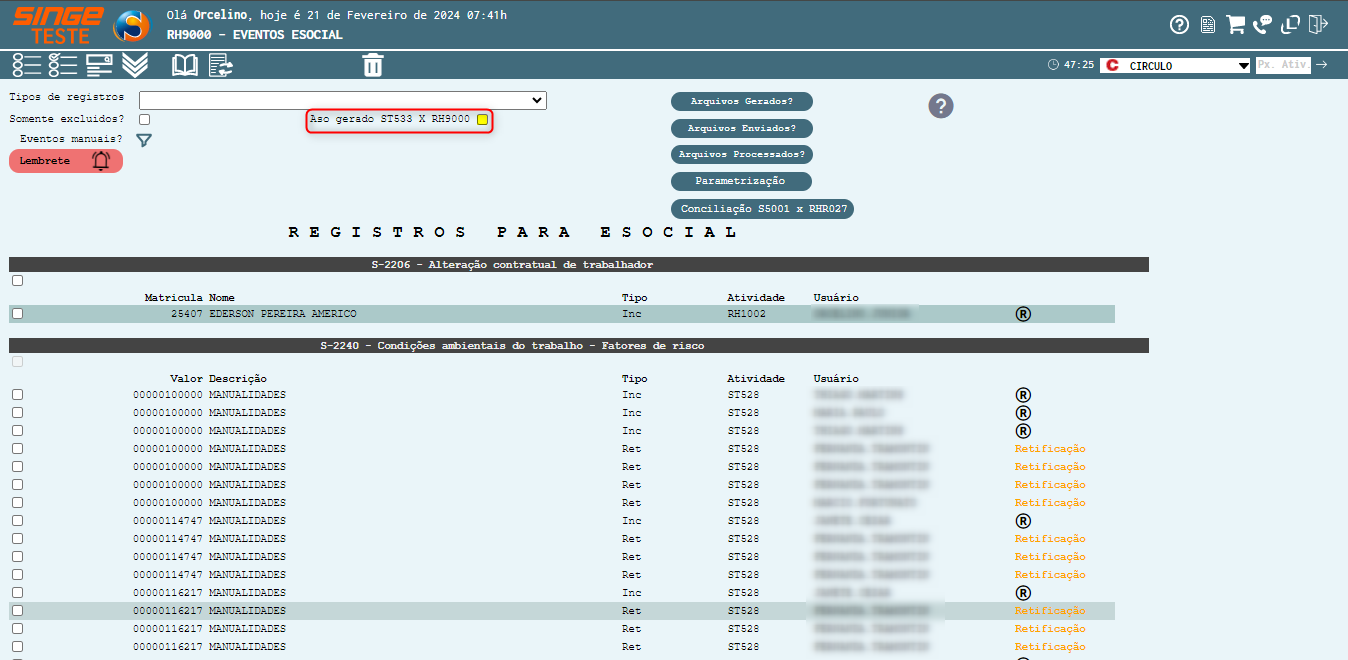
ASO gerado ST533 x RH9000: abre a conferência entre os ASOs gerados e os registros desta tela, detalhamento mais adiante.
Em determinadas situações, é preciso informar o número do recibo do e-Social de um evento já existente, para que ele seja tratado como retificação. Ao acionar o ícone de Retificar 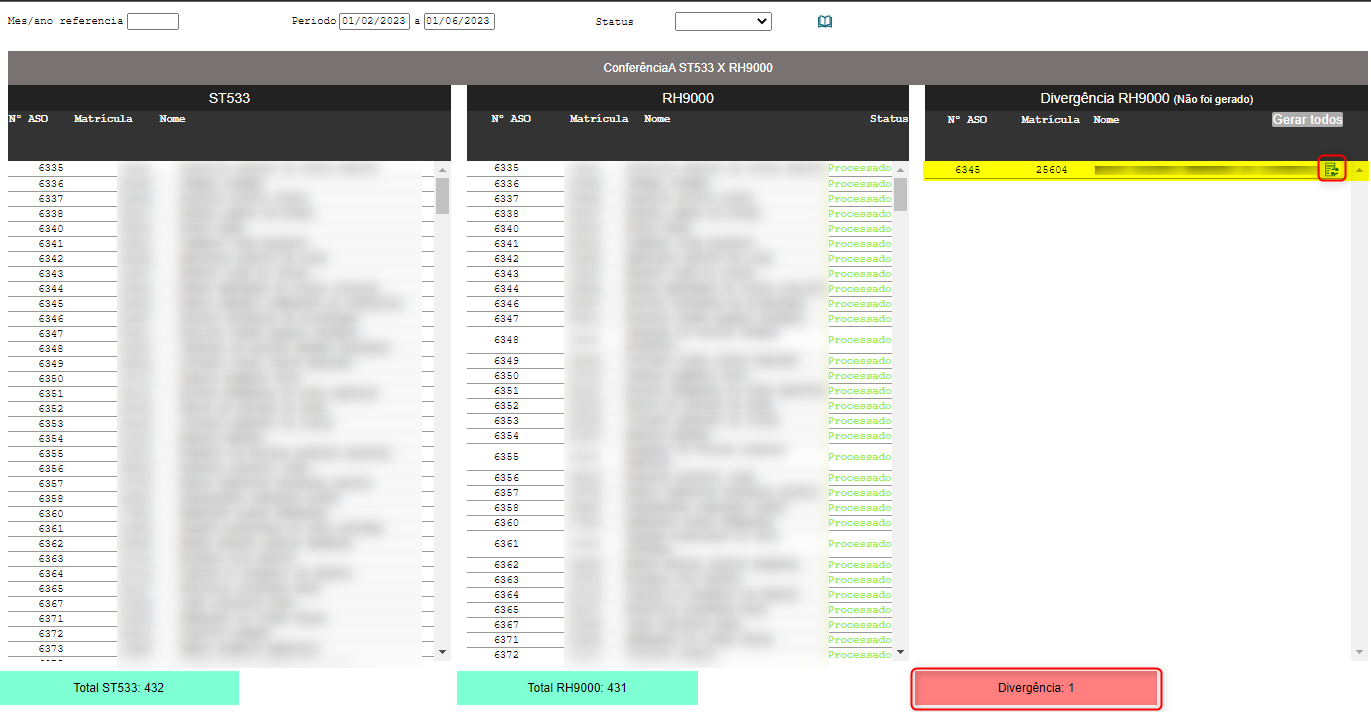 de um registro, uma nova guia é exibida. Nela, você informa o número do protocolo e, em seguida, aciona o ícone de Confirmar número do recibo
 . Após confirmar, o evento passa a constar como retificação, aguardando a etapa de geração dos dados. Os eventos em amarelo claro indicam justamente que estão ratificados e aguardando o reenvio.
de um registro, uma nova guia é exibida. Nela, você informa o número do protocolo e, em seguida, aciona o ícone de Confirmar número do recibo . Após confirmar, o evento passa a constar como retificação, aguardando a etapa de geração dos dados. Os eventos em amarelo claro indicam justamente que estão ratificados e aguardando o reenvio.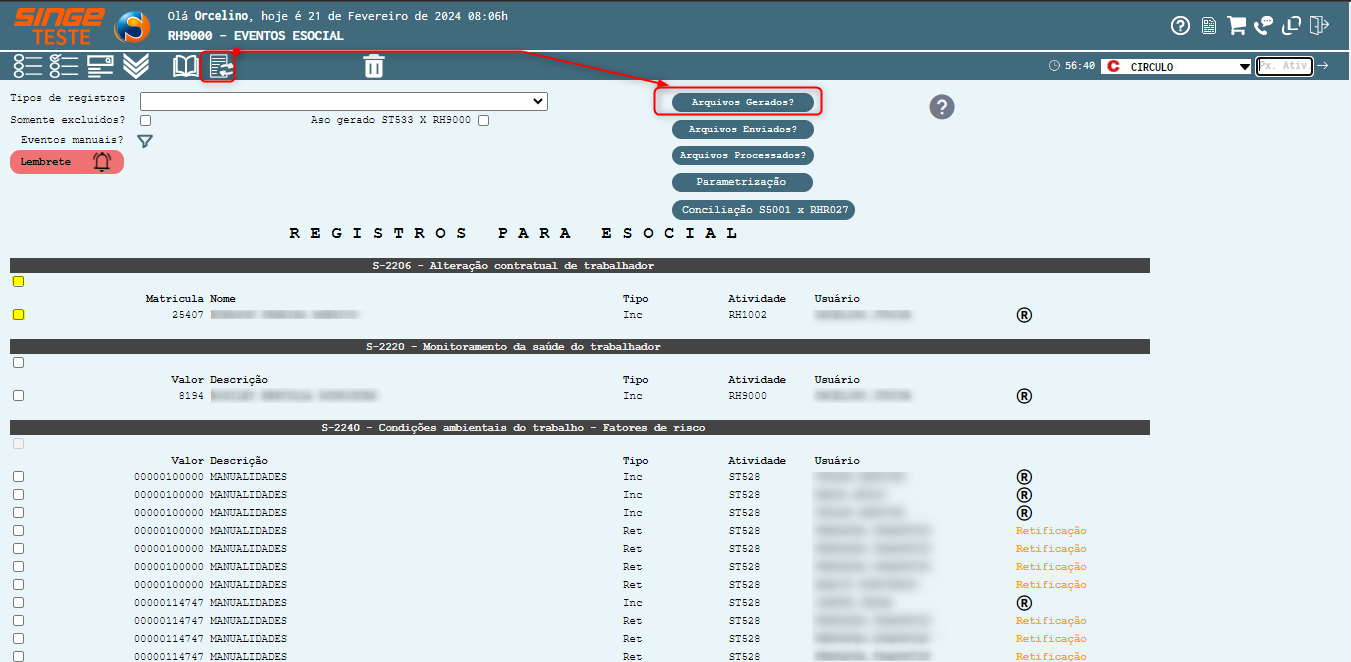
Figura 3: RH9000 e confirmação do número do recibo
Ao marcar o parâmetro ASO gerado ST533 x RH9000, a tela abre uma conferência que compara os ASOs gerados com os registros desta atividade. Para realizar a comparação, informe um mês e ano de referência ou um período com data inicial e final, podendo ainda filtrar pela situação, como aguardando, gerado, enviado ou processado. Em seguida, acione o ícone de Consultar  para que a tela retorne com o resultado.
O resultado apresenta os totais de cada lado e, na área de Divergência, lista os ASOs que não constam nesta tela. Para incluir um ASO que esteja faltando, utilize o ícone de Incluir ASO, e o sistema realizará a operação, deixando os registros alinhados.

Figura 4: RH9000 e conferência ST533 x RH9000
Para preparar o envio, selecione um ou mais eventos marcando a caixa de seleção ao lado de cada um. Em seguida, acione o botão Gerar Dados 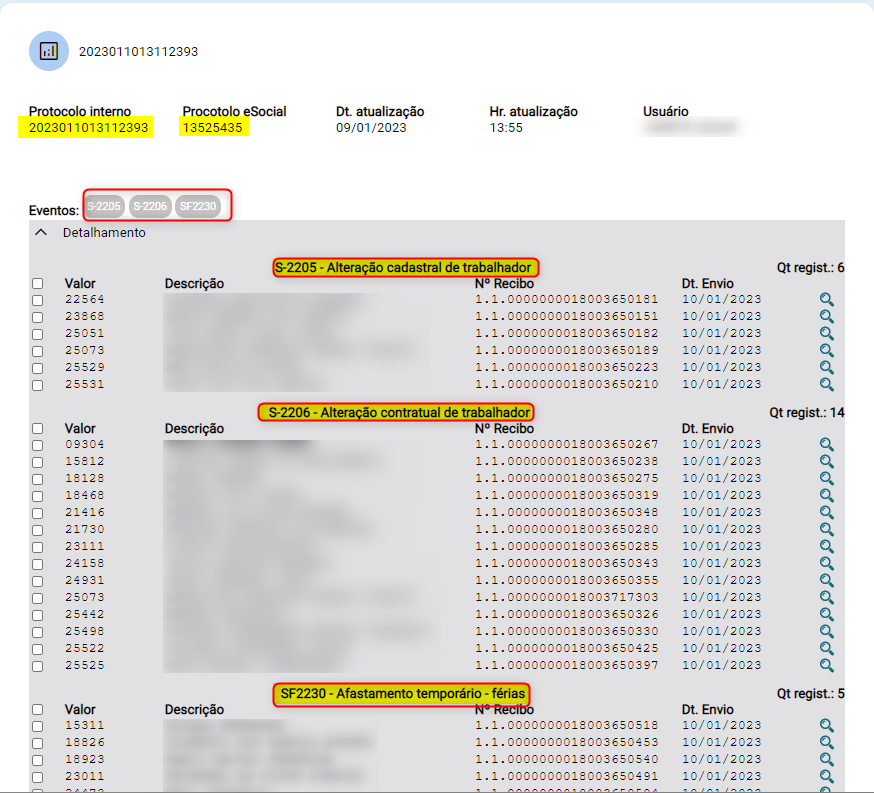 para que os arquivos sejam preparados. Quando você seleciona vários eventos, o sistema reúne o envio em um único protocolo, o que agiliza o acompanhamento. Após a geração, os arquivos passam a ficar disponíveis no menu de Arquivos Gerados, ordenados do mais novo para o mais antigo, de modo que o envio mais recente aparece no início da lista.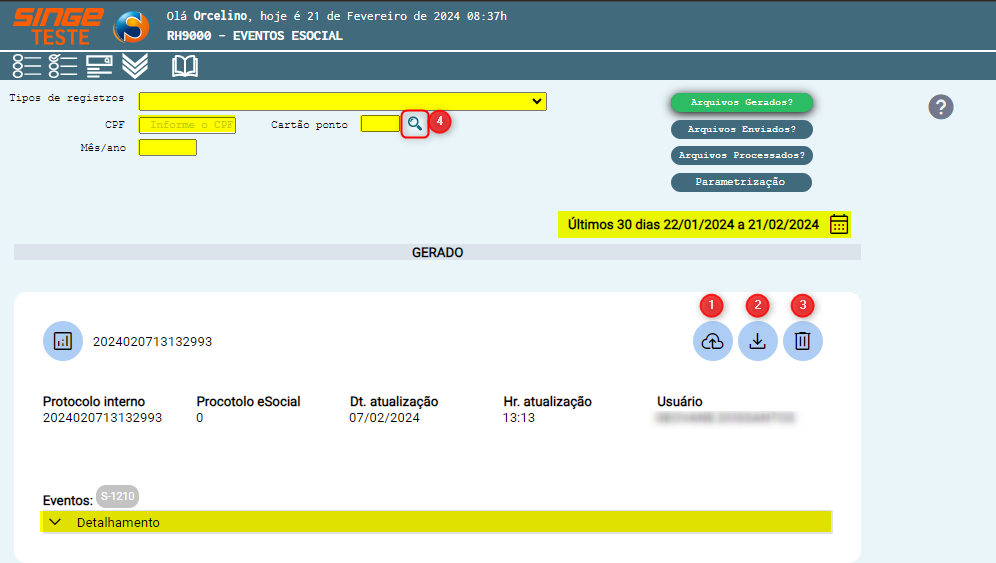
Figura 5: RH9000 e a geração dos dados
ATENÇÃO - ANTES DE GERAR
É necessário selecionar ao menos um evento. Se nenhum evento estiver marcado, o sistema avisa que o evento deve ser informado para a geração.
|
No menu Arquivos Gerados ficam os eventos que já foram preparados e aguardam o envio. Cada arquivo apresenta o protocolo interno, o protocolo do e-Social, a data e a hora de atualização e o usuário responsável. Ao acionar o Detalhamento  , você visualiza os dados do evento que será enviado. Os botões a seguir controlam essa etapa.
Figura 6: RH9000 e o menu Arquivos Gerados
DESCRIÇÃO ÍCONE |
ÍCONE |
FUNÇÃO |
Enviar Dados |
|
Envia o arquivo gerado para a plataforma de transmissão do e-Social. |
Baixar arquivo remessa |
|
Faz o download do arquivo gerado para a remessa, permitindo guardar ou conferir o conteúdo enviado. |
Cancelar remessa |
|
Cancela a remessa e retorna o evento para a etapa anterior, a de geração dos dados, permitindo refazer o processo. |
Buscar Colaborador |
|
Pesquisa um colaborador pelo nome e busca o seu cartão ponto, facilitando a localização do registro. |
Selecionar por período |
|
Consulta arquivos anteriores por período, permitindo visualizar os últimos 30, 60 ou 90 dias. |


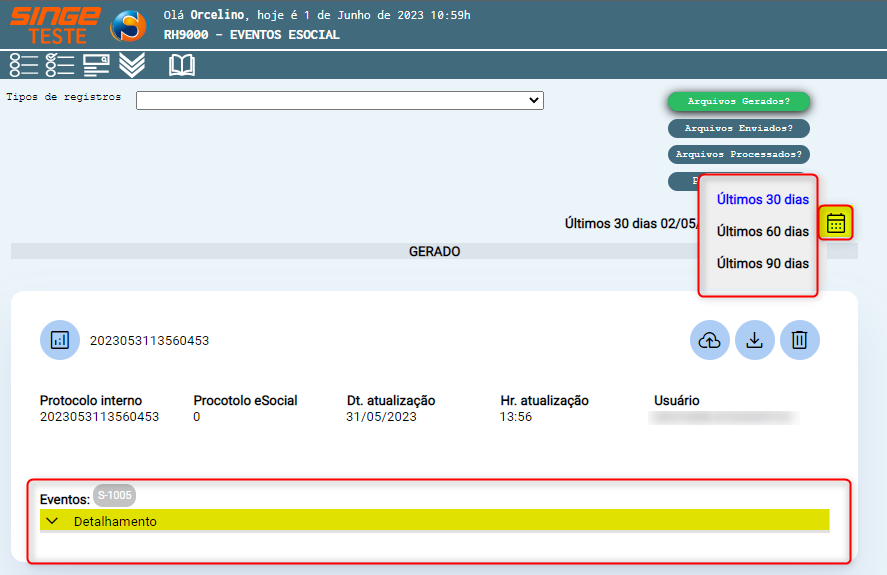
Se precisar filtrar por evento, selecione o filtro de Tipos de evento e acione o botão de Consultar. Para consultar um arquivo mais antigo, utilize o filtro de datas, escolhendo entre os últimos 30, 60 ou 90 dias.
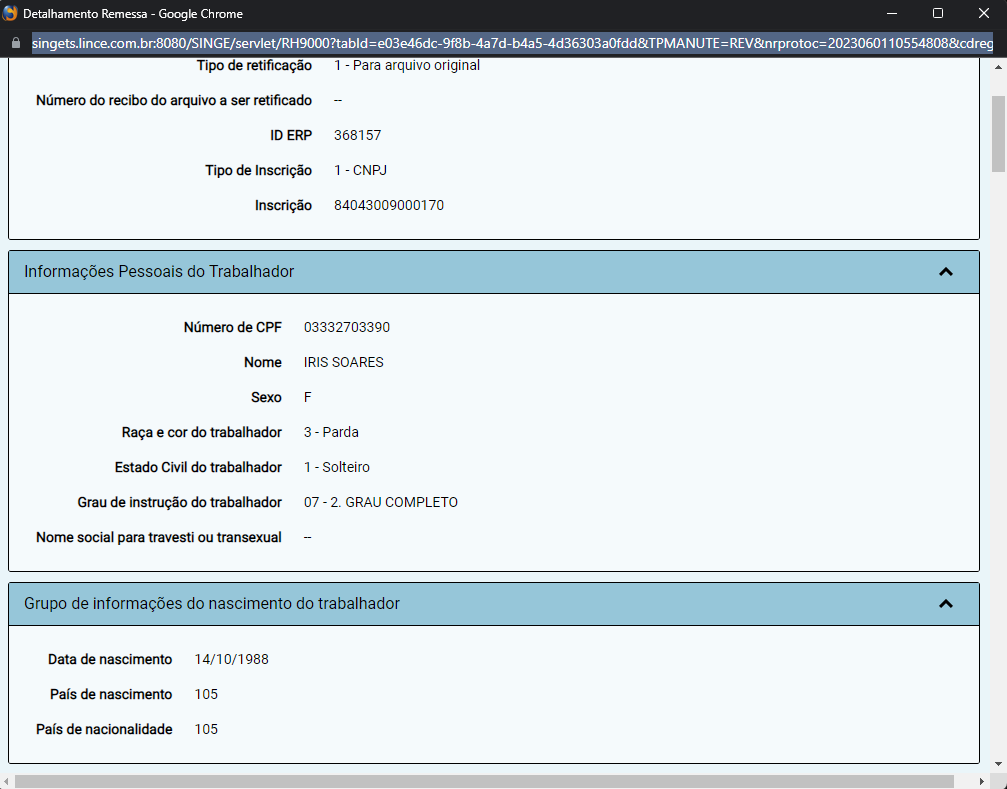
Ao acionar Enviar Dados 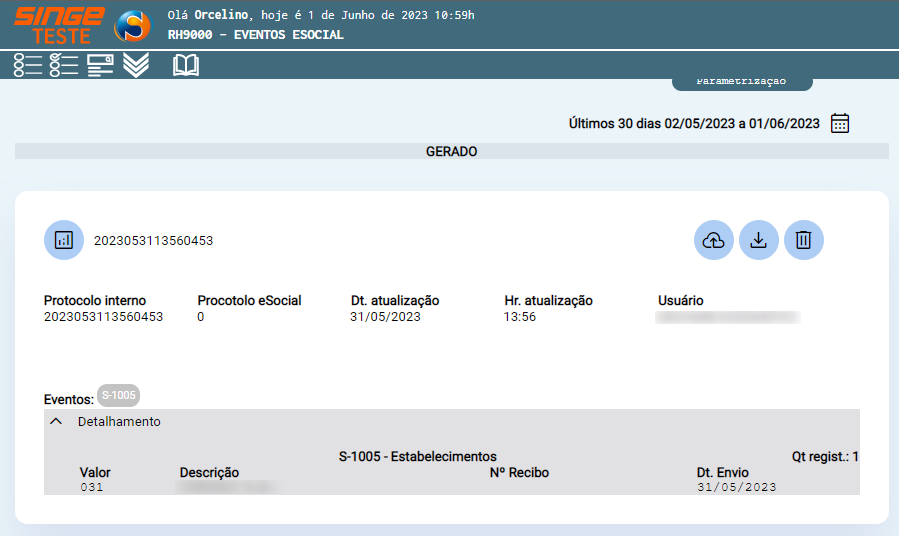 , o arquivo é encaminhado para a plataforma de transmissão. A partir desse momento, ele fica disponível no menu de Arquivos Processados, já com os números dos protocolos de envio. No menu de Arquivos Enviados, você pode abrir o Detalhamento da Remessa de um evento. Essa visão é útil para conferir, com detalhe, tudo o que foi enviado.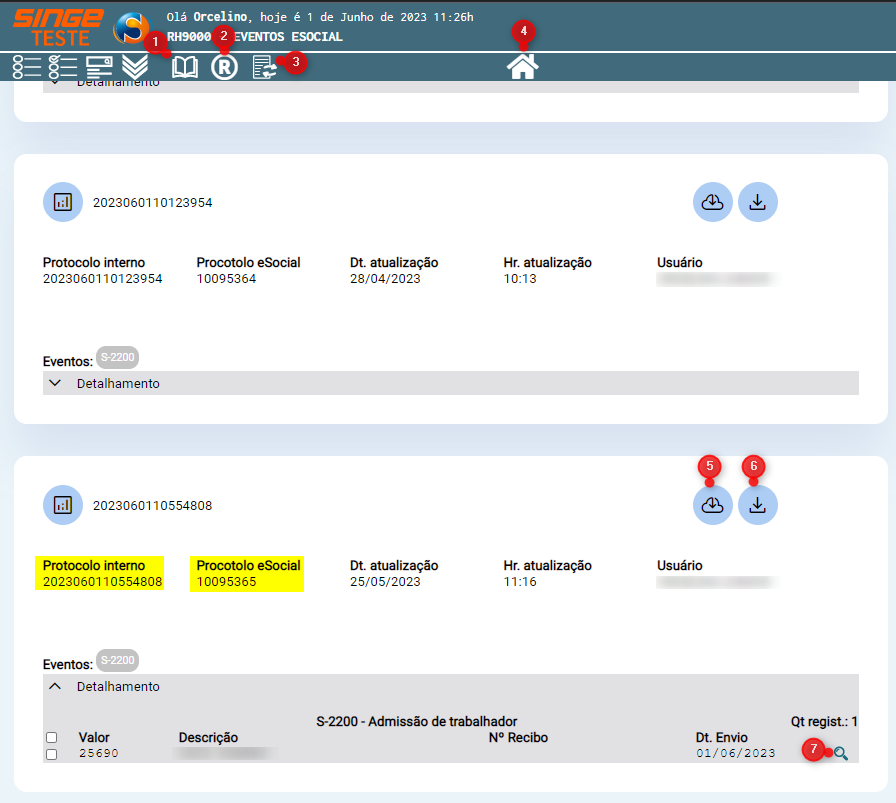
Figura 7: RH9000 e o Detalhamento da Remessa
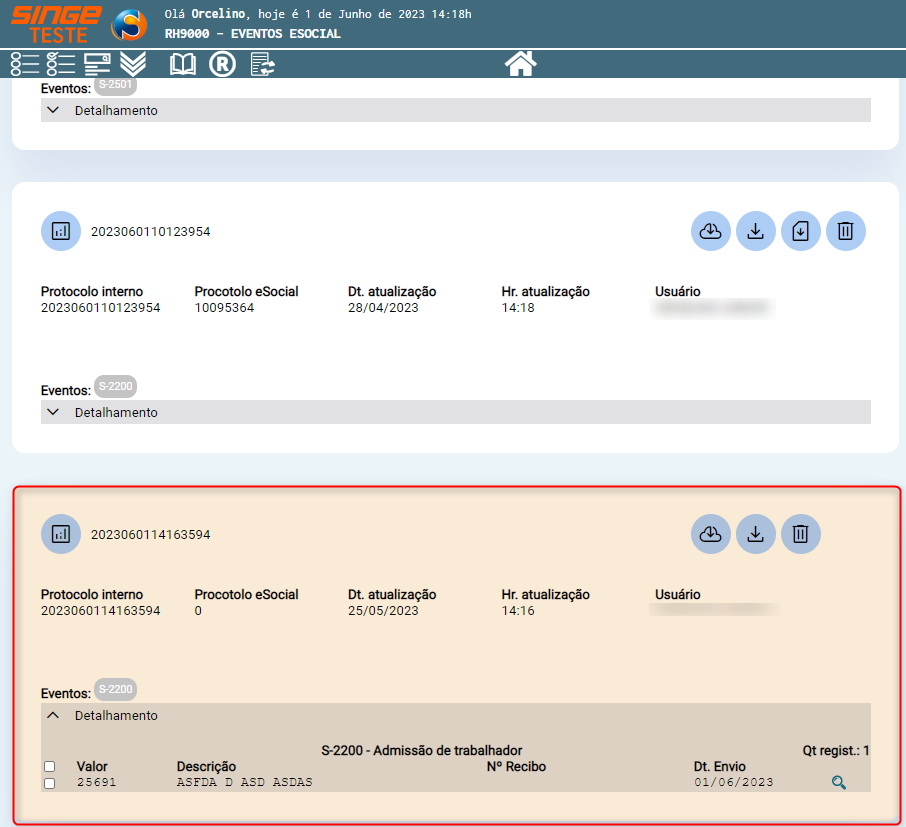
No menu Arquivos Processados você acompanha o resultado do envio. Aqui é possível consultar os protocolos, interno e do e-Social, verificar o processamento e, quando necessário, retificar um envio. O último arquivo enviado aparece no início da lista, disponível para consulta, e você pode utilizar os filtros por número do protocolo, por evento ou por período para localizar um envio específico.
Nos arquivos processados, alguns botões adicionais ficam disponíveis para você concluir o ciclo do evento.
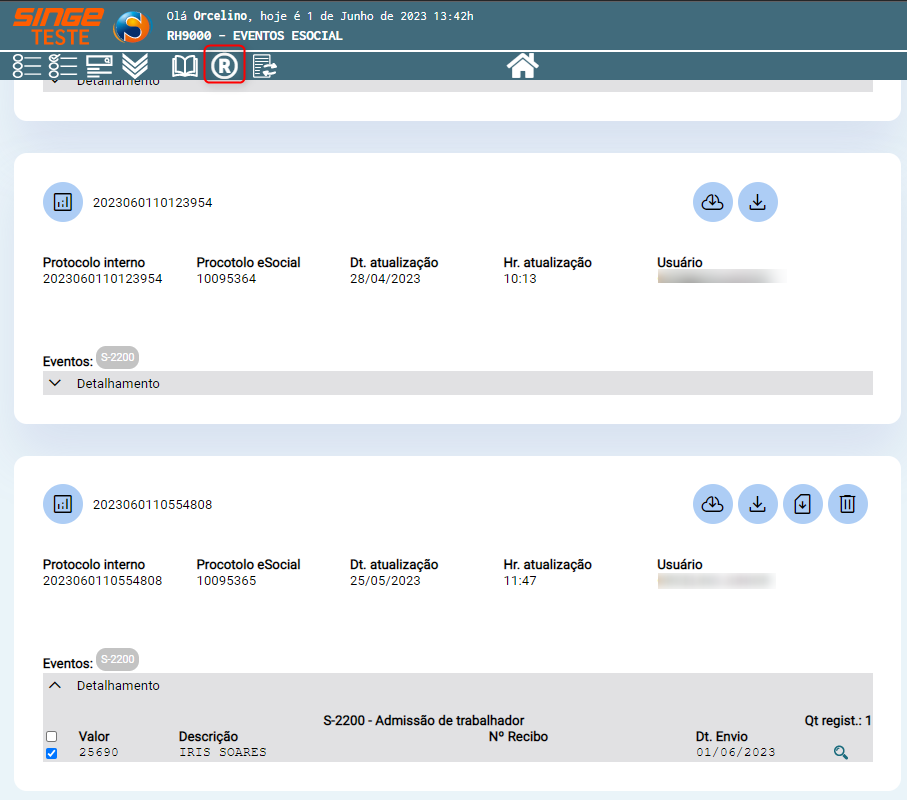
Figura 8: RH9000 e o menu Arquivos Processados
DESCRIÇÃO ÍCONE |
ÍCONE |
FUNÇÃO |
Baixar arquivo retorno |
|
Faz o download do arquivo de retorno recebido após o processamento. |
Retificar |
|
Corrige um envio processado. Após selecionar o evento pelo Detalhamento, aciona a retificação, e o evento retorna à página principal sinalizado como retificação, na cor amarela, aguardando o reenvio. |
Reenviar |
|
Reenvia um evento que foi colocado em retificação, encaminhando novamente o arquivo. |
Encerrar |
|
Encerra o processo do evento, finalizando o seu ciclo. |
Detalhar Evento |
|
Abre uma nova guia com todos os detalhes do evento, permitindo a conferência completa. |


SOBRE A RETIFICAÇÃO
Um evento em amarelo claro está ratificado e aguardando o reenvio. Depois de retificar, lembre-se de gerar os dados e reenviar para que a correção chegue ao e-Social.
|
A parametrização define quais eventos cada perfil de usuário pode enviar, garantindo que cada área trabalhe apenas com os eventos que lhe são pertinentes. Esse recurso costuma estar disponível para o perfil de administrador. Para acessá-lo, utilize o botão Parametrização.
📌 Criando um perfil.
Na tela de parametrização, acione o ícone de criar novo perfil 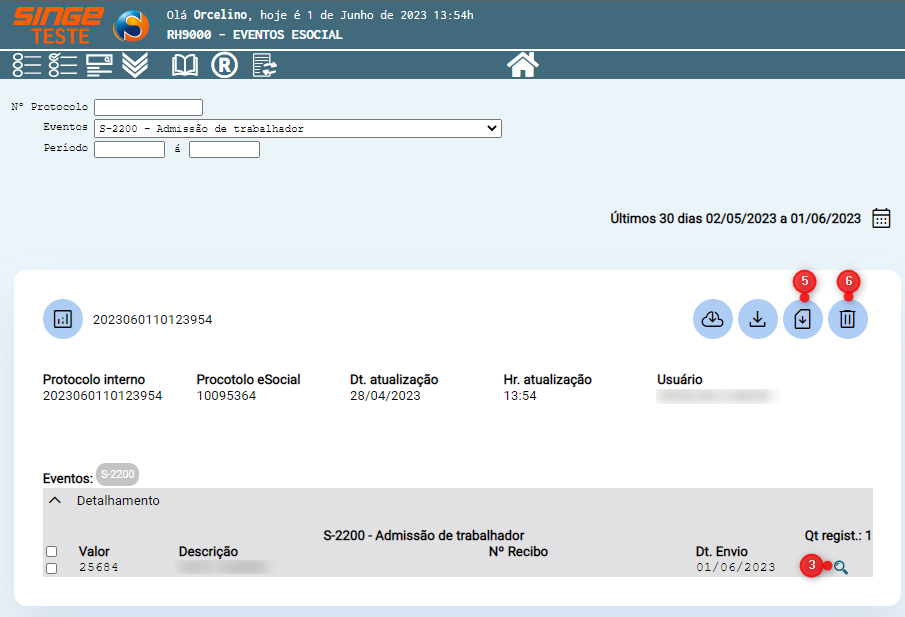 . Uma mensagem solicitará o nome do perfil. Informe o nome e confirme no botão OK
 . O perfil criado passa a ser exibido, e ao clicar sobre ele, você visualiza a lista de todos os eventos disponíveis para conceder a permissão de envio.
. Uma mensagem solicitará o nome do perfil. Informe o nome e confirme no botão OK . O perfil criado passa a ser exibido, e ao clicar sobre ele, você visualiza a lista de todos os eventos disponíveis para conceder a permissão de envio.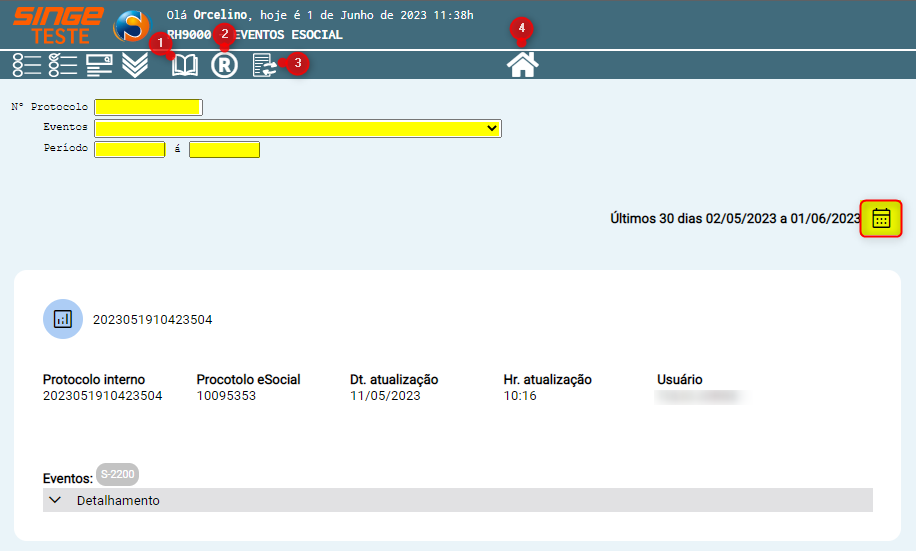
Figura 9: RH9000 e a criação de perfis de acesso
📌 Liberando os eventos.
Marque os eventos que o perfil poderá enviar e acione o ícone de Atualizar 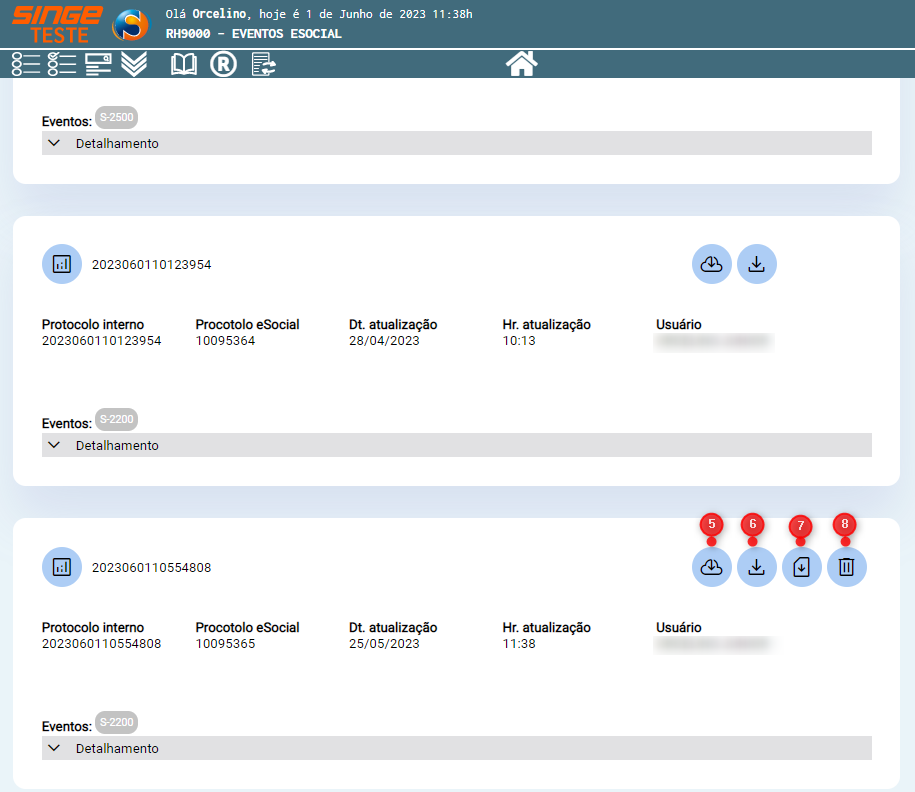 , para que a permissão seja gravada. Para editar um perfil existente, clique sobre ele, marque ou desmarque os eventos e acione Atualizar novamente. Para excluir um perfil, utilize o ícone de excluir perfil
 e confirme a exclusão na mensagem apresentada.
, para que a permissão seja gravada. Para editar um perfil existente, clique sobre ele, marque ou desmarque os eventos e acione Atualizar novamente. Para excluir um perfil, utilize o ícone de excluir perfil e confirme a exclusão na mensagem apresentada.
Figura 10: RH9000 e a liberação de eventos por perfil
📌 Responsável por e-mails.
Para que um responsável receba as notificações sobre pendências de envio e validação dos eventos, acione o botão Responsável E-mails  . Na janela apresentada, informe o e-mail no campo de novo responsável e acione o ícone de incluir novo responsável
 . A partir daí, esse endereço passa a receber os avisos referentes ao envio dos eventos.
. Na janela apresentada, informe o e-mail no campo de novo responsável e acione o ícone de incluir novo responsável . A partir daí, esse endereço passa a receber os avisos referentes ao envio dos eventos.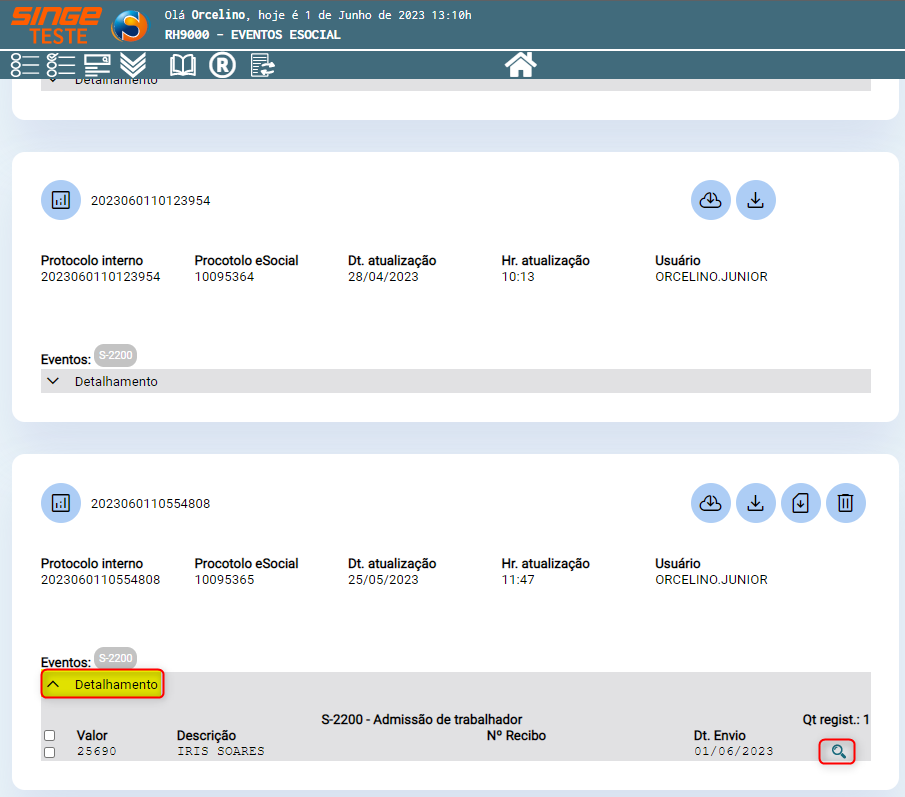
Figura 11: RH9000 e o cadastro de responsáveis por e-mail
A conciliação compara o arquivo gerado pela plataforma com o relatório da guia do INSS contabilizado, ajudando a identificar diferenças antes do fechamento. Para acessá-la, utilize o botão Conciliação S5001 x RHR027 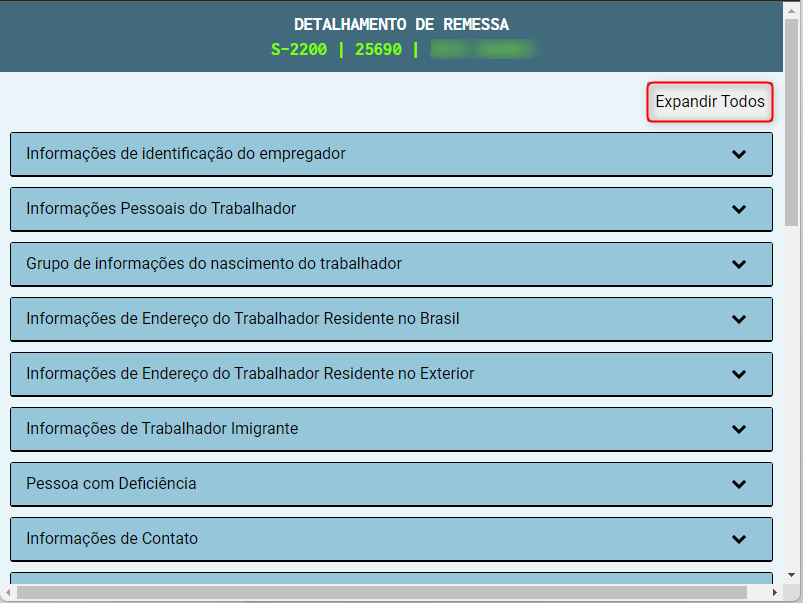 , e uma nova guia será exibida.
-
Informe o mês e ano do arquivo a ser importado.
-
Informe o período do RHR027.
Em seguida, importe o arquivo de retorno da plataforma acionando o ícone de Importar Arquivo  , e localize o arquivo no seu computador. Após a importação, acione o ícone de Conciliar
 . O sistema apresentará, por colaborador, informações como período, base do INSS, atestados, maternidade, bases patronais e os valores retidos, além da diferença apurada e dos totalizadores.
, e localize o arquivo no seu computador. Após a importação, acione o ícone de Conciliar . O sistema apresentará, por colaborador, informações como período, base do INSS, atestados, maternidade, bases patronais e os valores retidos, além da diferença apurada e dos totalizadores.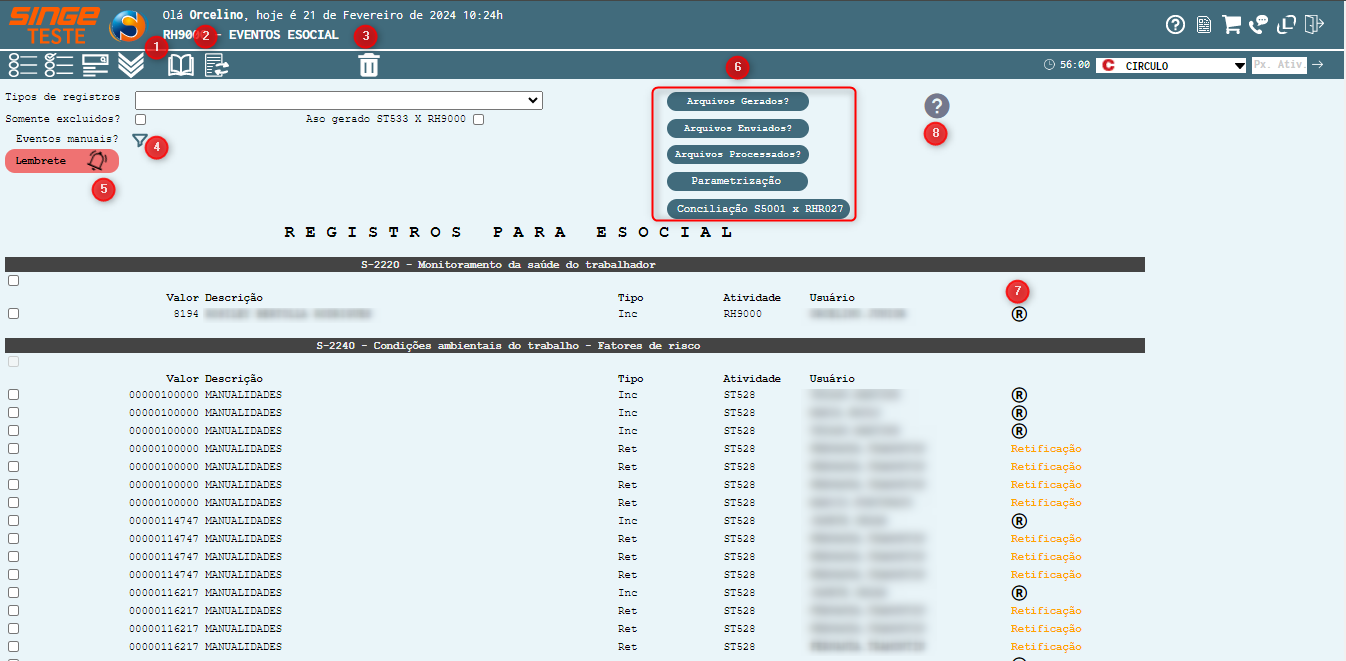
Figura 12: RH9000 e a conciliação S5001 x RHR027
No resultado, as diferenças aparecem destacadas na cor vermelha, e os registros que não constam no arquivo S5001 aparecem na cor amarela. Esse destaque orienta você a tratar cada divergência com a área responsável antes de concluir o fechamento.
Durante o uso, a tela pode exibir mensagens que orientam a correção antes de prosseguir. Veja o significado das principais.
MENSAGEM |
SIGNIFICADO E O QUE FAZER |
Evento deve ser informado para geração |
Nenhum evento foi selecionado. Marque ao menos um evento antes de acionar Gerar Dados. |
Informe um período para conciliar |
A conciliação exige um período. Informe o período do RHR027 antes de conciliar. |
Mês deve ser informado para importação |
A importação exige o mês e ano de referência. Preencha o campo antes de importar o arquivo. |
Por favor, insira o mês e ano de referência antes de prosseguir |
Alguma etapa depende do mês e ano de referência. Informe o campo para continuar. |
A atividade solicitada não está disponível |
A atividade ou o recurso pode não estar liberado para a sua empresa, para o seu perfil ou para o seu navegador. Verifique com o responsável pela sua área. |
Você não tem acesso a esta atividade |
Seu usuário não possui permissão para a operação. Solicite a liberação ao responsável pela parametrização. |
A RH9000 é o ponto de convergência dos eventos do e-Social, mas depende das telas que os originam. Eventos de admissão, alteração e desligamento nascem nas rotinas de Recursos Humanos e Departamento Pessoal, como a admissão e a rescisão. Eventos de saúde e segurança, como os relativos a exames e a condições ambientais do trabalho, nascem nas rotinas de Medicina e Segurança do Trabalho. Por isso, quando um evento não aparecer aqui, verifique primeiro se ele foi corretamente gerado na tela de origem.
No caso do desligamento, o evento S-2299 é gerado na atividade de Rescisão, a RH632, e transmitido nesta atividade. Nas situações de mudança de CPF, em que o colaborador é readmitido com um novo CPF, o evento de admissão S-2200 mantém o vínculo com o histórico anterior, preservando a continuidade das informações do colaborador perante o e-Social. Acompanhar a transmissão nesta tela garante que cada evento originado nas demais áreas seja efetivamente aceito pelo governo.
Por ser um recurso do Singe, a atividade de Eventos do e-Social pode estar disponível para as empresas que utilizam a ferramenta, conforme as liberações e configurações aplicadas a cada ambiente. Alguns recursos podem ou não estar disponíveis para uso, pois isso depende das permissões concedidas ao seu perfil de acesso e das particularidades de cada empresa. Se algum filtro, botão ou função descrito aqui não aparecer para você, verifique com o responsável pela sua área se o recurso está liberado para a sua empresa e para o seu usuário.