Fluxo de Produção de Máquina – Online
Sumário
Este procedimento tem como objetivo, prestar as orientações para operação do Sistema de Execução de Manufatura (MES), que é o sistema que gerencia o processo produtivo da máquina.
Este procedimento aplica-se ao setor de Planejamento da Produção e Operadores de máquina.
N/A
N/A
Este equipamento, estará conectado a máquina para o apontamento da produção, as paradas de produção, paradas de manutenção, abertura e consulta das ordens de manutenção.
Nesta tela, o número da máquina será exibido e também a opção Sair (do sistema).
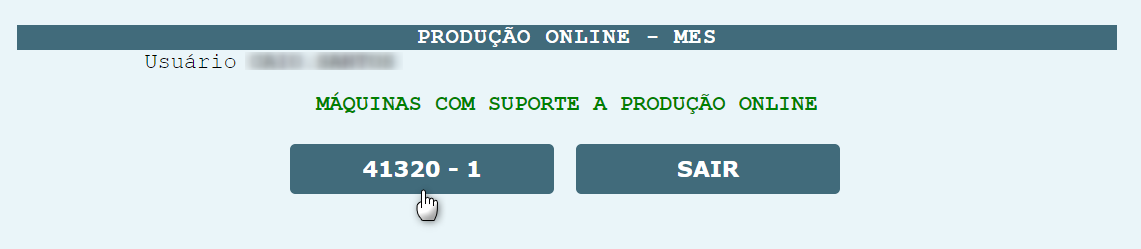
Figura 1: Tela CT756 – Fluxo de Produção de Máquina – On Line
OBSERVAÇÃO
Cada equipamento (Tablet) só acessa a uma máquina específica.
|
Clicando sobre o número da máquina, o sistema será redirecionado para a opção Iniciar Produção.
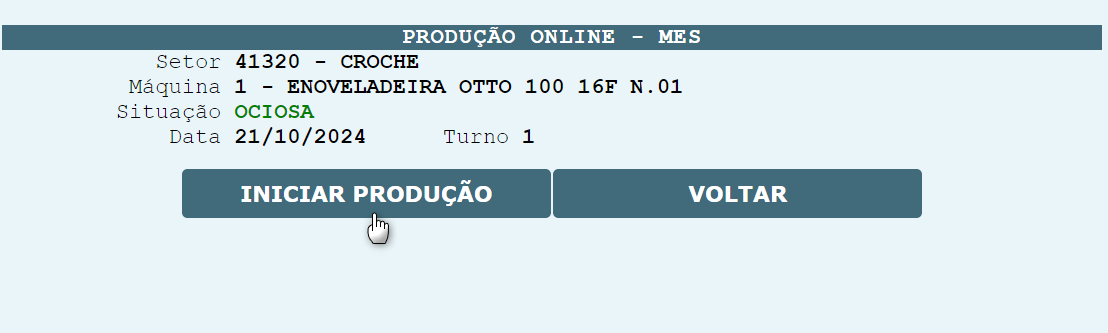
Figura 2: Tela CT756 – Fluxo de Produção de Máquina – On Line
Clicando sobre o botão  , o sistema será redirecionado para que o cartão ponto do operador possa ser informado, assim com a FAL que será produzida na máquina.
, o sistema será redirecionado para que o cartão ponto do operador possa ser informado, assim com a FAL que será produzida na máquina. 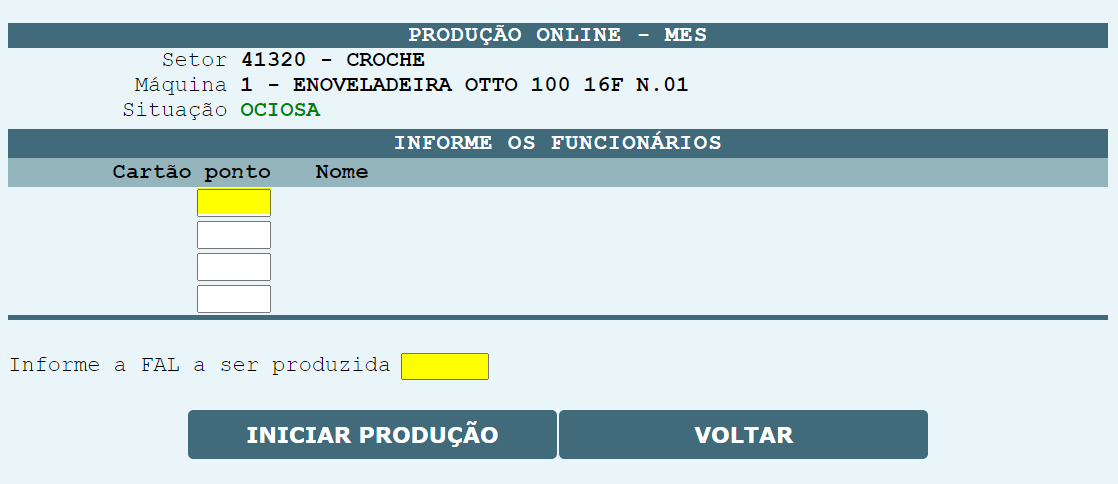
Figura 3: Tela CT756 – Fluxo de Produção de Máquina – On Line
Basta digitar essas informações que o sistema carrega os dados do operador e FAL automaticamente.
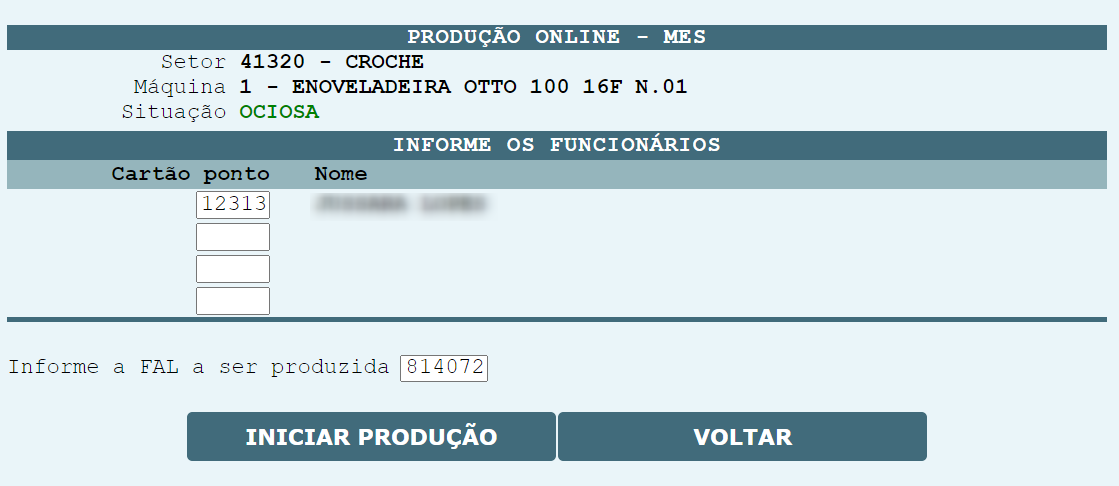
Figura 4: Tela CT756 – Fluxo de Produção de Máquina – On Line
Agora, basta clicar sobre o botão  .
.
.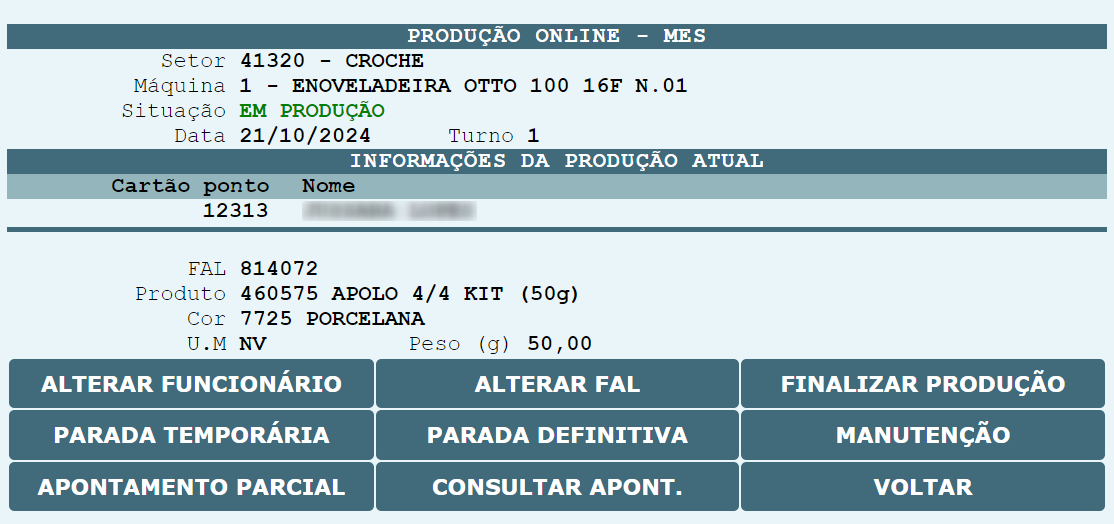
Figura 5: Tela CT756 – Fluxo de Produção de Máquina – On Line
Com a máquina “em Produção”, teremos as seguintes opções de apontamento:
· Alterar Funcionário
· Parada Temporária
· Apontar Quantidade
· Alterar FAL
· Parada Definitiva
· Verificar Produção
· Finalizar Produção
· Manutenção
Para alterar um funcionário, durante a produção:
Clicar sobre o botão  , uma nova guia será exibida para que a quantidade produzida, possa ser informada, para que outro funcionário possa dar continuidade a produção.
, uma nova guia será exibida para que a quantidade produzida, possa ser informada, para que outro funcionário possa dar continuidade a produção. 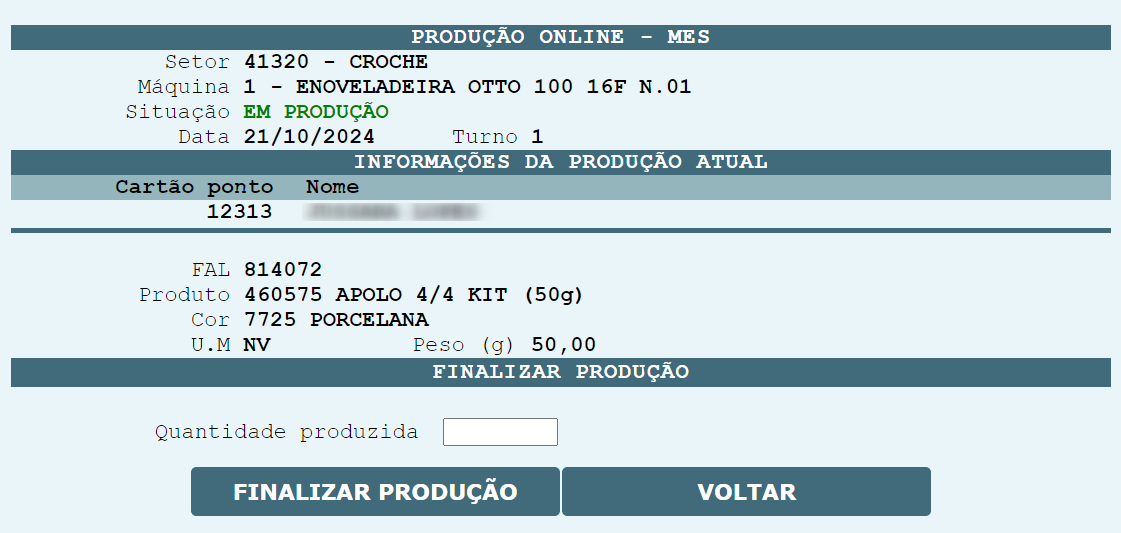
Figura 6: Tela CT756 – Fluxo de Produção de Máquina – On Line
Informando o campo Quantidade Produzida (até o momento), basta clicar sobre o botão  .
.
.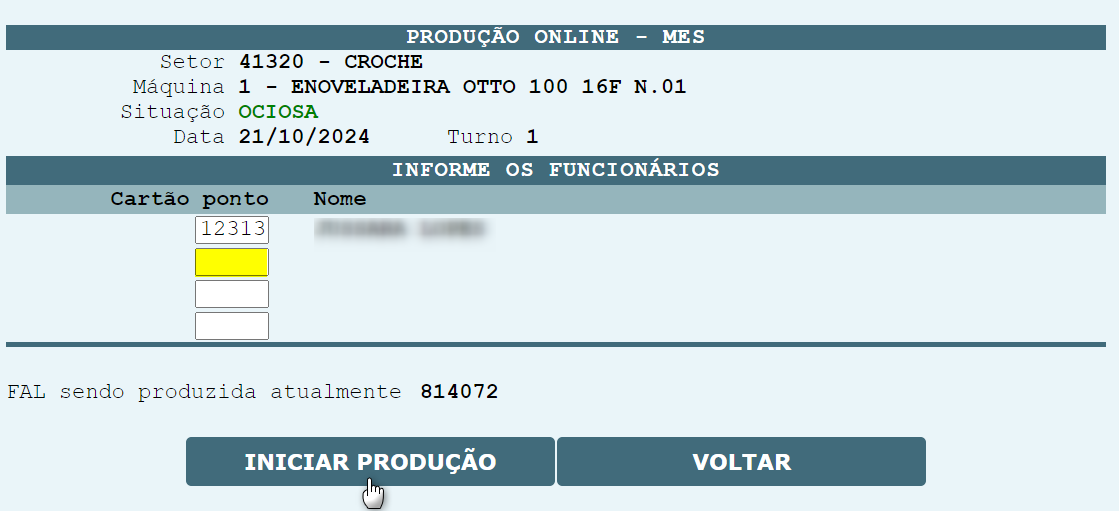
Figura 7: Tela CT756 – Fluxo de Produção de Máquina – On Line
Se a operação for de troca de operador, o número do cartão ponto deve ser apagado, caso a operação for com dois operadores é só manter o número do cartão ponto.
Basta informar o novo cartão ponto do funcionário e clicar sobre o botão  .
.
. 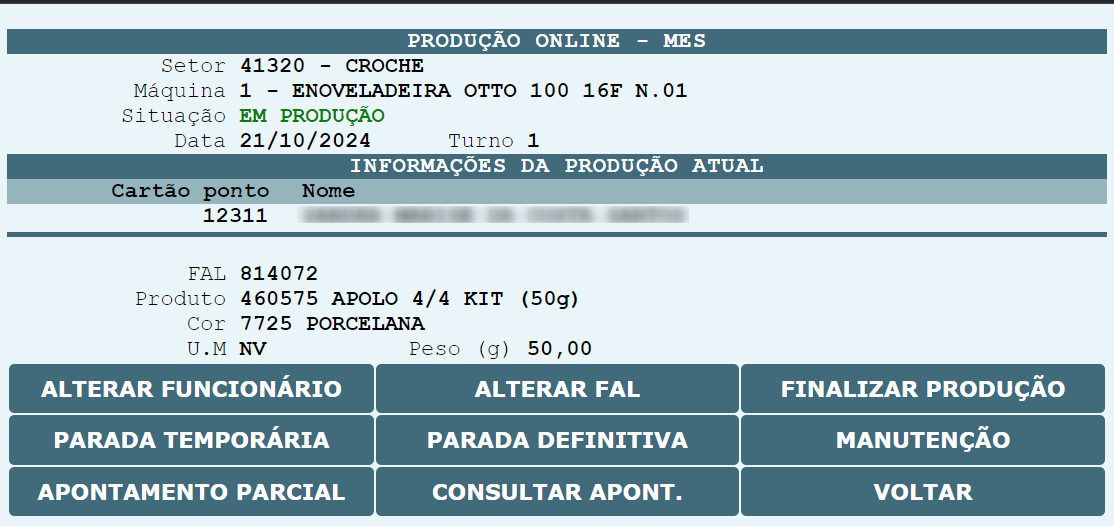
Figura 8: Tela CT756 – Fluxo de Produção de Máquina – On Line
Para apontar uma quantidade produzida de forma parcial:
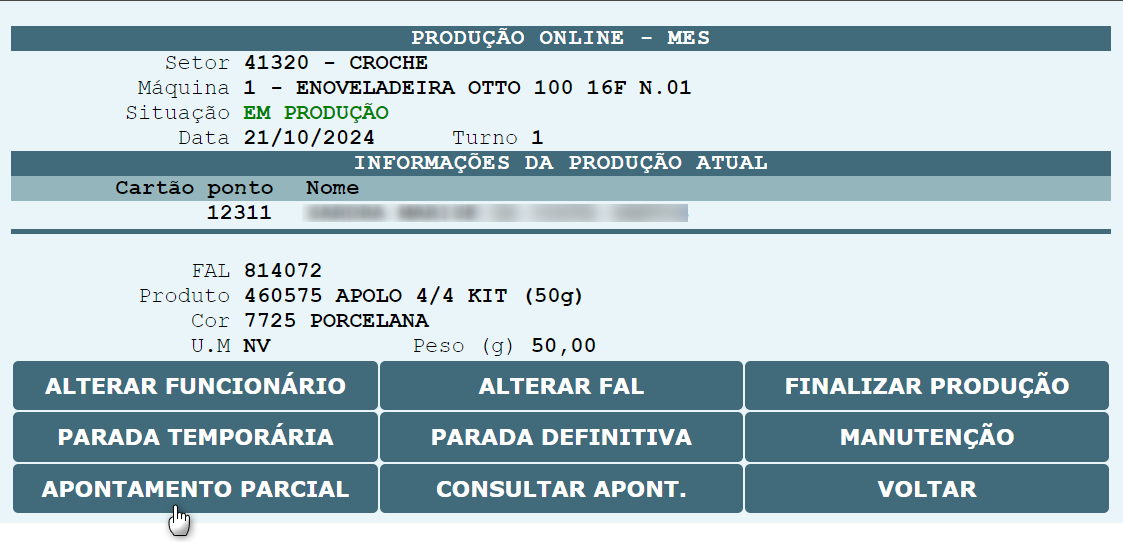
Figura 11: Tela CT756 – Fluxo de Produção de Máquina – On Line
Basta clicar no botão  , onde uma nova guia será exibida:
, onde uma nova guia será exibida: 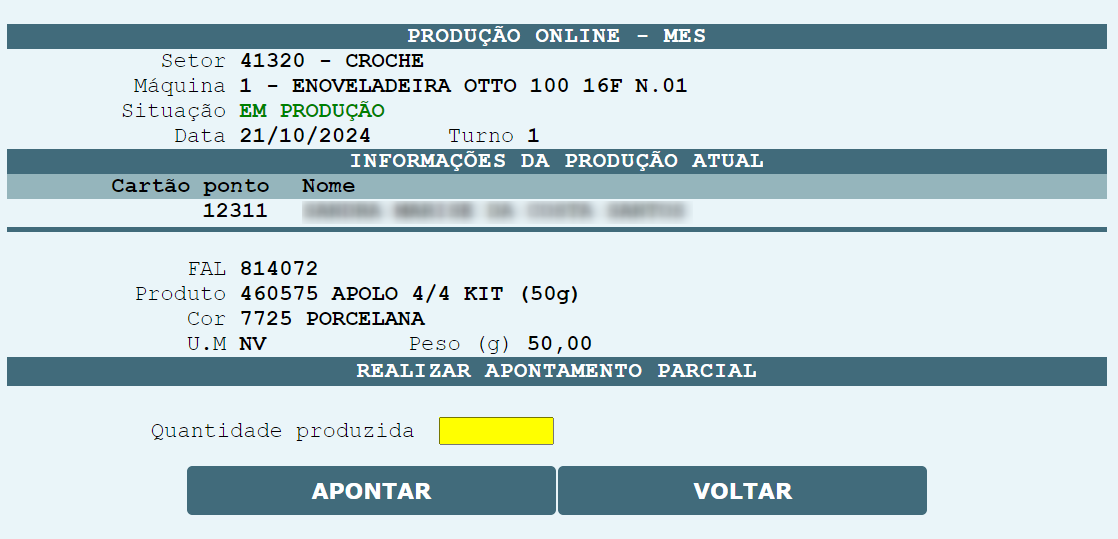
Figura 12: Tela CT756 – Fluxo de Produção de Máquina – On Line
Basta informar a quantidade produzida, e clicar sobre o botão  .
.
.Para Alterar uma FAL:

Figura 13: Tela CT756 – Fluxo de Produção de Máquina – On Line
Basta clicar sobre o botão  , onde uma nova guia será exibida.
, onde uma nova guia será exibida. 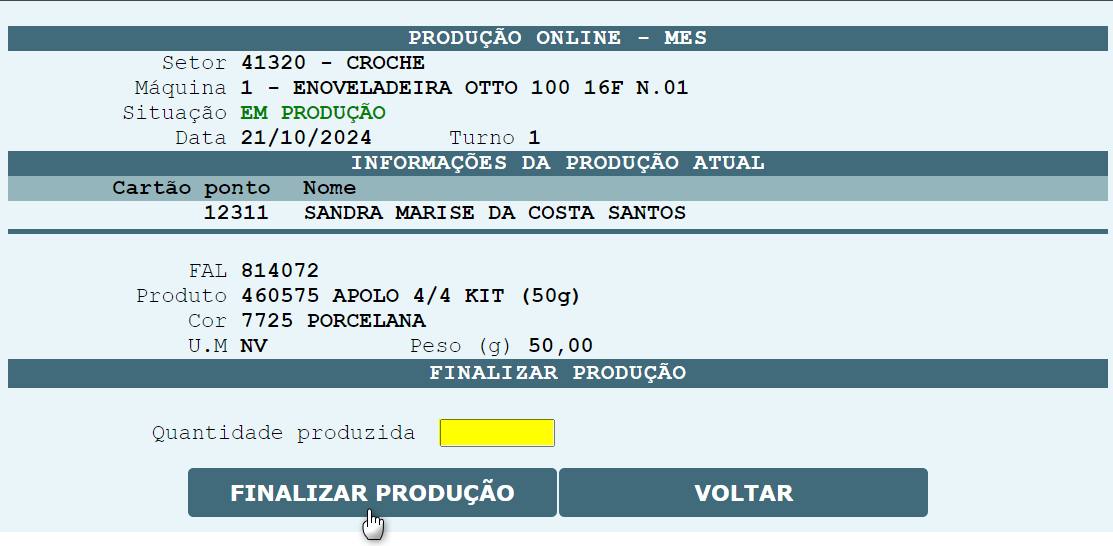
Figura 14: Tela CT756 – Fluxo de Produção de Máquina – On Line
Informar a quantidade produzida até o momento para realizar a mudança da FAL.

Figura 15: Tela CT756 – Fluxo de Produção de Máquina – On Line
Informar o número da nova FAL. Caso a máquina tenha passado por Setup, selecionar o parâmetro  .
.
.Após informar os campos, basta clicar no botão  .
.
. Nos casos em que a produção na máquina será encerrada, devemos utilizar a função Parada Definitiva.
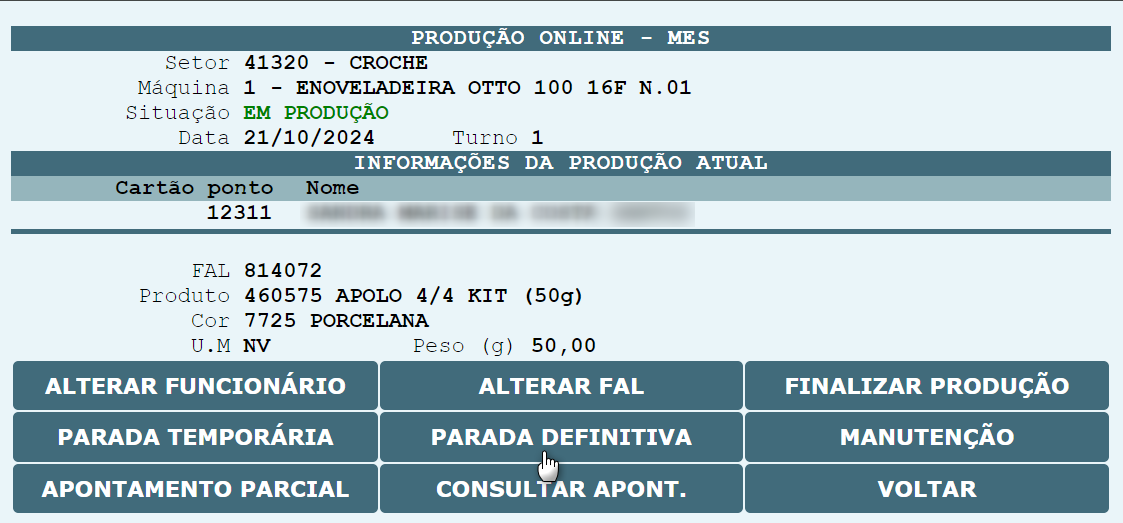
Figura 16: Tela CT756 – Fluxo de Produção de Máquina – On Line
Para realizar uma parada definitiva, basta clicar sobre o botão  , onde uma nova guia será exibida para que o apontamento possa ser realizado.
, onde uma nova guia será exibida para que o apontamento possa ser realizado. 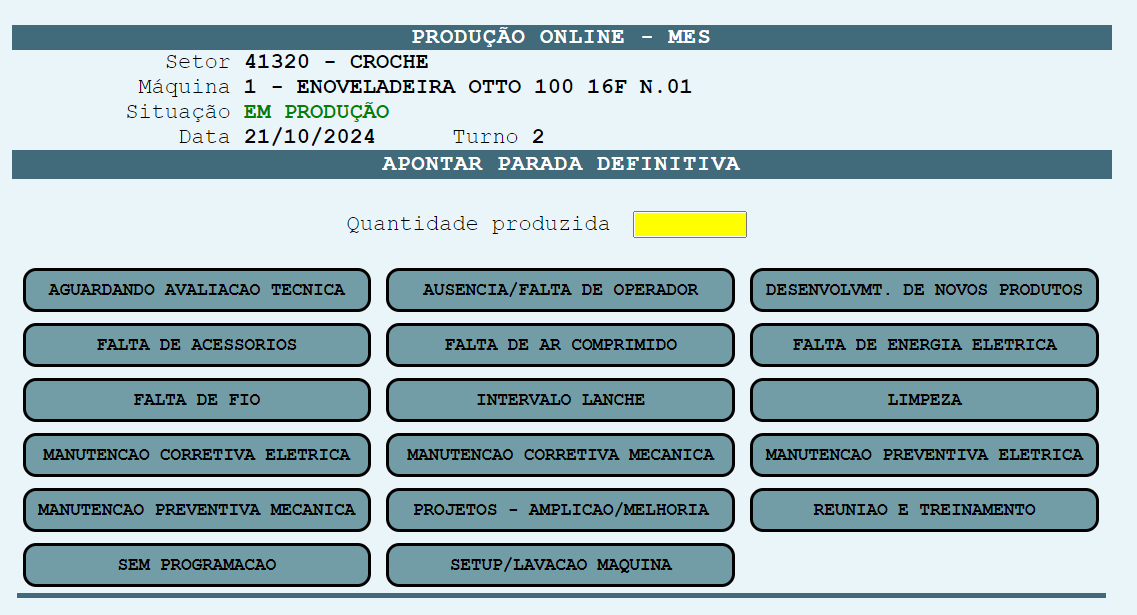
Figura 17: Tela CT756 – Fluxo de Produção de Máquina – On Line
· Informe a Quantidade produzida
· Selecione um dos Motivos da parada
O sistema MES, fica aguardando o sinal de ligado da máquina para entrar em operação novamente.
Para consultar os apontamentos realizados na FAL produzida, basta clicar sobre o botão  , onde uma nova guia será exibida com os apontamentos realizados.
, onde uma nova guia será exibida com os apontamentos realizados. 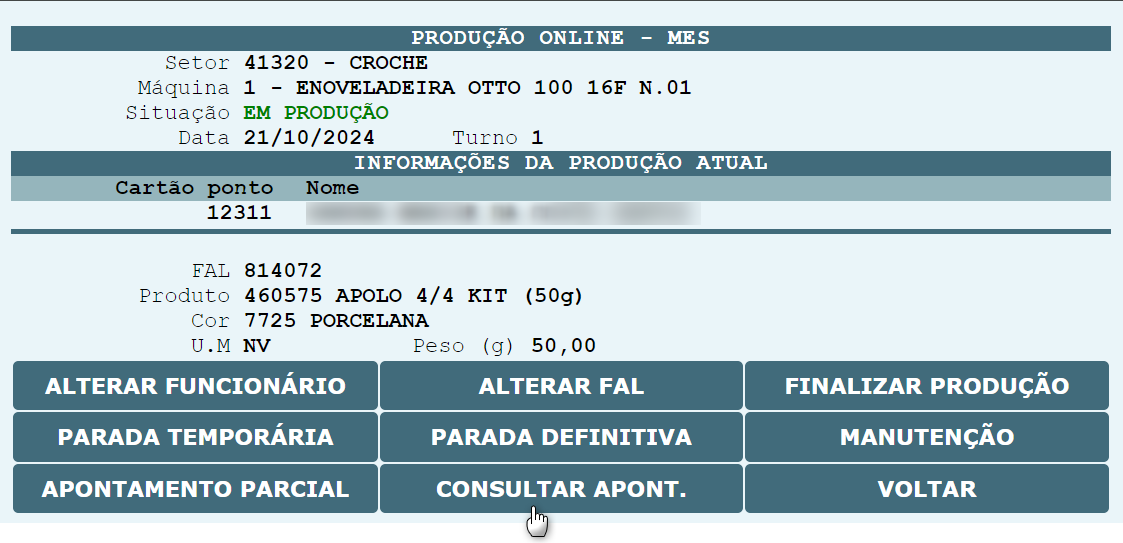
Figura 18: Tela CT756 – Fluxo de Produção de Máquina – On Line
Nesta guia, todos os apontamentos realizados na FAL, estarão listados.
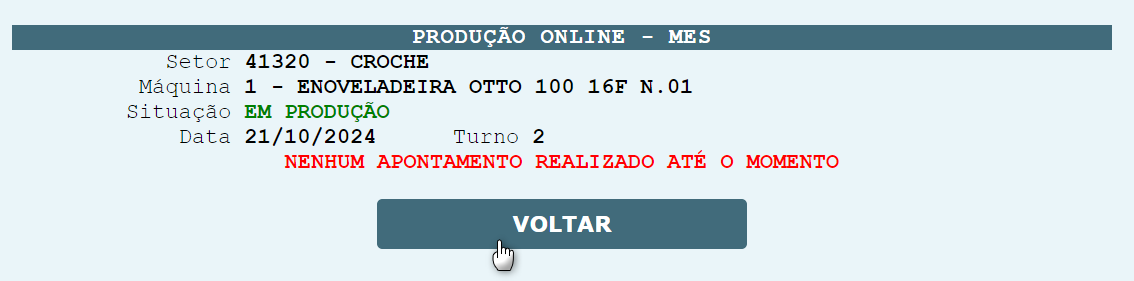
Figura 19: Tela CT756 – Fluxo de Produção de Máquina – On Line
Para finalizar a produção da máquina, basta clicar sobre o botão  , onde uma nova guia será exibida, para que o apontamento possa ser realizado.
, onde uma nova guia será exibida, para que o apontamento possa ser realizado. 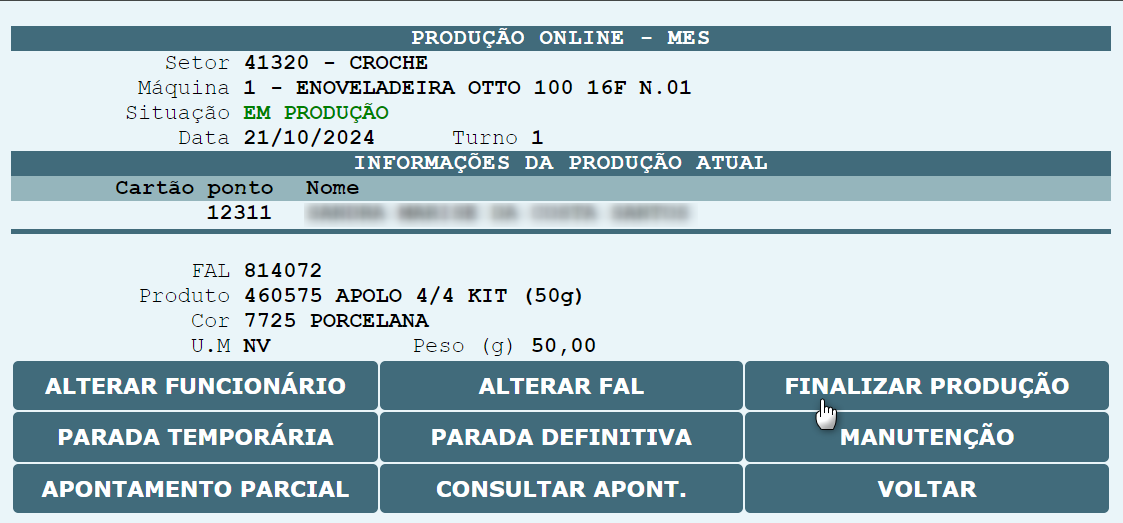
Figura 20: Tela CT756 – Fluxo de Produção de Máquina – On Line
Nesta guia, a Quantidade produzida deve ser informada.
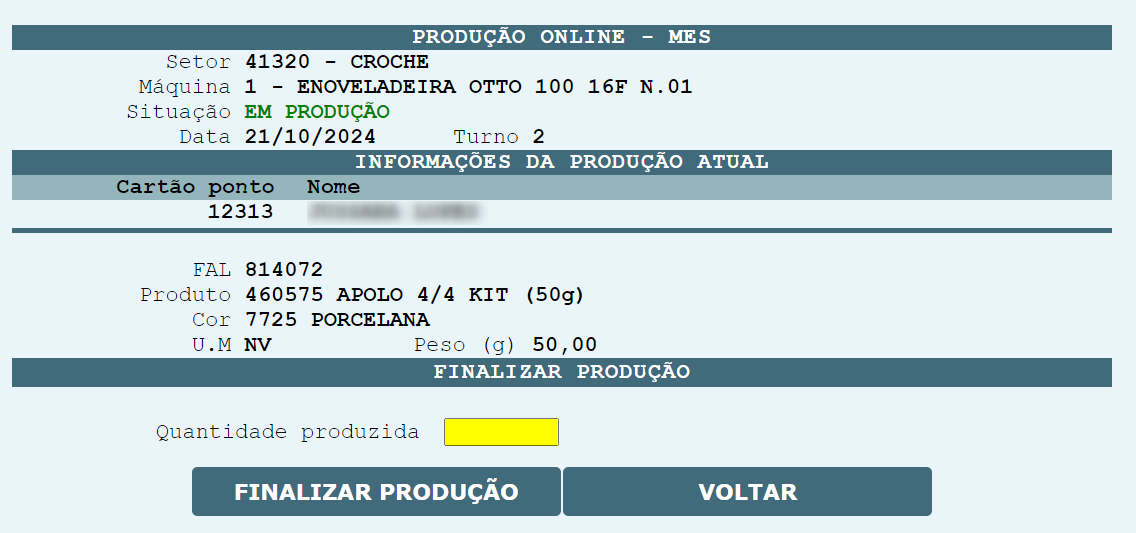
Figura 21: Tela CT756 – Fluxo de Produção de Máquina – On Line
Após informar o campo, basta clicar sobre o botão  .
.
.Para abrir solicitações para a Manutenção, basta clicar sobre o botão  , onde uma nova guia será exibida.
, onde uma nova guia será exibida. 
Figura 22: Tela CT756 – Fluxo de Produção de Máquina – On Line
Nesta guia, teremos as opções:
a) Abrir Ordem
b) Consultar Ordem
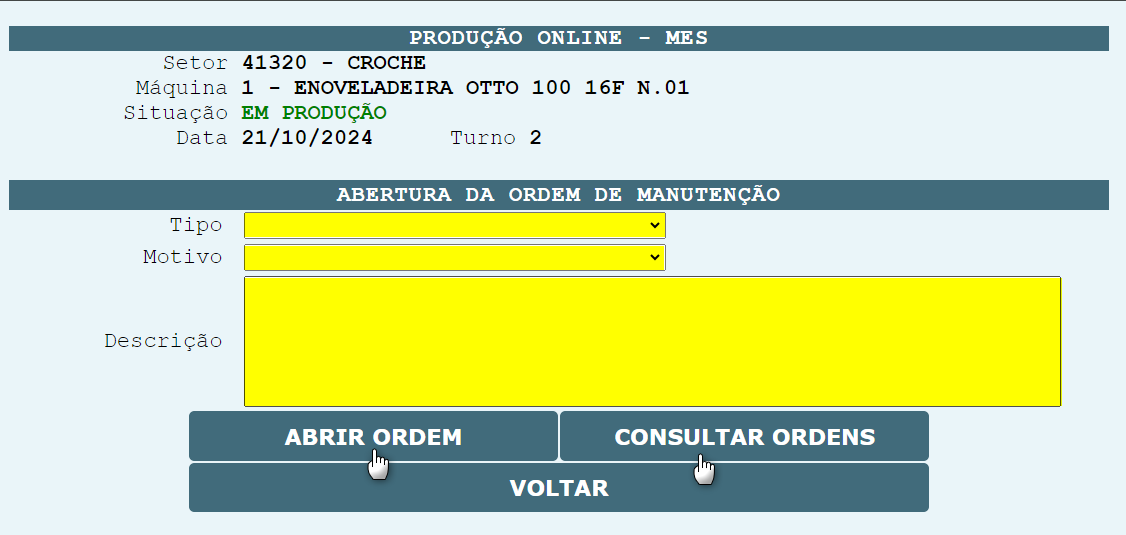
Figura 23: Tela CT756 – Fluxo de Produção de Máquina – On Line
Para abrir uma ordem de manutenção:

Figura 24: Tela CT756 – Fluxo de Produção de Máquina – On Line
· Selecione o Tipo de ordem de manutenção a máquina necessita
· Selecione um Motivo para a abertura da ordem de manutenção
· Descreva a necessidade no campo Descrição. Este campo é útil para que a manutenção possa ser mais assertiva.
Após informar os campos, basta clicar sobre o botão  , para que a ordem de manutenção possa ser endereçada ao setor de Manutenção.
, para que a ordem de manutenção possa ser endereçada ao setor de Manutenção. Para consultar as ordens de manutenção, abertas para a máquina, basta clicar sobre o botão  .
.
. 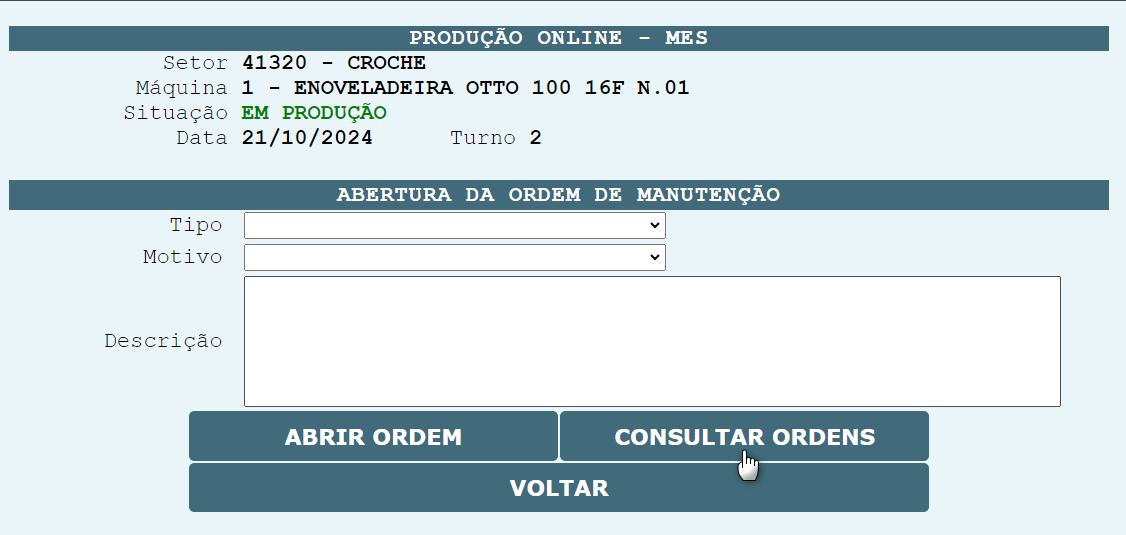
Figura 25: Tela CT756 – Fluxo de Produção de Máquina – On Line
Uma nova guia será aberta, com a lista de ordens de manutenção, abertas para a máquina em questão.
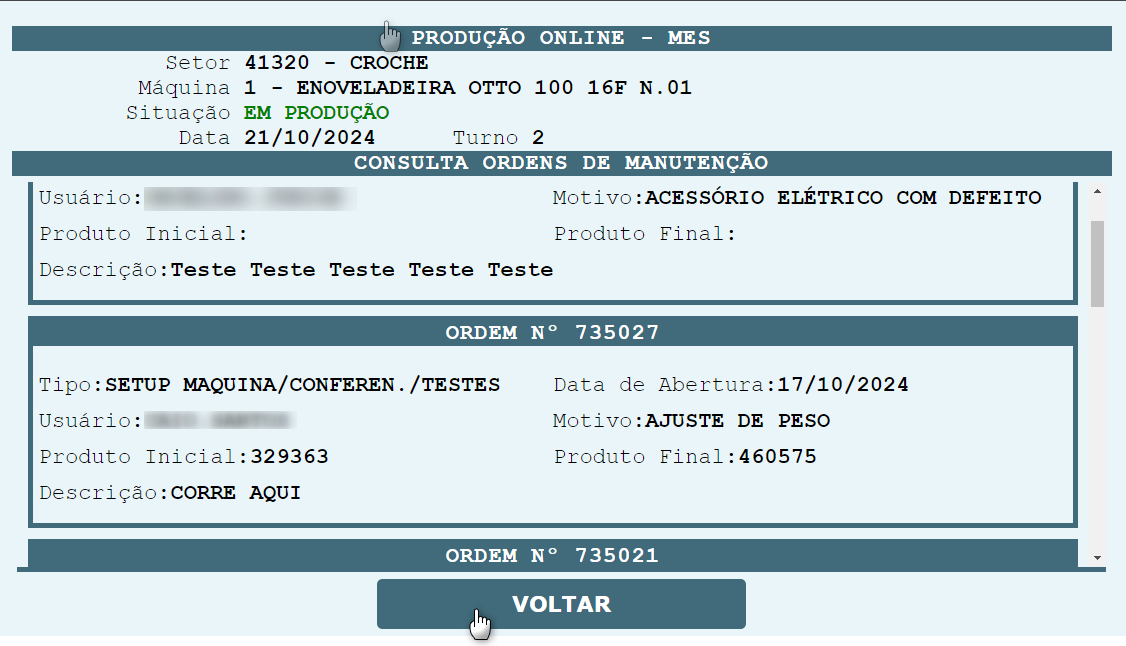
Figura 26: Tela CT756 – Fluxo de Produção de Máquina – On Line
Para verificar facilitar a visualização, a tela possui uma barra de navegação lateral.
Para retornar a visão para a tela anterior, utilize sempre o botão  .
.
.Esta seção descreve as operações específicas para o programa da linha de embalagem (Shanklin), que possui duas novas opções: Finalizar Ciclo e Apontar Retrabalho. Estas opções são apresentadas na tela principal de produção da Shanklin, juntamente com as demais operações.
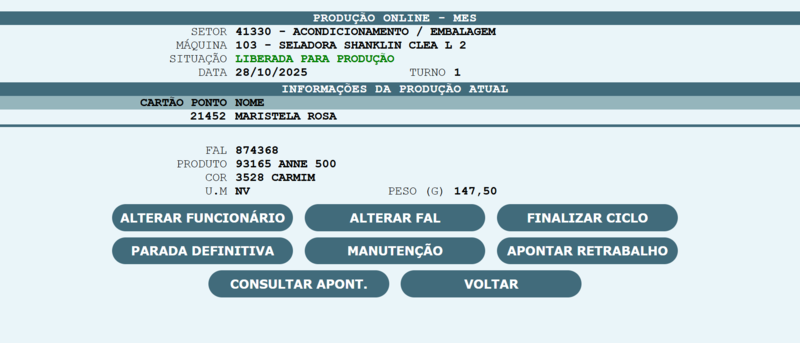
Figura 27: Tela CT756 - Opções de Apontamento – Shankli
Esta função deve ser utilizada quando o operador deseja finalizar a produção atual da máquina. Diferente da "Finalizar Produção" (seção 5.2.6), esta opção finaliza o ciclo e aponta automaticamente a quantidade de novelos que foi contada e está armazenada na placa eletrônica da máquina, sem a necessidade de digitação manual da quantidade.
Para finalizar o ciclo da máquina, basta clicar sobre o botão FINALIZAR CICLO.
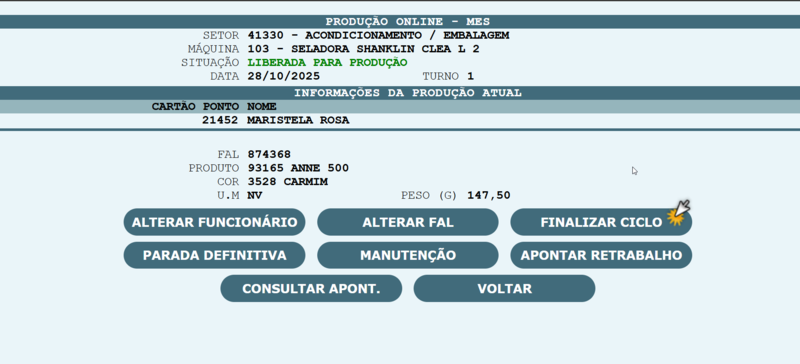
Figura 28: Tela CT756 - Acionando Finalizar Ciclo
Ao clicar, o sistema processará o apontamento com a quantidade contada pela placa e encerrará a produção, deixando a máquina em situação "OCIOSA" (similar à Figura 7 ), pronta para um novo setup ou início de produção.
Esta função é utilizada para apontar uma quantidade de novelos que precisou ser reprocessada, garantindo que o contador da máquina seja corrigido.
📌 Explicação
O contador da máquina registra cada passagem de novelo. Se, por exemplo, 10 novelos passaram, mas 2 deles precisaram retornar para a máquina (retrabalho) e passaram novamente pelo sensor, o contador da máquina indicará 12 novelos. Para corrigir isso, o operador deve "Apontar Retrabalho" da quantidade de 2 novelos. O sistema entenderá que a produção final foi de 10 unidades (12 contadas - 2 retrabalhadas).
📌 Para apontar uma quantidade de retrabalho:
Basta clicar no botão APONTAR RETRABALHO onde uma nova guia será exibida:
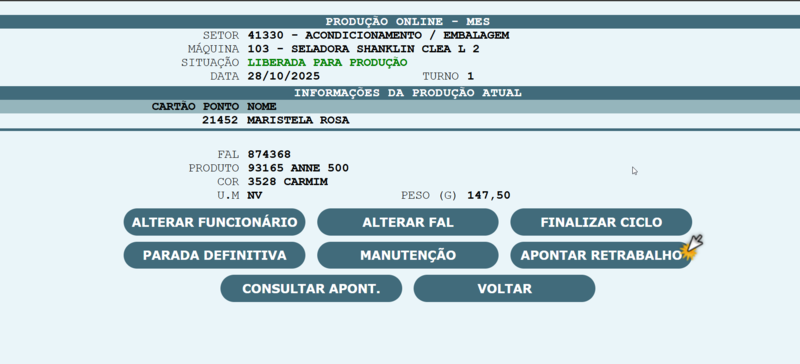
Figura 29: Tela CT756 - Acionando Apontar Retrabalho
Nesta nova guia, ao clicar em "Apontar Retrabalho", a nova tela exibirá os dados da produção atual (Setor, Máquina, Situação, Data, Turno, Cartão Ponto, Nome, FAL, Produto, Cor, U.M e Peso), um campo para inserir a "Quantidade Retrabalhada" e os botões de ação "Apontar" e "Voltar"; assim, a Quantidade retrabalhada deve ser informada.

Figura 30: Tela CT756 - Informando Quantidade de Retrabalho
Basta informar a quantidade retrabalhada e clicar sobre o botão APONTAR. O sistema registrará este valor para desconto no final da produção.