Lançamentos Contábeis
Sumário
Esta tela reúne, em um único lugar, a consulta e a manutenção dos lançamentos contábeis da sua empresa. O objetivo é oferecer um ponto central para você pesquisar lançamentos, acompanhar saldos de contas, visualizar lotes contábeis, identificar lotes que apresentam diferença e, quando você tiver a devida permissão, incluir, alterar e organizar lançamentos em lotes manuais. Ao concentrar essas operações em uma só rotina, evita-se o uso de várias telas diferentes, reduz-se o retrabalho e garante-se que as informações apresentadas reflitam fielmente a movimentação contábil registrada.
Aplica-se a todos os profissionais que precisam consultar ou manter a contabilidade no SINGE, especialmente às equipes de Contabilidade, Controladoria e Financeiro. A rotina também é utilizada de forma indireta por outras áreas, pois os lançamentos que você visualiza ou registra aqui têm origem em setores como Compras, Comercial, Expedição e Financeiro, e impactam diretamente a apuração de saldos, os balanços e as conciliações.
Por se tratar de uma rotina padrão do SINGE, ela está disponível tanto nas empresas do grupo que utilizam o sistema (Lince, Círculo e Plasvale) quanto para clientes externos que adquiriram a ferramenta (como a Cia da Meia). Em todos os casos, o funcionamento é o mesmo; o que muda são os dados de cada empresa, pois cada uma trabalha sobre a sua própria base contábil, de forma totalmente isolada das demais.
-
Possuir acesso liberado à atividade, com o nível de permissão adequado ao que você precisa fazer (apenas consultar, manter lotes manuais, criar lotes ou executar rotinas de fechamento).
-
Para incluir ou alterar lançamentos: o período contábil correspondente à data do lançamento deve estar aberto para movimentação, e o lote deve ser um lote manual.
-
Plano de contas, centros de custo, históricos e origens de lançamento devidamente cadastrados, pois são esses cadastros que alimentam os campos e os filtros da tela.
-
Para utilizar o recurso Colar conteúdo planilha: o sistema deve estar sendo acessado por uma conexão segura (HTTPS) e o navegador deve ter permissão de acesso à área de transferência. Quando isso não for possível, a própria tela oferece um caminho alternativo de colagem manual.
N/A
📌 CG700 – Lançamentos Contábeis
Antes de detalhar cada operação, é importante conhecer os principais botões e ícones que aparecem na tela. Eles se repetem ao longo das diferentes situações de uso e, uma vez compreendidos, tornam a navegação simples e segura desde o primeiro acesso. O quadro a seguir apresenta cada um deles e a sua finalidade.

Figura 1: Atividade CG700 – Visão geral da tela
Consultar |
Executa a pesquisa de acordo com os filtros informados e exibe os lançamentos correspondentes. |
Lançamentos Inconsistentes |
Lista os lotes contábeis cujos débitos e créditos não se igualam, para facilitar a identificação e a correção de pendências. |
Filtros |
Abre filtros adicionais de pesquisa, como origem do lançamento, usuário, histórico, complemento e valor. |
Buscar (lupa) |
Abre uma janela de pesquisa que ajuda você a localizar e selecionar um valor para o campo, como uma conta ou um centro de custo. |
Download PDF |
Gera, a partir da tabela exibida, um arquivo em formato PDF para impressão ou arquivamento. |
Download Excel |
Gera, a partir da tabela exibida, uma planilha em formato Excel para análises e conferências. |
Configurações da tabela |
Permite escolher quais colunas ficam visíveis e como o histórico e o complemento são apresentados (juntos ou separados). |
Adicionar |
Disponível no cabeçalho do lote quando você tem permissão de manutenção; abre a janela para incluir novos lançamentos no lote. |
Editar (lápis) |
Disponível na linha do lançamento quando você tem permissão de manutenção; abre a janela para alterar aquele lançamento. |
Limpar linha (vassoura) |
Limpa rapidamente todos os campos de uma linha durante a inclusão de lançamentos. |
Criar Lote Manual |
Disponível no topo da página, permite a realização e inserção de lotes manuais diretamente na atividade, sem necessidade de importações. |
Recuperar Saldo |
Responsável por realizar a recuperação do saldo referente a consulta realizada e o ícone se encontra no topo da página. |
Voltar |
Retorna à última visão que você estava consultando antes de abrir um lote, preservando a pesquisa anterior. |


Ao abrir a tela, você encontra duas ações principais. A primeira, Consultar, é o caminho mais usado no dia a dia: a partir dela você pesquisa os lançamentos contábeis usando os filtros que desejar. A segunda, Lotes inconsistentes, apresenta diretamente os lotes que estão com débitos e créditos desbalanceados, ajudando a localizar pendências sem precisar procurar lote a lote.
INFORMAÇÃO IMPORTANTE
A consulta sem nenhum filtro não é liberada para a maioria dos usuários. Os perfis comuns precisam informar ao menos uma conta ou um lote antes de acionar Consultar; caso contrário, o sistema apresenta a mensagem Para consultar informe um lote ou uma conta. A consulta ampla, sem filtros, fica restrita aos perfis que possuem permissão específica para isso.
|

Figura 2: Tela de Lançamentos Contábeis – ações Consultar e Lotes inconsistentes
Na ação Consultar, o sistema exibe uma tabela geral dos lançamentos contábeis. As colunas mais comuns são a data do lançamento, a conta contábil, o centro de custo, a origem do lançamento, o número do lote, a sequência, o valor, o usuário responsável, a atividade responsável, o histórico e o complemento. Você pode escolher quais colunas deseja ver e, ainda, definir se o histórico e o complemento aparecem juntos ou em colunas separadas. Em todas as situações, o número do lote é clicável: ao clicar nele, você é levado diretamente ao detalhamento daquele lote.
Antes de consultar, você define como deseja pesquisar. Os filtros principais ficam visíveis na própria tela e os filtros complementares ficam reunidos no botão Filtros. Use apenas os que fizerem sentido para a sua busca; quanto mais específico você for, mais rápido e enxuto será o resultado.

Figura 3: Filtros principais de pesquisa
-
Base contábil: indica sobre qual visão contábil a pesquisa será feita. A base Societária é a visão oficial da empresa; além dela, podem existir bases de razão auxiliar (por exemplo, a visão por cliente ou por fornecedor), conforme a configuração da sua empresa.
-
Lote: quando você informa um número de lote, a tela vai direto para o detalhamento daquele lote.
-
Conta: lista os lançamentos da conta informada e apresenta o saldo dela. Ao informar uma conta, o início do período é preenchido automaticamente, para limitar a quantidade de registros e agilizar a consulta; você pode ajustar esse período livremente, conforme a sua necessidade.
-
Classificação contábil: funciona de forma equivalente ao filtro por conta, permitindo localizar os lançamentos a partir da classificação.
-
Centro de custo e Período: restringem a pesquisa, respectivamente, ao centro de custo escolhido e ao intervalo de datas desejado.No botão Filtros, você encontra opções adicionais que tornam a busca ainda mais precisa: origem do lançamento, usuário, histórico, complemento e valor do lançamento.

Figura 4: Filtros adicionais disponíveis no botão Filtros
Quando a pesquisa é feita por conta, os lançamentos são apresentados em ordem cronológica crescente e a tabela inclui uma coluna de Saldo. Esse saldo é calculado de forma progressiva, acompanhando a movimentação ao longo do tempo: a primeira linha mostra o saldo da conta somado ao valor do lançamento daquele dia, e cada linha seguinte mostra o saldo anterior somado ao novo lançamento. Dessa forma, você consegue acompanhar, linha a linha, como o saldo da conta foi evoluindo no período consultado.

Figura 5: Consulta por conta com a coluna de saldo progressivo
Sempre que você informa um lote no filtro ou clica no número de um lote a partir de qualquer tabela, a tela apresenta o cabeçalho daquele lote. Nesse cabeçalho ficam reunidas as informações essenciais para você entender o lote de imediato: a base atual, a data do lote, a diferença do lote (quando houver), o usuário que criou o lote, o último usuário que o alterou e a origem do lote. Logo abaixo, é exibida a tabela detalhada com todos os lançamentos daquele lote, que também pode ser exportada para PDF e Excel.

Figura 6: Cabeçalho do lote e tabela detalhada dos lançamentos
Quando você chega ao lote por meio de um clique, o botão Voltar fica habilitado e permite retornar exatamente à visão anterior, sem perder a pesquisa que você já havia feito.

Figura 7: Botão Voltar – Ativado ao clicar sobre o número de um lote
A ação Lotes Inconsistentes apresenta uma tabela com os lotes cujos débitos e créditos não se igualam. Para cada lote são exibidos o lote contábil, a data de lançamento, a origem do lançamento, o total de débitos, o total de créditos, a diferença entre débitos e créditos e a atividade responsável pelo lote. Assim como nas demais consultas, o número do lote é clicável e leva ao detalhamento, e a tabela pode ser exportada para PDF e Excel. Essa visão é especialmente útil para localizar rapidamente pendências que precisam de atenção.

Figura 8: Listagem de lotes inconsistentes
A tela possui níveis distintos de permissão. Muitos profissionais utilizam a rotina apenas para consulta. Quando você possui permissão de manutenção, passam a aparecer recursos adicionais que permitem incluir e alterar lançamentos. É importante saber que a manutenção é permitida somente em lotes manuais, somente na base Societária e somente enquanto o período contábil correspondente estiver aberto. Essas regras protegem a integridade da contabilidade e evitam alterações indevidas em movimentações já consolidadas.
Para incluir lançamentos, utilize o botão Adicionar, no cabeçalho do lote. Será aberta uma janela na qual você seleciona o formulário do lote (quando houver mais de um) e preenche os campos de cada lançamento. Para incluir vários lançamentos de uma só vez, utilize o recurso Adicionar linha, informando ao lado a quantidade de linhas que deseja criar. Caso precise refazer o preenchimento de uma linha, o ícone de vassoura limpa rapidamente todos os campos daquela linha.

Figura 9: Janela de inclusão de lançamentos, como Adicionar linha e o ícone de limpar (vassoura)
Quando você precisa lançar muitos itens que já estão organizados em uma planilha, utilize o recurso Colar conteúdo planilha. Ele preenche automaticamente os lançamentos a partir do conteúdo copiado, respeitando a ordem das colunas: conta, centro de custo, valor, histórico e complemento. Esse recurso depende de uma conexão segura (HTTPS) e de permissão do navegador para acessar a área de transferência. Se o ambiente não estiver em conexão segura, ou se a permissão for negada, a própria tela exibe uma janela alternativa, na qual você cola manualmente o conteúdo em um campo de texto para que ele seja processado. Assim, o trabalho não é interrompido em nenhuma situação.

Figura 10: Recurso Colar conteúdo planilha – janela de colagem manual (alternativa)
Ao salvar, todos os lançamentos passam por validação. Se algum deles estiver inconsistente, a linha correspondente recebe uma sinalização de exclamação vermelha, e o detalhe do erro aparece ao posicionar o cursor sobre ela. As linhas que estiverem corretas não recebem sinalização. Basta corrigir o que foi apontado e salvar novamente; assim que a inconsistência é resolvida, a sinalização desaparece.

Figura 11: Sinalização de inconsistência por linha (exclamação vermelha) e detalhe do erro
Para alterar um lançamento já existente, utilize o ícone de lápis na linha desejada. Será aberta uma janela com os dados do lançamento. Ao confirmar em Alterar, o sistema valida os campos: havendo qualquer inconsistência, é exibido um alerta com o problema encontrado; estando tudo correto, a janela é fechada e a listagem é atualizada com a nova informação.
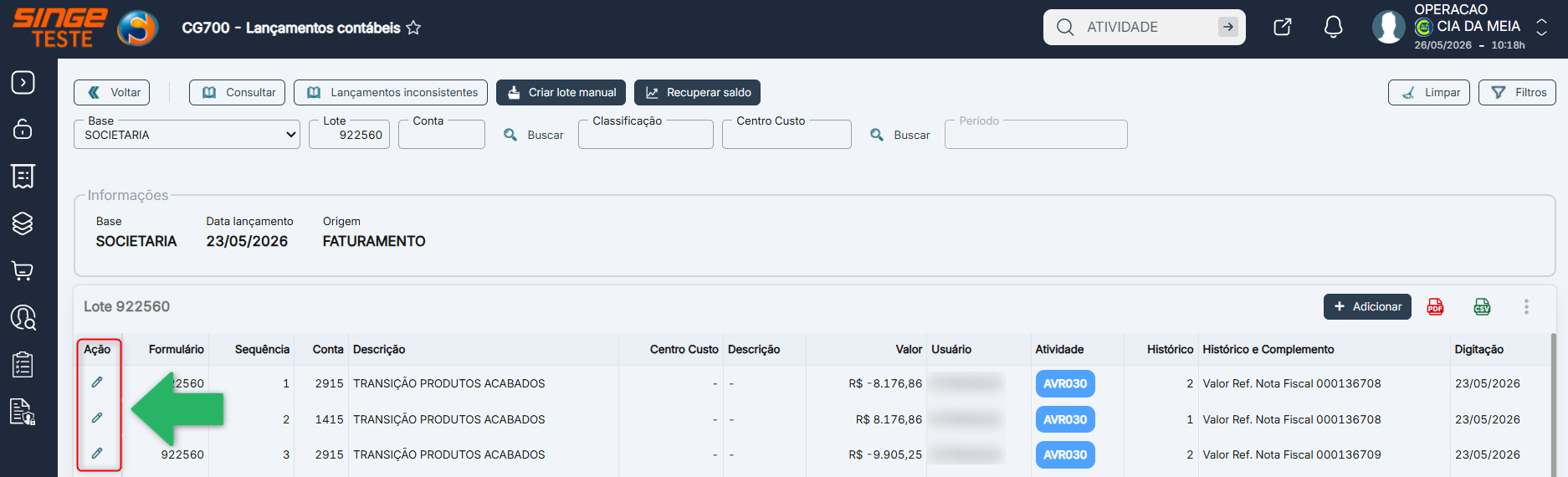
Figura 12: Janela de alteração de um lançamento
Existe ainda um aviso específico para as contas de razão auxiliar: ao incluir ou alterar lançamentos nessas contas, o sistema informa que será necessário refletir esses lançamentos na base correspondente, de forma a manter a coerência entre a base Societária e as bases de razão auxiliar. Esse aviso é visto apenas pela equipe de Tecnologia da Informação, pois a manutenção em contas de razão auxiliar não é liberada para os usuários das áreas de negócio. Se você precisar de um ajuste em uma conta desse tipo, registre um chamado para a equipe de TI.
Em algumas situações, a apuração de saldos pode acusar uma diferença que está apenas na capa do lote, ou seja, nos totais que resumem o lote, sem que exista qualquer inconsistência nos lançamentos em si. Esse cenário costuma ser identificado quando a apuração da contabilidade aponta diferença exclusivamente na capa do lote, enquanto os lançamentos permanecem corretos. Para esses casos, esta tela oferece a recuperação de saldos de fechamentos de lote.
A tela oferece dois caminhos para isso, com públicos diferentes. O botão Recuperar saldo, disponível no topo da tela, é a opção utilizada pelos colaboradores da Contabilidade: ao ser acionado, ele executa um relatório que recupera os saldos de todo o período consultado, recalculando as capas dos lotes a partir dos lançamentos efetivamente registrados, sem alterar nenhum dos lançamentos.
Dentro do lote existe ainda o botão Recalcular, de uso restrito à equipe de Tecnologia da Informação. Ele atua sobre um lote específico: além de recalcular a capa, ajusta o sinal de eventuais lançamentos cujo sinal esteja divergente do valor informado e gera automaticamente um arquivo, em formato Excel, com os registros de capa que foram substituídos, servindo como histórico de segurança da operação.

Figura 13: Recuperação de saldos de fechamentos de lote
Recomenda-se executar essa recuperação preferencialmente fora das janelas de fechamento, para evitar bloqueios causados por operações simultâneas. Como roteiro de conferência final, após a recuperação, retorne à apuração da contabilidade para validar que a diferença foi eliminada e verifique também a consistência dos lançamentos, confirmando que eles permaneceram íntegros.
IMPORTANTE
Esta recuperação não substitui um ajuste contábil quando a origem do problema estiver nos próprios lançamentos. Se a diferença vier dos lançamentos, e não apenas da capa do lote, a correção deve ser feita na origem, e não por meio dessa rotina.
|
Para empresas que mantêm um histórico de lançamentos de períodos anteriores, existe a função de Registros históricos. Ela não é habilitada pelo próprio usuário: a liberação é feita pela equipe de Desenvolvimento da Lince Tech, conforme a necessidade de cada empresa. Quando a função está ativa, a consulta passa a operar sobre a base histórica e a tela passa a exigir que você informe ao menos um filtro de conta ou de lote para pesquisar. Essa exigência ajuda a controlar o volume de dados consultados, já que a base histórica costuma reunir uma grande quantidade de registros.
Quando o mesmo lote existir na base histórica com datas de lançamento diferentes, o cabeçalho do lote permite que você selecione a data desejada, para visualizar exatamente aquele lote histórico. Vale destacar que esta tela substitui a antiga consulta de base histórica, consolidando em um único ponto toda a pesquisa e a auditoria, o que torna o trabalho de consulta histórica mais direto e organizado.
Todas as tabelas da tela podem ser exportadas para PDF, ideal para impressão e arquivamento, e para Excel, ideal para análises e conferências. Além disso, na consulta de lançamentos, você pode personalizar a apresentação por meio das configurações da tabela, escolhendo quais colunas deseja exibir ou ocultar e definindo se o histórico e o complemento aparecem juntos ou em colunas separadas. Essa flexibilidade permite adaptar a tela ao seu modo de trabalho.

Figura 14: Exportação para PDF e Excel e configuração das colunas da tabela
Para facilitar a leitura, a tela utiliza cores no código da atividade responsável pelo lançamento. Cada cor identifica, de forma imediata, a área de origem daquele lançamento, conforme o quadro a seguir. Essa identificação visual ajuda você a entender, sem precisar abrir cada registro, de qual setor veio cada movimentação.
Cor |
Origem do lançamento |
O que indica para você |
Vermelho |
Compras |
O lançamento tem origem na área de Compras. |
Verde |
Financeiro |
O lançamento tem origem na área Financeira. |
Azul |
Comercial |
O lançamento tem origem na área Comercial. |
Laranja |
Expedição |
O lançamento tem origem na área de Expedição. |
Roxo |
Contábil |
O lançamento tem origem na área Contábil. |
Cinza |
Demais origens |
O lançamento tem origem em outras áreas não destacadas acima. |
O que você consegue fazer na tela depende do nível de acesso concedido ao seu usuário. De forma simplificada, existem quatro situações:
-
Somente consulta: você pesquisa e visualiza lançamentos, lotes e saldos, mas não realiza alterações.
-
Manutenção de lotes manuais: além de consultar, você pode incluir e alterar lançamentos em lotes manuais, sempre na base Societária e somente com o período aberto.
-
Manutenção e criação de lotes: você pode, adicionalmente, criar novos lotes e consultar a movimentação de forma mais ampla.
-
Criação de lotes e fechamento: é o nível mais amplo, que inclui também a recuperação de saldos e as rotinas relacionadas ao fechamento contábil.
Quando você consulta sem ter permissão ampla, ou quando está no modo de registros históricos, a tela solicita que você informe ao menos um lote ou uma conta para realizar a pesquisa. Trata-se de uma medida de organização e desempenho, e não de uma falha.
Os lançamentos visualizados e mantidos nesta tela fazem parte da cadeia contábil e financeira da empresa. Por isso, as operações realizadas aqui têm reflexos em outras rotinas e setores, e é importante compreender esses impactos antes de qualquer manutenção.
Os lançamentos têm origem em diversas áreas, identificadas pelas cores já apresentadas (Compras, Comercial, Financeiro, Expedição e Contábil). Assim, uma correção feita em um lote pode estar relacionada a documentos e processos dessas áreas. Da mesma forma, os saldos consultados aqui são a base para apurações, balanços e conciliações, inclusive a conferência entre a contabilidade e o que está registrado em contas a pagar e a receber. Ao incluir ou alterar lançamentos em contas de razão auxiliar, lembre-se do aviso de refletir os valores na base correspondente, para que todas as visões permaneçam coerentes.
A recuperação de saldos de fechamentos de lote, descrita anteriormente, conversa diretamente com as rotinas de apuração e de consistência da contabilidade: o roteiro recomendado é justamente conferir, depois da recuperação, se a diferença foi eliminada na apuração e se os lançamentos permaneceram consistentes. Já a consulta de base histórica, antes feita em uma tela separada, agora está concentrada aqui.
Quanto às empresas, esta é uma rotina padrão do SINGE, utilizada igualmente pelas empresas do grupo (Lince, Círculo e Plasvale) e por clientes externos que adquiriram a ferramenta (como a Cia da Meia). Cada empresa trabalha exclusivamente sobre a sua própria base contábil: as consultas, os lançamentos e as correções de uma empresa não afetam as informações de outra. Dentro de cada empresa, porém, os impactos descritos acima se aplicam integralmente, pois é ali que os setores e as rotinas estão interligados.
Durante o uso, a tela pode exibir mensagens orientativas. As mais comuns estão reunidas abaixo, com o significado e a orientação para cada uma.
Para consultar informe um lote ou uma conta |
Sua consulta é ampla demais para o nível de acesso atual ou para o modo histórico. Informe ao menos um lote ou uma conta e pesquise novamente. |
Mês do lançamento já foi encerrado para movimentações |
O período contábil da data do lançamento está fechado. Não é possível incluir, alterar ou recuperar saldos nesse período; verifique a data ou o status do fechamento. |
Não é permitido fazer alteração em conta de razão auxiliar |
A manutenção em contas de razão auxiliar é restrita à equipe de Tecnologia da Informação e não é liberada para os usuários das áreas de negócio. Registre um chamado para a TI, informando a conta, o lote e o ajuste necessário. |
Sem permissão |
A operação que você tentou realizar exige um nível de acesso que o seu usuário não possui. Solicite a liberação ao responsável. |
Nenhum lançamento foi registrado pois nada foi informado |
Você acionou a inclusão sem preencher os lançamentos. Informe os dados das linhas antes de salvar. |
Conta inválida / Centro de custo inválido / Histórico inválido |
Um dos valores informados não existe no cadastro. Utilize o botão de busca (lupa) para selecionar um valor válido. |
Não foi possível colar: nenhuma planilha foi copiada |
O recurso de colar não encontrou conteúdo válido na área de transferência. Copie novamente os dados da planilha ou utilize a janela de colagem manual. |
Se uma dúvida persistir ou se você identificar uma diferença que não se enquadra nos cenários descritos neste manual, registre um chamado para a equipe responsável, informando o lote, a conta e o período envolvidos. Esses dados agilizam a análise e a solução.