Manutenção das Informações da DIME
Sumário
Este procedimento tem como objetivo, prestar as orientações para a realização da manutenção das informações da DIME.
Este procedimento aplica-se ao módulo Fiscal, nos processos de envio anual da DIME.
Cadastro de Centros de Custo e Contas Contábeis
N/A.
📌 Tela CG560 – Manutenção das Informações da DIME
Nesta tela, realizamos as manutenções das informações da DIME, e informamos as contas, para a geração do arquivo de envio mensal e anual da DIME.
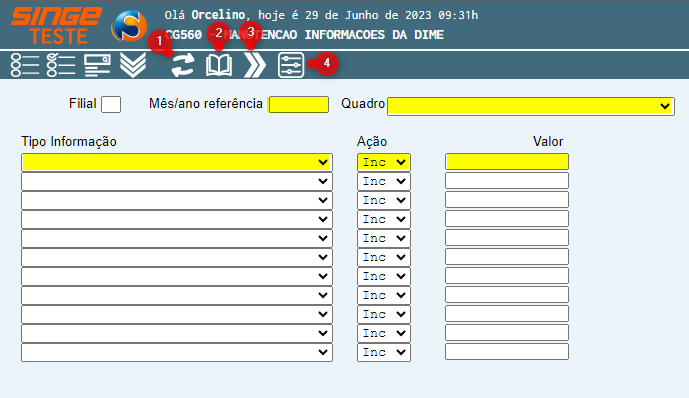
Figura 1: Tela CG560 – Manutenção Informações da DIME
Ícone Atualizar |
Utilizado para atualizar alguma informação alterada em tela |
Ícone Consultar |
Utilizado para consultar um mês/ano de referência DIME |
Ícone Próximo |
Utilizado para navegar entre os registros do sistema |
Ícone Configuração DIME anual |
Utilizado para acessar os quadros para configuração da DIME anual (informar as contas contábeis em cada quadro) |

Após executar o relatório CGR051 – Emissão da DIME mensalmente, os valores apurados serão carregados na tela CG560 – Manutenção Informações da DIME.
Para consultar os valores do mês referência:
· Informe no campo Mês/ano referência
NOTA
Não informando o campo Filial, o sistema considera a Filial zero (0). Caso necessite consultar uma filial específica, informe neste campo o código da filial.
Selecionando no campo Quadro, um novo quadro, os valores modificarão automaticamente.
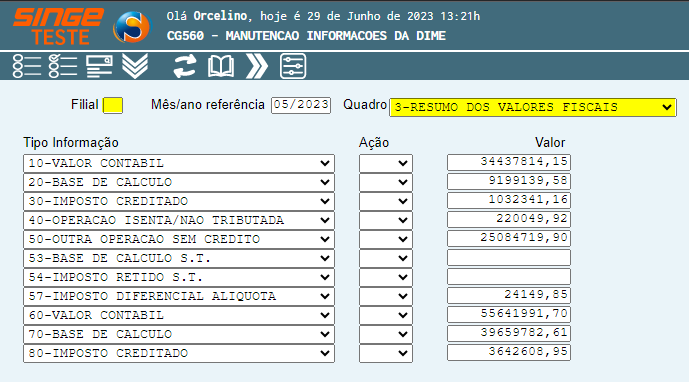 Figura 2: Tela CG560 – Manutenção Informações da DIME
|
Após informar o campo de referência, basta clicar sobre o ícone Consultar  , para que o sistema carregue os dados.
, para que o sistema carregue os dados. 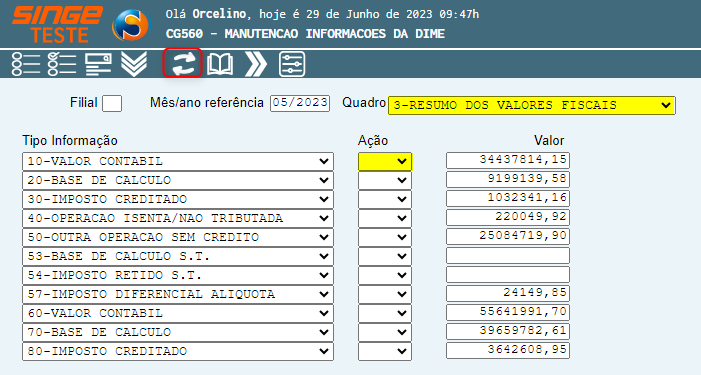
Figura 3: Tela CG560 – Manutenção Informações da DIME
Caso necessite realizar a manutenção em algum valor, basta selecionar o campo Ação como Alt (Alterar), e após realizar a manutenção, clicar sobre o ícone Atualizar  , para que o sistema valide as informações.
, para que o sistema valide as informações. Para incluir algum valor, basta selecionar a coluna Ação como Inc (Incluir), e após realizar a inclusão do valor, clicar sobre o ícone Atualizar , para que o sistema valide as informações.
, para que o sistema valide as informações.Para excluir um valor, basta selecionar a coluna Ação como Exc (Excluir), e após realizar a exclusão do valor, clicar sobre o ícone Atualizar , para que o sistema valide as informações.
, para que o sistema valide as informações.Para acessar a área de configuração da DIME anual, onde informamos as contas, clicamos sobre o ícone Configuração DIME Anual  .
.
.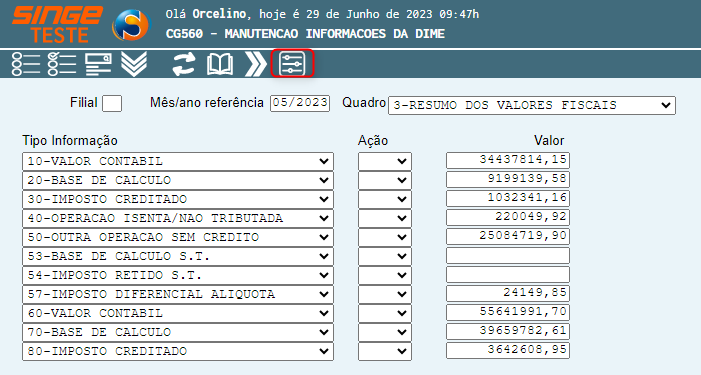
Figura 4: Tela CG560 – Manutenção Informações da DIME
O sistema abrirá uma nova guia, onde um campo Filial pode ser selecionado, e também para que as contas possam ser informadas nos quadros: 80, 81, 82, 83, 84.
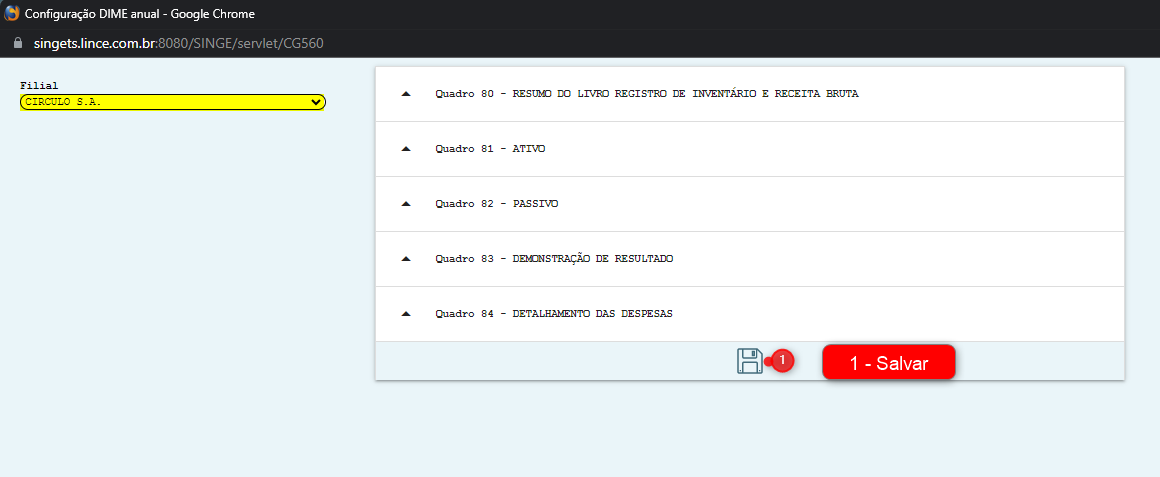
Figura 5: Tela CG560 – Manutenção Informações da DIME
Clicando sobre o ícone  , para que o quadro se abra.
, para que o quadro se abra. 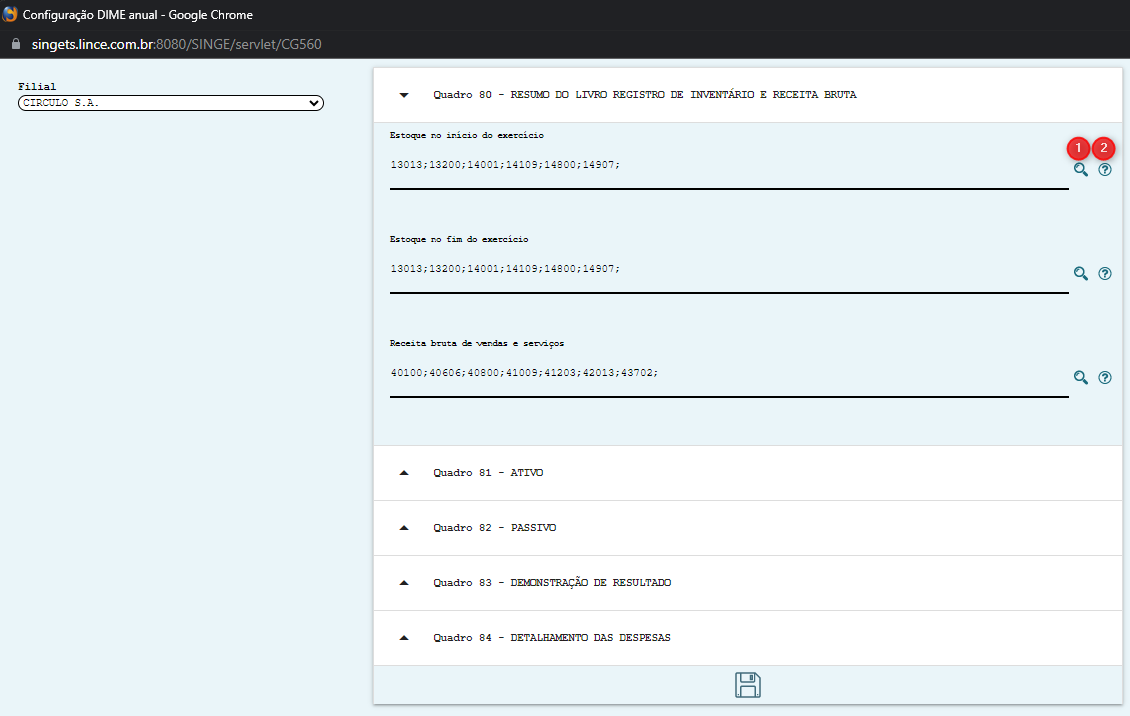
Figura 6: Tela CG560 – Manutenção Informações da DIME
Basta informar as contas, separadas por ponto e virgula (;). Após informar as contas, basta clicar sobre o ícone Salvar  , para que as contas sejam salvas. Após o sistema salvar as informações, será exibida uma mensagem de confirmação.
, para que as contas sejam salvas. Após o sistema salvar as informações, será exibida uma mensagem de confirmação. 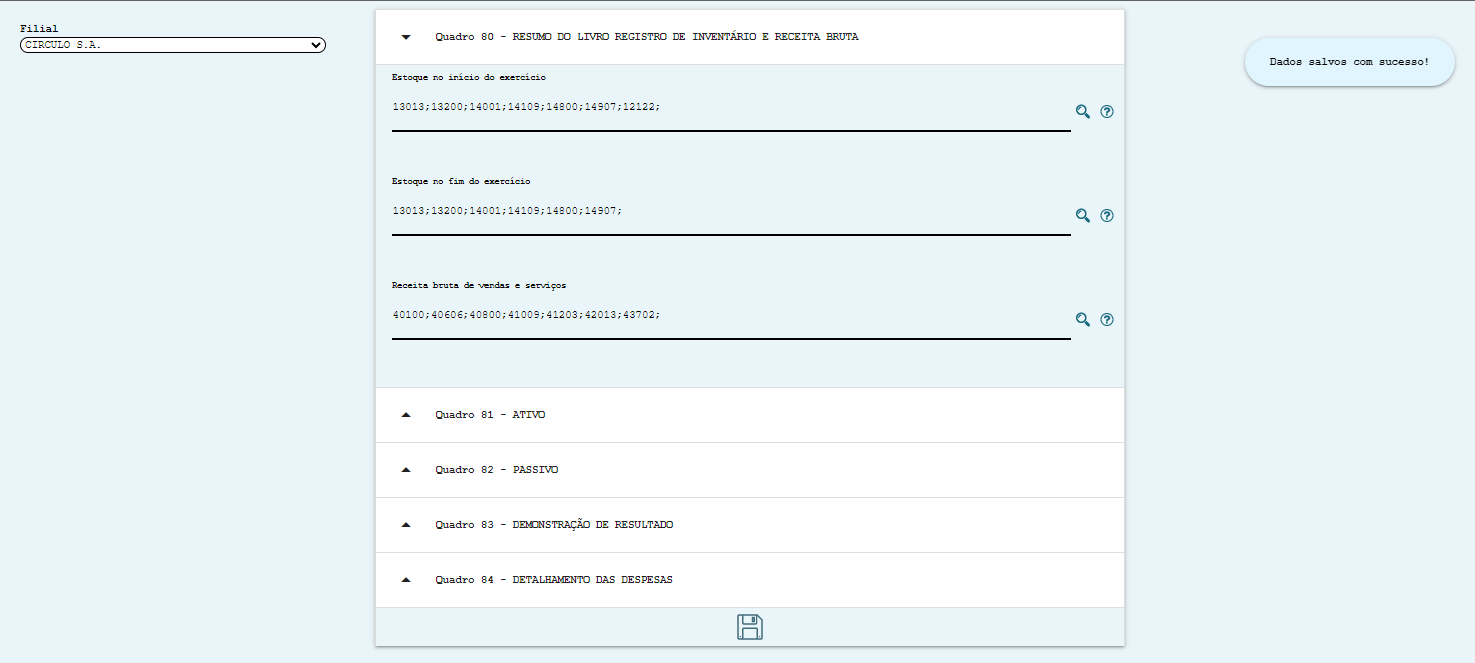
Figura 7: Tela CG560 – Manutenção Informações da DIME
Clicando no ícone Pesquisar Contas Contábeis  , será exibida uma nova guia, onde todas as contas serão exibidas para que possa ser selecionada. Clicando sobre a conta, a mesma será transmitida ao quadro selecionado.
, será exibida uma nova guia, onde todas as contas serão exibidas para que possa ser selecionada. Clicando sobre a conta, a mesma será transmitida ao quadro selecionado. 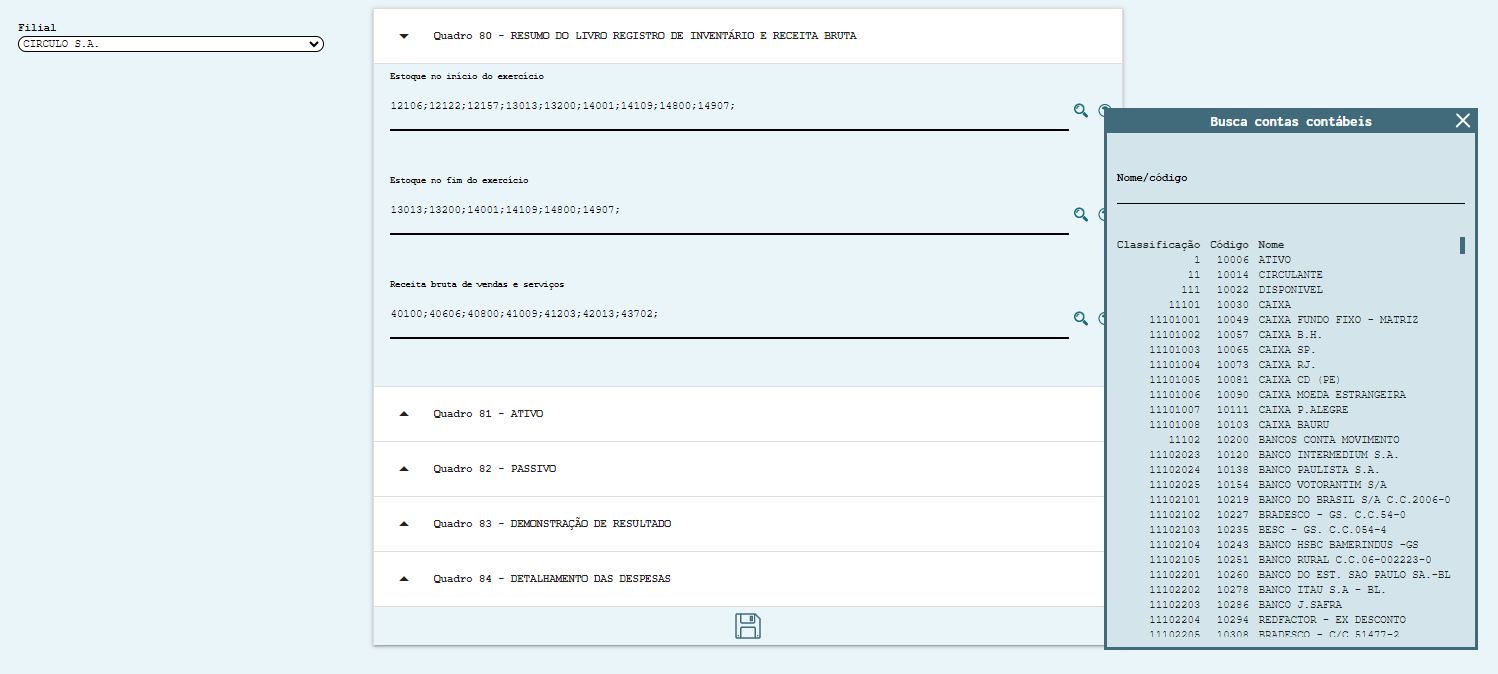
Figura 8: Tela CG560 – Manutenção Informações da DIME
Clicando sobre o ícone Ajuda  , será exibida uma mensagem de orientação para o lançamento de múltiplas contas.
, será exibida uma mensagem de orientação para o lançamento de múltiplas contas. 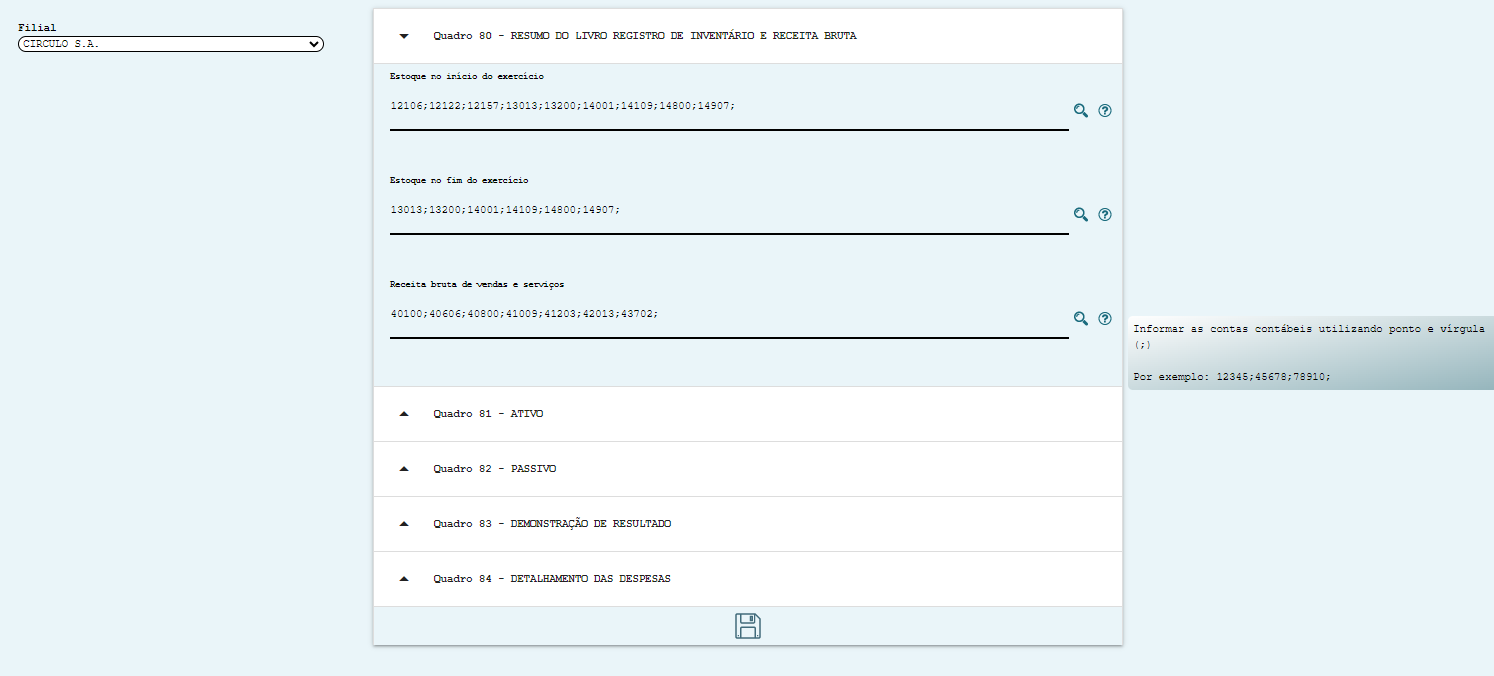
Figura 9: Tela CG560 – Manutenção Informações da DIME
NOTA
Alguns campos, se apresentam em branco, pois o sistema se encarrega de calcular automaticamente este campo, portanto, não é necessário preenchê-lo com as contas contábeis.
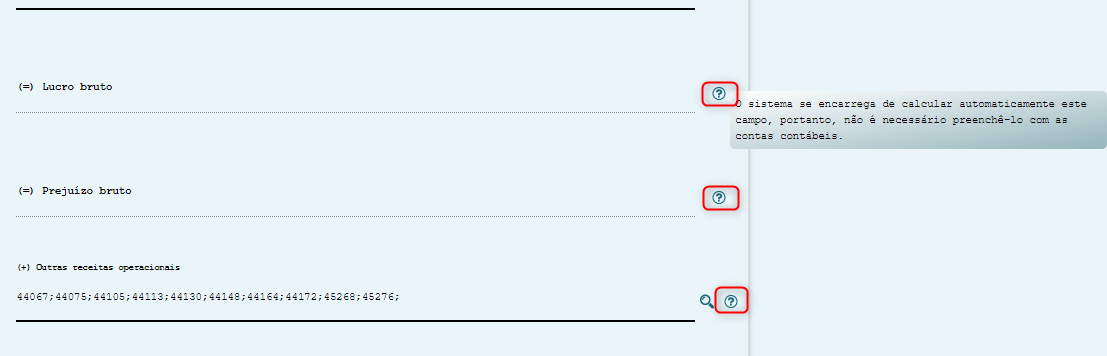 Figura 10: Tela CG560 – Manutenção Informações da DIME
|