Ordens de Embarque
Sumário
Esta documentação apresenta a atividade AV547 (Ordens de Embarque), que serve para consultar e recuperar ordens de embarque que já foram emitidas no sistema. Com ela, você localiza rapidamente os dados de solicitações executadas anteriormente, seja para uma simples conferência no dia a dia, seja para retomar um processo que foi iniciado por outra pessoa.
É importante saber, desde o começo, que esta é uma tela de consulta. Por meio dela você pesquisa e visualiza ordens que já estão registradas, mas você não cria, não altera e não exclui ordens de embarque por aqui. Essa característica orienta todo o uso da tela e é explicada em detalhe ao longo deste material.
A atividade AV547 (Ordens de Embarque) é utilizada pelas áreas que acompanham o embarque de mercadorias, como Comercial, Expedição e Faturamento, sempre que for necessário localizar uma ordem já emitida ou conferir os seus dados. Ela atende tanto o uso de rotina, para conferência, quanto situações de exceção, quando você precisa dar continuidade a um trabalho começado por outra pessoa.
Esta rotina faz parte do SINGE e pode ser utilizada tanto pelas empresas do grupo (Lince, Círculo e Plasvale) quanto pelo cliente externo Cia da Meia. Vale lembrar que a atividade pode ou não estar disponível para a sua empresa, pois isso depende das liberações contratadas e do tipo de negócio que cada empresa segue. Caso ela não esteja disponível no seu ambiente, essa ausência decorre justamente dessas condições.
Para utilizar a AV547 (Ordens de Embarque) de forma tranquila, considere os seguintes pontos:
• Que existam ordens de embarque já emitidas no sistema, pois a tela consulta apenas aquilo que já foi registrado. Ela não gera novas ordens.
• Ter em mãos ao menos uma informação para localizar a ordem, como o número da ordem de embarque ou o código do cliente. Quanto mais informações você tiver, mais direto será o resultado.
• A disponibilidade da atividade pode variar de uma empresa para outra, conforme as liberações contratadas e o tipo de negócio, tanto nas empresas do grupo (Lince, Círculo e Plasvale) quanto no cliente externo (Cia da Meia).

ü TELA AV547 – ORDENS DE EMBARQUE
A seguir, você conhece cada parte da tela e o passo a passo para consultar e recuperar uma ordem de embarque. A AV547 (Ordens de Embarque) costuma ser usada em dois momentos: na rotina, quando você precisa apenas conferir os dados de uma ordem, e em situações de exceção, quando precisa retomar um processo iniciado por alguém que esteja ausente, como em uma cobertura de férias. A imagem a seguir apresenta a tela completa, para que você se familiarize com a sua organização antes de conhecer cada campo em detalhe.
Antes de iniciar, conheça os botões disponíveis na tela. Eles ficam na parte superior e comandam a pesquisa e a navegação entre os resultados. A tabela abaixo apresenta cada um deles e a sua função.
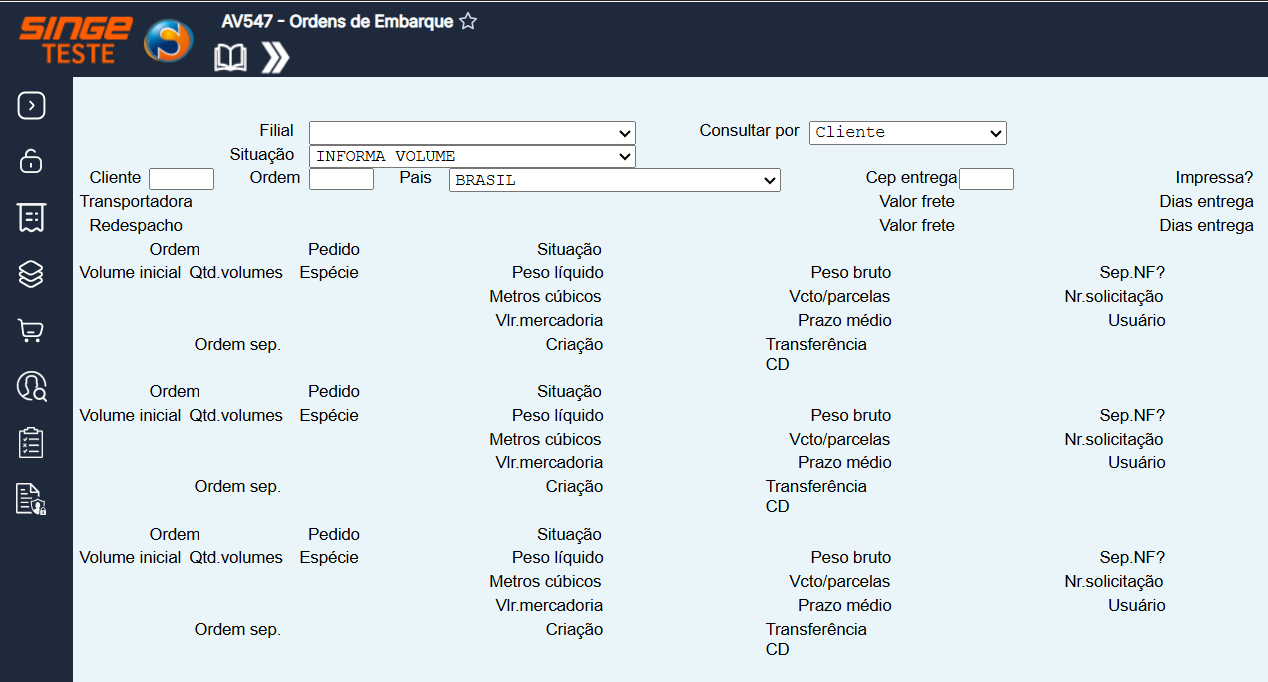
Figura 1: Visão geral da atividade AV547 (Ordens de Embarque)
DESCRIÇÃO ÍCONE |
ÍCONE |
FUNÇÃO |
Consultar |
|
Inicia a pesquisa. Depois de informar os dados que você deseja localizar, clique neste botão para que o sistema busque as ordens de embarque correspondentes. |
Próximo |
|
Avança para a próxima página de resultados. Como a tela mostra três ordens de cada vez, use este botão para visualizar as demais ordens encontradas. |


A consulta começa pelo preenchimento dos campos de pesquisa, localizados na parte de cima da tela. Você não precisa preencher todos eles. Quanto mais informações fornecer, mais direto será o resultado; se preencher poucos campos, a tela trará uma quantidade maior de ordens para você percorrer.
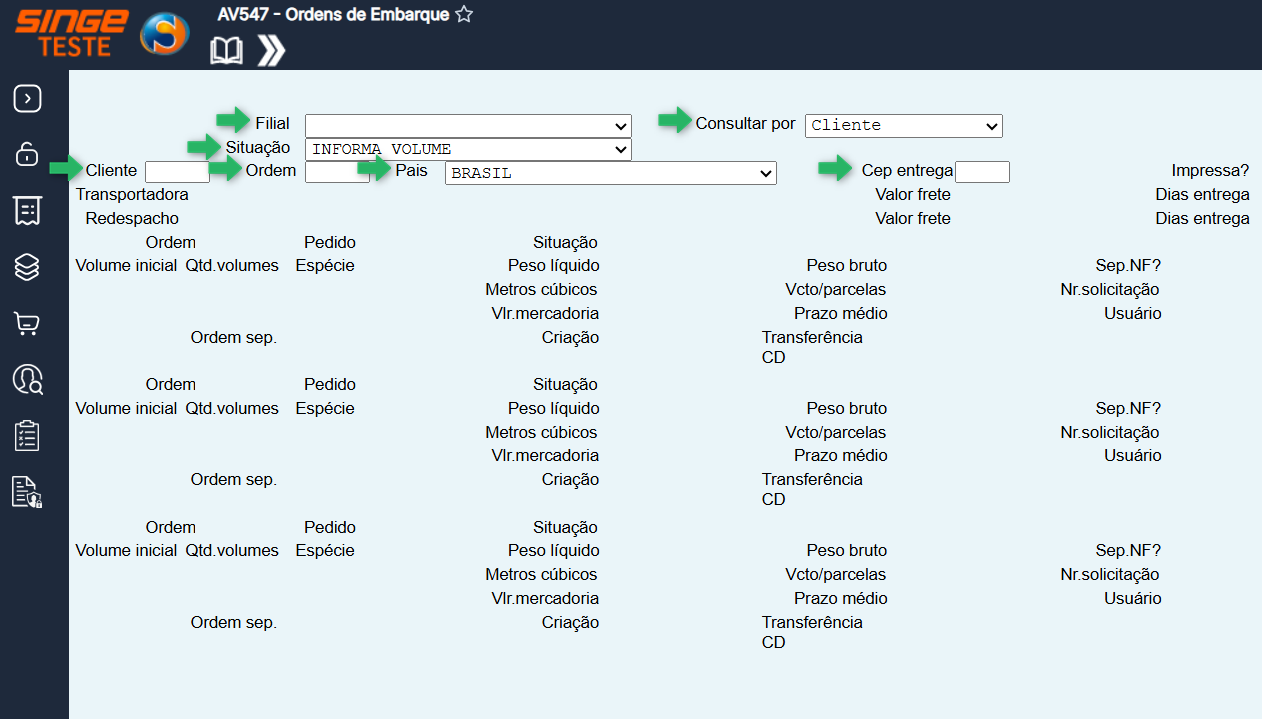
Figura 2: Campos de pesquisa da AV547 (Ordens de Embarque)
Veja o que informar em cada campo:
• Filial: a filial da empresa em que a ordem foi registrada.
• Consultar por: define a forma como os resultados serão organizados. As duas opções são explicadas logo abaixo.
• Situação: permite trazer apenas as ordens que estão em uma determinada etapa. Pode ser deixado em branco quando você quiser ver todas as situações.
• Cliente: o código do cliente da ordem.
• Ordem: o número da ordem de embarque. Use este campo quando você já conhece esse número, como ao localizar uma ordem específica indicada em um pedido de ajuda.
• País: o país de entrega da mercadoria.
• Cep entrega: o CEP de entrega da mercadoria.
No campo Consultar por você escolhe entre duas formas de organizar a pesquisa. A opção Cliente ordena as ordens a partir do cliente. A opção Situação/cliente organiza primeiro pela situação da ordem e depois pelo cliente. Escolha aquela que torna mais fácil encontrar o que você procura.
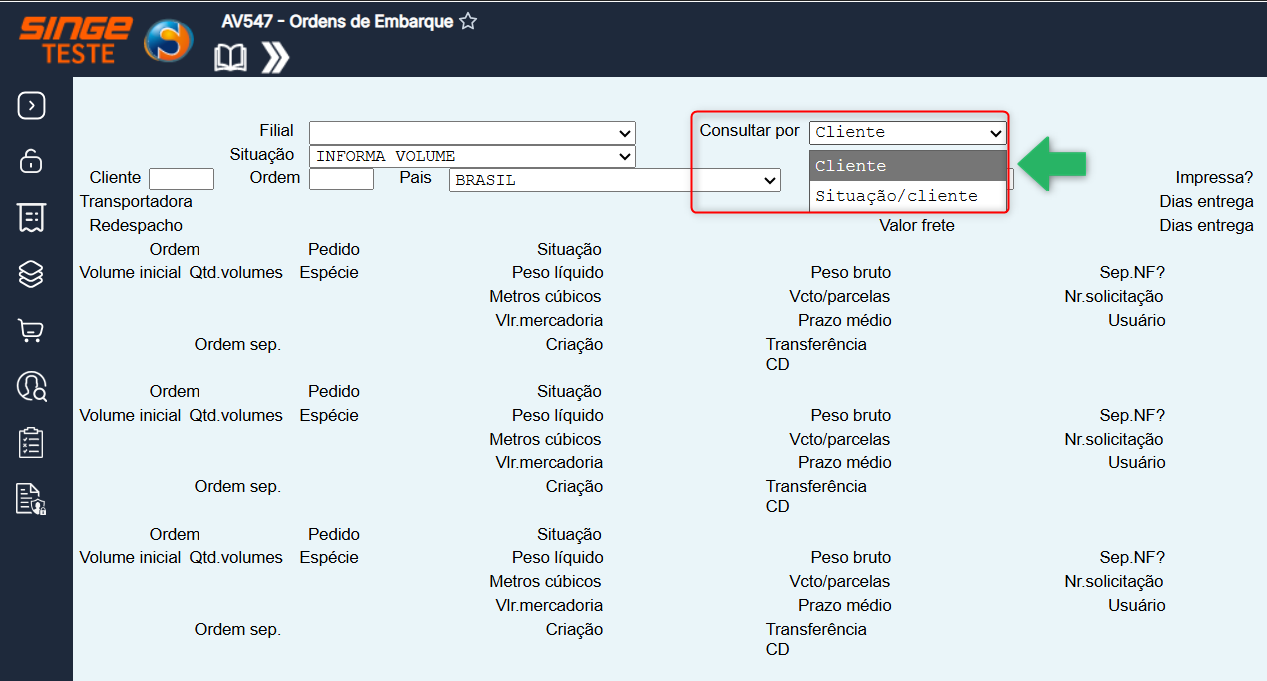
Figura 3: Opções do campo Consultar por
Depois de preencher os campos desejados, clique em Consultar para que o sistema exiba as ordens encontradas. Se houver mais ordens do que cabe na tela, utilize o botão Próximo para avançar entre as páginas.
O resultado da pesquisa aparece em forma de lista, mostrando três ordens de cada vez. Cada linha representa uma ordem de embarque e reúne as suas principais informações. A imagem a seguir mostra como essa lista é apresentada.

Figura 4: Lista de ordens de embarque encontradas na consulta
As colunas exibidas em cada linha são as seguintes:
COLUNA |
O QUE ELA MOSTRA |
Ordem |
O número da ordem de embarque. |
Pedido |
O número do pedido de venda ligado a essa ordem. |
Situação |
A etapa em que a ordem se encontra. |
Peso líquido / Peso bruto |
O peso da mercadoria, sem e com a embalagem. |
Volume inicial |
A numeração dos volumes da ordem. |
Qtd. volumes |
A quantidade de volumes. |
Espécie |
O tipo de embalagem dos volumes, por exemplo caixa ou fardo. |
Metros cúbicos |
O espaço ocupado pela mercadoria. |
Vcto/parcelas |
A condição de pagamento e a quantidade de parcelas. |
Prazo médio |
O prazo médio de pagamento da condição. |
Vlr. mercadoria |
O valor total da mercadoria. |
Nr. solicitação |
O número da solicitação que deu origem à ordem. É essa informação que permite recuperar o relatório vinculado, como você verá no item 5.4. |
Usuário |
A pessoa que gerou a ordem no sistema. |
Ordem sep. |
O número da ordem de separação, apresentado quando a ordem já chegou a essa etapa. |
Sep. NF? |
Indica se a nota já foi separada, com Sim ou Não. |
Criação |
A data em que a ordem foi criada. |
Transferência CD |
A data ligada à emissão da nota, apresentada quando a ordem já atingiu essa fase. |
Algumas colunas, como Ordem sep. e Transferência CD, só são preenchidas quando a ordem já avançou para as etapas de separação e de emissão da nota. Se elas aparecerem em branco, significa apenas que a ordem ainda não chegou a esse ponto.
Além da lista, a tela apresenta um bloco com os dados de transporte da ordem, reunindo as informações de entrega e de frete. Esses campos são apenas para consulta e não podem ser alterados nesta tela.
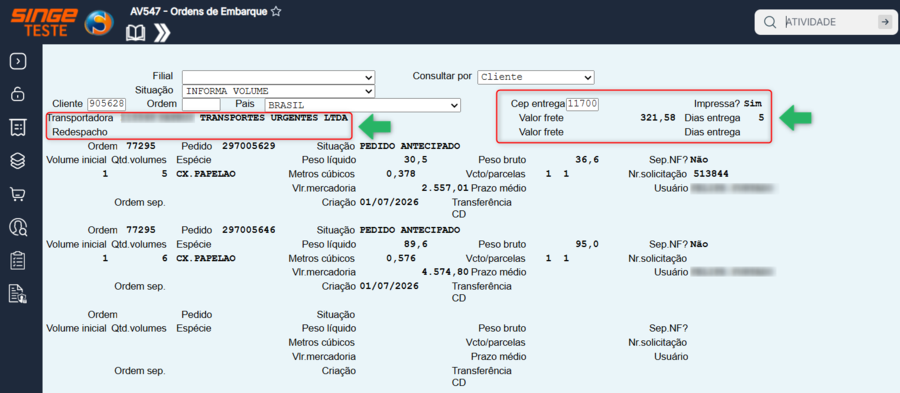
Figura 5: Dados de transporte da ordem
Nesse bloco você encontra:
• Transportadora: o código e o nome da transportadora responsável pela entrega.
• Valor frete e Dias entrega: o valor do frete e o prazo de entrega da transportadora.
• Redespacho: o código e o nome da empresa de redespacho, utilizada quando há um segundo transporte envolvido, acompanhados do respectivo valor de frete e prazo de entrega.
• Impressa?: informa se a ordem já foi impressa, com Sim ou Não.
Uma das situações mais comuns de uso da AV547 (Ordens de Embarque) acontece quando você precisa dar continuidade a um processo, como um faturamento, que foi iniciado por um colega que está ausente, por exemplo em período de férias. Em vez de refazer todo o trabalho, você recupera a ordem que já existe. O caminho é simples:
-
Localize a ordem pelo seu número, no campo Ordem, ou pelo cliente, e clique em Consultar.
2. Na lista de resultados, identifique a ordem desejada e observe a coluna Nr. solicitação. Esse número identifica a solicitação que deu origem à ordem.
3. Confirme, na coluna Usuário, quem gerou a ordem. Isso ajuda a ter certeza de que se trata da ordem correta.
Com o número da solicitação em mãos, o relatório vinculado à ordem pode então ser recuperado e encaminhado para a sua área de trabalho via GS526, de modo que o processo continue normalmente, sem precisar recriar a ordem original. Dessa forma, a AV547 (Ordens de Embarque) cumpre o seu papel principal, que é localizar a ordem e fornecer o número da solicitação; a recuperação e o envio do relatório são realizados a partir desse número. Esse cuidado evita atrasos em processos sensíveis, como faturamento, expedição e fechamento de pedidos.
É comum surgir a dúvida sobre como incluir, alterar ou excluir uma ordem de embarque por esta tela. A AV547 (Ordens de Embarque) é uma tela exclusivamente de consulta, portanto não é possível criar, alterar ou excluir ordens por meio dela.
As ordens de embarque são geradas e mantidas nas rotinas de faturamento e expedição do sistema, e chegam até aqui apenas para que você as consulte e recupere. Por isso, qualquer inclusão ou ajuste no conteúdo de uma ordem deve ser feito na rotina em que ela foi criada, como AV534, AV568, AV727, AV805, AV945; e não na AV547 (Ordens de Embarque). Se você tentar procurar botões de inclusão ou de exclusão nesta tela, não os encontrará, e isso é o comportamento esperado.
Durante a consulta, o sistema pode exibir algumas mensagens. A tabela a seguir explica o que cada uma delas significa.
MENSAGEM |
O QUE SIGNIFICA |
Consulta efetuada com sucesso. |
A ordem foi localizada e os seus dados foram apresentados na tela. |
Consulta não efetuada. Item inexistente. |
Nenhuma ordem foi encontrada com os dados informados. Revise o número da ordem ou os demais campos e tente novamente. |
Consulta efetuada. Item deletado logicamente. |
A ordem existe, porém foi removida do uso. Os dados são exibidos apenas para conferência. |
Consulta não efetuada. Item deletado logicamente. |
A ordem procurada foi removida do uso e, por isso, não é apresentada. |
Se, em vez de uma mensagem, aparecer a expressão * NAO CADASTRADO * em uma descrição, como na situação ou na espécie, isso indica apenas que aquele código não possui uma descrição cadastrada. A ordem continua válida para consulta.
Caso a pesquisa não retorne nenhum resultado, verifique se os campos foram preenchidos corretamente e experimente reduzir a quantidade de informações ou trocar a opção do campo Consultar por. E se a ordem esperada não estiver visível na tela, lembre-se de que são exibidas três ordens por vez: utilize o botão Próximo para percorrer as demais páginas.
Embora seja uma tela de consulta, a AV547 (Ordens de Embarque) tem um papel importante no fluxo da empresa, porque a ordem de embarque conecta várias etapas do processo comercial. Cada ordem está ligada a um pedido de venda, à separação e à expedição da mercadoria e ao faturamento, com a emissão da nota fiscal.
Por esse motivo, ao recuperar uma ordem por aqui, você mantém em andamento atividades de outras áreas, como Comercial, Expedição e Faturamento e, de forma indireta, o Financeiro, já que a própria tela apresenta a condição de pagamento e o número de parcelas da ordem. Essa ligação entre as etapas é o que permite retomar um faturamento sem reprocessar nem recriar a ordem original, garantindo que processos críticos não fiquem parados quando a pessoa responsável está ausente.
Como acontece com as demais rotinas do SINGE, a AV547 (Ordens de Embarque) pode ou não estar disponível em cada empresa. Isso vale tanto para as empresas do grupo (Lince, Círculo e Plasvale) quanto para o cliente externo (Cia da Meia), e depende sempre das liberações contratadas e do tipo de negócio de cada empresa.