Recebimento de Documento sem Efeito Fiscal
Sumário
Este procedimento tem como objetivo, prestar as orientações para lançamento de documentos sem efeito fiscal.
Este procedimento aplica-se ao setor Contábil, no procedimento de lançamento de notas.
Pré-requisitos: Cadastro de Centros de Custo e Contas Contábeis, Cadastro dos Parâmetros Contábeis.
N/A
ü Tela SU522 – Recebimento N.F Sem material
Nesta tela, realizamos o lançamento de documentos não fiscais, como: Boletos, faturas, cupons fiscais, recibos etc.
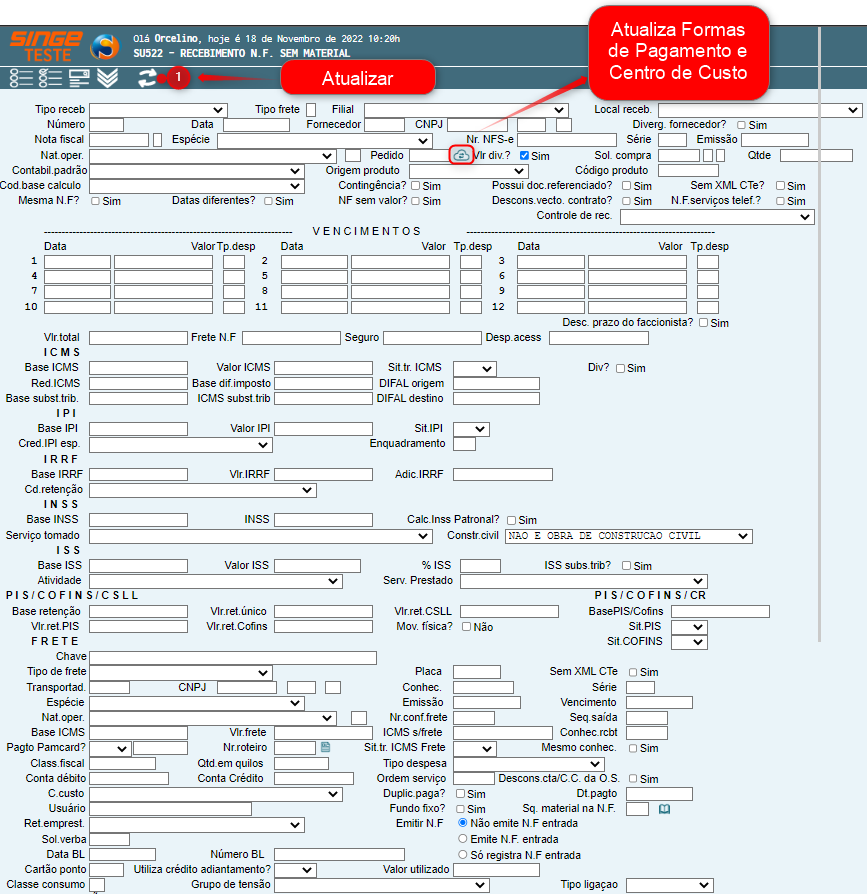
Figura 1: Tela SU522 – Recebimento de Nota Fiscal – Sem Material
· Tipo de Recebimento: Campo formato lista, nativo do sistema com os tipos de recebimento
· Tipo de Frete: Campo numérico para inserir o código do frete
· Filial: Campo formato lista, nativo do sistema, com as filiais cadastradas anteriormente.
· Local do Recebimento: Não aplicável
· Número: Campo numérico atribuído pelo sistema (número do recebimento)
· Data: Campo numérico formato data (dd/mm/aaaa) para inserir a data do lançamento
· Fornecedor: Campo numérico para inserir o código do Fornecedor
· CNPJ: Campo numérico para inserir o CNPJ do fornecedor
· Divergente Fornecedor: parâmetro para selecionar, caso exista alguma inconsistência entre o cadastro do fornecedor, e os dados do documento sem efeito fiscal
· Nota Fiscal: Campo numérico para informar o número do documento sem efeito fiscal
· Espécie: Campo formato lista, com as espécies de lançamentos
· Nr. NFS-e: Campo numérico para lançar o número das notas de serviço
· Série: Campo numérico para lançar a série das notas (caso o documento não fiscal tenha série, lançar neste campo)
· Emissão: Campo numérico formato data (dd/mm/aaaa), para o lançamento da data de emissão das notas (lançar neste campo, a data de emissão do documento não fiscal)
· Natureza da operação: Campo formato lista, nativo do sistema, com as opções de natureza da operação, cadastradas previamente na tela CG537
· Pedido: Campo numérico para inserir o número do pedido do documento não fiscal do lançamento
· Valor Divergente: Parâmetro para informar alguma divergência entre valores do pedido/documento não fiscal
· Solicitação de Compra: Não Aplicável
· Quantidade: Quantidade: Não Aplicável
· Contabilidade Padrão: Não Aplicável
· Origem do Produto: Não Aplicável (Só em casos de creditar PIS/CONFIS)
· Código do Produto: Não Aplicável (Só em casos de creditar PIS/CONFIS)
· Código Base de Cálculo: Não Aplicável (Só em casos de creditar PIS/CONFIS)
· Contingência: Não Aplicável
· Possui Documento Referenciado: Não Aplicável
· Sem XML CTE: Não Aplicável
· Mesma NF: Não Aplicável
· Datas Diferentes: Não Aplicável
· NF sem Valor: Não Aplicável
· Desconto Vencimento Contrato: Não Aplicável
· NF Serviços Telefônicos: Não Aplicável
· Controle de Recebimento: Não Aplicável
Vencimentos:
· Data: Campo para informar a data do vencimento da(s) parcelas da NF
· Valor: Campo numérico para informar os valores referente a NF
· Tipos de Despesas: Não Aplicável
· Desconto prazo do Faccionista: Não Aplicável
· Valor Total: Campo numérico para inserir o valor total do documento não fiscal
· Frete NF: Não Aplicável
· Seguro: Não Aplicável
· Despesas Acess: Não Aplicável
Nota 1
ICMS, IPI, IRRF, INSS, ISS não são aplicáveis para este tipo de lançamento
Frete não é aplicável para este tipo de lançamento, porém utilizamos os campos Conta Débito e Centro de Custo, para alocar as despesas.
|
ü Tela SU522 – Recebimento N.F Sem material
Lançar os campos:
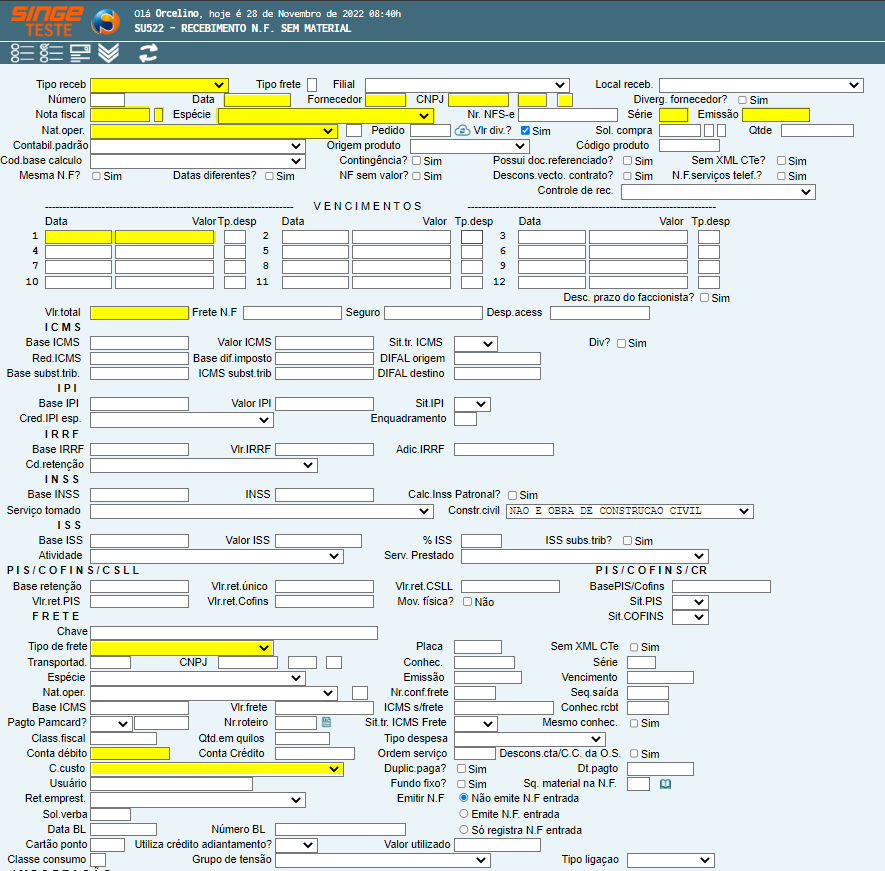
Figura 2: Tela SU522 – Recebimento de Nota Fiscal – Sem Material
· Tipo de Recebimento (selecionar a opção sem material)
· Informar a data do lançamento (Campo Data)
· Informar o CNPJ ou o código do Fornecedor
· Informar o número e série da nota ou do documento (Ex: boleto, fatura, etc.)
· Informe a data de emissão do documento (Campo Emissão)
· Informe a Espécie (Documento sem Efeito Fiscal)
· Informe a natureza da operação
· Informar Vencimentos: Data, valor e valor total
Nota 3
Caso houver crédito de PIS/COFINS, lançar os campos:
· Origem do produto
· Código do Produto
· Código Base Cálculo
|
Após o preenchimento das informações em tela, basta clicar sobre o ícone Atualizar  , para que o sistema realize o lançamento do documento.
, para que o sistema realize o lançamento do documento.ü Tela SU645 Recebimento DSEF Simplificado
Nesta tela, podemos realizar o lançamento de Notas de Serviço Eletrônica, em vários centros de custos simultaneamente.
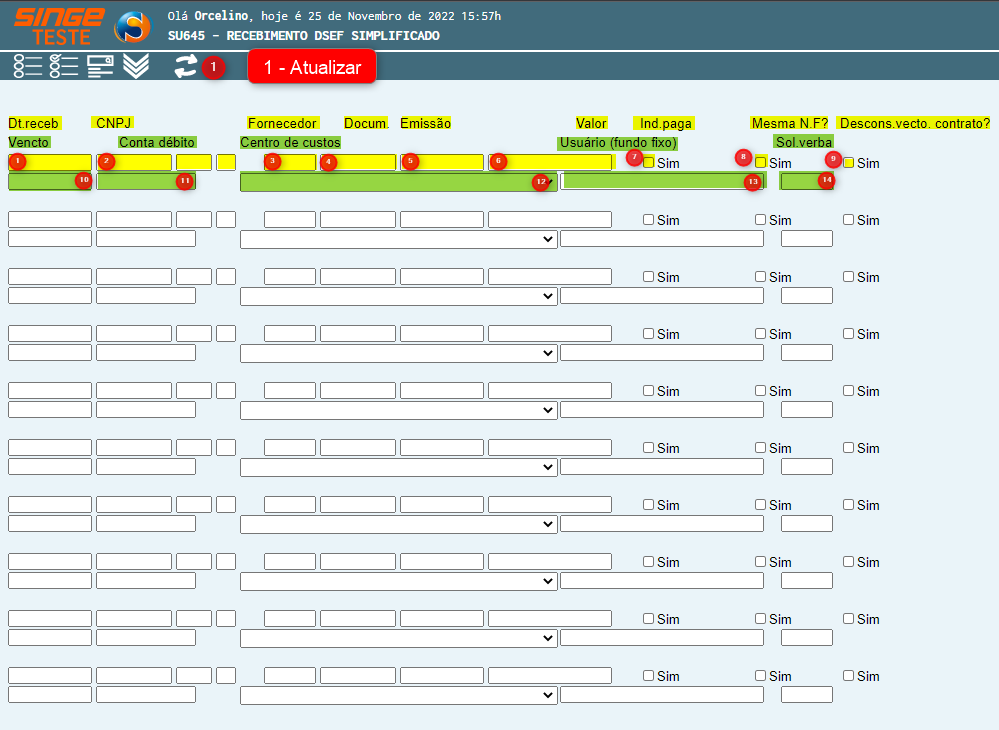
Figura 3: Tela SU645 – Recebimento DSEF Simplificado
Informe os campos:
· Data do recebimento (1)
· CNPJ do fornecedor (2) (Informe o CNPJ ou o Código do Fornecedor)
· Código do Fornecedor (3)
· Número do Documento (NFS-e) (4)
· Data de Emissão do documento (NFS-e) (5)
· Valor da nota (6)
· Caso esteja paga, informar o campo Ind. Paga (indica pagamento) (7)
· Marcando o campo Mesma NF (8), habilita o realizar lançamento da mesma nota, em vários centros de custo
· Marcando o campo Desconsidera Vecto. Contrato, o sistema não emite fatura (9)
· Informe o vencimento do documento (10)
· Informe a conta débito para o lançamento (11)
· Informe o centro de custo (12)
· Informe o usuário (fundo fixo) (13): Não precisa informar
· Solicita Verba (14): Não aplicável
Após informar os dados para o lançamento, basta clicar no ícone Atualizar , para que o registro seja efetuado pelo sistema.
, para que o registro seja efetuado pelo sistema. Esta documentação foi útil para você?