Rotina do Ponto
Sumário
Este procedimento tem como objetivo orientar o uso das telas responsáveis pela gestão das horas extras e pela correção das marcações de ponto dos colaboradores. O documento reúne, em um único material, a tela de Requisição de Horas Extras (RH959) e a tela de Ocorrências de Registro de Ponto (RH1028), de modo que você compreenda, do início ao fim, como solicitar e acompanhar horas extras e como tratar as ocorrências do relógio de ponto com segurança e padronização.
A correta utilização destas telas garante que a jornada de trabalho, os abonos, as horas extras e o banco de horas reflitam fielmente o que aconteceu na operação. Esse cuidado evita pagamentos indevidos, descontos incorretos e divergências na folha de pagamento, além de assegurar que as informações enviadas aos órgãos oficiais estejam sempre coerentes com a realidade.
Este material destina-se a você, líder de equipe, encarregado, supervisor, analista ou profissional do setor de Recursos Humanos que precisa solicitar horas extras para os colaboradores ou corrigir as marcações de ponto do dia a dia. As orientações aqui descritas aplicam-se a todas as empresas que utilizam o sistema SINGE para o controle de ponto, incluindo as empresas do grupo (Lince, Círculo e Plasvale) e as empresas clientes que adquiriram a ferramenta, como a Cia da Meia.
Por se tratar de informações que alimentam diretamente a folha de pagamento, o conteúdo registrado nessas telas é de interesse não apenas das equipes operacionais, mas também das áreas de Recursos Humanos, Departamento Pessoal e da própria gestão de cada empresa, que dependem desses dados para tomar decisões e cumprir as obrigações trabalhistas.
Antes de iniciar o uso das telas, observe os seguintes pontos:
-
Você precisa ter permissão de acesso liberada para as telas RH959 (Requisição de Horas Extras) e RH1028 (Ocorrências de Registro de Ponto). Caso não consiga acessá-las, procure o responsável pela administração de acessos da sua empresa.
-
Os colaboradores devem estar devidamente cadastrados, com turno, horário de trabalho, centro de custo e categoria definidos. É a partir desse cadastro que o sistema reconhece, por exemplo, quem é horista e quem é mensalista.
-
Os motivos de hora extra, os departamentos e os motivos de abono já devem estar previamente cadastrados pelo Recursos Humanos. São essas listas que aparecem para seleção durante o preenchimento das telas.
-
Os turnos utilizados nas horas extras precisam estar habilitados para esse fim. Quando um turno não aparece para seleção, isso normalmente indica que ele ainda não foi liberado para uso em hora extra.
-
Para os colaboradores cujo perfil é de liderança, o sistema apresenta apenas os colaboradores que pertencem à sua equipe, conforme o turno e o centro de custo sob sua responsabilidade. Assim, você visualiza somente as pessoas que estão sob a sua gestão.


📌 RH959 – Requisição Hora Extras e RH1028 – Ocorrências nas Marcações
As duas telas tratadas neste material trabalham de forma integrada: a Requisição de Horas Extras é o ponto de partida para programar e formalizar uma hora extra, enquanto as Ocorrências de Registro de Ponto concentram a conferência e a correção do que efetivamente foi marcado no relógio de ponto. Quando utilizadas em conjunto e na ordem correta, elas permitem que cada minuto trabalhado, parado, abonado ou pago como hora extra seja registrado com clareza, refletindo de forma fiel a jornada de cada colaborador.
Antes de detalhar o passo a passo de cada rotina, é importante apresentar os ícones que aparecem ao longo dessas telas, para que você se familiarize com a função de cada um e navegue com segurança desde os primeiros acessos. Os ícones a seguir são utilizados de forma semelhante em ambas as telas.

Figura 1: Telas RH959 e RH1028 — Apresentação dos Ícones
Ícone Consultar |
Utilizado para iniciar uma pesquisa ou localizar registros já existentes dentro da tela ou da aba em que você está trabalhando. |
Ícone Atualizar |
Utilizado para gravar as informações incluídas, alteradas ou excluídas dentro da página, efetivando o que foi preenchido. |
Ícone Avançar (Próxima Consulta) |
Utilizado para navegar entre os resultados, trazendo o próximo grupo de registros a partir do último que foi exibido. |
Ícone Limpar |
Utilizado para apagar os campos preenchidos, facilitando o reinício de um novo preenchimento ou de uma nova consulta. |
Ícone Filtros |
Utilizado para abrir as opções de filtro adicionais, permitindo refinar a consulta de acordo com a sua necessidade. |
Ícone Pesquisar (lupa) |
Utilizado para consultar e localizar informações auxiliares, como o cartão de ponto de um colaborador. |
Ícone Voltar |
Utilizado para retornar à etapa anterior. Em alguns momentos aparece desabilitado, indicando que não há etapa anterior disponível. |
Ícone Gerar Relatório |
Utilizado para solicitar a geração de um relatório a partir das informações registradas, encaminhando o processamento ao sistema. |
Ícone Enviar E-mail |
Utilizado, na tela de horas extras, para encaminhar à equipe responsável do RH a solicitação de lanche dos colaboradores que farão hora extra. |
Ícone Abono Ocorrência |
Utilizado para lançar o abono (falta justificada) do colaborador no dia. Ao ser acionado, abre a janela “Abono da ocorrência”, dividida em “Abono horas normais” e “Abono horas extras”, na qual se informa o código do abono e a quantidade de horas. |
Ícone Observação |
Utilizado para registrar uma observação que explica a correção feita na ocorrência. Ao ser acionado, abre uma janela com um campo de texto livre (até 150 caracteres). Quando o ícone aparece esmaecido (em cinza), significa que a função está indisponível no momento; por exemplo, quando a linha está bloqueada aguardando aprovação. |
Ícone Catraca / Marcações |
Utilizado, na tela de ocorrências, para consultar as marcações efetivamente registradas no relógio de ponto ou na catraca. |
Ícone Ocorrências Reprovadas |
Utilizado para consultar o motivo da reprovação de uma correção. Esse ícone aparece somente nas linhas cuja correção foi reprovada; ao posicionar o cursor sobre ele, é exibido o motivo informado no momento da reprovação. |
 /
/ 
 /
/ 
 /
/ 
 /
/ 


 /
/ 


Apresentados os ícones, os próximos itens detalham cada tela, começando pela Requisição de Horas Extras e seguindo para as Ocorrências de Registro de Ponto.
A tela de Requisição de Horas Extras é onde você programa, registra e acompanha as horas extras dos colaboradores. É a partir dela que uma hora extra deixa de ser apenas uma intenção e passa a ser formalmente registrada no sistema.
A tela é organizada em duas abas. A primeira aba, chamada Requisição de Horas, é utilizada para criar e manter as requisições, ou seja, para incluir, alterar e excluir os pedidos de hora extra. A segunda aba, chamada Lista de Requisições, é utilizada para consultar as requisições já existentes, visualizar os colaboradores vinculados a cada uma e, quando necessário, gerar o relatório oficial e encaminhar a solicitação de lanche ao RH.
Uma requisição de hora extra é sempre composta por duas partes que andam juntas: as informações gerais da hora extra (a data, o horário, o turno, o departamento, o motivo e demais detalhes) e a relação dos colaboradores que irão realizá-la. Compreender essa estrutura ajuda a entender por que, ao incluir uma requisição, você primeiro informa os dados gerais e depois seleciona as pessoas envolvidas.

Figura 2: Tela RH959 — Apresentação Geral
2:21
Ao acessar a tela, você inicia pela aba Requisição de Horas. No alto desta aba estão disponíveis os botões de Consultar, Atualizar, Avançar (Próxima Consulta) e Limpar, que permitem, respectivamente, pesquisar requisições já existentes, gravar o que foi preenchido, trazer os próximos resultados e apagar os campos para um novo preenchimento.

Figura 3: Tela RH959 — Aba Requisição de Horas e seus botões
Logo abaixo dos botões existe uma área de filtros que ajuda a localizar requisições já cadastradas. Nessa área você pode informar o número da requisição, a data, o horário (início e fim) e o departamento. Ao preencher um ou mais desses campos e clicar em Consultar, a tela apresenta as requisições que atendem ao que foi informado, sempre da mais recente para a mais antiga. Caso queira ver requisições anteriores às que estão sendo exibidas, utilize o botão Avançar.

Figura 4: Tela RH959 — Área de filtros da aba Requisição de Horas
A parte central da aba é uma tabela na qual você efetivamente monta a requisição. Cada linha dessa tabela representa um lançamento de hora extra e reúne todas as informações necessárias. A seguir, o significado de cada coluna:
-
Requisição: número que identifica a hora extra. Ao incluir um novo pedido, este campo permanece em branco, pois o número é gerado automaticamente pelo sistema. Ele é preenchido apenas quando você está consultando ou alterando uma requisição já existente.
-
Ação: define o que você deseja fazer naquela linha. As opções são Inc (incluir um novo pedido), Alt (alterar um pedido existente) e Exc (excluir um pedido). É essa escolha que orienta o sistema sobre como tratar a linha quando você clicar em Atualizar.
-
Colaborador: botão que abre a janela de seleção dos colaboradores que irão realizar a hora extra. O preenchimento dos colaboradores é feito por essa janela, detalhada mais adiante.
-
Data início e Data final: definem o período da hora extra. Quando a hora extra ocorre em um único dia, informe a mesma data nos dois campos. Quando ela se repete por dias seguidos, informe a data inicial e a data final, e o sistema criará automaticamente um registro para cada dia do período.
-
Horário (início e fim): informa a hora em que a hora extra começa e termina, por exemplo das 05:00 às 10:30.
-
Turno: indica em qual turno a hora extra será realizada. Esse campo merece atenção: quando a hora extra ocorre dentro do horário do primeiro turno, selecione o primeiro turno; se ocorrer dentro do segundo turno, selecione o segundo, e assim por diante. Quando o colaborador apenas estende a própria jornada ou inicia mais cedo, selecione o mesmo turno ao qual ele já pertence.
-
Min. Descontados: quantidade de minutos destinados à refeição ou ao descanso que devem ser descontados do período da hora extra. Quando não houver desconto, o campo pode permanecer em branco.
-
Departamento: setor em que a hora extra será realizada, selecionado a partir da lista de departamentos previamente cadastrados.
-
Motivo: justificativa da hora extra, também selecionada a partir de uma lista previamente cadastrada.
-
Lanche?: marcação que indica se haverá lanche para os colaboradores. Se houver, marque esta opção; caso contrário, deixe-a desmarcada. Quando marcada, essa informação aparecerá na requisição.
-
Situação: campo apenas informativo, que mostra o estágio atual da requisição. Ele é preenchido pelo próprio sistema e não exige digitação.
-
Informações complementares: espaço livre para você registrar uma observação adicional, que ficará vinculada à requisição.

Figura 5: Tela RH959 — Tabela de lançamento da requisição e suas colunas
1:31
Para incluir uma nova hora extra, selecione a ação Inc na linha desejada, informe a data, o horário, o turno, o departamento e o motivo, ajuste o desconto de refeição e o lanche conforme a necessidade e selecione os colaboradores pelo botão Colaborador. Em seguida, clique em Atualizar para gravar. Não é necessário digitar o número da requisição, pois o sistema o gera automaticamente.
Para alterar uma hora extra já existente, primeiro localize-a pela consulta, selecione a ação Alt na linha correspondente, ajuste as informações desejadas e clique em Atualizar. Para excluir uma requisição, selecione a ação Exc na linha desejada e clique em Atualizar.
Ao clicar no botão Colaborador, abre-se uma janela com a lista de colaboradores disponíveis para aquela hora extra. Nessa janela você encontra um campo de pesquisa, no qual é possível filtrar por cartão de ponto ou por nome, além de uma tabela com as colunas Cartão de Ponto, Nome do Colaborador, Turno, Centro de Custo e Paga Hora Extra.

Figura 6: Tela RH959 — Janela de seleção de colaboradores
Para vincular um colaborador à hora extra, basta marcar a caixa de seleção ao lado do seu nome. Existe também uma opção para selecionar todos de uma só vez. Caso, para um determinado colaborador, não seja necessário realizar o pagamento da hora extra, simplesmente deixe a coluna Paga Hora Extra desmarcada para essa pessoa.
É importante observar uma regra do sistema: apenas os colaboradores horistas podem receber o pagamento de hora extra. Para os colaboradores mensalistas, a tela exibe a indicação de que não é permitido o pagamento de hora extra, justamente para evitar lançamentos indevidos. Após selecionar os colaboradores desejados, confirme a seleção e prossiga com a gravação da requisição pelo botão Atualizar.
AVISO
Quando a hora extra abrange mais de um dia, lembre-se de que o período não pode ultrapassar cinco dias. Se você informar uma data inicial e uma data final com diferença superior a esse limite, o sistema apresentará uma mensagem de aviso e não permitirá a gravação. Dentro desse limite, ao informar um intervalo de datas, o sistema cria automaticamente um registro para cada dia, poupando o trabalho de repetir o lançamento manualmente.
|
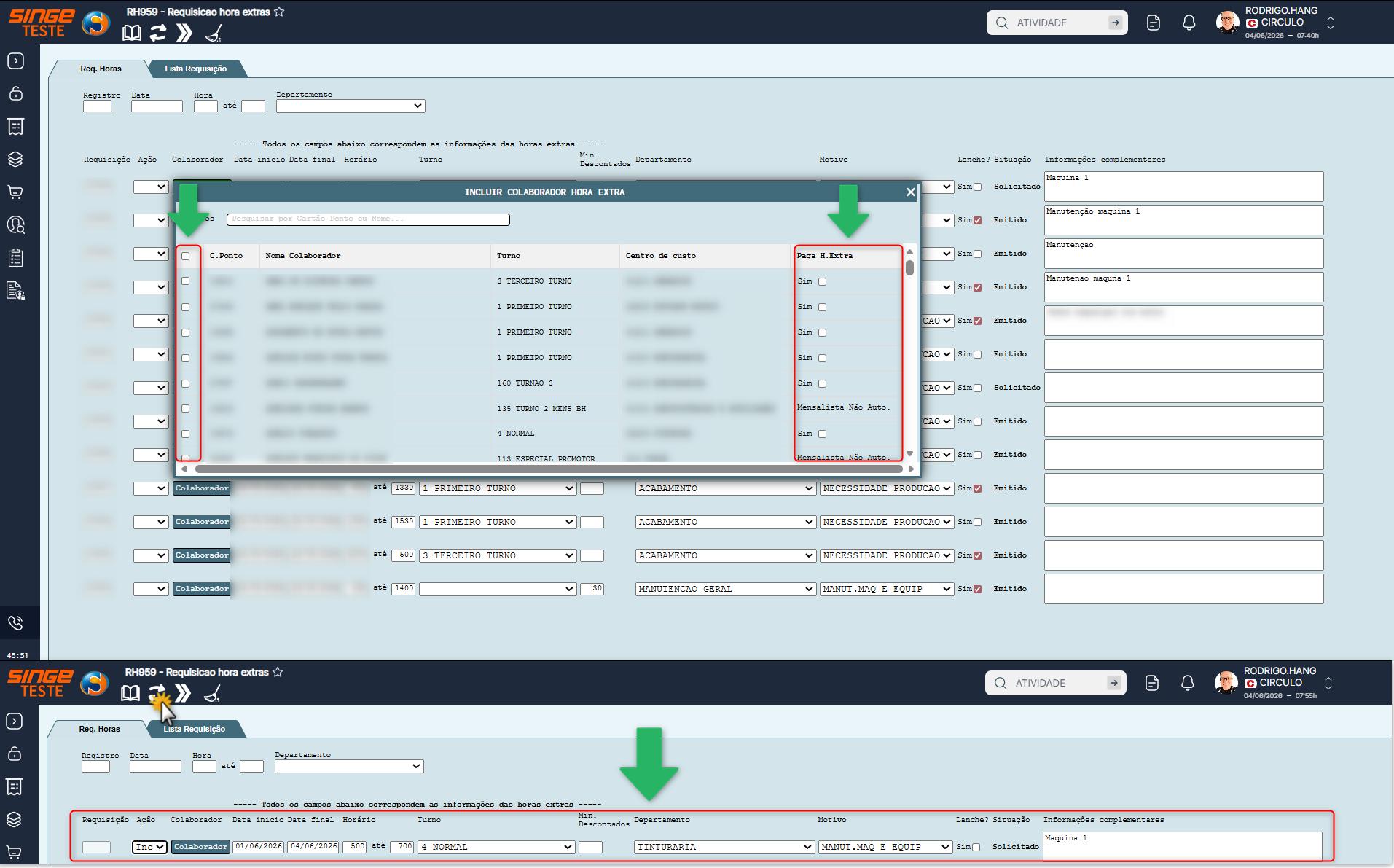
Figura 7: Tela RH959 — Exemplo de requisição com período de vários dias
1:38
A segunda aba, Lista de Requisições, é voltada à consulta das requisições já cadastradas e ao acompanhamento dos colaboradores vinculados a cada uma. No alto desta aba estão os botões de Consultar e Avançar (Próxima Consulta), que funcionam de maneira semelhante à primeira aba.
Para realizar uma consulta, informe os filtros desejados (número da requisição, data, horário (início e fim) e departamento) e clique em Consultar. As requisições são apresentadas da mais recente para a mais antiga. Você pode consultar por uma data específica, por departamento ou pela combinação desses critérios, conforme a sua necessidade.

Figura 8: Tela RH959 — Aba Lista de Requisições e seus filtros
Para cada requisição encontrada, a tela exibe um cabeçalho com o número do registro, a data, o departamento, o motivo e o horário. Logo abaixo, são listados os colaboradores que participam daquela hora extra, com informações como cartão de ponto, nome, intervalo, indicação de pagamento de hora extra, transporte, situação, turno, centro de custo, lanche e informações complementares. Dessa forma, você consegue visualizar exatamente quem foi incluído em cada requisição e quais informações foram registradas.

Figura 9: Tela RH959 — Detalhamento dos colaboradores por requisição
No cabeçalho de cada requisição existem dois recursos adicionais. O primeiro é o botão Gerar Relatório, que prepara o relatório daquela requisição específica, já preenchendo automaticamente as informações necessárias. O segundo é o botão Enviar E-mail para o RH, que abre uma janela para o envio de uma mensagem à equipe responsável do RH, normalmente utilizada para solicitar os lanches dos colaboradores que farão a hora extra.
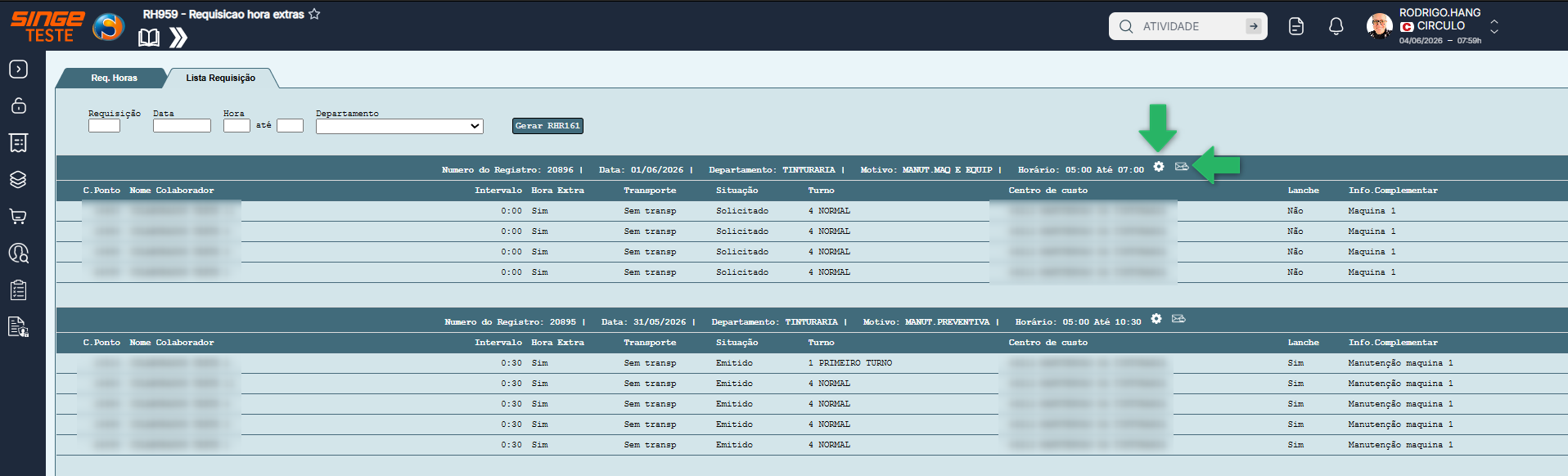
Figura 10: Tela RH959 — Botões de gerar relatório e enviar e-mail por requisição
Na janela de envio de e-mail, você encontra um campo de texto no qual pode descrever a solicitação, informando, por exemplo, a quantidade de lanches e de bebidas, o setor, a data e o horário em que a hora extra será realizada e o horário previsto para o lanche. Após preencher a mensagem, basta confirmar o envio. O texto enviado fica registrado e pode ser consultado posteriormente, de modo que você sempre tenha o histórico do que foi solicitado.
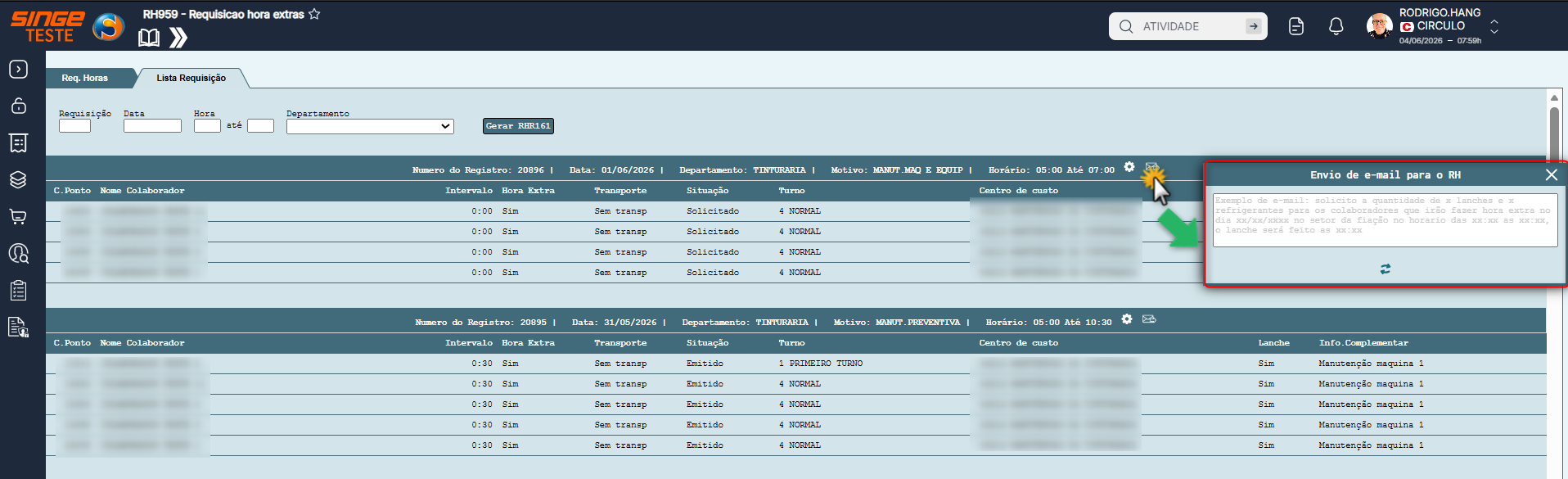
Figura 11: Tela RH959 — Janela de solicitação de lanche por e-mail
1:51
Além de gerar o relatório de uma requisição específica pelo cabeçalho, a aba Lista de Requisições oferece o botão Gerar RHR161, que abre uma janela para configurar e solicitar o relatório de horas extras com mais opções de filtragem. Esse relatório é útil para conferir e validar as horas extras de um período.

Figura 12: Tela RH959 — Janela de geração do relatório RHR161
Na janela de geração do relatório, você informa os seguintes parâmetros:
-
Data: o período que será considerado no relatório.
-
Tipo de relatório: define a finalidade do processamento. A opção 1 corresponde à Conferência, utilizada para verificar as informações sem efetivá-las, e a opção 2 corresponde à Atualização, utilizada quando se deseja efetivar o processamento.
-
Departamentos: permite selecionar até seis departamentos, caso você queira restringir o relatório a setores específicos.
-
Registros específicos: permite informar até seis números de requisição, quando o interesse for analisar apenas determinados pedidos.
-
Opções de agrupamento: marcações que permitem organizar o relatório por data e cartão de ponto, por seção, data e cartão de ponto, ou por endereço e transporte, conforme a forma de análise desejada.
Após informar os parâmetros, clique no botão Executar. O relatório passa a ser processado pelo sistema em segundo plano na GS1005. Quando o processamento termina, a tela exibe a mensagem informando que o relatório foi executado com sucesso, juntamente com o número da solicitação e um link para impressão. Basta clicar nesse link para abrir e imprimir o relatório.

Figura 13: Tela RH959 — Mensagem de relatório executado e link de impressão
Caso ocorra alguma falha durante o processamento, a tela apresentará uma mensagem de erro orientando a verificação. Nessa situação, acompanhe a execução pela tela GS1005, que mostra a situação dos relatórios solicitados. Esse acompanhamento ajuda a identificar se o relatório ainda está em processamento ou se houve algum problema que precise de atenção.
Para que uma requisição seja aceita, o sistema verifica algumas condições. Conhecer essas regras antecipadamente ajuda a evitar mensagens de erro e a agilizar o seu trabalho. As principais validações são:
-
Campos obrigatórios: ao incluir ou alterar uma requisição, é necessário informar a data, a hora de início, a hora final, o departamento, o motivo e o turno. Se algum desses campos não for preenchido, o sistema indicará qual informação está faltando.
-
Data não retroativa: a data da hora extra não pode ser anterior à data atual. Da mesma forma, não é possível excluir uma requisição cuja data já tenha passado.
-
Período máximo de cinco dias: o intervalo entre a data inicial e a final de uma hora extra não pode ultrapassar cinco dias.
-
Numeração automática na inclusão: ao incluir um novo pedido, o número da requisição não deve ser informado, pois ele é gerado pelo sistema. Caso um número seja informado em uma inclusão, ou caso o número já exista, o sistema apresentará um aviso.
-
Requisição já confirmada: depois que uma requisição é confirmada e processada pelo RH, ela não pode mais ser alterada ou excluída. Se você tentar modificá-la, o sistema informará que a requisição já foi confirmada e que não permite manutenção.
Quando uma ou mais dessas condições não são atendidas, o sistema reúne os avisos e os apresenta a você, sem gravar a requisição, para que os ajustes necessários sejam feitos antes de uma nova tentativa.
A tela de Ocorrências de Registro de Ponto é onde você acompanha e corrige as marcações do relógio de ponto dos colaboradores. É nela que você trata as chamadas ocorrências, ou seja, as situações em que a marcação do dia precisa de atenção: uma entrada ou saída que não foi registrada, uma falta que precisa ser abonada, um horário que precisa de ajuste ou uma diferença que deve ser justificada.
Esta tela passa a ser a rotina oficial para a correção e o acompanhamento dos registros de ponto, substituindo a rotina utilizada anteriormente. A partir da data de entrada em produção, todo o tratamento das marcações deve ser realizado por aqui. O cronograma completo dessa transição está descrito no final deste material.
A tela é organizada em abas. A primeira, Ocorrências nas Marcações, concentra a correção do dia a dia. A segunda, Registro de Ponto por Colaborador, permite analisar o ponto de um colaborador específico ao longo de um período. A terceira, Gestão de Correções, é onde se acompanham as pendências que aguardam aprovação. Há ainda a visão de Marcações Originais, que mostra as batidas como foram registradas.

Figura 14: Tela RH1028 — Apresentação Geral da Tela
3:05
Antes de tratar as ocorrências, é importante conhecer os filtros que ajudam você a localizar exatamente o que precisa. Eles estão disponíveis na parte superior da tela e podem ser combinados conforme a sua necessidade.

Figura 15: Tela RH1028 — Filtros de consulta da aba de ocorrências
-
Cartão de Ponto: permite localizar um colaborador específico. Caso você não saiba o número do cartão de ponto, utilize a lupa ao lado do campo para pesquisar pelo nome do colaborador e localizar o cartão correspondente; ao selecionar o nome, o número é preenchido automaticamente.
-
Período: define o intervalo de datas a ser analisado. Por padrão, a tela já vem preparada com a data do dia anterior, mas você pode informar outro período sempre que precisar consultar dias diferentes.
-
Desconsiderar abonos: permite não exibir determinados abonos que, na maioria das situações, não precisam aparecer na consulta. Você pode ajustar quais abonos serão considerados e, se desejar, restaurar a relação padrão por meio da opção de abonos padrão.
-
Mostrar apenas registros sem manutenção: exibe somente as ocorrências que ainda não receberam nenhum tipo de tratamento, ajudando a focar no que ainda está pendente.
-
Mostrar apenas registros com ocorrência: vem normalmente já marcado, para facilitar a consulta, exibindo apenas os colaboradores que possuem alguma ocorrência. Caso você deseje visualizar o ponto de todos os colaboradores sob a sua responsabilidade, inclusive os que não têm ocorrência, basta desmarcar essa opção.
-
Filtros adicionais: permitem refinar a consulta por turno, por centro de custo e por data de admissão. O filtro por data de admissão é especialmente útil para acompanhar como foi o desempenho de um colaborador recém-contratado nos primeiros dias após a integração.
2:44
Esta é a aba em que você corrige as ocorrências do dia a dia. No alto dela estão os botões de Consultar, Atualizar, Limpar e Filtros, além do botão Voltar. Para começar, ajuste os filtros desejados e clique em Consultar; a tela então apresenta os colaboradores e os respectivos dias com ocorrência.

Figura 16: Tela RH1028 — Aba Ocorrências nas Marcações
A tabela apresentada reúne, para cada colaborador e cada dia, as informações de data, cartão de ponto, nome do colaborador, horário previsto, as marcações de primeira, segunda e terceira entrada e saída, a entrada e a saída de hora extra, a ocorrência identificada, o banco de horas e os campos destinados às ações e às informações complementares.
Para ajudar na leitura, as datas aparecem com cores diferentes conforme o tipo de dia. Os domingos são exibidos em azul e os feriados em amarelo ou laranja. Nesses dias, normalmente não há marcação de ponto, e a cor facilita a identificação imediata dessa condição.

Figura 17: Tela RH1028 — Identificação de domingos e feriados por cores
A correção das marcações é feita diretamente na linha do colaborador. Quando uma entrada ou saída não foi registrada, basta informar o horário correto no campo correspondente. Ao sair do campo, o sistema já apresenta o motivo da alteração. Em algumas situações, o próprio sistema sugere o motivo automaticamente; por exemplo, quando o colaborador entrou mais cedo do que o previsto, o registro pode vir indicado como banco de horas a mais.
Quando o colaborador não registrou a entrada ou a saída, é possível verificar na catraca se existe algum registro correspondente. Para isso, utilize o recurso de consulta à catraca, que apresenta os horários efetivamente registrados, com a indicação de entrada ou saída e o equipamento utilizado. Vale observar que as marcações do relógio de ponto já são apresentadas na própria tabela da tela; portanto, se houver registro no relógio de ponto que não apareça na tabela, trate a situação como um erro da tela e acione o suporte. Essa consulta dá segurança para informar o horário correto na correção.

Figura 18: Tela RH1028 — Consulta às marcações da catraca
Quando o colaborador faltou e essa falta precisa ser abonada, você pode registrar o abono diretamente pela tela. Ao abrir a janela de abono, informe o código do abono correspondente e a quantidade de horas que deseja abonar. A janela é organizada em duas partes: o abono das horas normais e o abono das horas extras, cada uma com o seu campo de código e de horas.
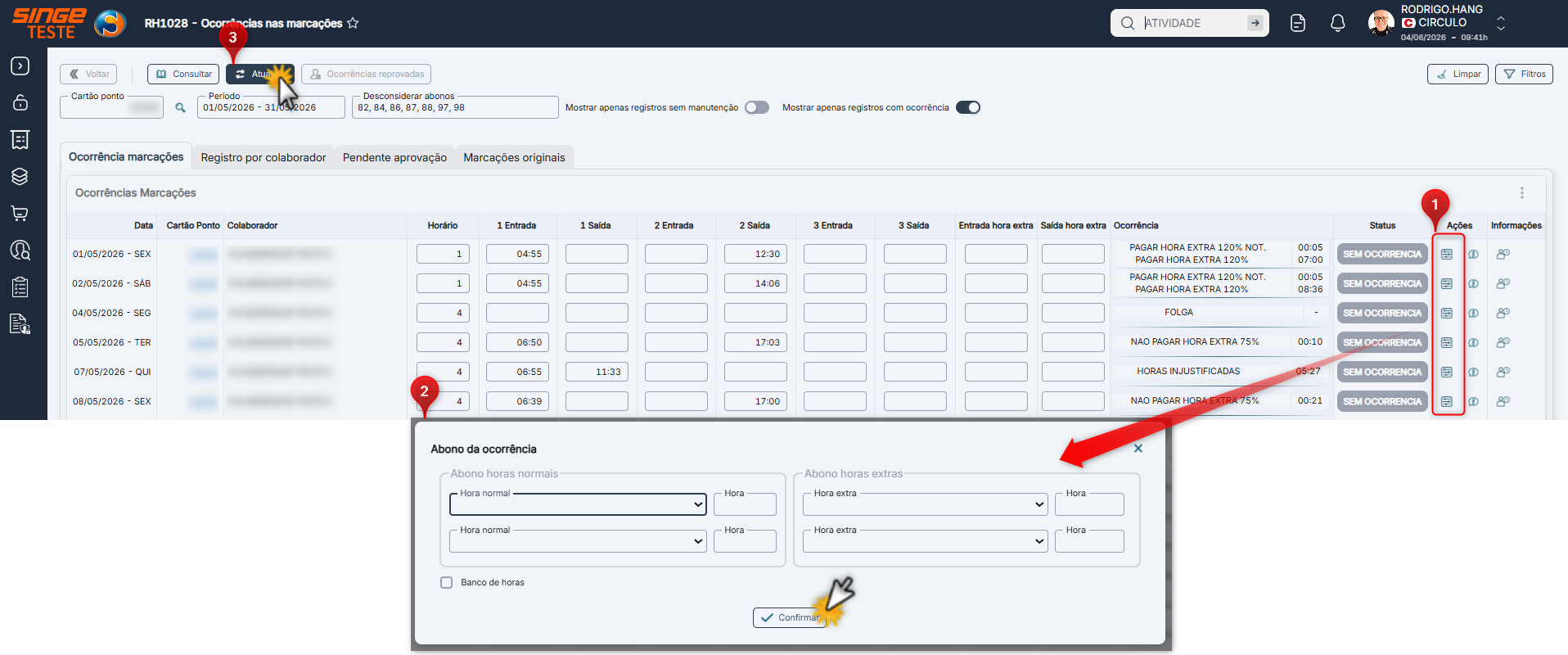
Figura 19: Tela RH1028 — Janela de abono da ocorrência
Ao informar o abono, você também indica a situação correspondente, como justificado sem perder o repouso ou justificado com repouso. A partir dessa informação, o sistema calcula automaticamente a diferença das horas. Por exemplo, ao abonar três horas e meia de uma jornada, o sistema considera o tempo restante de forma proporcional, conforme a regra definida. Após preencher o abono, confirme a janela e prossiga com a gravação pelo botão Atualizar.
Sempre que precisar registrar uma justificativa por escrito sobre a correção realizada, utilize o campo de observação. Essa observação fica vinculada ao registro e pode ser consultada posteriormente, servindo como histórico do que foi tratado e do porquê.

Figura 20: Tela RH1028 — Campo de observação da ocorrência
Concluídos os ajustes, clique em Atualizar para gravar. A partir desse momento, a correção fica registrada e, dependendo do seu perfil de acesso, segue para a aprovação do RH. Enquanto a aprovação não ocorre, o registro permanece como pendente, e os ajustes feitos ficam aguardando a validação. Após a aprovação, a ocorrência tratada passa a refletir exatamente o que foi corrigido, como a falta abonada com a quantidade de horas informada e a situação correspondente.

Figura 21: Tela RH1028 — Correção concluída aguardando aprovação do RH
2:44
A segunda aba é voltada à análise do ponto de um colaborador específico ao longo de um período. Você pode chegar a ela clicando sobre o cartão de ponto do colaborador na primeira aba, o que leva diretamente à visão individual daquela pessoa, ou acessá-la diretamente para acompanhar um colaborador escolhido.

Figura 22: Tela RH1028 — Aba Registro de Ponto por Colaborador
Nesta aba, a tela apresenta no topo os dados do colaborador e, ao lado, um resumo das ocorrências do período, indicando, por exemplo, o total de horas justificadas e o total de horas de falta. Logo abaixo, são exibidos os dias do período com as respectivas marcações, mantendo a mesma identificação por cores para domingos e feriados utilizada na primeira aba.
Assim como na aba de ocorrências, você pode realizar a manutenção das marcações diretamente nesta visão, ajustando os horários de um determinado dia e consultando, quando necessário, as marcações originais do relógio de ponto. Os filtros desta aba permitem, ainda, restringir a exibição a determinados abonos, facilitando a análise. Após realizar os ajustes, a gravação segue o mesmo fluxo de aprovação descrito anteriormente.

Figura 23: Tela RH1028 — Resumo de ocorrências e manutenção por colaborador
A terceira aba, Gestão de Correções, é onde você acompanha as correções que aguardam aprovação. No alto dela estão os botões de Consultar, Atualizar (Aprovar) e Filtros. Ao consultar, a tela apresenta os registros que ainda dependem da validação do RH, permitindo que você visualize claramente o que está pendente.

Figura 24: Tela RH1028 — Aba Gestão de Correções
Por meio desta aba, o responsável pela aprovação confere as correções enviadas e as aprova. Após a aprovação, as ocorrências corrigidas deixam de aparecer como pendentes e passam a refletir os ajustes realizados. Caso uma correção não esteja adequada, é possível registrar o motivo da reprovação, orientando quem fez o lançamento a realizar o ajuste necessário.
Esse fluxo garante que nenhuma alteração nas marcações seja considerada definitiva sem passar por uma conferência, dando mais segurança ao processo e mantendo o histórico de quem solicitou e de quem aprovou cada correção.
A tela disponibiliza ainda uma visão complementar. A visão de Marcações Originais apresenta as batidas exatamente como foram registradas no relógio de ponto, sem qualquer alteração. Ela é útil para comparar o que foi efetivamente marcado com o que foi corrigido, servindo como referência confiável em caso de dúvida.

Figura 25: Tela RH1028 — Visão de Marcações Originais
É importante compreender o caminho que uma correção percorre, pois ele depende do perfil de acesso de quem realiza o lançamento. Quando a correção é feita por um perfil de liderança, ela é registrada e fica pendente, aguardando a aprovação do RH. Somente após essa aprovação a correção é efetivada. Quando a correção é feita por um perfil com a devida autorização, ela já é aplicada e o sistema providencia a reapuração do ponto daquele dia.
Após a efetivação de uma correção, o sistema realiza a reapuração das marcações, recalculando as horas do colaborador e mantendo a coerência dos registros, inclusive daqueles destinados ao cumprimento das obrigações legais. Esse recálculo acontece de forma automática, sem necessidade de ação adicional da sua parte, e assegura que a jornada corrigida seja considerada corretamente.
Ao corrigir as marcações, o sistema realiza algumas verificações para preservar a consistência das informações. As principais são:
-
Marcações em pares: as marcações precisam respeitar a lógica de entrada e saída. Cada entrada deve ter a sua respectiva saída, de modo que a quantidade de marcações informadas seja coerente.
-
Horários válidos: os horários informados devem ser válidos dentro de um dia, não sendo aceitos valores que ultrapassem o limite de horas de um dia.
-
Coerência entre abonos e horas: quando você informa mais de um abono, é necessário informar também a quantidade correspondente de horas, para que o abono fique completo e coerente.
-
Limite de horas de abono: a quantidade de horas de abono possui um limite, e o sistema avisa quando esse limite é ultrapassado para um determinado cartão de ponto.
-
Registros pendentes: quando já existe uma correção aguardando a aprovação do RH para aquele colaborador e dia, o sistema sinaliza essa situação, evitando tratamentos duplicados.
-
Turno válido: o turno informado precisa estar devidamente cadastrado e habilitado, caso contrário a correção não é aceita.
Quando alguma dessas condições não é atendida, o sistema apresenta a mensagem correspondente e não grava a correção, permitindo que você faça o ajuste antes de tentar novamente.
As duas telas tratadas neste material não funcionam de maneira isolada. Elas fazem parte de um mesmo processo de gestão de ponto e se relacionam entre si e com outras rotinas do sistema. Compreender essas ligações ajuda você a entender o efeito de cada lançamento.
A Requisição de Horas Extras e as Ocorrências de Registro de Ponto se complementam. Quando uma hora extra é programada na RH959, ela prepara o terreno para que o trabalho realizado fora da jornada normal seja reconhecido. Já na RH1028, ao tratar as marcações do dia, as entradas e saídas de hora extra são consideradas na apuração. Assim, a programação feita em uma tela conversa com a conferência feita na outra, e a coerência entre as duas é o que garante o resultado correto.
Os relatórios também fazem parte desse encadeamento. O relatório de horas extras é solicitado pela RH959 e, após o processamento, fica disponível para impressão. A correção das marcações na RH1028 dá origem a uma reapuração e à geração do espelho do ponto atualizado. Em ambos os casos, o acompanhamento dos relatórios solicitados pode ser feito pela tela GS1005, e os resultados ficam disponíveis para visualização e impressão na área de relatórios do seu usuário na GS526.
Por fim, os cadastros prévios alimentam as duas telas. As listas de departamentos, motivos de hora extra, motivos de abono e turnos, todos mantidos pelo Recursos Humanos, são exatamente as opções que aparecem para seleção durante o preenchimento. Por isso, quando uma opção esperada não aparece, o caminho é verificar com o RH se o cadastro correspondente já foi realizado e liberado.
As informações registradas nessas telas vão muito além do setor que as utiliza. Elas alimentam diretamente o cálculo da folha de pagamento e, por isso, têm reflexo em diversas áreas e em diferentes empresas.
Dentro de uma mesma empresa, o que você registra impacta o trabalho do Recursos Humanos e do Departamento Pessoal, que dependem desses dados para apurar a jornada, calcular as horas extras, aplicar abonos e fechar a folha. Um lançamento incorreto ou esquecido pode gerar pagamento indevido, desconto equivocado ou retrabalho de conferência. A gestão de cada área também utiliza essas informações para acompanhar a equipe e tomar decisões.
Entre as empresas do grupo (Lince, Círculo e Plasvale), as telas seguem a mesma lógica de uso, ainda que cada empresa tenha as suas próprias informações, os seus próprios colaboradores e os seus próprios cadastros. O padrão de funcionamento é o mesmo, o que facilita o entendimento por quem atua em mais de uma empresa, mas os dados de cada uma permanecem separados e independentes.
Para os clientes externos que utilizam a ferramenta, como a Cia da Meia, as telas funcionam da mesma maneira aqui descrita, respeitando as particularidades de cada cliente. Alguns recursos podem apresentar pequenas diferenças de acordo com a configuração de cada empresa, como o endereço utilizado para a impressão dos relatórios, mas a forma de solicitar horas extras e de corrigir as marcações segue o mesmo princípio apresentado neste material.
Por esse motivo, a atenção ao preencher e conferir essas telas é fundamental. Cada informação registrada é um elo de uma corrente que termina no pagamento correto do colaborador e no cumprimento das obrigações da empresa.