Concessão de Abatimentos e Alteração do Portador
Sumário
Este procedimento tem como objetivo, prestar as orientações para a realização de prorrogação de duplicatas, bem como realizar a alteração do portador.
Este procedimento aplica-se a ao setor Financeiro, nos procedimentos de prorrogação de duplicatas e alteração do portador.
N/A.
N/A
📌 Tela FN519 – Prorrogação de Duplicatas
Nesta tela, é possível realizar a prorrogação de duplicatas, informando uma nova data de vencimento.
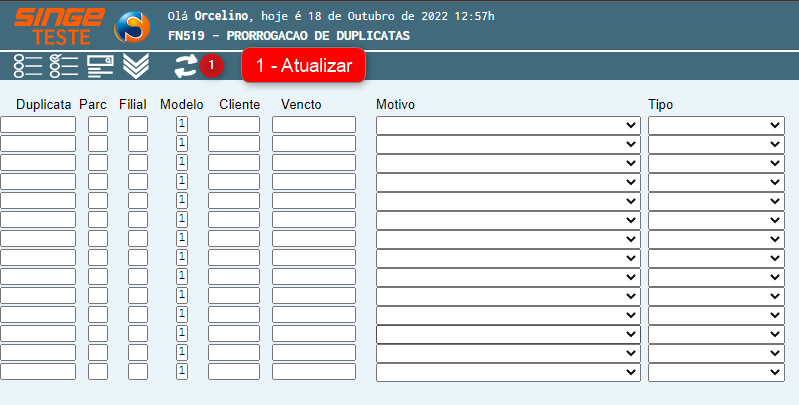
Figura 1: Tela FN519 – Prorrogação de Duplicatas
· Duplicata: Campo numérico para inserir o número da duplicata
· Parc: campo numérico para inserir o número da parcela da duplicata (consultar a tela FN1024 – Duplicatas por cliente)
· Filial: Campo numérico para informar o número da filial de vendas (consultar a tela FN1024 – Duplicatas por cliente)
· Modelo: Campo numérico para informar o modelo da duplicata (sempre modelo 1, já vem preenchido pelo sistema)
· Cliente: Campo numérico para informar o código do cliente da duplicata a ser prorrogada
· Vencimento: Campo no formato data (dd/mm/aaaa)
· Motivo: Campo formato lista, nativo do sistema, com os motivos da prorrogação da duplicata
· Tipo: Campo formato lista, nativo do sistema com os tipos de transporte
Informar os campos:
Número da (s) duplicata(s), a parcela a ser prorrogada, a filial de vendas da duplicata, o modelo da duplicata (sempre modelo 1), o código do cliente, um novo vencimento, escolher o motivo da prorrogação na lista (campo Motivo) e escolher um tipo na lista (campo Tipo).
NOTA
|
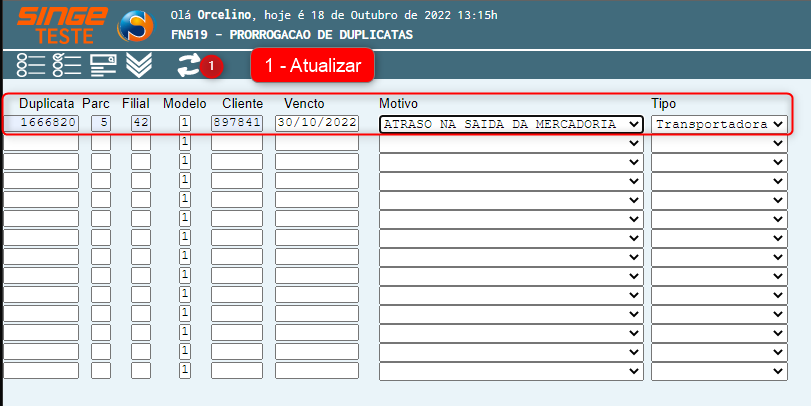
Figura 2: Tela FN519 – Prorrogação de Duplicatas
Após o preenchimento dos campos, basta clicar sobre o ícone Atualizar  , para que o sistema registre a nova data de vencimento da duplicata em questão.
, para que o sistema registre a nova data de vencimento da duplicata em questão. Nesta tela, concedemos abatimentos/descontos em duplicatas.

Figura 3: Tela FN516 - Concessão de Abatimrentos
Para conceder um abatimento, basta incluir as informações:
· Número/Parcela da Duplicata
· Código da Filial
· Modelo (preenchido como 1 pelo sistema)
· Código do Cliente
· Motivo (campo formato lista, com as opções de motivo para concessão de abatimento)
· Valor a ser abatido
· Exclusão (parâmetro para informar a exclusão da duplicata)
· Solicita Verba (não se aplica)
Após a inclusão das informações, basta clicar sobre o ícone Atualizar , para que o sistema registre as ações de abatimento.
, para que o sistema registre as ações de abatimento. 📌 Tela FN523 – Alteração de Portador
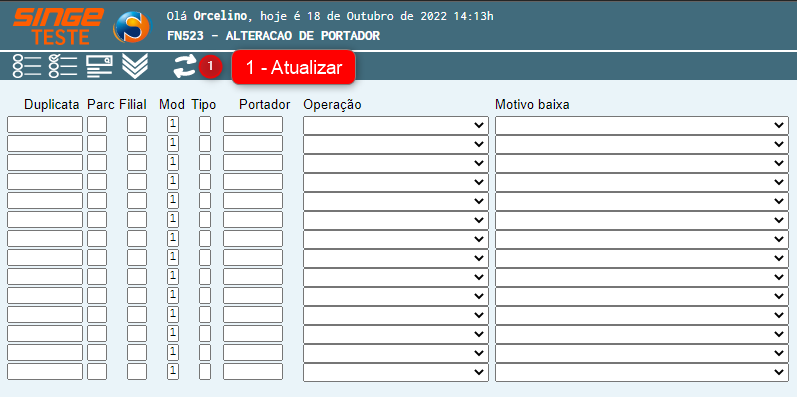
Figura 4: Tela FN523 – Alteração de Portador
· Duplicata: Campo numérico para inserir o número da duplicata
· Parc: campo numérico para inserir o número da parcela da duplicata (consultar a tela FN1024 – Duplicatas por cliente)
· Filial: Campo numérico para informar o número da filial de vendas (consultar a tela FN1024 – Duplicatas por cliente)
· Mod: Campo numérico para informar o modelo da duplicata (sempre modelo 1, já vem preenchido pelo sistema)
· Tipo: Campo numérico
· Portador: Campo numérico para inserir o código do portador (banco)
· Operação: Campo formato lista, nativo do sistema, com os tipos de operação de cobrança
· Motivo baixa: Campo formato lista, nativo do sistema, com os motivos pra justificar a alteração
Informar os campos:
Número da (s) duplicata(s), a parcela da duplicata, a filial de vendas da duplicata, o modelo da duplicata (sempre modelo 1), informar o tipo (campo Tipo), informar o código do Portador, escolher a operação na lista (campo Operação) e escolher o motivo da baixa na lista (campo Motivo baixa).
NOTA
|
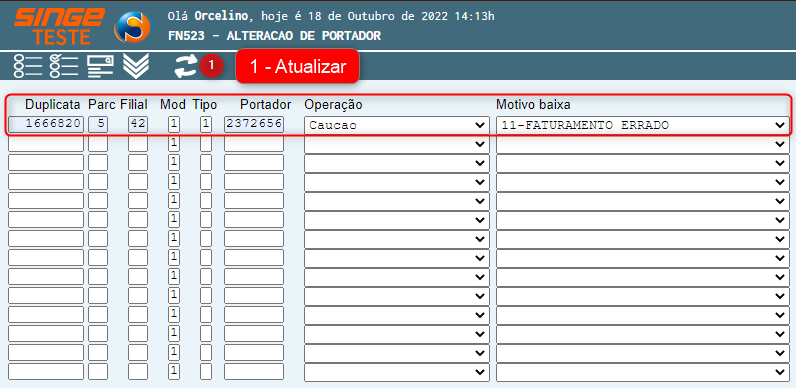
Figura 5: Tela FN523 – Alteração de Portador
Após o preenchimento dos campos, basta clicar sobre o ícone Atualizar , para que o sistema registre a nova data de vencimento da duplicata em questão.
, para que o sistema registre a nova data de vencimento da duplicata em questão.