Cadastro de Lançamento de Produtos
Sumário
Este procedimento tem como objetivo, prestar as orientações para a criação das solicitações de envios internacionais de mercadorias.
Este procedimento aplica-se ao setor Importação, na aquisição de produtos e materiais com origem internacional.
N/A
N/A
📌 Tela GS578 – Usuário Sequência de Fluxo
Nesta tela, iremos cadastrar o fluxo de aprovação, para os lançamentos de produtos importados.
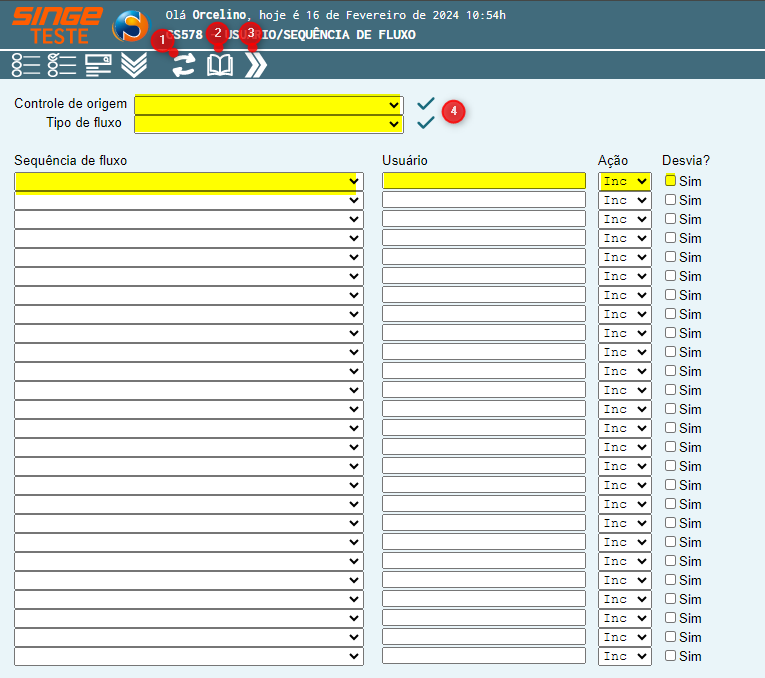
Figura 1: Tela GS578 – Usuário Sequência de Fluxo
Acessando a tela GS577:
· Selecione o campo Controle de Origem como “Lançamento de Produto”.
· Após informar o campo “Controle de Origem”, basta confirmar a seleção, clicando sobre o ícone Confirmar 
· No campo Tipo de Fluxo, selecione “Lançamento de Produto”.
· Após informar o campo “Tipo de Fluxo”, basta confirmar a seleção, clicando sobre o ícone Confirmar
· No campo Sequência de Fluxo, iremos selecionar a opção “Lançamento de Produtos”.
· No campo Usuário, informaremos o nome do participante do fluxo de aprovação de lançamento de produtos (formato nome.sobrenome ou Login do sistema).
· Certifique que o campo Ação, esteja como Inc para Incluir.
· O parâmetro “Desvia”, deve ser seleciona caso o fluxo deva desviar de alguma etapa do fluxo.
Após preencher os campos, basta clicar sobre o ícone Atualizar  , para criar o fluxo de aprovação.
, para criar o fluxo de aprovação.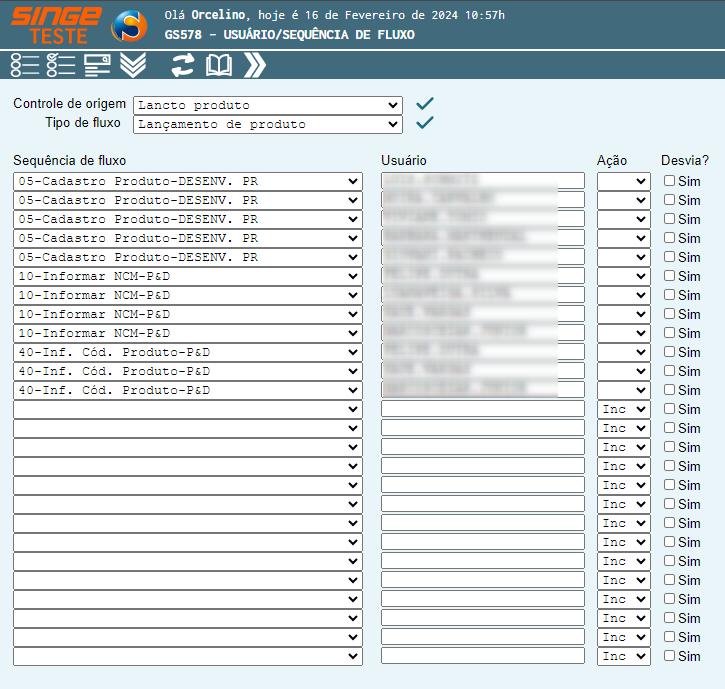
Figura 2: Tela GS578 – Usuário Sequência de Fluxo
📌 Tela IP507 – Cadastro Lançamento Produto
Nesta tela, cadastramos os lançamentos de produtos de importação e submetemos ao fluxo de aprovação (cadastrado na tela GS578).
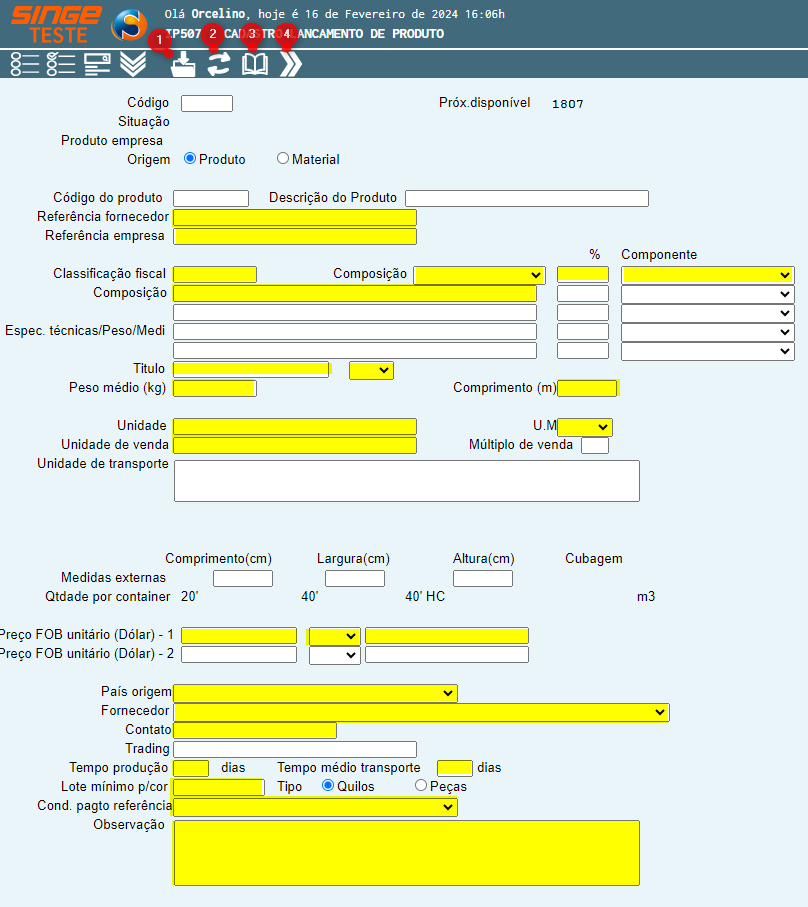
Figura 3: Tela IP507 - Cadastro de Lançamento de Produto
Ícone Incluir |
Utilizado para incluir um lançamento de produto |
Ícone Atualizar |
Utilizado para atualizar uma informação em tela |
Ícone Consultar |
Utilizado para consultar os lançamentos de produto |
Ícone Próximo |
Utilizado para navegar entre os registros |


Para criar um cadastro de lançamento de produto:
· Selecione a Origem do lançamento: Produto ou Material
· Informe a Referência do Fornecedor
· Informe a Referência do produto na empresa
· Informe a Classificação Fiscal do produto ou material
· Informe a Composição (base) do produto/material
· Informe qual componente se compõe o produto/material
· Em caso de Fios, informe a Titulagem (Título)
· Informe o comprimento (em metros, para fios)
· Informe o Peso Médio do produto/material
· Informe como é a Unidade de produto (pacote, caixa, etc.)
· Informe a Unidade de Venda do produto
· Informe o Preço FOB Unitário do produto
· Seleciona o País Origem do produto
· Informe o nome do Fornecedor
· Informe o Contato
· Informe o Tempo de Produção
· Informe o Tempo médio de transporte
· Informe o Lote Mínimo por cor (Quilos ou Peças)
· Selecione as Condições de Pagamento Referência
· Informe as Observações que sejam relevantes para o lançamento do produto
Após informar os dados do lançamento do produto, basta clicar sobre o ícone Incluir  , para criar a solicitação.
, para criar a solicitação. 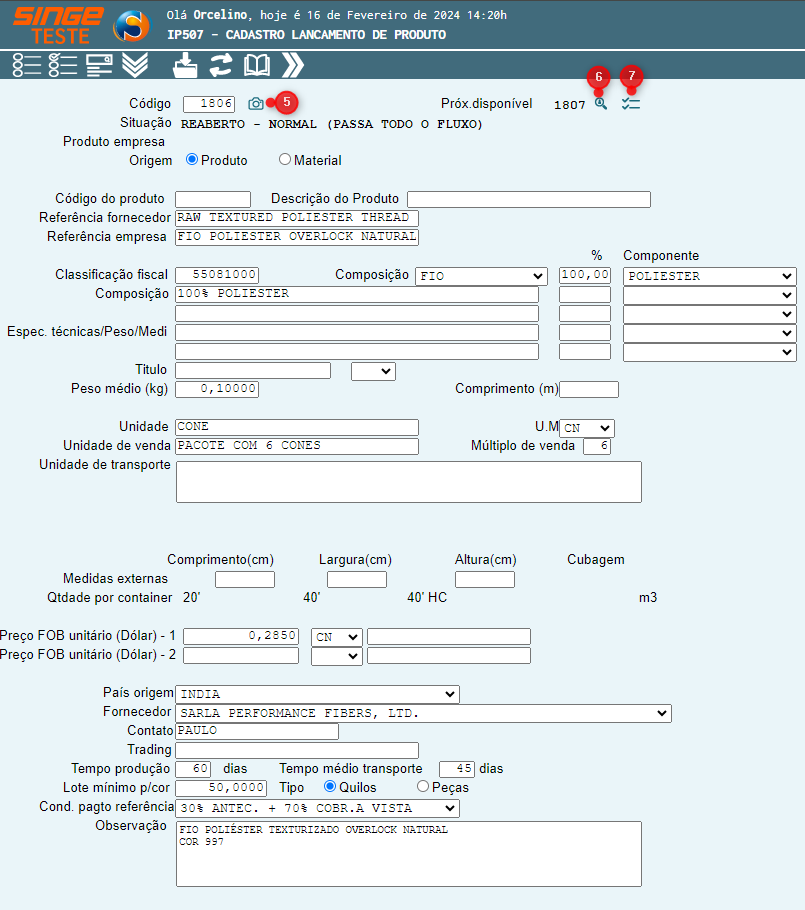
Figura 4: Tela IP507 - Cadastro de Lançamento de Produto
Ícone Carregar Imagem do Produto |
Utilizado para incluir uma foto do produto em lançamento |
Ícone Carregar Faixa do Produto |
Utilizado para anexar ao lançamento, a faixa de um produto em lançamento |
Ícone Visualizar Faixa do Produto |
Utilizado para visualizar a faixa do produto anexada ao lançamento |


Para incluir uma imagem do produto, basta clicar sobre o ícone Carregar Imagem do Produto  , onde uma nova guia será exibida para anexar a imagem.
, onde uma nova guia será exibida para anexar a imagem. 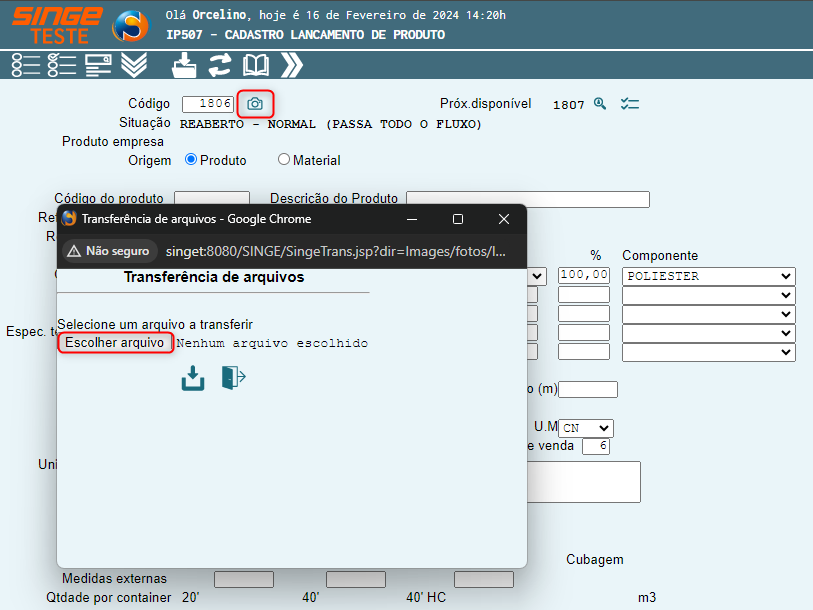
Figura 5: Tela IP507 - Cadastro de Lançamento de Produto
Para anexar uma faixa do produto ao lançamento do produto:
Basta clicar sobre o ícone Carregar a Faixa do Produto  , onde uma nova guia para anexar a faixa do produto.
, onde uma nova guia para anexar a faixa do produto.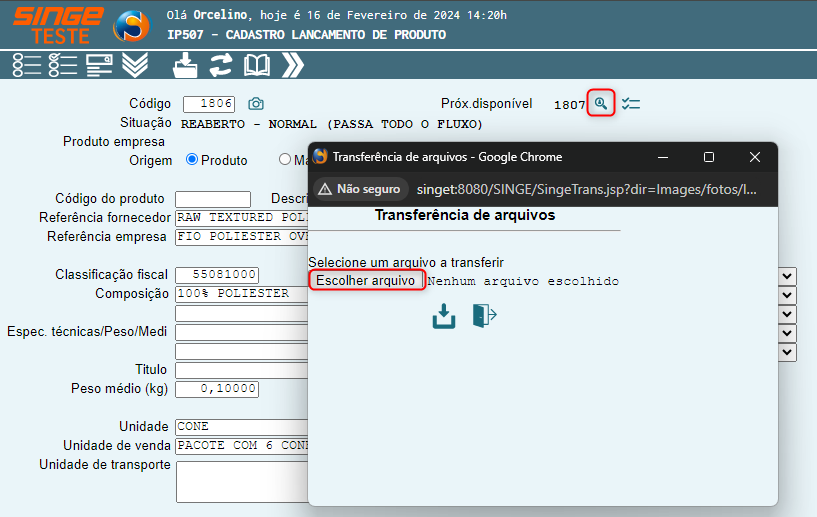
Figura 6: Tela IP507 - Cadastro de Lançamento de Produto
Para Visualizar as faixas anexadas à solicitação, basta clicar sobre o ícone Visualizar Faixa do Produto, onde nova guia será exibida com os arquivos salvos.
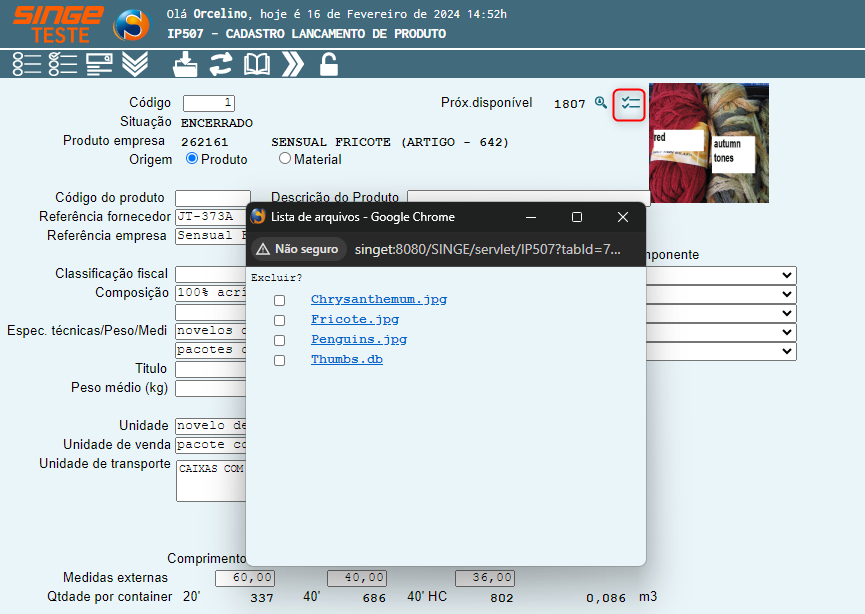
Figura 6: Tela IP507 - Cadastro de Lançamento de Produto
O Fluxo de aprovação das solicitações de cadastro de lançamento do produto, são aprovadas na tela IP1001 – Controle de Importação.