Consulta Extrato de Banco de Dados
Sumário
Este procedimento tem como objetivo, prestar as orientações para a realização do controle do saldo do banco de horas, consultar o extrato do banco de horas positivo ou negativo, bem como programar as folgas de abatimento do banco de horas e também lançar os eventos da folha relativos ao banco de horas.
Este procedimento aplica-se ao setor de RH, na apuração do saldo do banco de horas.
Esta opção estará disponível apenas para os usuários responsáveis pelo banco de horas (cadastrado na tela RH506 – Parâmetros das Empresas)
N/A
📌 Tela RH765 – Consulta/Extrato Banco de Horas
Nesta tela, consultamos o saldo do banco de horas (positivo ou negativo), atualizamos o período do banco de horas, lançamos os eventos de folha relativo ao banco de horas e também programamos as folgas para abatimento do saldo do banco.
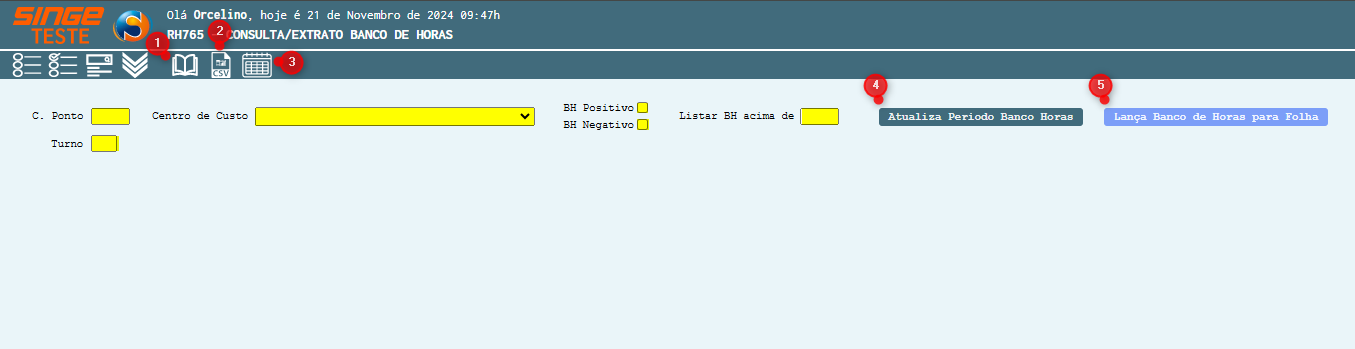
Figura 1: Tela RH765 – Consulta/Extrato Banco de Horas
Ícone Consultar |
Utilizado para realizar a consulta do saldo do banco de horas |
Ícone Exportar CSV |
Utilizado para realizar o download de um arquivo em Excel da consulta do saldo do banco de horas |
Ícone Programar Folga BH |
Utilizado para programar as folgas para abater o banco de horas |


Esta tela, possui um combo de filtros, que pode ser utilizado de forma isolada, ou combinados.
Os filtros:
· Cartão Ponto
· Turno
· Centro de Custo
· Banco de Horas Positivo
· Banco de Horas Negativo
· Listar Banco de Horas
Para realizar a consulta:
· Para consultar um Colaborador Específico, utilizamos o campo Cartão Ponto
· Para consultar todos os colaboradores de um Centro de Custo, selecione através do campo Centro de Custo
Após informar o campo, basta clicar sobre o ícone Consultar  , para que o sistema retorne com os dados da consulta.
, para que o sistema retorne com os dados da consulta. 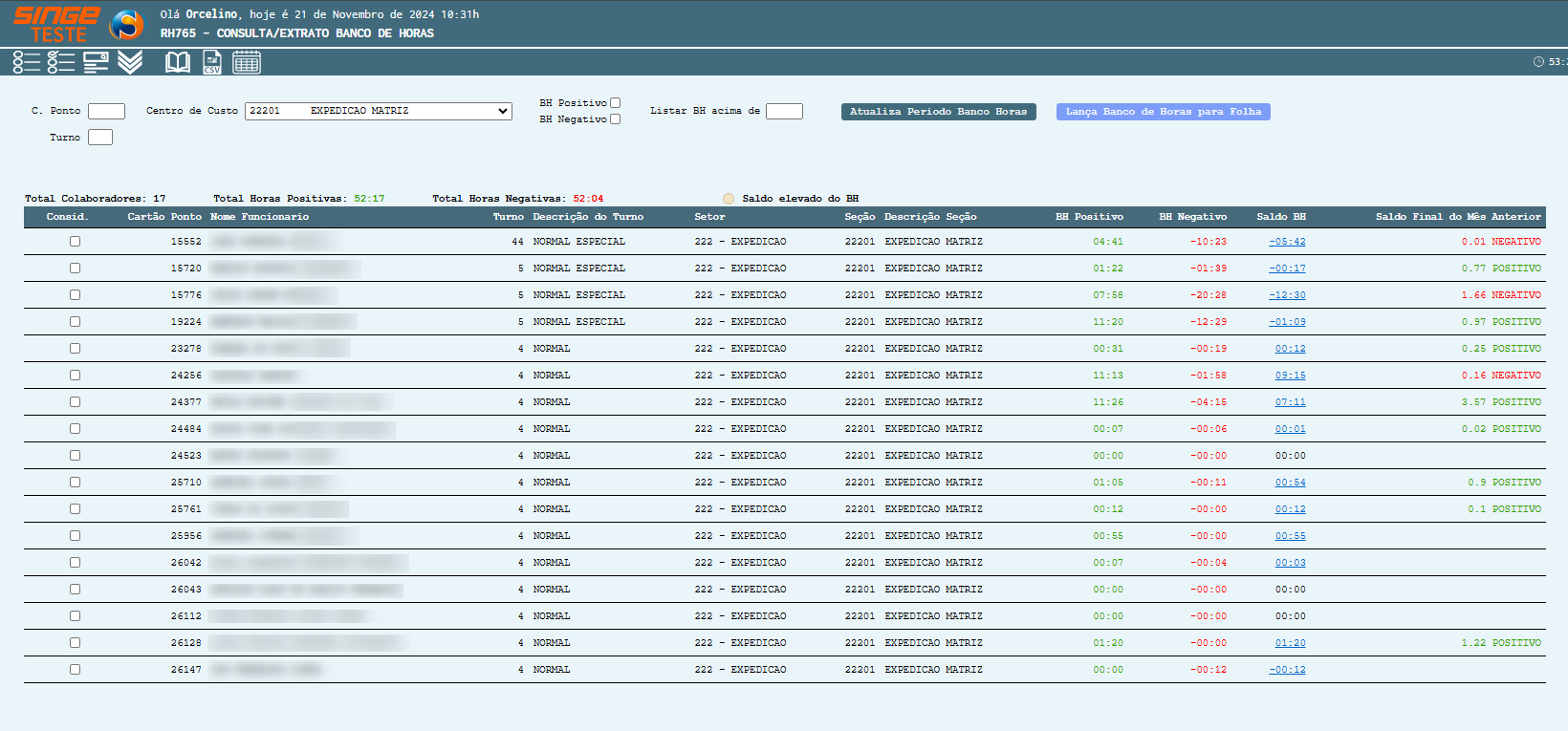
Figura 2: Tela RH765 – Consulta/Extrato Banco de Horas
Esta consulta, trará todos os colaboradores do centro de custo selecionado. Nesta visão, podemos filtrar o saldo de banco de horas, tanto positivo, quanto o negativo.
Para isso, basta selecionar o parâmetro:
· BH Positivo ou
· BH Negativo
Após selecionar o parâmetro, basta realizar a consulta novamente, clicando sobre o ícone Consultar .
. 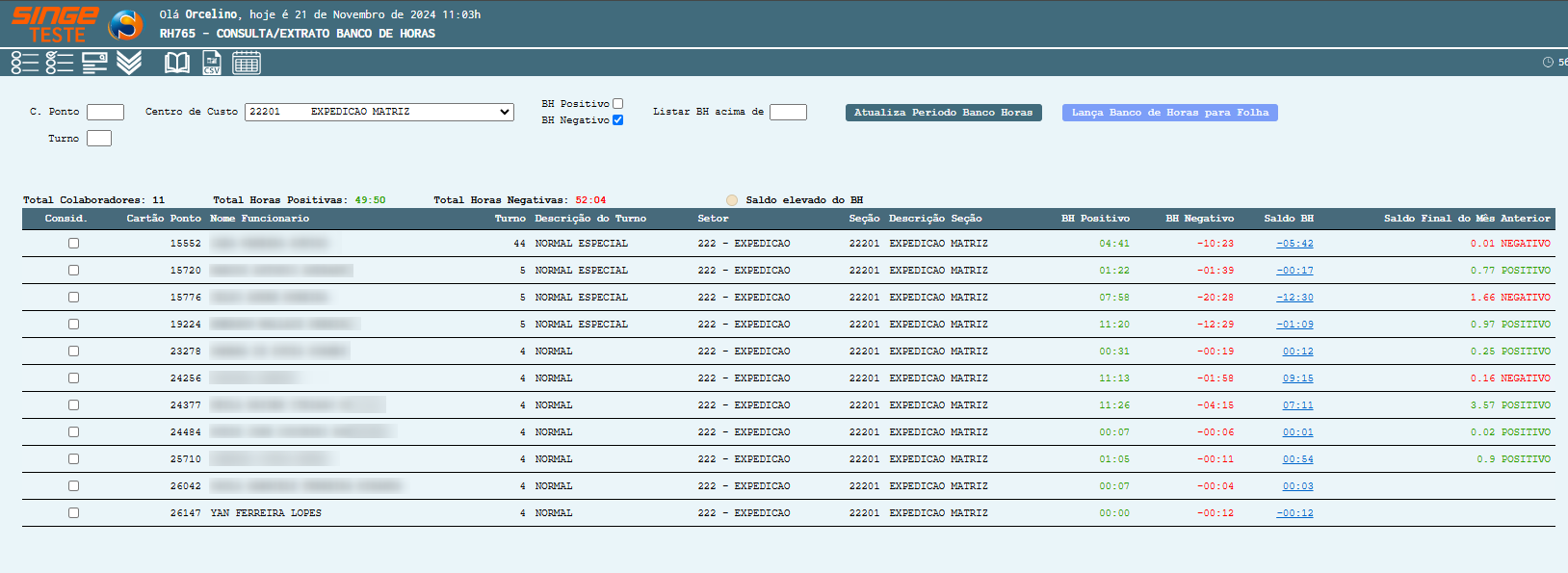
Figura 3: Tela RH765 – Consulta/Extrato Banco de Horas
Para consultar individualmente o saldo do banco de horas:
Figura 4: Tela RH765 – Consulta/Extrato Banco de Horas
Basta clicar sobre o total da coluna Saldo BH, onde o sistema abrirá outra guia com os dados do saldo do colaborador.
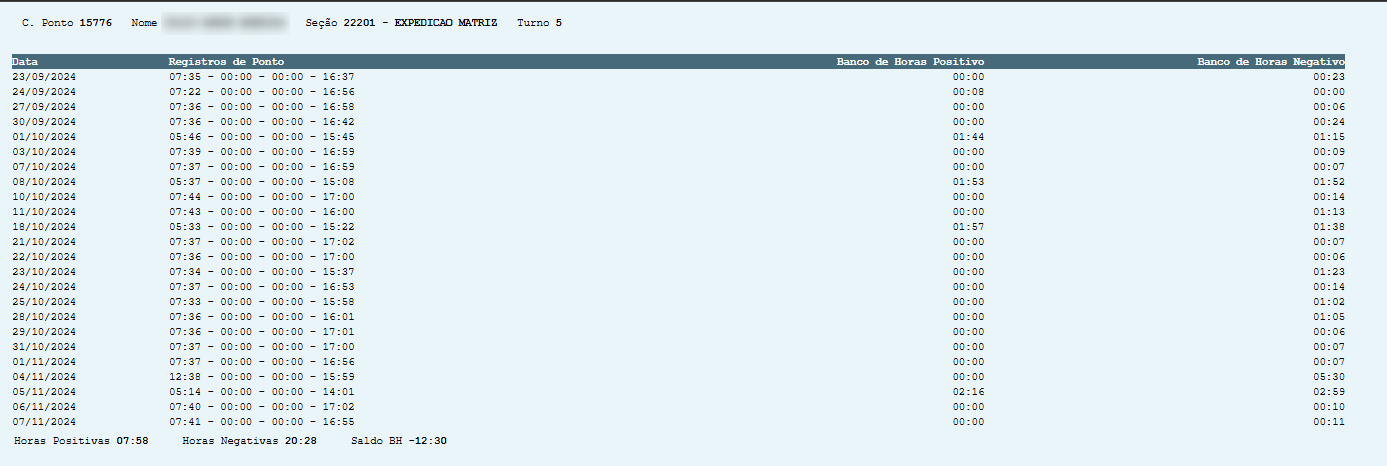
Figura 5: Tela RH765 – Consulta/Extrato Banco de Horas
Para consultar outro período de apuração do banco de horas:
Basta clicar sobre o ícone Atualiza Período Banco de Horas  , onde uma nova guia será exibida.
, onde uma nova guia será exibida. 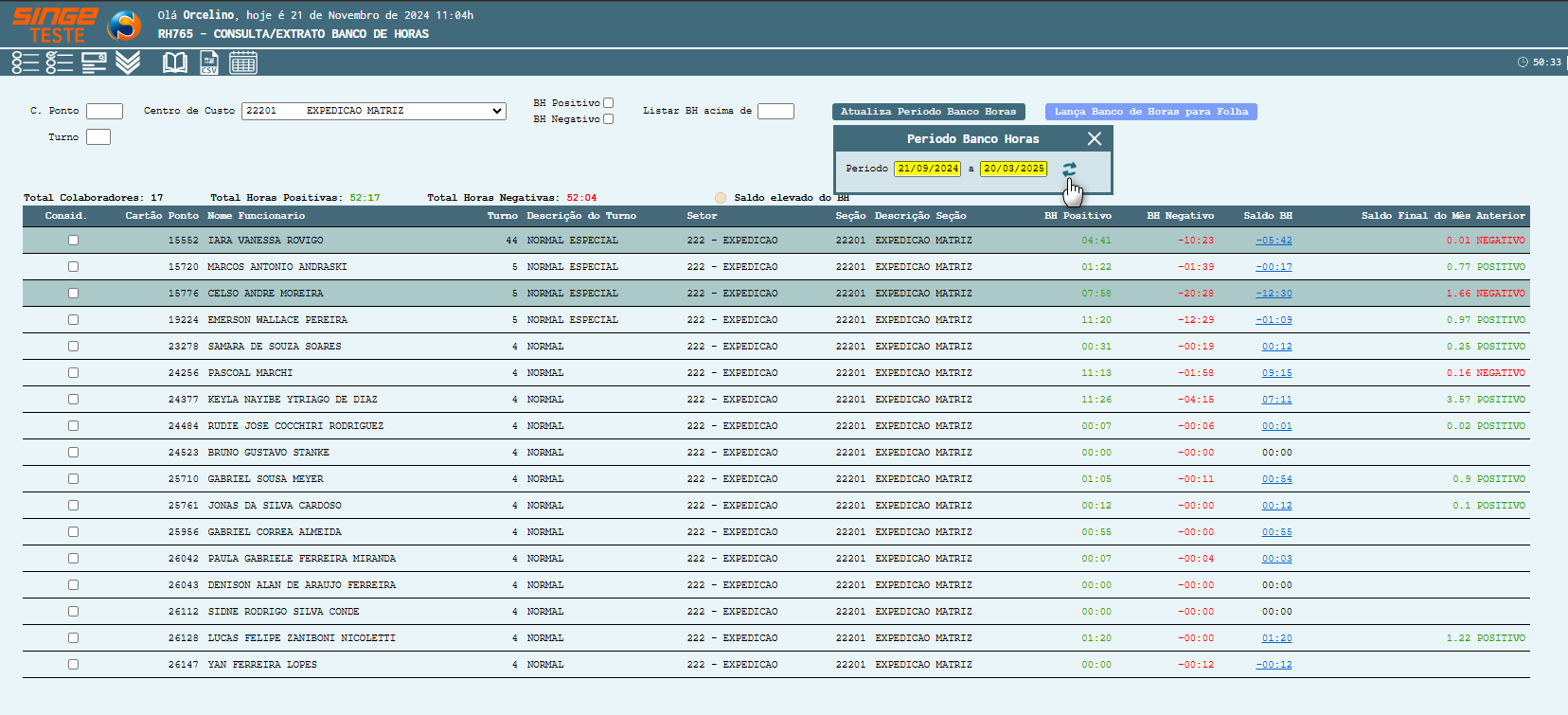
Figura 6: Tela RH765 – Consulta/Extrato Banco de Horas
Informado o Período no formato (dd/mm/aaaa a dd/mm/aaaa) e clicar sobre o ícone Atualizar  , para alterar o período da consulta.
, para alterar o período da consulta. Para lançar os eventos do banco de horas, basta clicar sobre o ícone Lançar Banco de Horas para Folha , onde uma nova guia será exibida.
, onde uma nova guia será exibida. 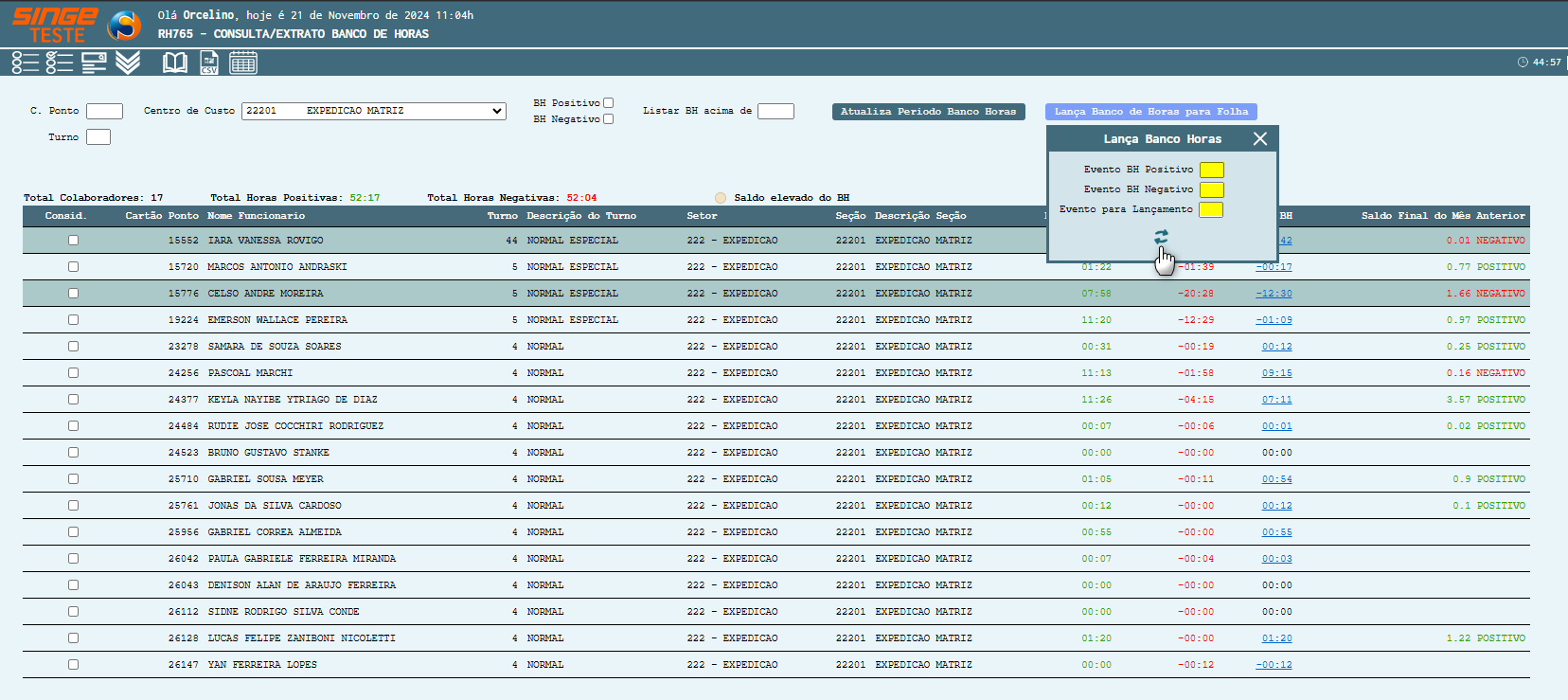
Figura 7: Tela RH765 – Consulta/Extrato Banco de Horas
Nesta guia, informaremos o código dos eventos:
· Evento Banco de Horas Positivo
· Evento Banco de Horas Positivo
· Evento para Lançamento
Após informar os eventos, basta clicar sobre o ícone Atualizar , para criar os eventos de folha.
, para criar os eventos de folha. Para programar as folgas basta clicar sobre o ícone Programar Folga BH  , onde uma nova guia será exibida, para que a folga possa ser programada.
, onde uma nova guia será exibida, para que a folga possa ser programada. 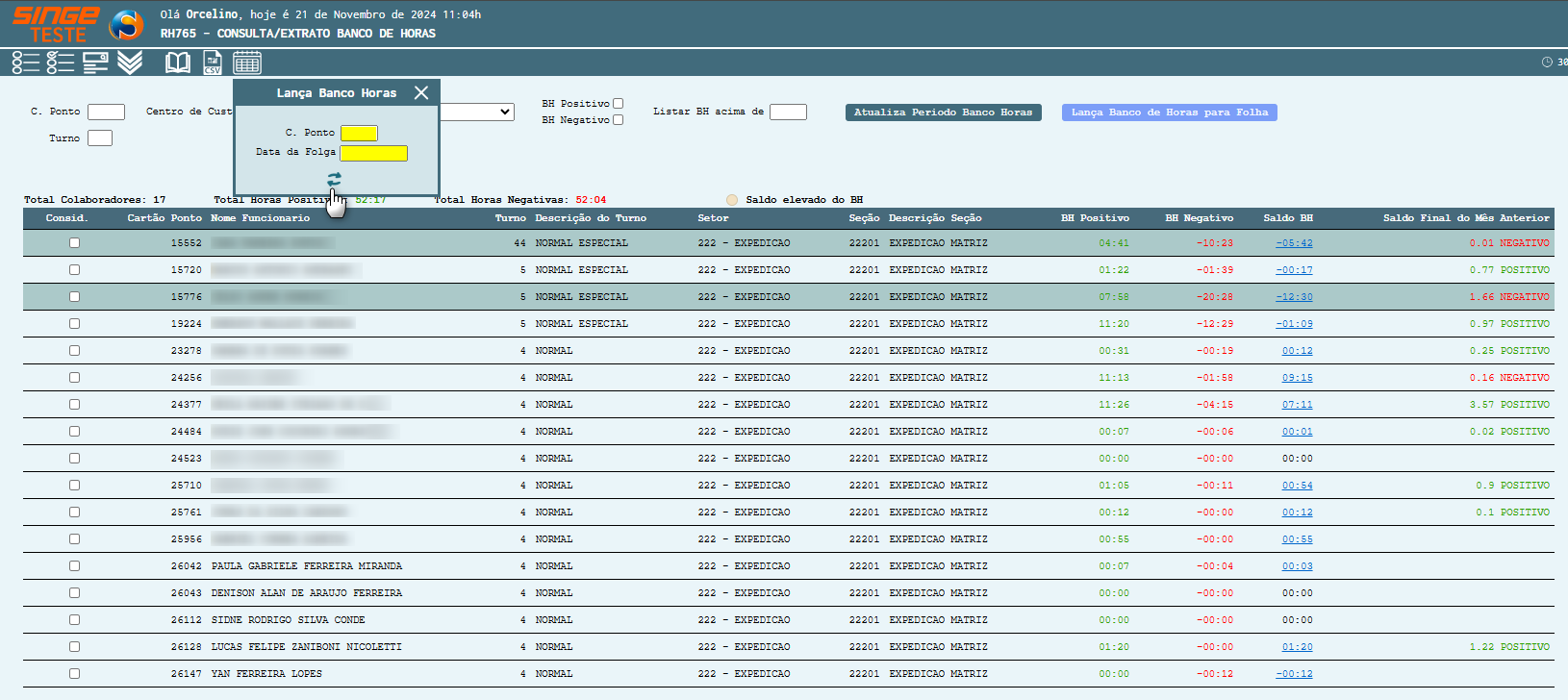
Figura 8: Tela RH765 – Consulta/Extrato Banco de Horas
Nesta guia, informamos:
· Cartão Ponto do colaborador
· Data da Folga programada
Após informar os campos, basta clicar sobre o ícone Atualizar , para criar a programação da folga.
, para criar a programação da folga.Esta documentação foi útil para você?