Controle e Acompanhamento da Chegada de Materiais de Importação
Sumário
Este procedimento tem como objetivo, prestar as orientações para a realização do controle e o acompanhamento da chegada dos pedidos de materiais de importação.
Este procedimento aplica-se ao setor Importação, no controle da chegada dos pedidos de importação.
Número do Pedido, Proforma/Invoice
N/A
📌 Tela IP1001 – Controle de Importação
Nesta tela, consultamos os lançamentos de produtos, pedidos de importação de material, produto, peças e equipamentos.
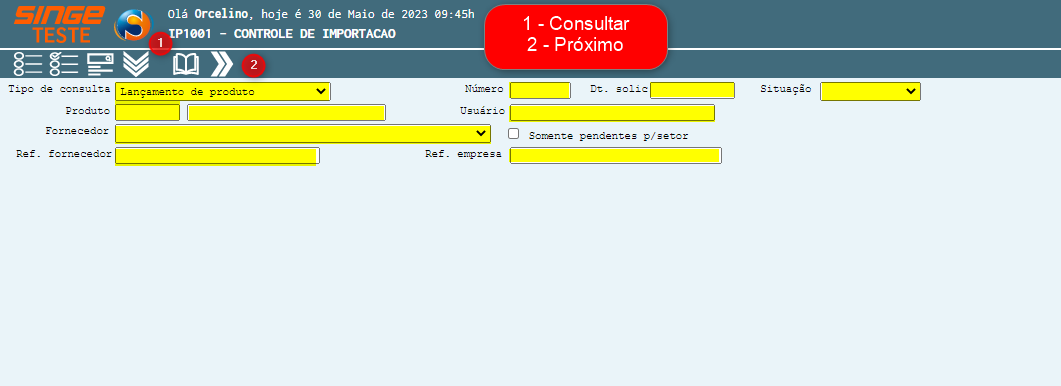
Figura 1: Tela IP1001 – Controle de Importação
Para realizar uma consulta:
· Selecione no campo Tipo de Consulta o que deseja consultar
Clique sobre o ícone Consultar  , para que o sistema liste todos os registro do tipo selecionado.
, para que o sistema liste todos os registro do tipo selecionado. 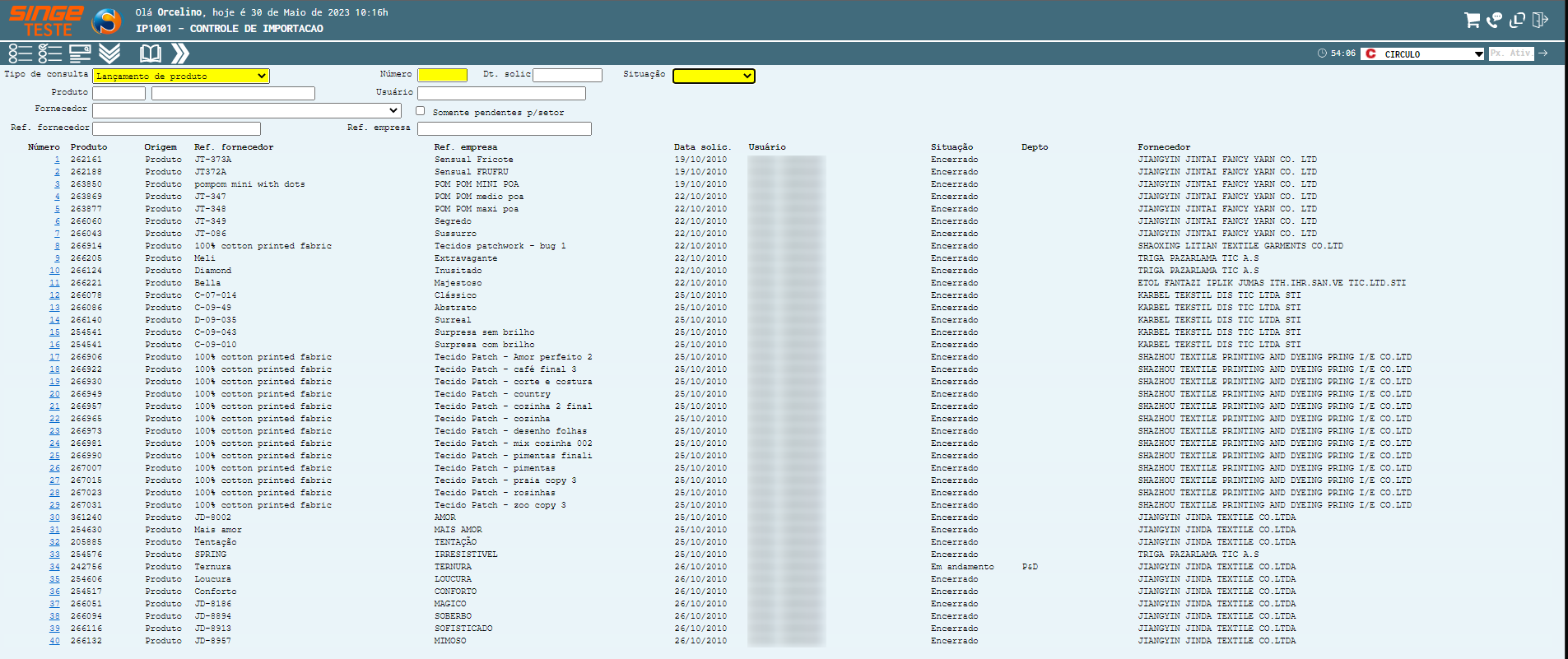
Figura 2: Tela IP1001 – Controle de Importação
Para refinar a consulta, pode se combinar outros tipos de filtros, como:
· Código ou descrição do produto
· Por Fornecedor
· Pelo Número da solicitação
· Por Data de solicitação
· Por Situação
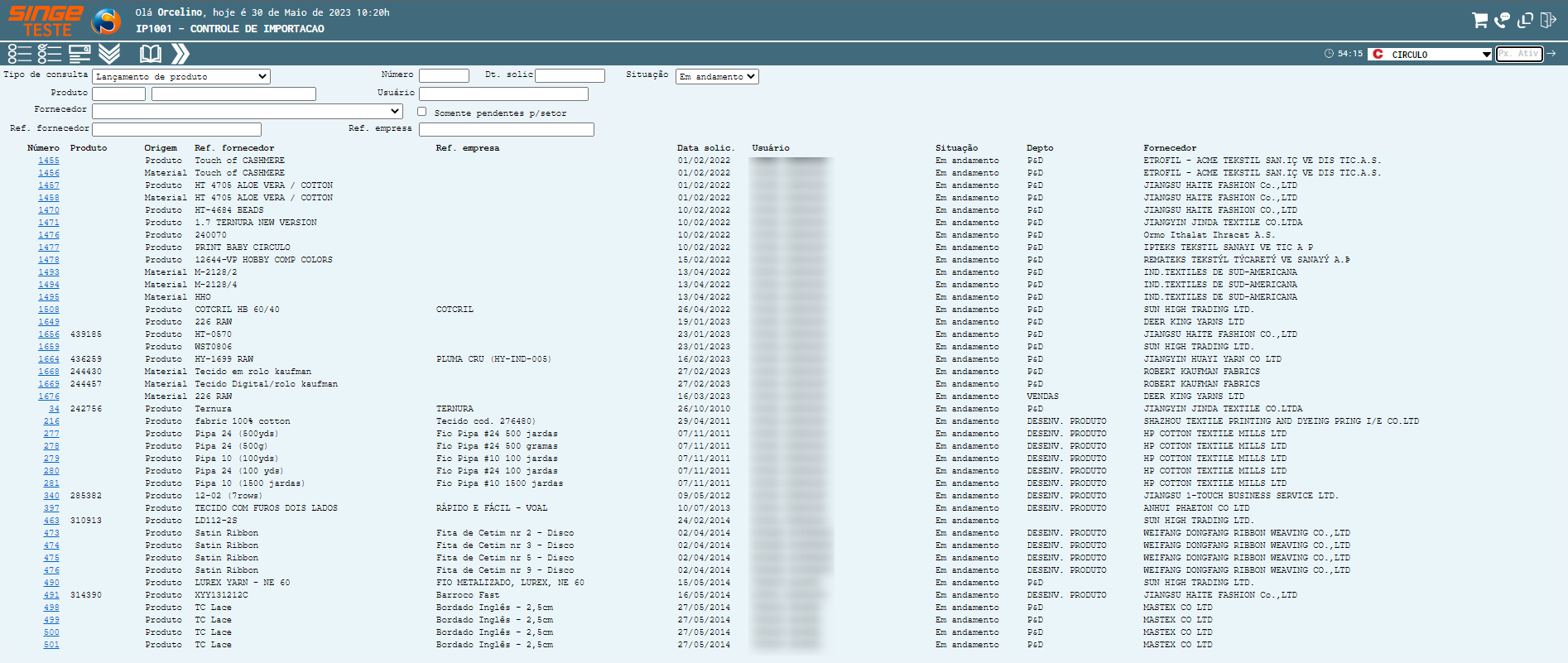
Figura 3: Tela IP1001 – Controle de Importação
📌 Tela IP1002 – Acompanhamento Chegada de Mercadoria
Nesta tela, acompanhamos a data de chegada dos produtos, materiais e equipamentos oriundos de importação.
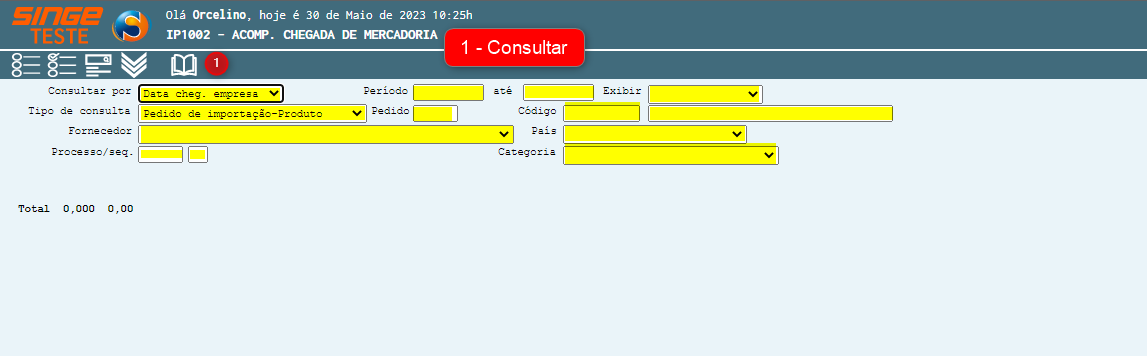
Figura 4: Tela IP1002 – Acompanhamento Chegada de Materiais
A IP1002 é utilizada para localizar e acompanhar invoices e, por isso, qualquer ausência de registro gera impacto imediato na operação. Quando uma invoice que “existia” deixa de aparecer na consulta, o primeiro passo deve ser conferir os filtros de exibição, pois a tela passou a operar com uma lógica mais restritiva por padrão, privilegiando fornecedores ativos. Nessa condição, invoices associadas a fornecedores bloqueados podem ficar ocultas até que a opção “Exibir fornecedores bloqueados” seja marcada, momento em que a invoice volta a ser exibida, confirmando que o dado permanece ativo e que a diferença está no filtro aplicado.

Figura 5: Tela IP1002 – Acompanhamento Chegada de Materiais
A IP1002 também passou a incorporar o campo “Setor do fornecedor”, que vem do cadastro operacional (referência SU501) e permite filtrar e organizar a consulta por setor, servindo para priorização e distribuição de trabalho, mas exigindo atenção porque pode ocultar registros de outros setores.
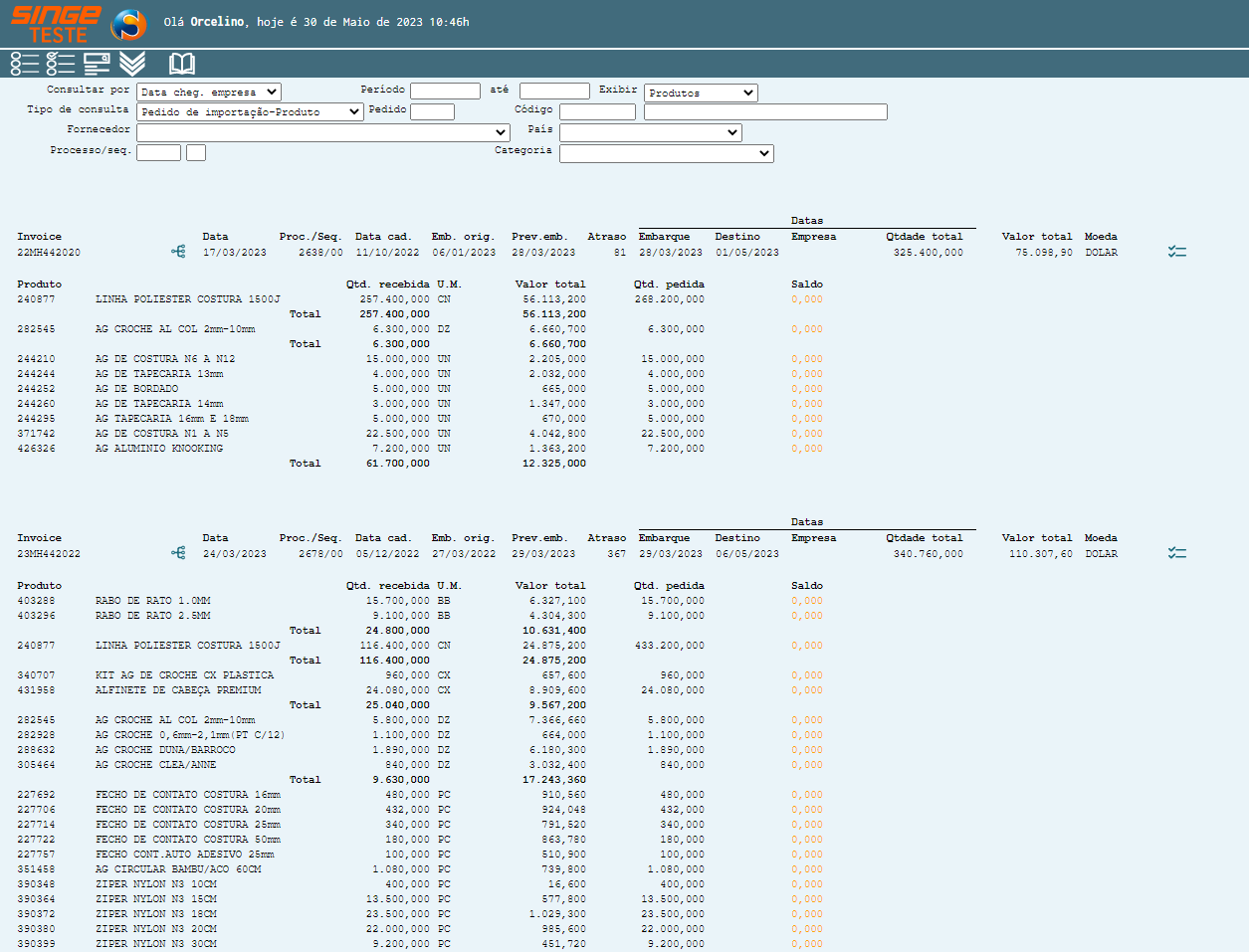
Figura 6: Tela IP1002 – Acompanhamento Chegada de Materiais
Para realizar uma consulta:
· No campo Consulta por, selecione uma das opções: Data Chegada Empresa, Data Chegada Destino, Data Embarque, Data Previsão Embarque, Processo/Sequência
· No campo Tipo de Consulta, selecione uma das opções: Pedido de Importação de Produto, Materiais ou Equipamentos
Após informar os campos, basta clicar sobre o ícone Consultar  , para que o sistema retorne com as informações.
, para que o sistema retorne com as informações. 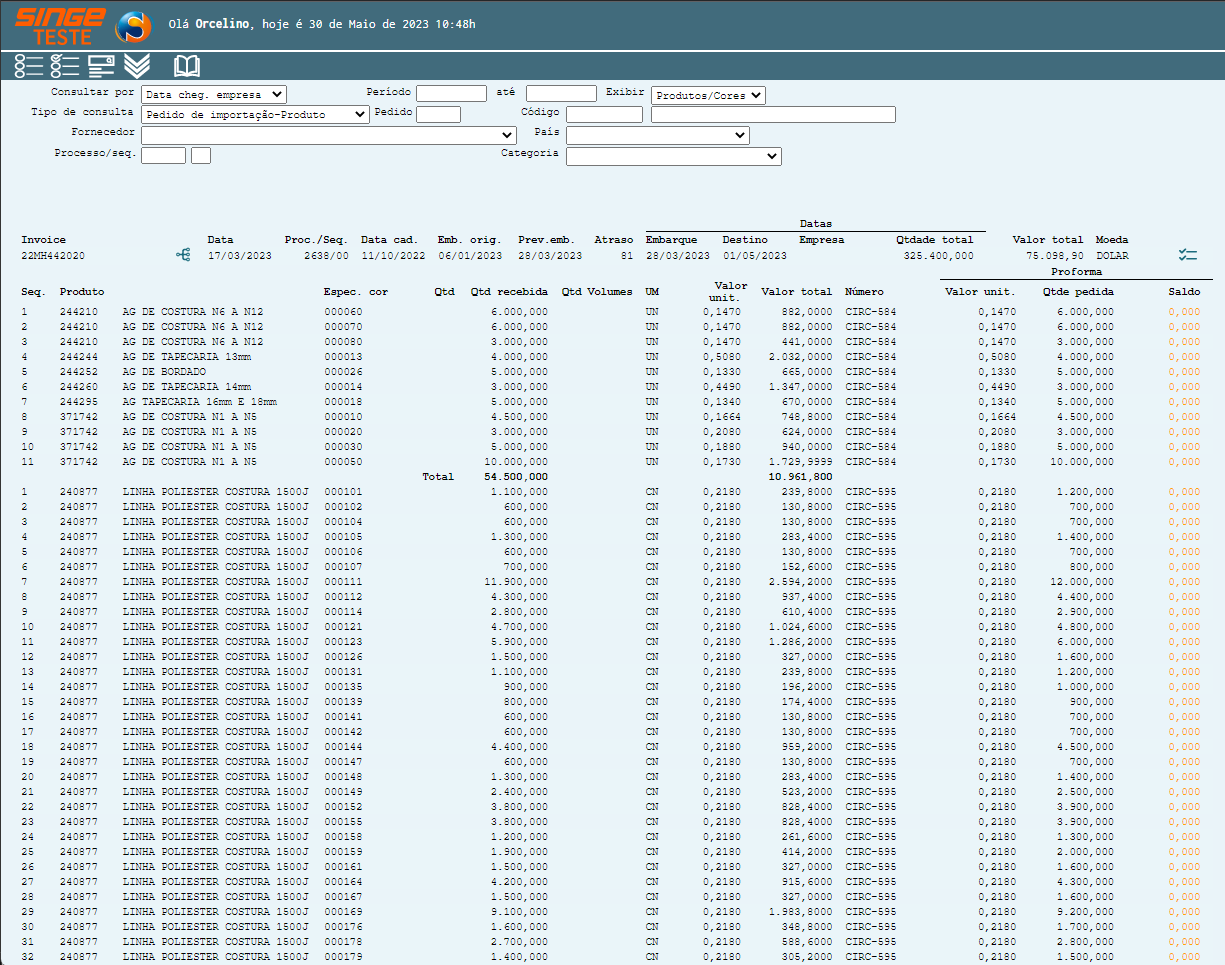
Figura 7: Tela IP1002 – Acompanhamento Chegada de Materiais
Para refinar a consulta dos produtos/materiais/equipamentos, pode-se combinar algum dos filtros:
· Fornecedor
· Processo/Sequência
· Período
· Por código do produto/material
· Por país
· Por categoria
Para exibir os pedidos por Invoice, basta selecionar no campo Exibir Produtos, para que os pedidos sejam agrupados por.

Figura 8: Tela IP1002 – Acompanhamento Chegada de Materiais
Ou selecionando Produto/Cor, serão agrupados desta forma (para produtos e materiais).

Figura 9: Tela IP1002 – Acompanhamento Chegada de Materiais
Clicando sobre o ícone Exibir Detalhamento, será exibido o detalhamento do processo:
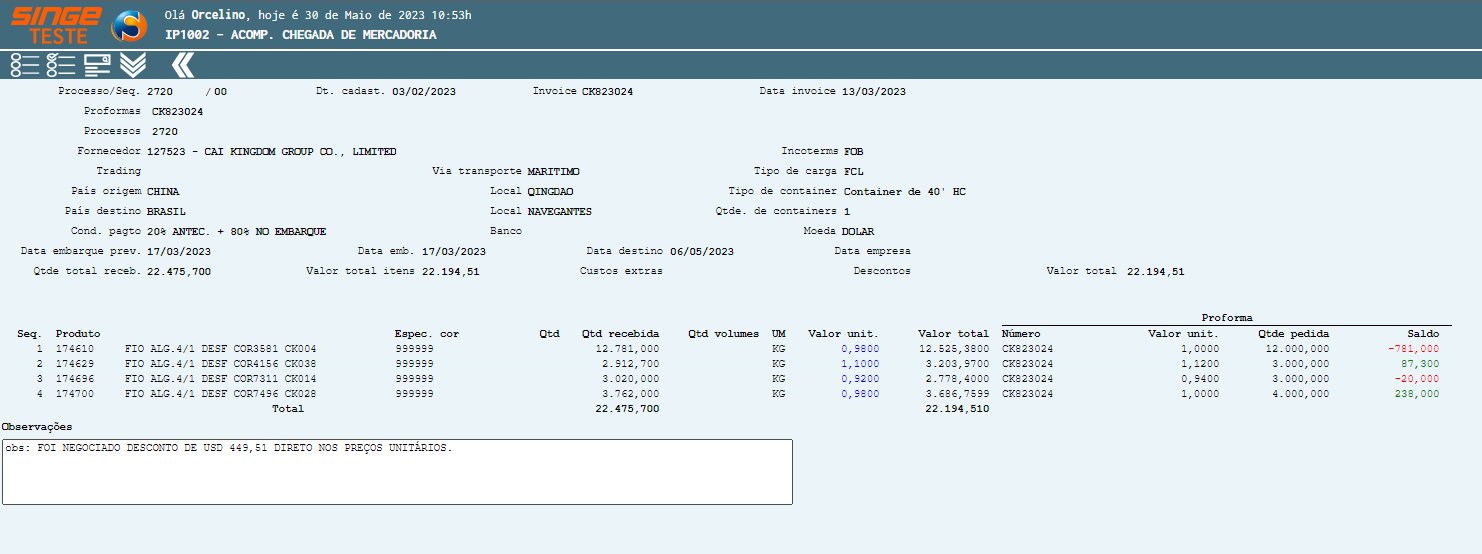
Figura 10: Tela IP1002 – Acompanhamento Chegada de Materiais
Será apresentada a visão expandida da Invoice.
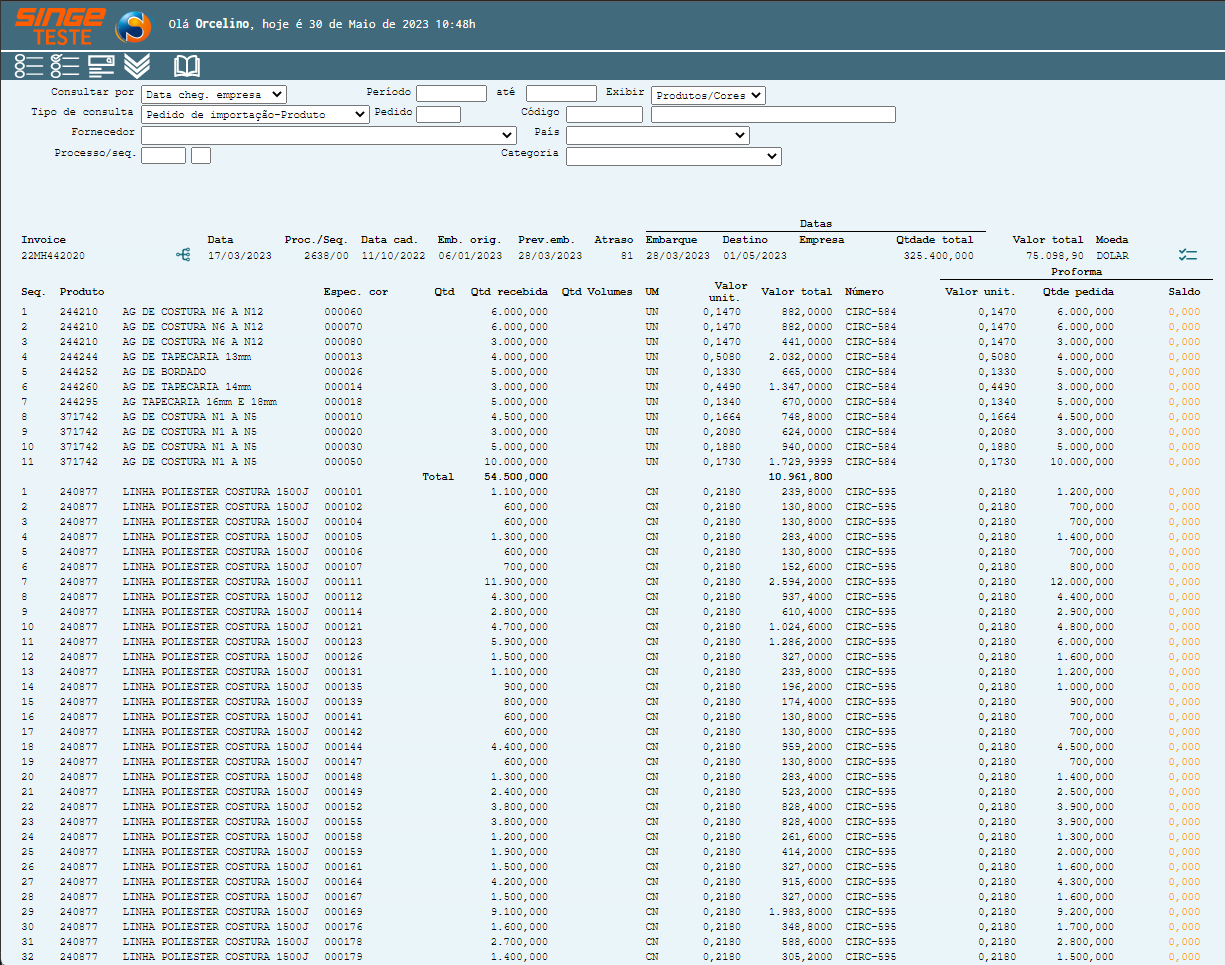
Figura 11: Tela IP1002 – Acompanhamento Chegada de Materiais