Duplicatas em Aberto - CAP
Sumário
Este manual apresenta o relatório FNR061 — Duplicatas em Aberto (CAP). O objetivo é permitir que você visualize, em uma única listagem e em uma data escolhida, a posição de todos os títulos (duplicatas) que a empresa tem a pagar aos fornecedores, separando o que já está vencido do que ainda está por vencer e organizando as informações da forma que for mais útil ao seu trabalho.
Com esse relatório, você consegue planejar pagamentos, acompanhar compromissos por período, entender quanto será desembolsado em cada faixa de vencimento e analisar os valores por fornecedor, por vencimento ou por tipo de conta. Todos os valores são apresentados em Reais (R$), e o relatório pode ser gerado em duas visões; financeira ou contábil, conforme explicado no item 5.
O relatório destina-se principalmente às áreas de Contas a Pagar, Tesouraria, Controladoria e à Diretoria Financeira, que o utilizam para conferência, planejamento de caixa e tomada de decisão sobre pagamentos.
A rotina é a mesma em todas as empresas que utilizam o SINGE, de acordo com as liberações e necessidades de cada centro fabril. Ela é gerada sempre por empresa, ou seja, cada empresa enxerga apenas os seus próprios títulos a pagar.
Para que o relatório traga informações completas e corretas, observe os pontos abaixo antes de solicitá-lo:
-
Você precisa ter permissão de acesso para solicitar e visualizar relatórios no sistema.
-
Os títulos a pagar (duplicatas) devem estar lançados no Contas a Pagar. O relatório mostra apenas o que já foi registrado; um título ainda não lançado não aparece na listagem.
-
O Tipo de Despesa de cada título é definido no momento do lançamento no Contas a Pagar (entrada da nota fiscal / título). Já a descrição exibida (“Serviços terceiros”, “Embalagens” etc.) vem do cadastro de itens do tipo de conta, nas telas de parâmetros FN511 e FN509. Se a descrição não estiver cadastrada, o relatório exibirá “NÃO CADASTRADO”. A tela FN1050 permite consultar essa informação, mas não é onde ela é cadastrada.
-
Os fornecedores devem estar cadastrados, para que o nome apareça corretamente ao lado do código.
-
Tenha em mãos a data de referência desejada e os demais critérios que pretende utilizar.
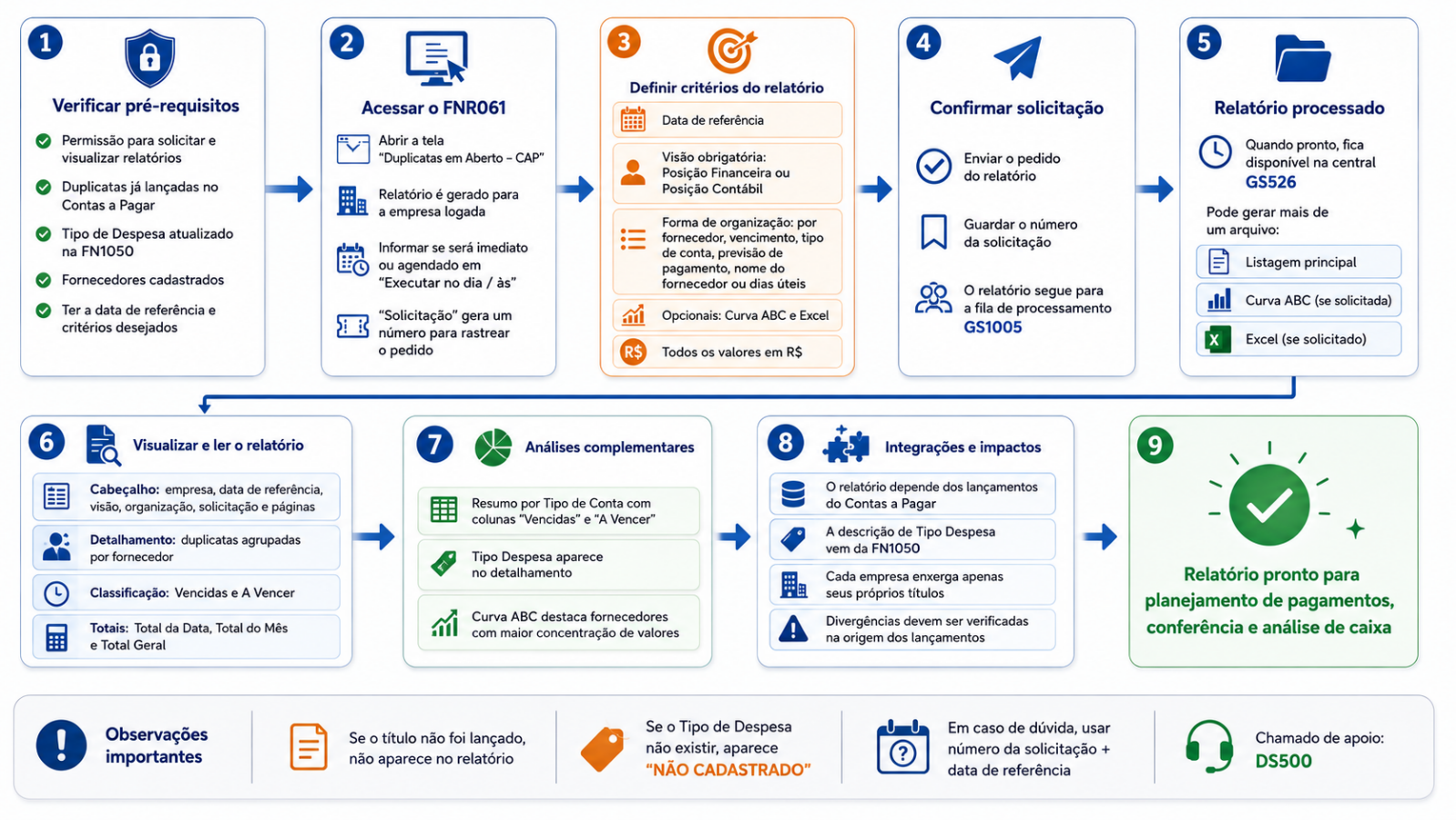
📌 Relatório FNR061 - DUPLICATAS EM ABERTO – CAP
Antes do passo a passo, vale entender o que o relatório faz e as escolhas principais que você faz ao solicitá-lo.
O FNR061 tira uma “fotografia” dos títulos a pagar que estão em aberto em uma data de referência. A partir dessa data, ele separa os títulos em vencidos (que já deveriam ter sido pagos) e a vencer (compromissos futuros) e consolida os valores por tipo de conta, apresentando totais que apoiam o planejamento do caixa.
Você também escolhe como os títulos serão organizados (por fornecedor, por vencimento, por tipo de conta, por previsão de pagamento, por nome do fornecedor ou por dias úteis) e a visão do relatório, que é obrigatória:
-
Posição financeira: foca na situação de pagamento dos títulos; quanto há a pagar e em que datas. É a visão usada no dia a dia pela Tesouraria e pelo Contas a Pagar para planejar o caixa.
-
Posição contábil: apresenta a mesma base sob a ótica da contabilidade. É útil para conferências alinhadas ao registro contábil.
A escolha entre uma visão e outra define a perspectiva dos valores; o restante da estrutura (detalhamento, vencimentos e resumos) segue a mesma lógica descrita neste manual. Além disso, o relatório pode, opcionalmente, incluir a análise de Curva ABC e gerar uma planilha em Excel.
A solicitação é feita na própria tela do relatório, identificada no topo como “FNR061 – Duplicatas em Aberto – CAP”. O relatório é sempre gerado para a empresa em que você está conectado; por isso não existe um campo de empresa na tela. Na parte superior ficam os controles de execução:
-
Executar no dia / às: permite agendar a geração para uma data e um horário específicos. Deixe em branco para gerar o relatório imediatamente.
-
Impressão distribuída?: vem marcado por padrão e define a forma de distribuição da impressão.
-
Solicitação: mostra o número gerado para o seu pedido. Guarde esse número, pois ele ajuda a localizar o relatório depois de pronto.
📌 Ícones da tela:
A função de cada ícone desta tela, inclusive dos que aparecem depois da inclusão da solicitação, está explicada na página Apresentação de Ícones do SINGE. Na página, pesquise por FNR061 para ver como cada ícone funciona neste relatório.
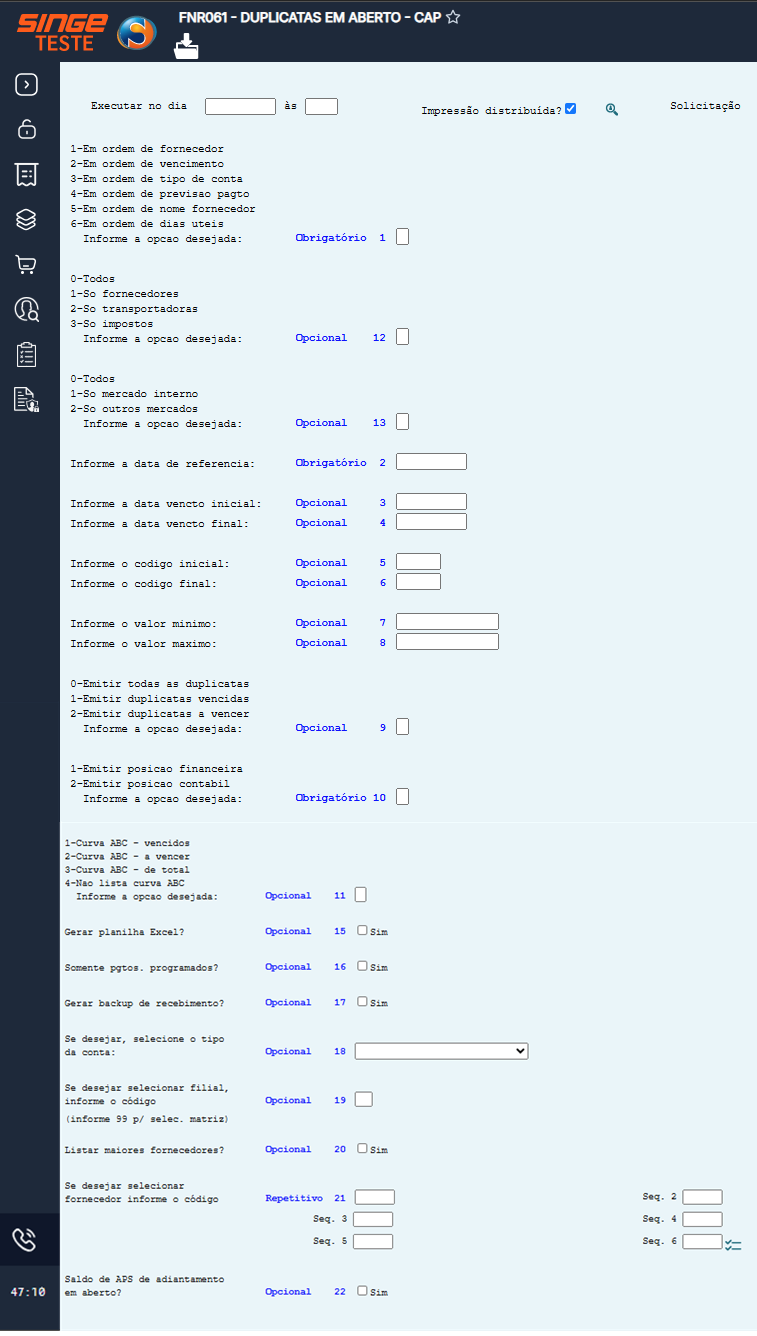
Figura 1 — Tela do relatório FNR061 (Duplicatas em Aberto – CAP)
A tabela a seguir descreve todos os campos de seleção da tela, na ordem em que aparecem. Ao lado de cada campo está o número correspondente (o mesmo exibido na tela) e a indicação de preenchimento. Os campos “Obrigatório” precisam ser informados; os “Opcional” podem ficar em branco; e o “Repetitivo” aceita mais de um valor.
CAMPO (Nº NA TELA) |
PREENCHIMENTO |
O QUE SIGNIFICA E COMO PREENCHER |
Ordem de apresentação (1) |
Obrigatório |
Define a ordem em que os títulos serão apresentados: 1-Fornecedor, 2-Vencimento, 3-Tipo de conta, 4-Previsão de pagamento, 5-Nome do fornecedor, 6-Dias úteis. Informe o número da opção desejada. |
Tipo de favorecido (12) |
Opcional |
Limita a listagem por tipo de favorecido: 0-Todos, 1-Só fornecedores, 2-Só transportadoras, 3-Só impostos. |
Mercado (13) |
Opcional |
Filtra pela origem: 0-Todos, 1-Só mercado interno, 2-Só outros mercados. |
Data de referência (2) |
Obrigatório |
É a data-base da consulta. Define a posição dos títulos em aberto e separa o que está vencido do que está a vencer (veja o item 8.2). É o campo mais importante do relatório. |
Data de vencimento inicial (3) |
Opcional |
Início do intervalo de vencimentos a considerar. |
Data de vencimento final (4) |
Opcional |
Fim do intervalo de vencimentos a considerar. |
Código inicial (5) |
Opcional |
Código do fornecedor a partir do qual a listagem começa. |
Código final (6) |
Opcional |
Código do fornecedor até o qual a listagem vai. |
Valor mínimo (7) |
Opcional |
Menor valor de título a ser incluído. |
Valor máximo (8) |
Opcional |
Maior valor de título a ser incluído. |
Emitir duplicatas (9) |
Opcional |
Define quais títulos serão emitidos conforme a data de referência: 0-Todas as duplicatas, 1-Só as vencidas, 2-Só as a vencer. (Não se refere à data de emissão do título, e sim à situação em relação ao vencimento.) |
Posição (10) |
Obrigatório |
Define a visão do relatório: 1-Posição financeira (situação de pagamento) ou 2-Posição contábil (visão pela contabilidade). Veja o item 5. |
Curva ABC (11) |
Opcional |
Inclui a análise de concentração de valores: 1-Curva ABC de vencidos, 2-de a vencer, 3-de total, ou 4-Não lista a curva ABC. |
Gerar planilha Excel? (15) |
Opcional |
Marque “Sim” para gerar também uma planilha em Excel com o resultado. |
Somente pgtos. programados? (16) |
Opcional |
Marque “Sim” para trazer apenas os pagamentos já programados. |
Gerar backup de recebimento? (17) |
Opcional |
Marque “Sim” para gerar um backup dos recebimentos relacionados aos títulos. |
Tipo da conta (18) |
Opcional |
Selecione, na lista, um tipo de conta específico para restringir o relatório apenas a ele. |
Filial (19) |
Opcional |
Informe o código da filial desejada. Informe 99 para selecionar a matriz. Em branco, considera todas as filiais. |
Listar maiores fornecedores? (20) |
Opcional |
Marque “Sim” para destacar os fornecedores com os maiores valores. |
Selecionar fornecedor (21) |
Repetitivo |
Para restringir a fornecedores específicos, informe os códigos. É possível informar vários, usando as sequências (Seq. 2 a Seq. 6). |
Saldo de APS de adiantamento em aberto? (22) |
Opcional |
Marque “Sim” para considerar o saldo de adiantamentos (APS) ainda em aberto. |
Depois de confirmar a solicitação, o relatório entra em uma fila de processamento (GS1005). Assim que fica pronto, ele passa a ficar disponível na sua central de relatórios (GS526), de onde você pode abri-lo para leitura na tela, imprimir ou salvar. O arquivo gerado fica identificado pelo nome do relatório (FNR061), pelo número da solicitação e pela empresa, o que facilita localizar exatamente o pedido que você fez.
Conforme as opções escolhidas, a solicitação pode gerar mais de um arquivo: a listagem principal (em Reais) e, quando você pede a Curva ABC (campo 11), uma listagem separada com essa análise. Se você tiver marcado a opção de planilha Excel, o arquivo correspondente também ficará disponível.
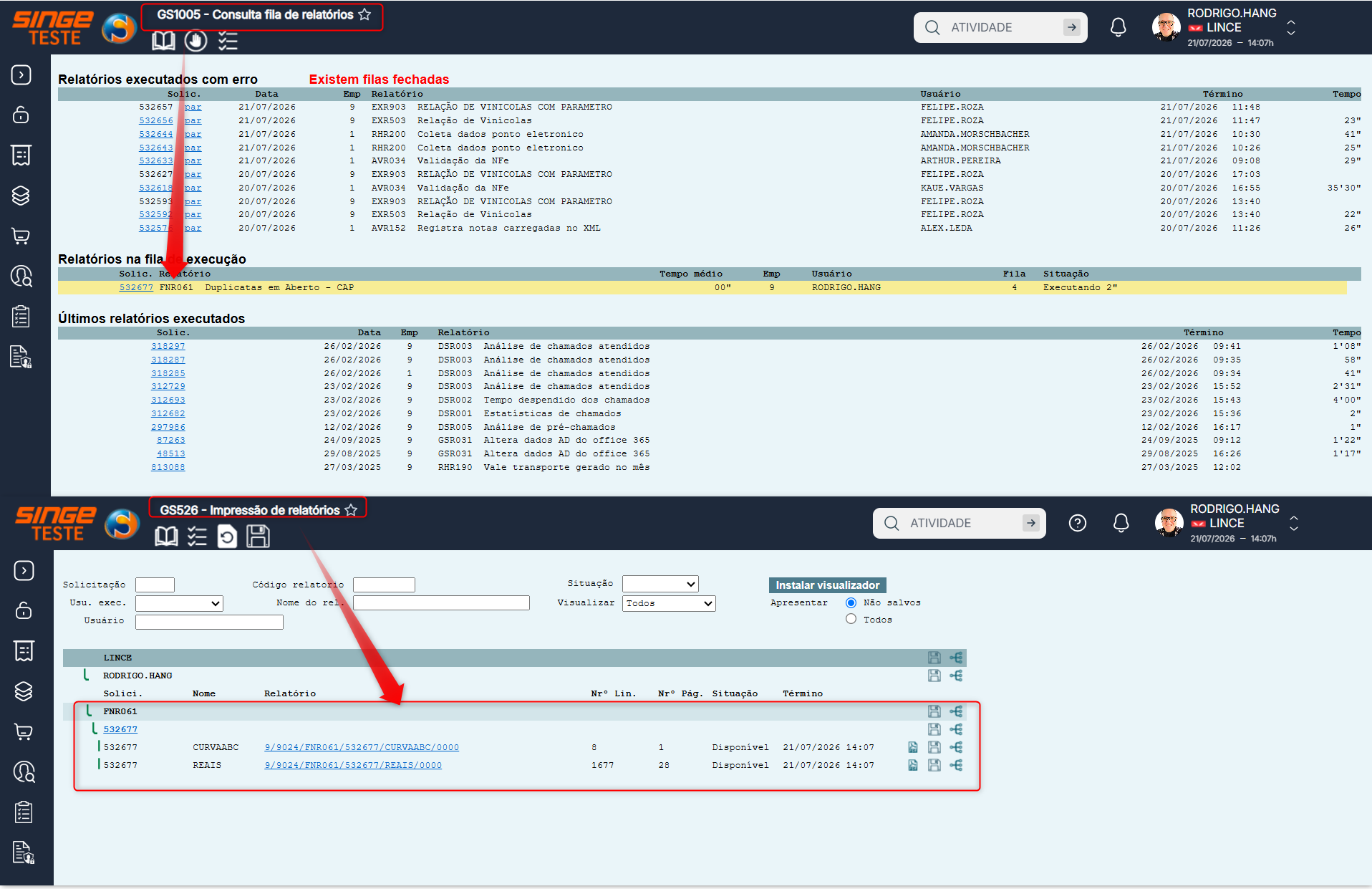
Figura 2 — Central de relatórios — localização e visualização do FNR061
No topo de cada página do relatório, você encontra as informações que identificam a consulta e confirmam que os filtros aplicados foram os desejados. No cabeçalho constam:
-
O nome da empresa e o título do relatório (apresentado como “Contas a Pagar em Aberto no Dia”), seguido da data de referência escolhida.
-
A visão do relatório (“Posição Financeira”/“Posição Contábil”) e a forma de organização escolhida (por exemplo, “Por Vencimento” ou “Por Previsão Pagto”).
-
A indicação de “Vencidas” ou “A Vencer”, quando você optar por um desses grupos, e o período consultado.
-
O código do relatório (FNR061), o número da solicitação, a data de emissão e a numeração das páginas.

Figura 3 — Cabeçalho do relatório
O corpo do relatório lista, linha a linha, cada título a pagar. Os títulos aparecem agrupados pelo fornecedor: primeiro é exibida uma linha com o código e o nome do fornecedor e, logo abaixo, todas as duplicatas daquele fornecedor. A tabela a seguir explica o significado de cada coluna.
COLUNA |
O QUE REPRESENTA |
Código / Nome do Fornecedor |
Linha de identificação exibida acima das duplicatas, indicando a quem se referem os títulos listados na sequência. |
Duplicata |
Número do título a pagar. Quando existe parcelamento, é apresentado também o número da parcela. |
Emissão |
Data em que o título foi emitido. |
Vencto |
Data de vencimento do título; quando o pagamento é devido. |
Prev. Pagto |
Data prevista para o pagamento, quando houver uma previsão registrada. |
Vct. Dia Útil |
Vencimento ajustado para o próximo dia útil, considerando fins de semana e feriados. Ajuda a saber a data efetiva em que o pagamento deve ser realizado. |
Tipo Despesa |
Natureza da despesa do título (por exemplo, “Mat.de manutenção”, “Serviços terceiros”, “Transportadoras” ou “Embalagens”). É a mesma informação apresentada na tela FN1050. Se o tipo de despesa não estiver cadastrado, aparece “NÃO CADASTRADO”. |
Tipo Material |
Código que classifica o material/natureza do título (por exemplo, 11404001). |
Portador |
Banco e agência responsáveis pela cobrança/pagamento, no formato banco/agência (por exemplo, 237/0349). Pode ficar em branco quando não há portador definido. |
Valor |
Valor do título, em Reais. O símbolo ao lado do valor indica a moeda. |
Total Atu. |
Total acumulado dos títulos, que vai sendo somado ao longo da listagem para facilitar a conferência. |
Prov. |
Mostra “SIM” quando o título é provisório, ou seja, ainda sujeito a confirmação. Fica em branco nos títulos normais. |
📌 Sobre a coluna “Tipo Despesa”:
Por uma melhoria recente, essa coluna passou a apresentar o Tipo de Despesa (a mesma informação da tela FN1050) no lugar do nome geral da conta que era exibido antes. Assim, a leitura de cada pagamento ficou mais clara; passa a aparecer a natureza da despesa (por exemplo, “Serviços terceiros”) em vez de uma descrição genérica de conta.
📌 Linha “Digitador”:
Abaixo de determinados títulos aparece o nome do usuário que efetuou o lançamento (por exemplo, em títulos de transportadoras). É uma informação de rastreabilidade e não exige nenhuma ação de sua parte.

Figura 4 — Detalhamento das duplicatas por fornecedor
O relatório separa os títulos tomando como referência a data que você informou no campo 2:
-
Vencidas: títulos cujo vencimento é igual ou anterior à data de referência, ou seja, que já deveriam ter sido pagos até aquela data.
-
A Vencer: títulos cujo vencimento é posterior à data de referência, isto é, compromissos futuros.
Ao final da listagem, o relatório apresenta os seguintes totais, todos em Reais, que apoiam a conferência e o planejamento do caixa:
-
Subtotal por grupo: a cada quebra da ordenação escolhida, o relatório imprime o total do grupo. Quando a ordem é por fornecedor, aparece “Total do Fornecedor”; quando é por vencimento, aparece “Total do Vencimento”.
-
Total do Mês: soma dos títulos agrupados por mês de vencimento (exibido quando a apresentação é por vencimento).
-
Total Geral: soma de todos os títulos apresentados no relatório.
OBSERVAÇÃO
Os rótulos dos subtotais acompanham a ordem de apresentação escolhida no campo 1 do relatório.
|
Depois do detalhamento, o relatório traz o quadro “Resumo por Tipo de Conta”, que consolida os valores por tipo de conta em duas colunas: Vencidas e A Vencer. Nesse quadro aparecem os tipos de conta cadastrados; por exemplo, Matéria Prima, Impostos, Materiais Diretos, Folha de Pagamento, Serviços, Materiais Manutenção, Investimentos, Energia, Transportadora, Outras Contas e Desp. Aduaneiro; e, ao final, uma linha de Total.
Há também uma versão desse resumo detalhada por data, que mostra, dentro de cada tipo de conta, os valores vencidos e a vencer por data, ajudando a enxergar a distribuição dos compromissos ao longo do tempo.
ATENÇÃO A UM DETALHE
O detalhamento (linha a linha) identifica cada título pelo Tipo de Despesa, enquanto este resumo agrupa os valores por Tipo de Conta. São duas visões complementares, o Tipo de Despesa é mais específico e o Tipo de Conta é um agrupamento mais amplo.
|
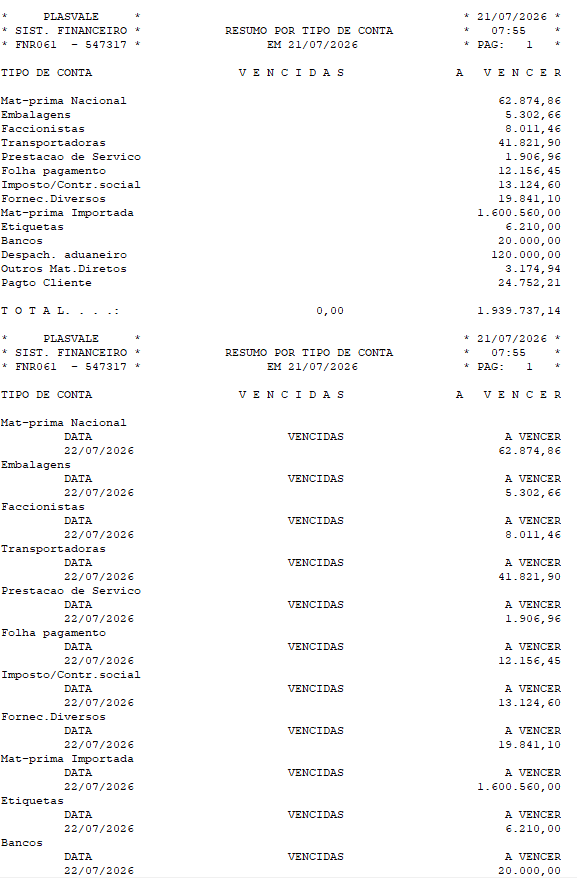
Figura 5 — Resumo por Tipo de Conta
Quando você seleciona a Curva ABC no campo 11, o relatório gera uma listagem separada que ordena os fornecedores pela concentração de valores. Para cada fornecedor são apresentados o valor vencido, o valor a vencer e o total, acompanhados dos percentuais que aquele fornecedor representa: percentual sobre o total, percentual acumulado e percentual sobre o acumulado. Ao final, há a linha de Total Geral.
Essa análise ajuda a identificar rapidamente quais fornecedores concentram a maior parte dos compromissos, apoiando a priorização de pagamentos e negociações. Se não houver títulos que atendam ao critério escolhido na data, a listagem sai apenas com os totais zerados.

Figura 6 — Listagem da Curva ABC
O FNR061 não é um cadastro: ele é um espelho das informações que já existem no sistema. Por isso, a qualidade do relatório depende diretamente de outras rotinas e cadastros. Entender essas ligações ajuda você a interpretar o resultado e a corrigir eventuais divergências na origem.
Todos os títulos apresentados vêm dos lançamentos feitos no Contas a Pagar. Qualquer inclusão, alteração, baixa, abatimento ou cancelamento realizado nessas rotinas reflete diretamente no relatório. Se um título não aparece ou aparece com valor diferente do esperado, o ponto de verificação é o lançamento de origem, e não o relatório.
A coluna “Tipo Despesa” do detalhamento apresenta exatamente a mesma descrição que você consulta na tela FN1050 (Consulta de Duplicatas / Contas a Pagar em Aberto). É importante deixar claro o papel de cada ponto:
-
A FN1050 é uma tela de consulta: ela exibe o tipo de despesa do título, mas não cadastra nem altera essa informação.
-
O tipo de despesa do título é gravado no lançamento do Contas a Pagar.
-
A descrição do tipo de despesa é mantida no cadastro de itens do tipo de conta a pagar (elemento TPCAPCAR), com registros que vêm das telas FN509 e FN511. Quando essa descrição não existe, o relatório sinaliza “NÃO CADASTRADO”, indicando que o cadastro precisa ser complementado. Ou seja: se aparecer “NÃO CADASTRADO”, a correção é feita na origem do lançamento ou na FN544/FN576, e não na FN1050.
Por ser gerado sempre por empresa, o relatório não mistura informações de empresas diferentes: cada empresa enxerga apenas os seus próprios títulos e depende dos seus próprios cadastros. Assim, se o cadastro de tipo de despesa estiver incompleto em uma empresa, isso afeta somente o relatório daquela empresa, sem interferir nas demais.
O comportamento do relatório, porém, é o mesmo em todas as instalações. A melhoria descrita neste manual; a apresentação do Tipo de Despesa no lugar do Tipo de Conta no detalhamento. Dessa forma, todos passam a contar com a mesma leitura padronizada, cada qual sobre os seus próprios dados.
SITUAÇÃO |
COMO INTERPRETAR E O QUE FAZER |
O relatório veio vazio ou com poucos itens |
Normalmente indica que os filtros ficaram muito restritos ou que não há títulos em aberto na data de referência informada. Revise a data de referência, a filial, o período e a faixa de valor e gere novamente. |
Aparece “NÃO CADASTRADO” na coluna Tipo Despesa |
Significa que a descrição daquele tipo de despesa ainda não está cadastrada. A correção é feita na origem do lançamento, no Contas a Pagar, ou no cadastro de itens do tipo de conta, e não na FN1050, que é apenas uma tela de consulta (veja o item 9.2). |
O valor de um título não corresponde ao esperado |
Verifique, no lançamento de origem, se houve abatimento, se o título é provisório (coluna “Prov.”) ou se ocorreu alguma baixa ou cancelamento parcial. O relatório reflete o que está registrado. |
Não sei qual visão escolher no campo 10 |
Use a Posição financeira para acompanhar pagamentos e o caixa; use a Posição contábil quando precisar de uma visão alinhada à contabilidade. Em caso de dúvida, confirme com a sua área o padrão adotado. |
O relatório não foi gerado / não aparece na central |
Confira se a solicitação foi concluída e localize-a pelo número na central de relatórios. Se persistir, refaça a solicitação; caso o problema continue, acione o suporte informando o número da solicitação. |
Por que a coluna do detalhamento diz “Tipo Despesa”, mas o quadro final diz “Tipo de Conta”? |
O detalhamento (linha a linha) passou a exibir o Tipo de Despesa, conforme a atualização recente. O quadro de resumo ao final continua consolidando os valores por Tipo de Conta. São visões complementares. |
Um título vencido aparece como “a vencer” (ou o contrário) |
A separação depende exclusivamente da data de referência informada. Confirme se ela está correta: títulos com vencimento até a data de referência são tratados como vencidos, e os posteriores, como a vencer. |
OBSERVAÇÃO FINAL
Em caso de dúvida sobre um resultado específico, tenha em mãos o número da solicitação e a data de referência utilizada. Essas informações agilizam bastante qualquer verificação junto à equipe responsável com o chamado aberto na atividade DS500.
|