Entrada de Pedidos Exportação
Sumário
Este procedimento tem como objetivo, prestar as orientações para a criação dos pedidos de exportação.
Este procedimento aplica-se ao setor Exportação, nos processos de emissão dos pedidos de exportação.
Pré-requisitos:
N/A
Nesta tela, criamos os pedidos de exportação.
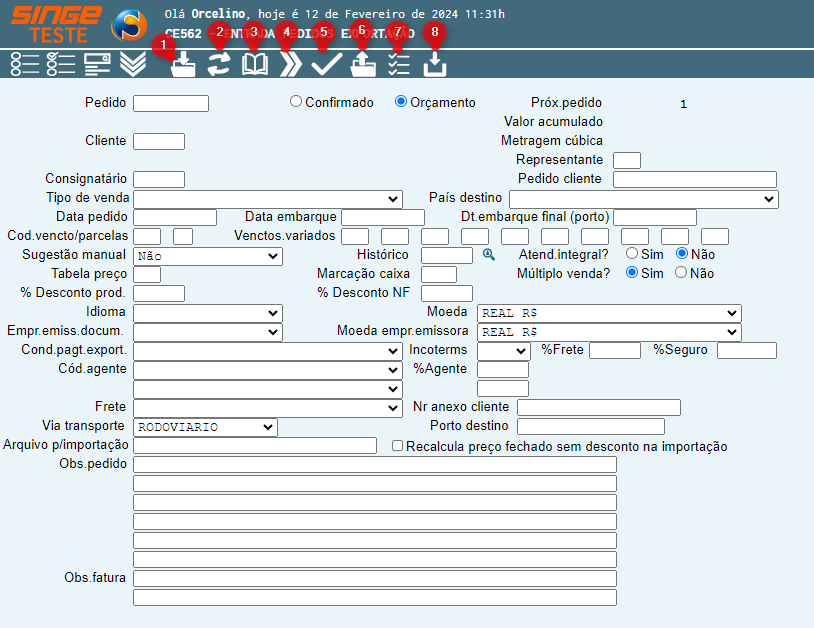
Figura 1: Tela CE562 – Entrada Pedidos Exportação
|
Ícone Incluir
 |
Utilizado para incluir um pedido de exportação
|
|
Ícone Atualizar
 |
Utilizado para atualizar alguma informação em tela
|
|
Ícone Consultar
 |
Utilizado para consultar um pedido/orçamento
|
|
Ícone Próximo
 |
Utilizado para navegar entre os registros do sistema
|
|
Ícone Aprovar
 |
Utilizado para submeter o pedido à aprovação
|
|
Ícone Excluir
 |
Utilizado para excluir um pedido
|
|
Ícone Produtos
 |
Utilizado para incluir os produtos/cor no pedido
|
|
Ícone Escolher Arquivos PDF
 |
Utilizado para incluir arquivos em PDF anexos ao pedido
|
Para criar um pedido:
Informe os campos:
· Código do Cliente
· Informe o código do Representante
· Selecione no campo Tipo de venda, o tipo de acordo com o pedido
· Selecione o País de Destino
· Informe a Data do Pedido
· Informe a Data de Embarque do pedido
· Informe também a Data Embarque Final
· Informe o Código de Vencimento das Parcelas
· Informe o campo Sugestão Manual como “Não”
· Informe o código da Tabela de Preços
· Selecione o Idioma de acordo com o País destino
· Selecione a Moeda que o pedido será executado
· Selecione a Moeda Empresa Emissora do pedido
· Selecione a Condição do Pagamento Exportação
· Selecione o tipo de Incoterms (FCA)
· Informe o Código do Agente
· Informe o Percentual do Agente
· Selecione a modalidade do Frete
· Selecione a Via de Transporte adotada
Após informar os campos, basta clicar sobre o ícone Incluir  , para criar a capa do pedido.
, para criar a capa do pedido. Para informar os itens do pedido:
Clicar sobre o ícone Produto  , onde uma nova guia será exibida para que os produtos possam ser informados.
, onde uma nova guia será exibida para que os produtos possam ser informados. 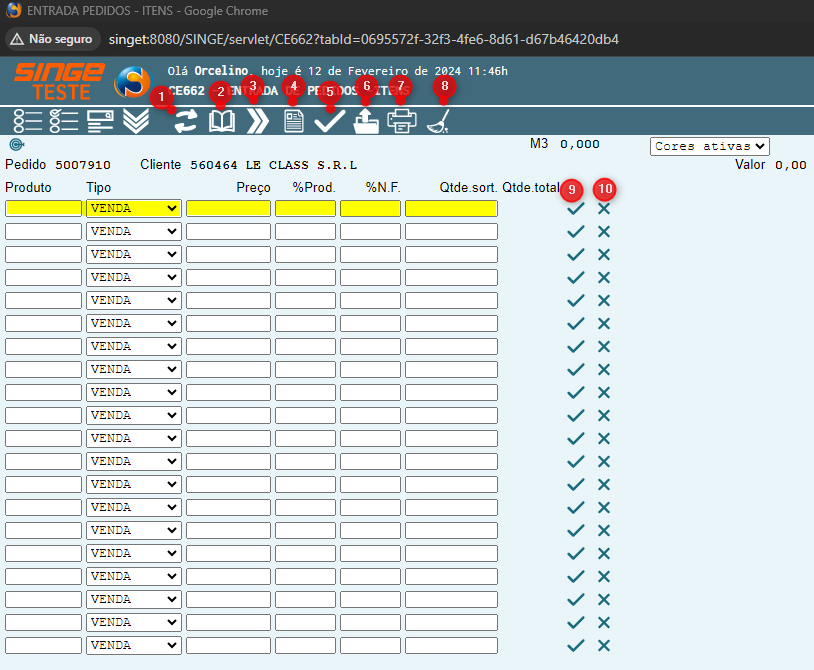
Figura 2: Tela CE662 – Entrada Pedidos Exportação – Produtos
|
Ícone Atualizar
|
Utilizado para atualizar alguma informação em tela
|
|
Ícone Consultar
|
Utilizado para consultar um pedido/orçamento
|
|
Ícone Próximo
|
Utilizado para navegar entre os registros do sistema
|
|
Ícone Dados Gerais
 |
Utilziado para retornar a visão anterior (criação do pedido)
|
|
Ícone Aprovar
|
Utilizado para submeter o pedido à aprovação
|
|
Ícone Excluir
|
Utilizado para excluir um pedido
|
|
Ícone Visualizar Pedido
 |
Utilizado para visualizar os dados do pedido
|
|
Ícone Limpar
 |
Utilizado para limpar os campos digitados
|
Nesta tela informamos:
· Código do Produto
· Selecione o Tipo de Venda como “Venda”
· Informe o Preço do produto
· Informe o % do Produto
· Informe o % da Nota Fiscal
· Informe a Quantidade Sortida
· Clique sobre o ícone Cores, para exibir as cores disponíveis para o produto
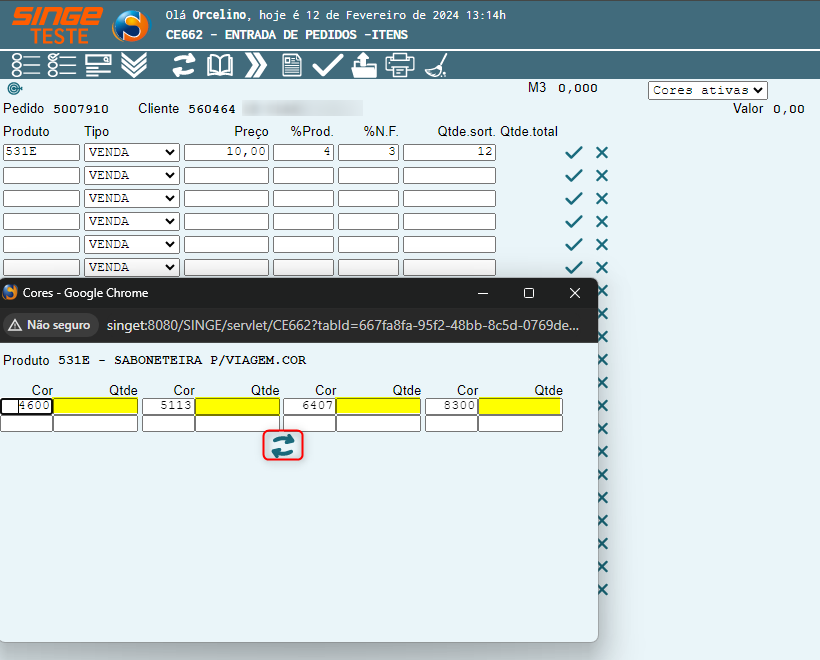
Figura 3: Tela CE562 – Entrada Pedidos Exportação
· Informe a quantidade de cada cor desejada
Após informar os produto/cor do pedido, basta clicar sobre o ícone Atualizar  .
.
. 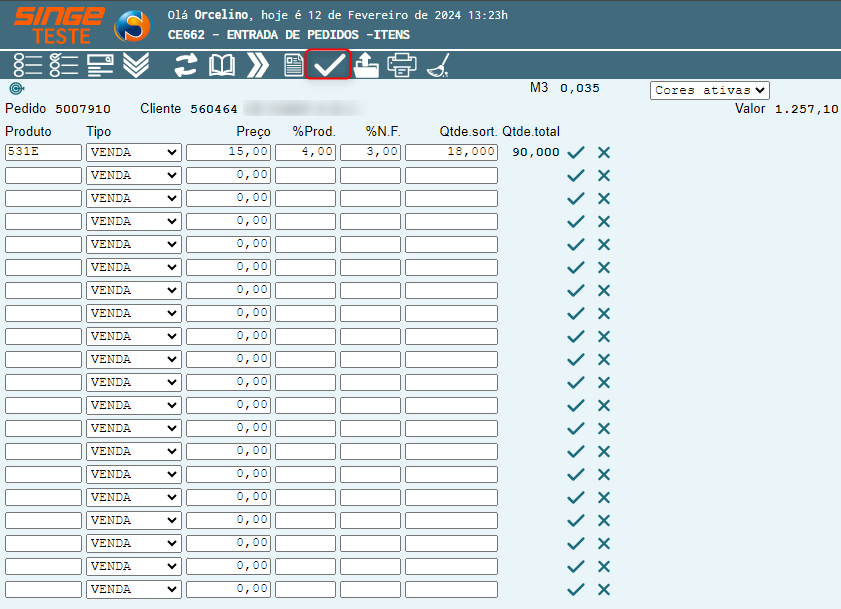
Figura 4: Tela CE562 – Entrada Pedidos Exportação
Após incluir os produtos, basta clicar sobre o ícone Aprovar  .
.
.