Execução e Consulta de Relatórios
Sumário
Este manual tem como objetivo orientar você no uso das telas responsáveis pela execução, pela visualização e pela conferência dos relatórios do sistema. Nesta documentação você encontrará todo o caminho percorrido por um relatório: desde o momento em que você o solicita, passando pelo seu processamento, até a sua disponibilização para consulta, impressão, gravação no seu computador ou exportação para Excel.
O manual reúne quatro telas que trabalham em conjunto. A GS1005 acompanha a solicitação antes e durante a execução. A GS526 disponibiliza o resultado depois da execução. A GS553 apresenta o histórico das execuções já concluídas, com data, hora e duração do processamento. A GS1003 detalha tudo o que foi informado em uma solicitação e permite gerar uma nova execução a partir dela.
A intenção é que, ao final da leitura, você consiga acompanhar o andamento dos seus relatórios, localizá-los com facilidade, confirmar quais informações foram adicionadas em cada solicitação e utilizar todos os recursos disponíveis sem nenhuma dúvida. Essa conferência é especialmente importante nos relatórios que alteram informações no sistema, como as rotinas de comissão, porque nesses casos a listagem gerada é a evidência do que foi processado.
Aplica-se a todos os colaboradores que solicitam, acompanham ou consultam relatórios no sistema, independentemente da área em que atuam, incluindo Comercial, Faturamento, Financeiro, Custos, Produção, Recursos Humanos e Controladoria.
As telas descritas, a GS1005, responsável pela execução dos relatórios, a GS526, responsável pela visualização e impressão, a GS553, responsável pelo histórico das execuções, e a GS1003, responsável pela consulta dos parâmetros informados, são comuns a todas as empresas do grupo atendidas pela ferramenta, Lince, Círculo e Plasvale, e ao cliente externo Cia da Meia. Elas funcionam da mesma maneira em todos os ambientes, e as pequenas diferenças de comportamento estão indicadas ao longo do texto.
A disponibilidade das telas e de determinadas funcionalidades pode variar conforme as liberações de acesso do seu usuário, os módulos implantados, as configurações contratadas e as parametrizações internas de cada empresa.
VISÃO RESTRITA POR PERFIL
Conforme o nível de segurança do seu usuário, você pode visualizar apenas as suas próprias solicitações. Perfis com visão ampliada conseguem consultar as solicitações de outros usuários. Quando você tentar consultar um usuário que o seu perfil não alcança, o sistema informa que não é possível ver os registros daquele usuário.
|
• Possuir usuário e senha ativos no sistema.
• Ter a liberação de acesso ao relatório que deseja gerar.
• Ter as informações que alimentam o relatório devidamente registradas nas rotinas de origem, pois o relatório apenas apresenta os dados que já foram lançados no sistema.
• É recomendável anotar o número da solicitação no momento em que você solicita um relatório. O número é a forma mais direta de localizar a execução em qualquer uma das três telas.
• Para relatórios que alteram informações, guarde a listagem gerada junto da solicitação da área que pediu o processamento, porque a guarda dos arquivos no servidor tem prazo, conforme o item 5.8.
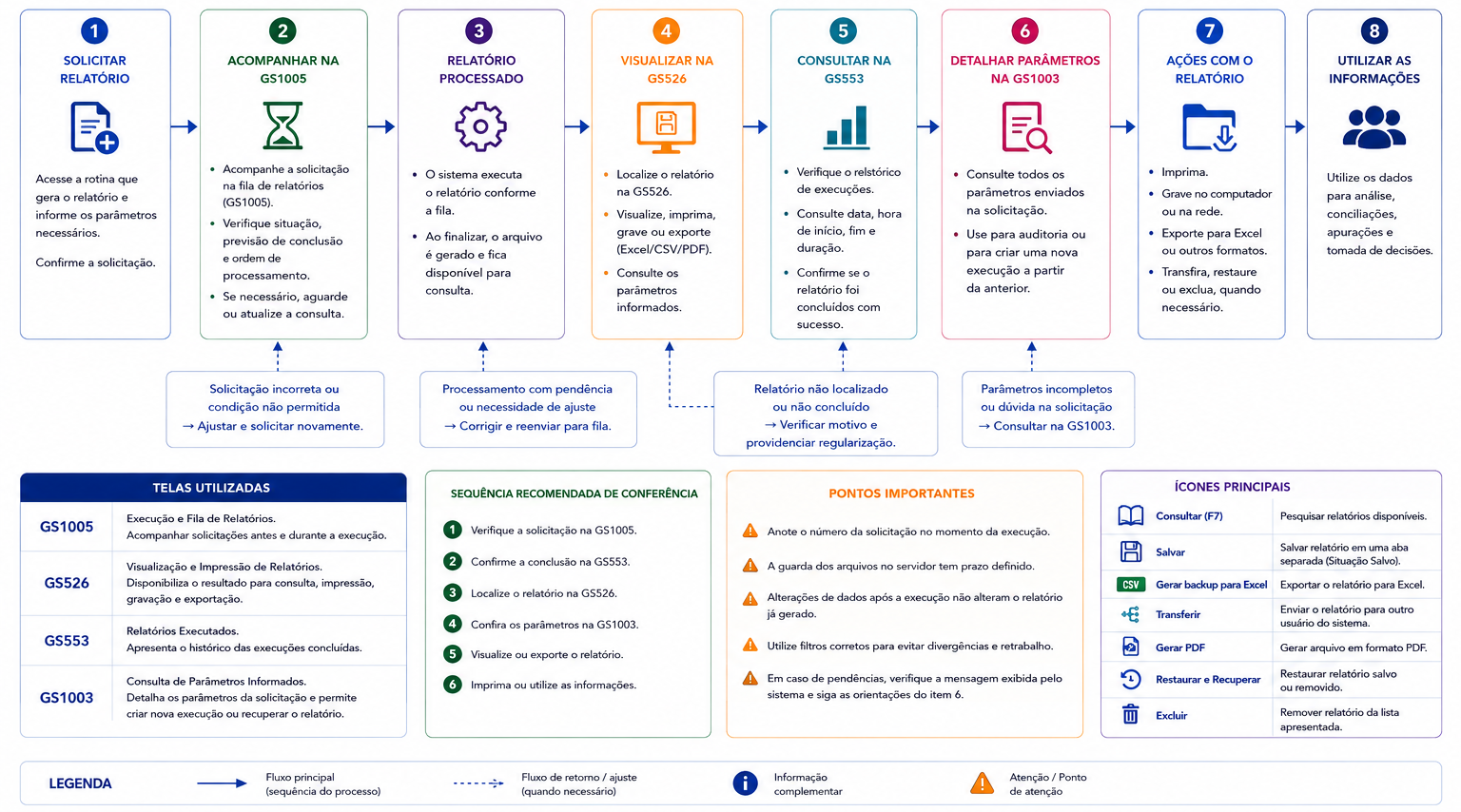
ü TELAS GS1005 – CONSULTA FILA DE RELATÓRIOS, GS526 – IMPRESSÃO DE RELATÓRIOS, GS553 – RELATÓRIOS EXECUTADOS e GS1003 – CONSULTA PARÂMETROS INFORMADOS
A tabela abaixo resume a função de cada tela e evita consultas desnecessárias.
TELA |
MOMENTO |
O QUE VOCÊ ENCONTRA |
GS1005 |
Antes e durante a execução |
Situação da solicitação na fila, previsão de conclusão, histórico de tempos de processamento, situação das filas e os parâmetros informados na solicitação |
GS526 |
Depois da execução |
A listagem gerada, para visualização, impressão, gravação e exportação, e os parâmetros informados na solicitação |
GS553 |
Depois da execução |
Histórico das execuções concluídas, com data e hora de início e término e a duração do processamento |
GS1003 |
Depois da execução |
Detalhamento dos parâmetros informados na solicitação, com a possibilidade de gerar uma nova execução do mesmo relatório e de recuperar o arquivo gerado |
Ao solicitar um relatório no sistema, é natural esperar que ele apareça na hora. No entanto, os relatórios não são gerados instantaneamente, e entender o motivo ajuda você a acompanhar melhor o processo. Muitos relatórios reúnem uma grande quantidade de informações e, por isso, o sistema os processa em segundo plano, sem travar a sua tela nem impedir que você continue trabalhando enquanto eles são preparados.
O caminho de um relatório acontece em três etapas simples. Primeiro, você realiza a solicitação na tela do próprio relatório, informando, quando desejar, os filtros que definem o que ele deve trazer. Em seguida, o pedido entra em uma fila de processamento no servidor, e é a tela GS1005 que permite acompanhar essa etapa. Por fim, assim que o processamento termina, o relatório fica disponível para você na tela GS526, onde você poderá visualizá-lo, imprimi-lo, gravá-lo no seu computador ou exportá-lo para Excel.
Uma boa forma de entender esse funcionamento é comparar com o envio de um documento para uma impressora compartilhada: o documento entra em uma fila, aguarda a sua vez, é processado e, só então, fica pronto para ser retirado. Alguns relatórios também podem ser programados para rodar em um horário específico; nesses casos, eles aguardam na fila até o momento agendado.
Depois de concluído, o histórico daquela execução fica registrado na GS553, o que permite comprovar quando o relatório foi processado e quanto tempo levou, mesmo depois de o arquivo já ter sido guardado ou removido da sua lista.
Antes de detalhar o passo a passo de cada tela, é importante que você conheça os principais botões que irá encontrar durante o uso dos relatórios. Familiarizar-se com a função de cada um deixa a navegação mais segura e evita dúvidas desde os primeiros acessos.
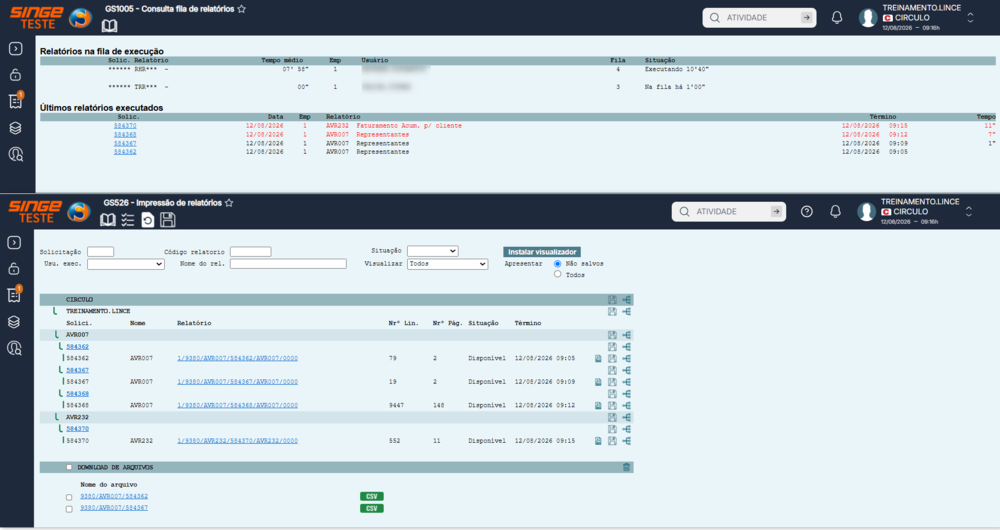
Figura 1: Telas GS1005 e GS526, apresentação dos ícones
DESCRIÇÃO |
ÍCONE |
FUNÇÃO |
Consultar |
|
Inicia a pesquisa dos relatórios de acordo com os filtros informados. Sem preencher nenhum filtro, a consulta traz todos os relatórios disponíveis para você. |
Salvar |
|
Grava relatório em uma aba separada. Após ser salvo, o relatório passa para a situação Salvo e sai da lista de pendentes, pois já foi guardado por você. |
Gerar backup para Excel |
|
Ao gerar o relatório, esta opção produz também um arquivo em Excel, além da versão em texto, facilitando análises e conferências fora do sistema. |
Transferir |
|
Repassa um relatório que é seu para outro usuário do sistema, útil quando um colega precisa consultar o mesmo documento. |
Gerar PDF |
|
Cria uma versão do relatório em PDF, formato prático para guardar, anexar em mensagens de correio eletrônico ou enviar a outras pessoas. |
Restaurar e Recuperar |
|
Traz de volta para a sua lista um relatório que havia sido salvo ou removido, permitindo consultá-lo novamente. |
Excluir |
|
Remove da sua lista os relatórios selecionados. A remoção afeta apenas a sua listagem, não apaga as informações que deram origem ao relatório. |
Selecionar e Selecionar todos |
|
Marca um ou vários relatórios ao mesmo tempo para, em seguida, salvar ou excluir todos de uma só vez. |
Ajustar Dados e Dias |
|
Na GS1005 funciona para limitar a apresentação de relatórios executados ou a executar por um número determinado de dias. Na GS526 é utilizado para organizar a apresentação dos dados na janela. |


A tela GS1005 é onde você acompanha o processamento dos relatórios solicitados. Cada relatório aguarda a sua vez em uma fila e vai sendo processado pelo servidor. Nesta tela, você consegue visualizar quais relatórios estão aguardando, qual está sendo processado no momento e quais já foram concluídos, tendo assim uma visão do andamento dos seus pedidos.

Figura 2: Tela GS1005, visão geral da fila de relatórios
A tela organiza as solicitações em blocos, de acordo com a situação de cada uma.
BLOCO APRESENTADO |
O QUE SIGNIFICA |
Relatórios na fila de execução |
Solicitações liberadas cuja data e hora previstas já foram alcançadas. Estão aguardando a vez de serem processadas. |
Solicitações programadas |
Solicitações cuja data e hora previstas ainda estão no futuro. Serão processadas quando o horário chegar. |
Solicitações em execução |
Solicitações que estão sendo processadas neste momento. |
Solicitações encerradas com erro |
Últimas solicitações que terminaram com erro ou que foram interrompidas. |
Para cada relatório na fila, a tela apresenta informações que ajudam você a se localizar, como o nome do relatório, quem o solicitou, o horário previsto, a sequência na fila e a situação atual. A tela também mostra o tempo que um relatório levou para ser processado e pode indicar quanto tempo falta para um relatório agendado começar, o que ajuda a ter uma noção de quando ele estará pronto.
Ao posicionar o cursor sobre um relatório, é possível consultar o histórico das últimas execuções daquele relatório, com as datas e horários, o que dá uma boa referência do tempo que ele costuma levar. Esses tempos são calculados a partir das últimas execuções concluídas do mesmo relatório, pelo mesmo usuário e na mesma empresa. Quando o relatório for executado pela primeira vez por aquele usuário, não há histórico e a previsão não é apresentada.

Figura 3: Tela GS1005, informações e histórico do relatório
Use essa informação para decidir se vale aguardar ou se algo está fora do padrão. Uma execução que já passou muito do tempo máximo histórico normalmente indica volume de dados maior que o habitual ou concorrência com outros processamentos.
O botão Consultar funciona como nas demais telas, pesquisando os relatórios. Vale destacar que esta tela se atualiza sozinha de tempos em tempos, para que você acompanhe a evolução da fila sem precisar recarregá-la manualmente. Caso tenha solicitado um relatório por engano, dependendo da sua permissão, você poderá cancelar o seu próprio pedido enquanto ele ainda estiver aguardando na fila.
É importante você saber que esta tela contém, ainda, controles para pausar, reiniciar ou liberar as filas de processamento e para encerrar um relatório que tenha travado. Esses recursos são de uso exclusivo e apenas liberados para a equipe de suporte de TI, já que afetam o processamento de todos os relatórios.
Se você perceber que um relatório está parado há muito tempo ou que uma fila não está avançando, o procedimento correto é entrar em contato com o atendimento ao usuário pelo ramaL 9777.
ATENÇÃO
Nas rotinas que alteram informações. Encerrar a execução de um relatório que altera pedidos, duplicatas ou saldos pode deixar o processamento parcialmente aplicado. Nessas situações, o suporte e a área responsável precisam conferir a listagem gerada até o momento da interrupção antes de solicitar uma nova execução, para não aplicar duas vezes a mesma alteração.
|
A tela GS526 é onde os seus relatórios já concluídos ficam disponíveis. Ao abri-la, você vê a lista dos relatórios gerados para você, organizada por empresa, o que facilita a localização quando você trabalha com mais de uma empresa do grupo. É nesta tela que você concentra o seu dia a dia com relatórios: consultar, visualizar, salvar e exportar.
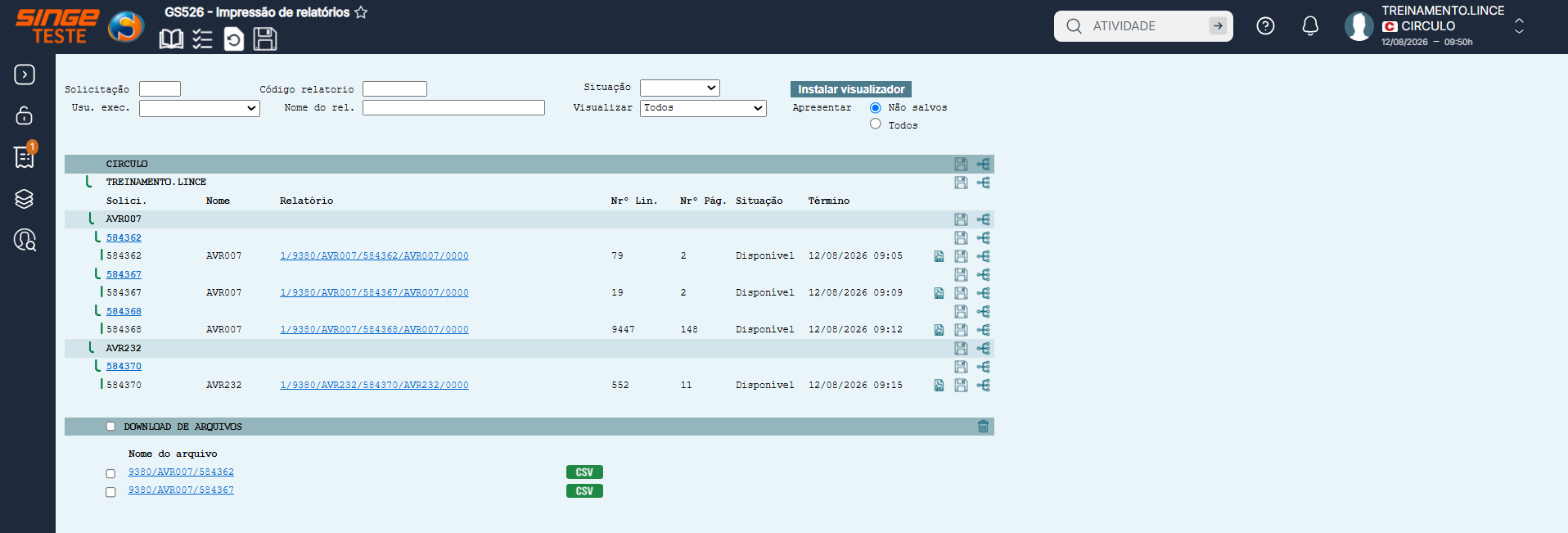
Figura 4: Tela GS526, visão geral da lista de relatórios
Cada relatório da lista traz o seu nome de identificação, a quantidade de páginas e de linhas, a data e a hora em que ficou pronto, o usuário de execução e a sua situação. A situação indica em que ponto o relatório se encontra e pode ser uma das seguintes:
• Disponível. O relatório está pronto e pode ser visualizado e utilizado.
• Visualizado. Você já abriu esse relatório ao menos uma vez.
• Incompleto. O relatório foi gerado com alguma falha ou de forma parcial e pode precisar ser gerado novamente.
• Salvo. Você já gravou esse relatório no seu computador; por isso ele deixa a lista de pendentes.
Para localizar um relatório específico, utilize a área de filtros e clique em Consultar. Você pode pesquisar pelo código do relatório, pelo nome do relatório, por quem o gerou, pela situação e pelo número da solicitação, além de optar por exibir somente as listagens de erros ou por ocultá-las. Vale lembrar que, ao clicar em Consultar sem informar nenhum filtro, o sistema apresenta todos os relatórios disponíveis para você.
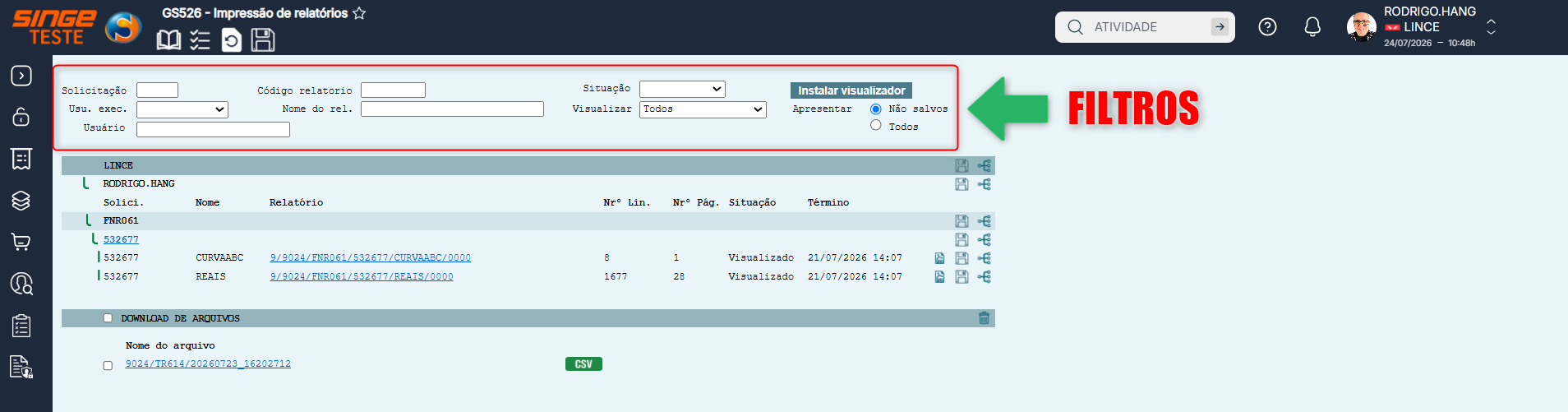
Figura 5: Tela GS526, filtros de consulta
Conforme o seu perfil, a pesquisa por usuário pode ficar limitada ao seu próprio usuário. O filtro de situação permite ainda restringir a apresentação apenas às listagens de relatório ou apenas aos arquivos disponíveis para download, o que é útil quando o relatório gerou também um arquivo em Excel.
A partir deste ponto, você conta com os recursos indicados por botões em cada relatório: o Gerar PDF cria uma versão em PDF, prática para guardar e compartilhar, e o Salvar grava o relatório em outra aba separada da consulta comum da atividade. Ao gerar o relatório com a opção Gerar backup para Excel marcada, você também obtém uma versão em Excel, ideal para análises e conferências.
Lembre-se de que, uma vez salvo, o relatório passa para a situação Salvo e sai da lista de pendentes, pois já foi guardado por você. Se precisar dele novamente, use o recurso de recuperação descrito adiante.
Duas opções auxiliam a leitura de relatórios que geraram erros: apresentar somente os erros oculta o restante do conteúdo, e agrupar os erros no topo reúne as ocorrências no início do arquivo.
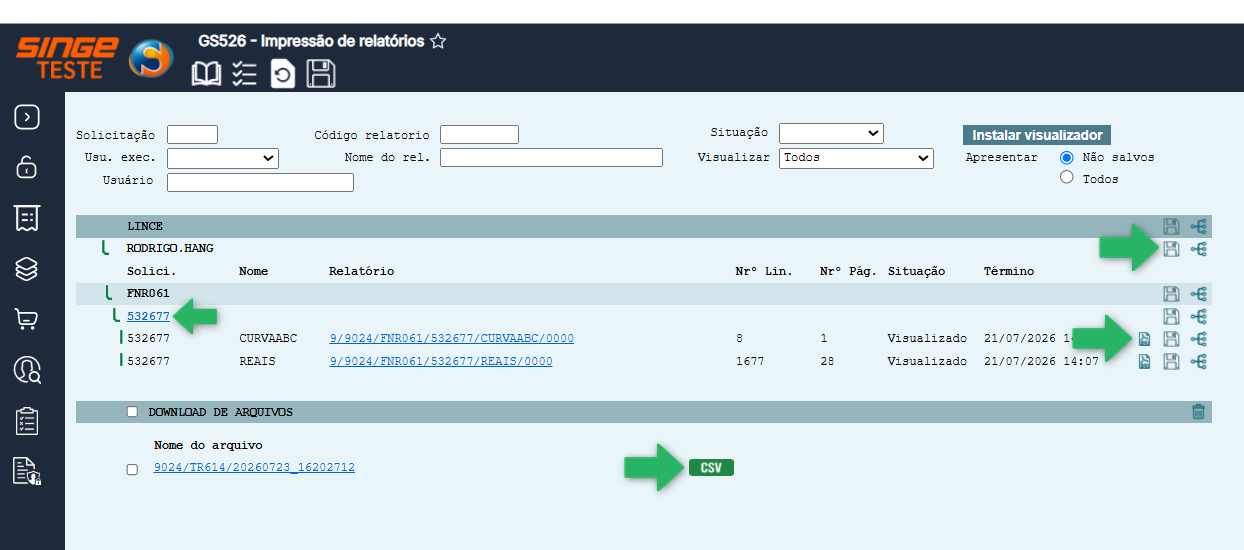
Figura 6: Tela GS526, ações disponíveis em cada relatório
Alguns relatórios são configurados para permitir apenas uma impressão. Ao tentar imprimir novamente um relatório com essa configuração, o sistema informa que ele só pode ser impresso uma única vez. Nessa situação, providencie a distribuição a partir do arquivo salvo na primeira impressão ou solicite nova execução do relatório.
Quando um colega precisar consultar um relatório que é seu, utilize o botão Transferir. Ao acioná-lo, você informa o usuário para quem o relatório deve ser encaminhado, e ele passa a ficar disponível na lista dessa pessoa. A partir desse momento, o relatório passa a ser de responsabilidade do usuário que o recebeu.
A tela impede o acesso a solicitações que não pertencem ao seu usuário. Quando o relatório pertencer a outra pessoa, o caminho correto é a transferência a partir do usuário de origem, e não a tentativa de acesso direto.
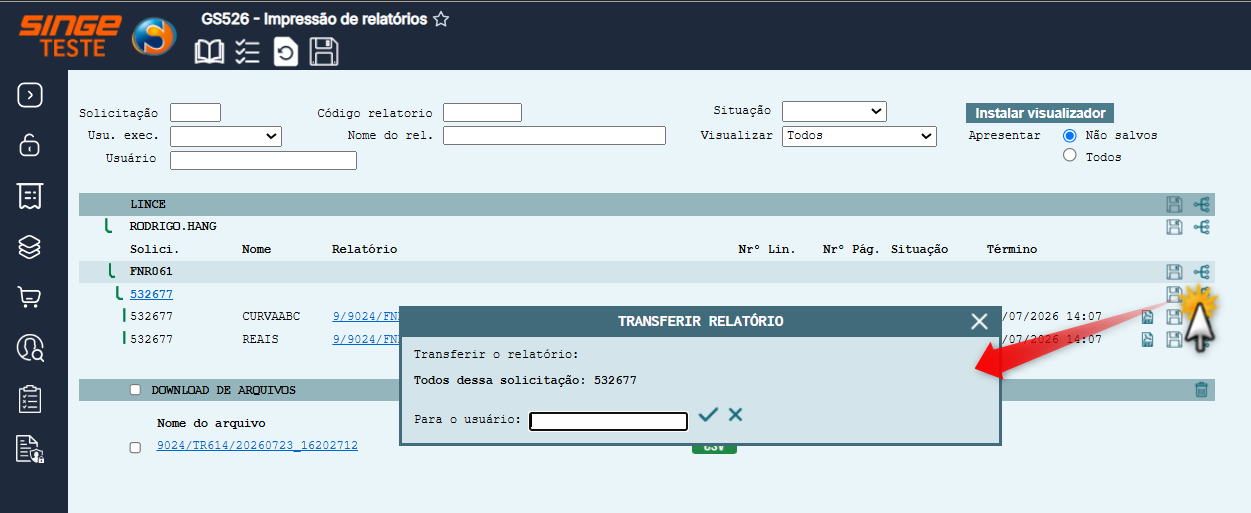
Figura 7: Tela GS526, transferência de relatório
Caso você tenha salvado ou removido um relatório e precise consultá-lo outra vez, o recurso de Restaurar e Recuperar traz o relatório de volta para a sua lista. Já o botão Excluir remove da sua listagem os relatórios que você não deseja mais visualizar; essa remoção afeta apenas a sua lista e não apaga as informações que deram origem ao relatório.
Para agilizar o trabalho quando há muitos relatórios, a GS526 permite trabalhar com vários de uma só vez. Com as opções Selecionar e Selecionar todos, você marca os relatórios desejados e, então, pode salvá-los ou excluí-los em conjunto. A tela oferece ainda ações em lote por grupo, como salvar ou transferir todos os relatórios de uma mesma empresa, todos de um mesmo tipo de relatório, todos de um mesmo usuário ou todos de uma mesma solicitação, evitando a repetição de cliques.
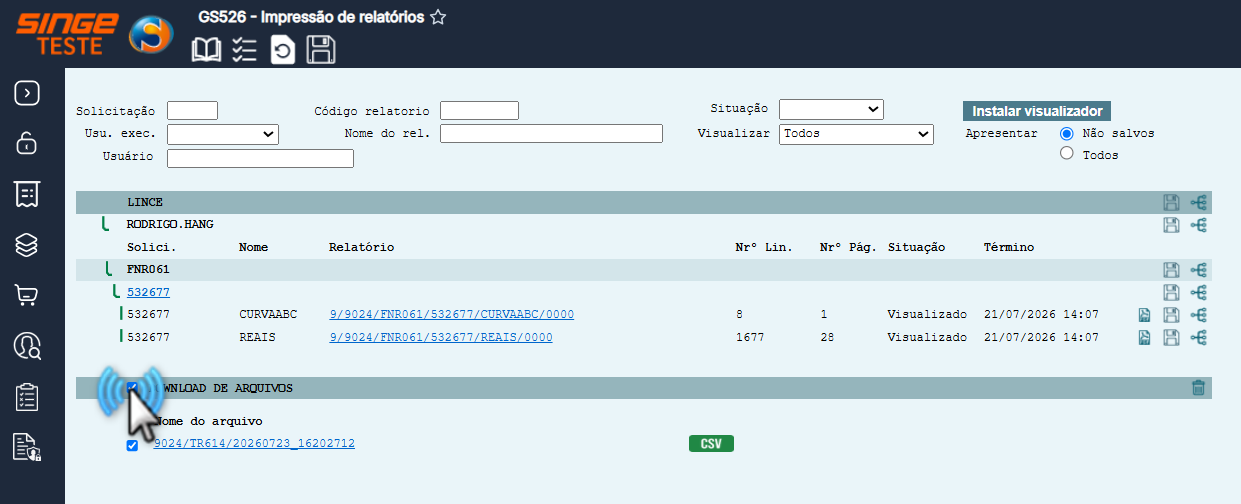
Figura 8: Tela GS526, seleção múltipla e ações em lote
Tanto a GS526 quanto a GS1005 permitem consultar exatamente o que foi informado no momento da solicitação. Localize a solicitação desejada e acione a consulta de parâmetros. É apresentada uma relação com o parâmetro informado e a descrição de cada parâmetro.
Esse recurso é o principal apoio quando você precisa confirmar, por exemplo, qual percentual e quais filtros foram utilizados em uma execução de rotina de comissão, ou qual competência foi informada em um fechamento. Guarde essa informação sempre que a execução alterar dados no sistema.
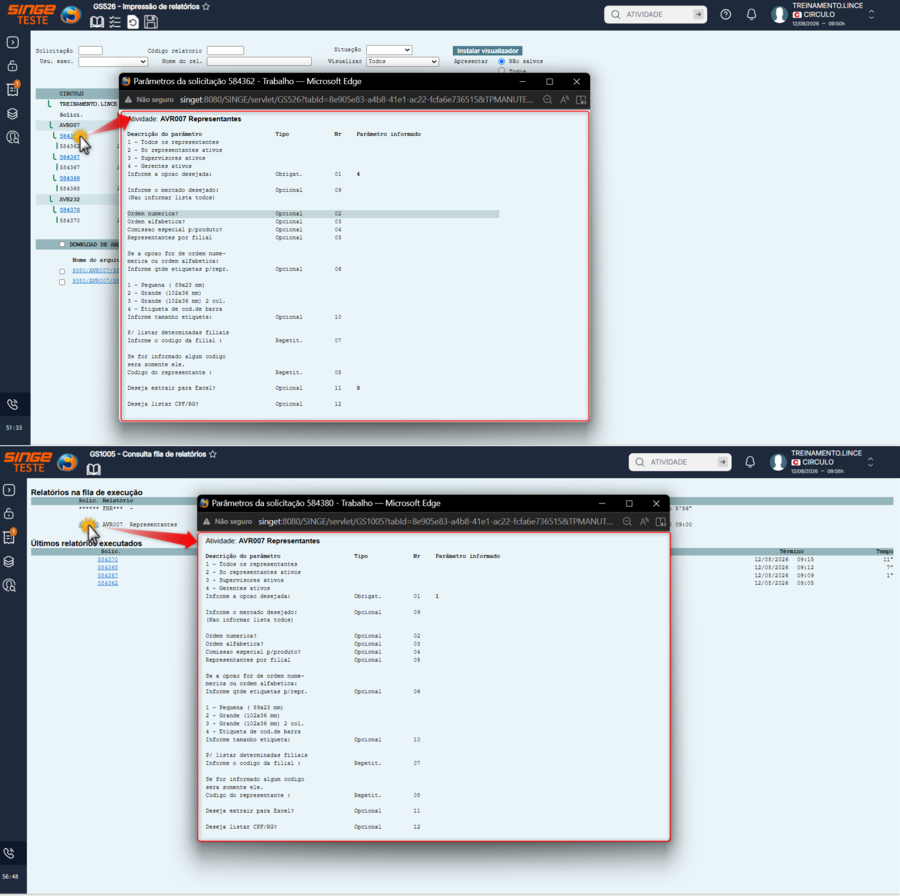
Figura 9: Telas GS526 e GS1005, parâmetros da solicitação
Diferença entre as duas telas. Alguns parâmetros de uso interno não são apresentados na GS1005. Quando você precisar da relação mais completa, utilize a mesma consulta na GS526.
Caminho a partir da GS553. A GS553 não apresenta os parâmetros na própria tela, mas leva até eles. Ao clicar sobre uma solicitação apresentada no histórico, o sistema abre a GS1003, que detalha tudo o que foi informado naquela execução. Esse é o caminho mais utilizado no dia a dia e está descrito no item 5.7.
Acesse a GS553 para consultar o histórico das execuções concluídas. Ela é a tela indicada quando você não anotou o número da solicitação e precisa localizá-lo, ou quando precisa comprovar quando uma execução ocorreu e quanto tempo levou.
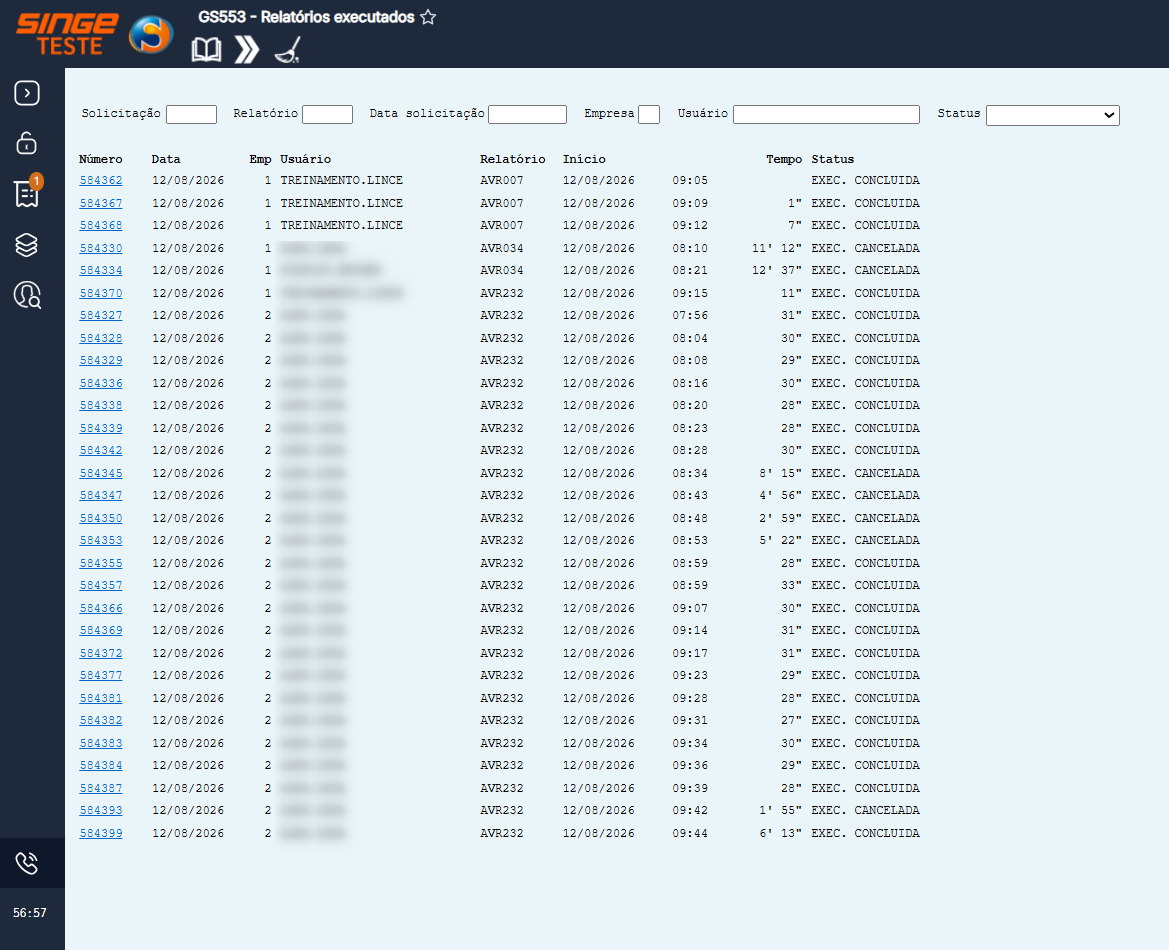
Figura 10: Tela GS553, visão geral do histórico de execuções
FILTRO |
FINALIDADE E CRITÉRIO DE SELEÇÃO |
Relatório |
Apresenta as execuções a partir do relatório informado, seguindo a ordem alfabética dos relatórios. |
Empresa |
Restringe a consulta à empresa informada. |
Usuário |
Restringe a consulta ao usuário informado. Conforme o seu perfil, a consulta pode ficar limitada ao seu próprio usuário. |
Data da solicitação |
Apresenta as execuções solicitadas até a data informada. A data informada não pode ser posterior à data atual. |
Situação |
Restringe a consulta a uma situação específica. Quando você não informa a situação, a tela apresenta apenas as execuções já encerradas. |
Número da solicitação |
Apresenta as execuções a partir do número informado. |
A consulta apresenta a data da solicitação, o número da solicitação, o relatório, o usuário, a data e a hora de início da execução, a data e a hora de término, a duração do processamento e a descrição da situação. A duração é calculada pelo próprio sistema, o que permite comparar execuções e identificar quando um processamento levou mais tempo que o habitual.
Quando o resultado ocupar mais linhas do que a tela apresenta, utilize o comando de avanço para percorrer as demais páginas do resultado. Ao alterar um filtro, a consulta volta a ser apresentada desde o início.
Clique sobre a solicitação desejada para abrir a GS1003, que apresenta os parâmetros informados naquela execução. Esse é o caminho mais prático quando você localizou a execução pela data ou pelo relatório e precisa confirmar o que foi informado, conforme o item 5.7.
A GS1003 apresenta em detalhe tudo o que foi informado no momento em que uma solicitação de relatório foi gerada. No dia a dia você chega até ela a partir da GS553: ao clicar sobre uma solicitação apresentada no histórico, a GS1003 é aberta já com aquela solicitação carregada. Esse caminho é o mais utilizado porque permite localizar a execução pela data ou pelo relatório e, em seguida, conferir os parâmetros sem precisar ter anotado o número da solicitação.
Você também pode acessar a GS1003 diretamente e informar os campos de pesquisa disponíveis no topo da tela. Além da consulta, a tela permite gerar uma nova execução do mesmo relatório, aproveitando os parâmetros da solicitação consultada, e recuperar o arquivo gerado por aquela execução.
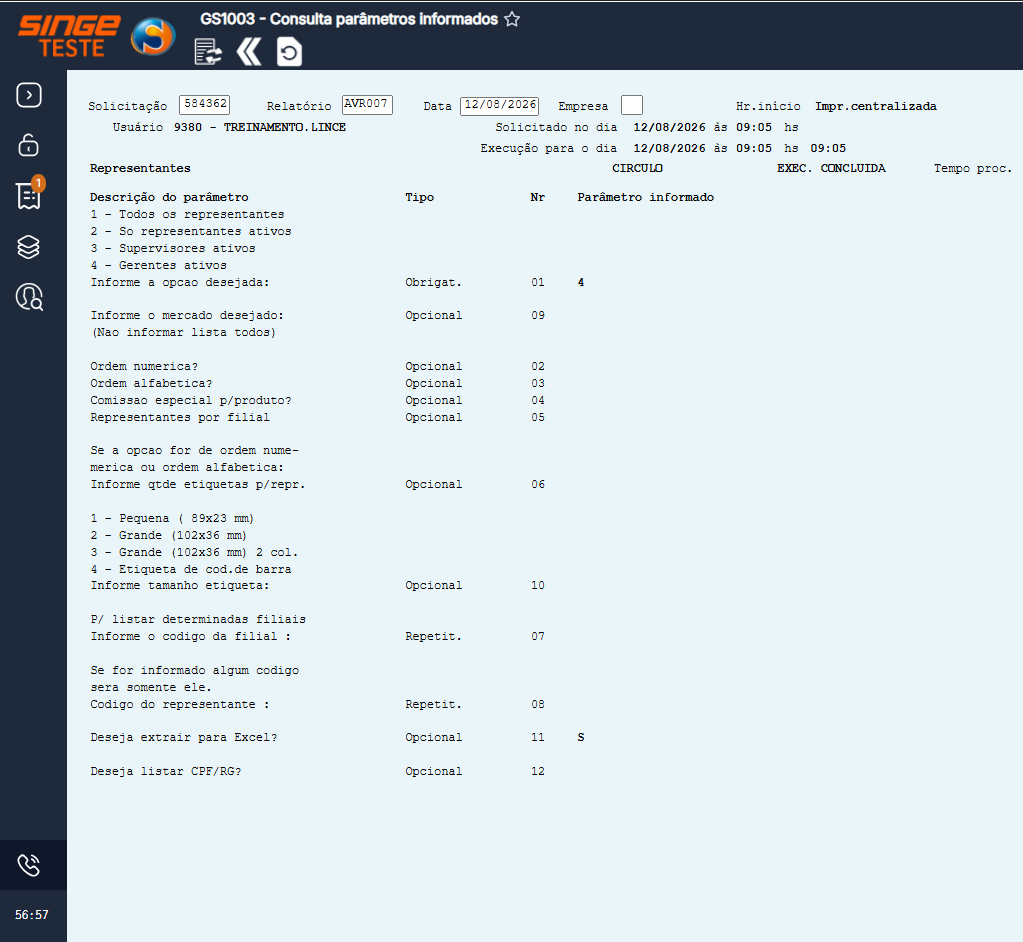
Figura 11: Tela GS1003, consulta dos parâmetros informados
Utilize os campos abaixo quando acessar a tela diretamente. Quando você chega pela GS553, o número da solicitação já vem preenchido.
CAMPO |
FINALIDADE |
Solicitação |
Número da solicitação que você deseja consultar. É a forma mais direta de localizar uma execução específica. |
Relatório |
Código do relatório, para consultar as solicitações de um relatório determinado. |
Data |
Data da solicitação, útil quando você sabe apenas quando o relatório foi pedido. |
Empresa |
Empresa à qual a solicitação pertence. |
Utilize Consultar para apresentar o resultado e o comando de avanço para percorrer as demais solicitações que atenderem à pesquisa. Se o número informado não existir, o sistema avisa que a consulta não foi efetuada por item inexistente.
A parte superior da tela identifica a solicitação consultada e apresenta:
• O número da solicitação, o relatório e a empresa.
• O usuário que gerou a solicitação.
• A data e a hora em que a solicitação foi feita.
• A data e a hora previstas para a execução.
• A hora de início e o tempo de processamento, quando a execução já ocorreu.
• A quantidade de vias, quando o relatório previr esse controle.
Na parte central, a tela apresenta a relação dos parâmetros em duas colunas. A coluna Parâmetro informado traz o valor que foi digitado no momento da solicitação, e a coluna Descrição do parâmetro explica a que aquele valor corresponde. É essa relação que permite confirmar, por exemplo, qual percentual, qual competência e quais filtros foram utilizados em uma execução de rotina de comissão.
Guarde ou imprima essa relação sempre que a execução alterar dados no sistema. Ela é a evidência do que foi informado e complementa a listagem gerada pelo relatório.
A GS1003 permite gerar uma nova execução do mesmo relatório aproveitando o que foi informado na solicitação consultada. Isso evita retrabalho e reduz o risco de erro de digitação quando o relatório possui muitos filtros.
OPÇÃO |
QUANDO UTILIZAR E O QUE ACONTECE |
Criar solicitação igual |
Gera uma nova solicitação repetindo exatamente os mesmos parâmetros da solicitação consultada. Utilize quando precisar apenas executar novamente o mesmo relatório, sem alterar nada. |
Ao acionar a opção desejada, o sistema apresenta um quadro de confirmação com a solicitação de origem, o relatório, a empresa, o usuário, a data e a hora, e pergunta se você confirma a criação de uma nova solicitação daquele relatório.
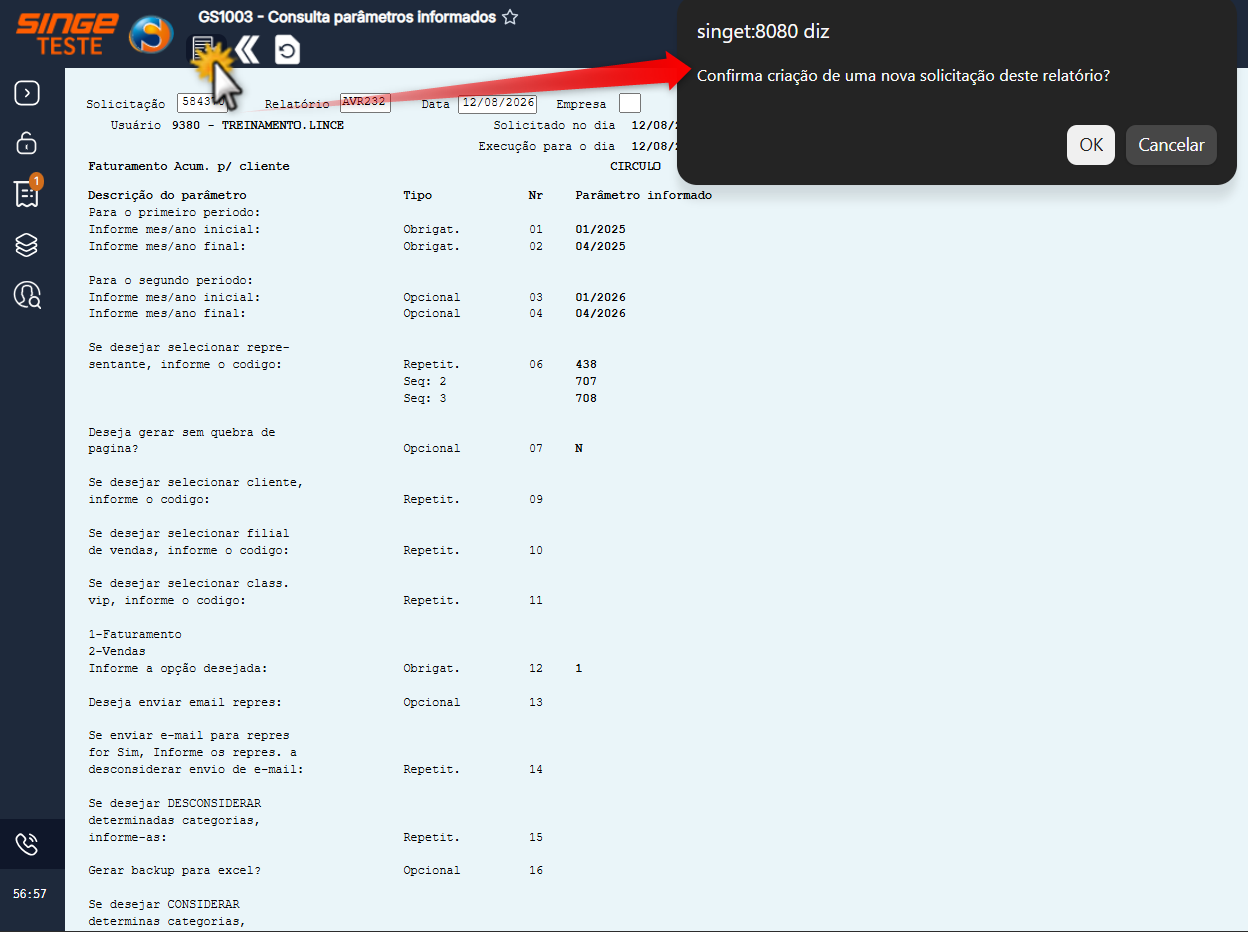
Figura 12: Tela GS1003, criação de uma nova solicitação
Após a confirmação, o sistema informa que a solicitação foi cadastrada e apresenta o número da nova solicitação ao lado do número de origem. Anote esse número e acompanhe o processamento pela GS1005.
ATENÇÃO
Nas rotinas que alteram informações. Alguns relatórios não apenas apresentam dados, eles gravam alterações. Repetir uma execução desse tipo aplica a alteração novamente. Antes de criar uma solicitação igual, confirme com a área responsável se o reprocessamento é realmente desejado.
|
Conforme o nível de acesso do seu usuário, as opções de criação de solicitação podem não estar disponíveis. Perfis com visualização restrita utilizam a tela apenas para consulta.
A GS1003 também permite recuperar o arquivo gerado pela solicitação consultada, trazendo-o de volta para a sua lista na GS526. Acione a recuperação do relatório e selecione quais arquivos daquela solicitação devem ser recuperados.
As mensagens apresentadas nessa recuperação são as mesmas da GS526, inclusive as que informam que o arquivo não foi localizado. Nessas situações, siga a orientação do item 5.8.
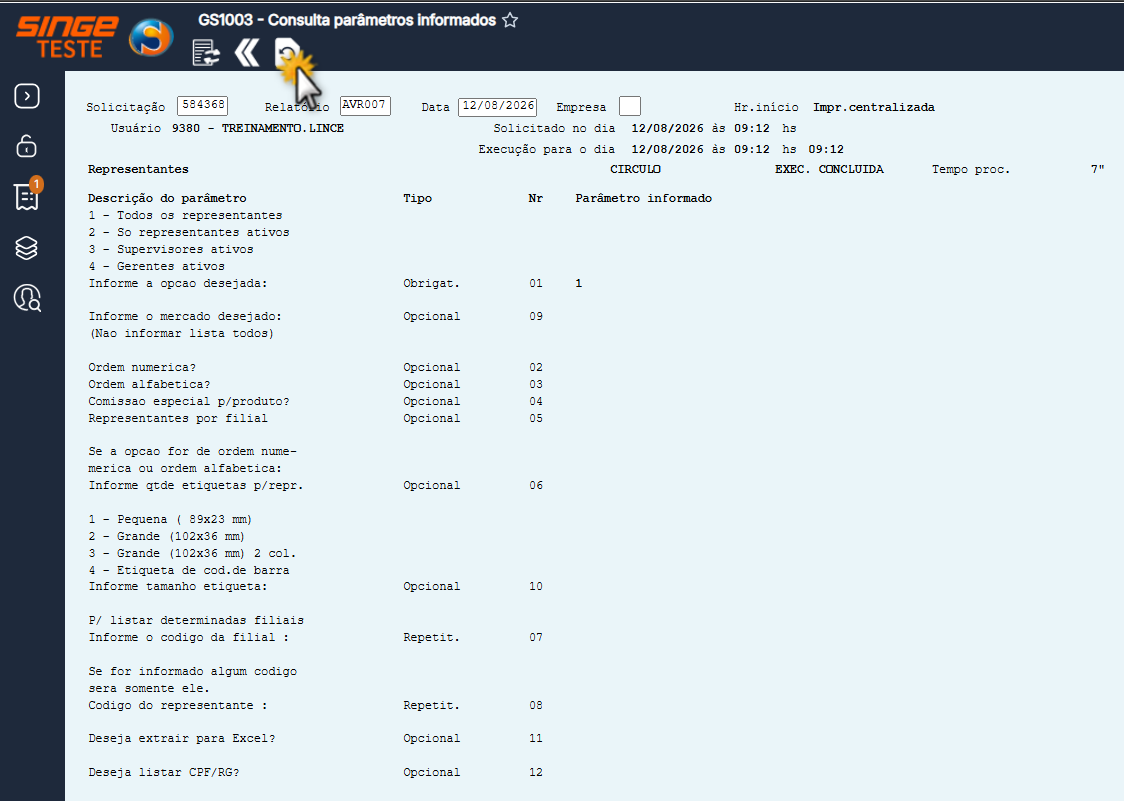
Figura 13: Tela GS1003, recuperação de solicitação
Em execuções mais antigas pode acontecer de a listagem não ser localizada. Isso não significa que o processamento não ocorreu. O arquivo gerado por cada execução é guardado no servidor por um período, e a busca é feita em mais de um local, incluindo a área do próprio sistema e a área de backup organizada por competência.
SITUAÇÃO |
O QUE FAZER |
O arquivo já saiu do prazo de guarda |
Utilize a GS1005 para confirmar que a execução ocorreu e para consultar os parâmetros informados, e a GS553 para confirmar a data e a duração. Quando o relatório altera informações, confira o resultado diretamente nos registros afetados. |
O sistema informa que um parâmetro de servidor não está definido |
A configuração de endereço dos servidores utilizados na guarda dos arquivos não está preenchida. Entre em contato com o atendimento ao usuário pelo ramal 9777, informando o número da solicitação e a mensagem apresentada. |
O sistema informa que não foi possível localizar o backup do relatório |
O arquivo não foi encontrado em nenhuma das áreas pesquisadas. Registre o número da solicitação e acione o atendimento ao usuário quando a listagem for indispensável, por exemplo em situações de auditoria. |
O sistema informa que não foi encontrado o backup no sistema durante a recuperação |
O arquivo indicado para recuperação não está mais disponível no caminho informado. Confirme com o atendimento ao usuário a existência do arquivo antes de repetir a tentativa. |
Boa prática. Nas rotinas que alteram informações, salve a listagem imediatamente após cada execução e arquive-a junto da solicitação da área que pediu o processamento. Isso elimina a dependência do prazo de guarda no servidor. Registre também por escrito, antes de executar, os dados que serão informados na solicitação, porque nem todas as informações de uma execução podem ser reconstituídas depois.
A seguir, reunimos as situações mais comuns e as dúvidas que costumam surgir no uso dos relatórios, com orientações simples de como proceder em cada caso.
• Solicitei um relatório, mas ele não apareceu na GS526.
Existem três possibilidades. A mais comum é que ele ainda esteja sendo processado; nesse caso, acompanhe o andamento pela tela GS1005. Outra possibilidade é que algum filtro esteja escondendo o relatório na GS526; confira os filtros preenchidos e a situação selecionada, ou clique em Consultar sem filtros para ver todos. Por fim, o relatório pode ter sido gerado com alguma falha; se isso acontecer, entre em contato com o suporte.
• Como faço para trazer todos os registros no relatório?
Ao executar o relatório, deixe em branco os campos de filtro que são opcionais, como aqueles que pedem um produto específico. Sem informar nada nesses campos, o relatório traz todas as informações disponíveis.
• Como faço para exportar o relatório para o Excel?
No momento de gerar o relatório, marque a opção Gerar backup para Excel. Depois de processado, o relatório ficará disponível na GS526, de onde você poderá abri-lo já em formato Excel. Para localizá-lo, utilize no filtro de situação a opção que apresenta somente os arquivos disponíveis para download.
• O relatório está demorando muito para ficar pronto.
Relatórios que reúnem muitas informações naturalmente levam mais tempo. Consulte na GS1005 o tempo estimado e o histórico de execuções para ter uma referência, e verifique na janela de status de filas se as filas estão em funcionamento. Se perceber que o relatório está realmente parado, entre em contato com o suporte pelo ramal 9777.
• Não encontro um relatório que outro colega gerou.
Cada relatório pertence a quem o gerou. Peça para o colega transferir o relatório para você pela GS526, ou gere o seu próprio relatório.
• Não tenho acesso a um determinado relatório.
O acesso aos relatórios é liberado individualmente. Solicite a liberação à equipe de atendimento ao usuário, informando qual relatório você precisa utilizar.
• O relatório ficou com a situação Incompleto.
Gere o relatório novamente. Caso a situação se repita, registre um chamado ou entre em contato com o suporte para análise.
• Preciso confirmar o que foi informado em uma execução antiga.
Utilize a consulta de parâmetros na GS526 ou na GS1005, conforme o item 5.5, ou abra a GS1003 clicando sobre a solicitação no histórico da GS553, conforme o item 5.7. Se você não souber o número da solicitação, localize-o primeiro na GS553.
Diante da pergunta o meu relatório executou e o resultado está correto, siga a sequência abaixo. Ela resolve a maior parte das situações sem necessidade de abrir chamado.
• Passo 1. Consulte a GS1005. Se a solicitação estiver na fila, programada ou em execução, aguarde e utilize a previsão de conclusão apresentada.
• Passo 2. Se a solicitação constar entre as encerradas com erro, verifique a listagem na GS526 utilizando a opção de apresentar somente os erros.
• Passo 3. Com a execução concluída, abra a listagem na GS526 e confira o conteúdo. Salve o arquivo ou gere a versão em PDF.
• Passo 4. Para confirmar o que foi informado na solicitação, utilize a consulta de parâmetros na GS526 ou na GS1005, ou abra a GS1003 a partir do histórico da GS553, que apresenta a relação completa e permite gerar uma nova execução do mesmo relatório.
• Passo 5. Se você não souber o número da solicitação, localize-a primeiro na GS553 pelo relatório, pelo usuário e pela data.
• Passo 6. Se a listagem não for localizada, siga a orientação do item 5.8.
MENSAGEM OU SITUAÇÃO |
MOTIVO PROVÁVEL E O QUE VERIFICAR |
Este relatório só pode ser impresso uma única vez |
O relatório está configurado para uma única impressão. Utilize o arquivo salvo na primeira impressão ou solicite nova execução. |
Esta solicitação não pertence ao seu usuário |
A solicitação foi executada por outra pessoa. Peça que o usuário de origem utilize a transferência do relatório para o seu usuário. |
Esta solicitação ainda se encontra em seu GS526 |
A solicitação já está disponível na sua área. Localize-a pela consulta em vez de tentar recuperá-la novamente. |
Não foi possível localizar o backup para deste relatório |
O arquivo não foi encontrado nas áreas pesquisadas, normalmente por já ter saído do prazo de guarda. Siga a orientação do item 5.8. |
Não foi encontrado o backup no sistema |
O arquivo indicado para recuperação não está disponível no caminho informado. Confirme a existência do arquivo com o atendimento ao usuário. |
Parâmetro NMSERBAC não está setado / Parâmetro NMSERSIS não está setado |
A configuração de endereço dos servidores utilizados na guarda dos arquivos não está preenchida. Acione o atendimento ao usuário informando a mensagem e o número da solicitação. |
Não é possível ver os registros desse(a) usuário(a) |
O seu perfil permite visualizar apenas as suas próprias solicitações. Solicite a ampliação do acesso ao responsável, se a necessidade for recorrente. |
Solicitação não existe |
O número informado não corresponde a nenhuma solicitação. Confirme o número, a empresa e o usuário. |
Esta solicitação não está mais na fila |
A execução já foi concluída ou interrompida. Consulte o resultado na GS526 e o histórico na GS553. |
Data para execução menor que atual |
A data informada para a execução é anterior à data de hoje. Informe uma data igual ou posterior à data atual. |
Data para execução não pode ser maior que o limite permitido |
A data informada ultrapassa o prazo máximo aceito pelo sistema para programação. Informe uma data dentro do limite indicado na mensagem. |
Data da consulta não deve ser maior que a data atual |
Na GS553, a data da solicitação informada é posterior à hoje. Informe uma data igual ou anterior à data atual. |
Número da solicitação informada não é válida |
Na GS1003, o número digitado não está em um formato aceito. Informe apenas o número da solicitação, sem outros caracteres. |
Consulta não efetuada. Item inexistente. |
Não existe solicitação com os dados informados. Confirme o número, o relatório, a data e a empresa, ou localize a execução pela GS553. |
Solicitação cadastrada em nossa base dados |
Confirmação de que a nova solicitação criada pela GS1003 foi gerada. Anote o número apresentado e acompanhe o processamento pela GS1005. |
Esta solicitação ainda se encontra em seu GS1003 |
A solicitação consultada já está disponível na sua área. Localize-a pela consulta em vez de recuperá-la novamente. |
As telas de relatórios não funcionam de forma isolada; elas fazem parte de um fluxo que envolve outras telas e áreas. O relatório nasce na tela do próprio relatório, onde você o solicita; é processado e acompanhado na GS1005; é entregue para consulta na GS526; fica registrado no histórico da GS553; e tem os seus parâmetros detalhados na GS1003, que ainda permite gerar uma nova execução do mesmo relatório. Essas etapas estão diretamente ligadas: uma falha ou um atraso em uma delas reflete nas demais. Além disso, o acesso a cada relatório é concedido pelos liberadores nas empresas ou por nossa equipe de atendimento, de modo que a liberação correta é o que garante que você visualize exatamente os relatórios que fazem parte do seu trabalho.
Como a ferramenta atende a mais de uma empresa do grupo, Lince, Círculo e Plasvale, e o cliente externo Cia da Meia, é importante entender que o funcionamento é o mesmo em todos os ambientes, mas cada empresa possui as suas próprias filas de processamento e os seus próprios relatórios. Assim, um relatório gerado dentro de uma empresa aparece apenas para os usuários daquela empresa, preservando a organização e o sigilo das informações. No ambiente da Cia da Meia, o processamento ocorre em filas separadas, dedicadas exclusivamente a esse cliente.
Por fim, vale reforçar três pontos sobre o impacto das suas ações. As operações de salvar e excluir na GS526 afetam somente a sua lista e o arquivo específico do relatório; elas não apagam os dados que deram origem a ele nem interferem no trabalho de outros usuários. A transferência de um relatório muda a responsabilidade sobre ele para o usuário que o recebeu. E, como o relatório apenas apresenta o que foi registrado nas rotinas de origem, a exatidão das informações depende do lançamento correto dos dados nessas rotinas; por isso, sempre que um número parecer divergente, vale conferir também os registros que alimentam o relatório.
ATENÇÃO
Especial aos relatórios que alteram informações. Alguns relatórios do sistema não apenas apresentam dados, eles gravam alterações, como as rotinas de comissão e de fechamento. Nesses casos a listagem gerada é a evidência do que foi processado, e a conferência descrita neste manual passa a ter caráter de controle, e não apenas de consulta. Guarde a listagem e os parâmetros informados junto da solicitação da área.
|