Funcionários Alocados
Sumário
Este procedimento tem como objetivo, prestar as orientações para a realização do consultas dos colaboradores alocados por centro de custo.
Este procedimento aplica-se ao setor de RH, nas análise do quadro de colaboradores.
N/A
N/A
📌 Tela RH636 – Funcionários Alocados
Nesta tela, consultamos a alocação de funcionários por centro de custo, tipo de despesa, turno, afastados, realizando uma comparação com o Plano Operacional. A tela funciona com um conjunto de filtros que podem ser utilizados sozinhos ou combinados. Ao acesasar a tela, já carregará os dados, com o campo Tipo de Despesas, como Consolidar.
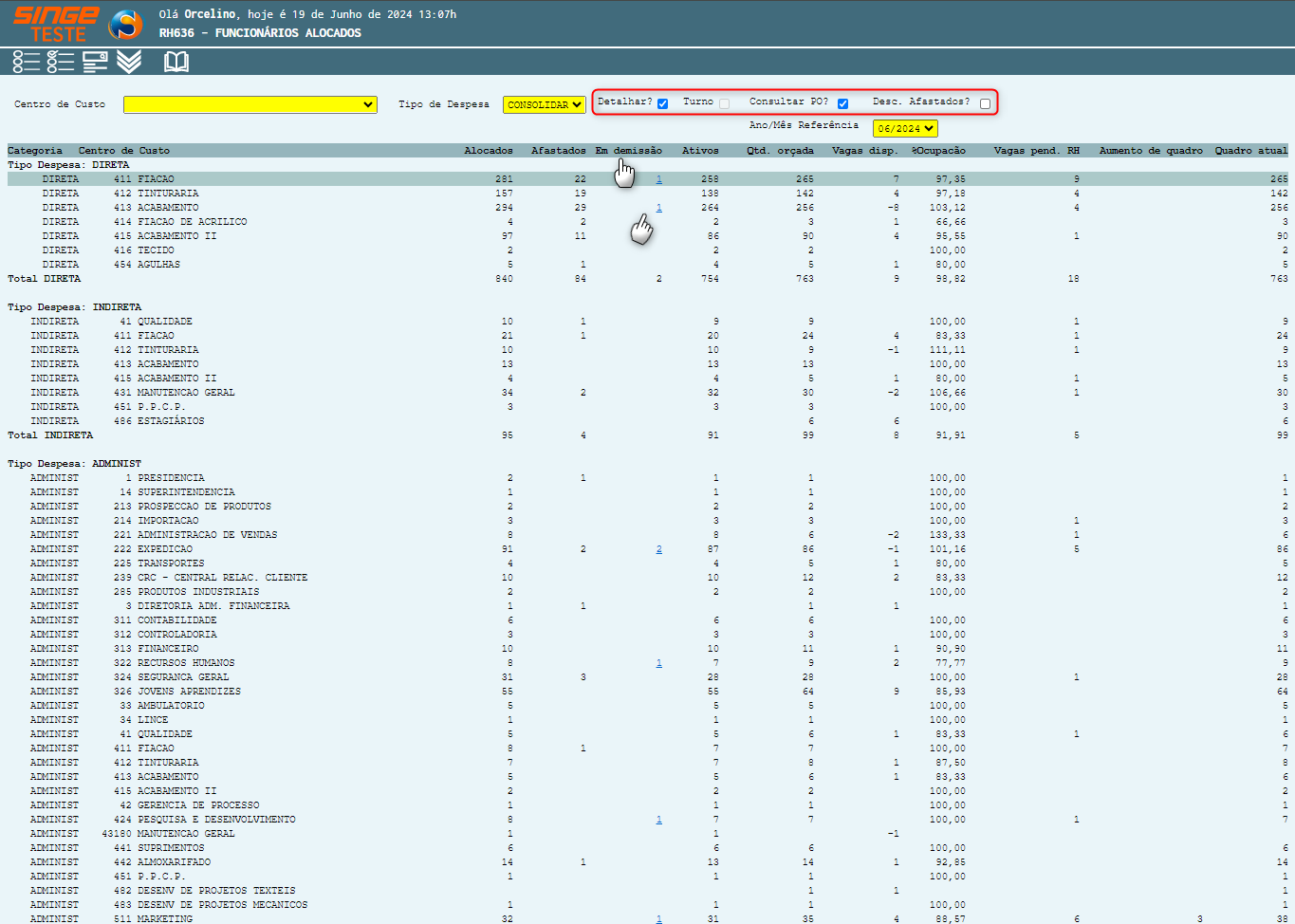
Figura 1: Tela RH636 – Funcionários Alocados
NOTA
O comportamento da tela, altera de acordo com a empresa. As colunas M.O Cedida e M.O Recebida, são exibidas somente na Plasvale e na Lince.
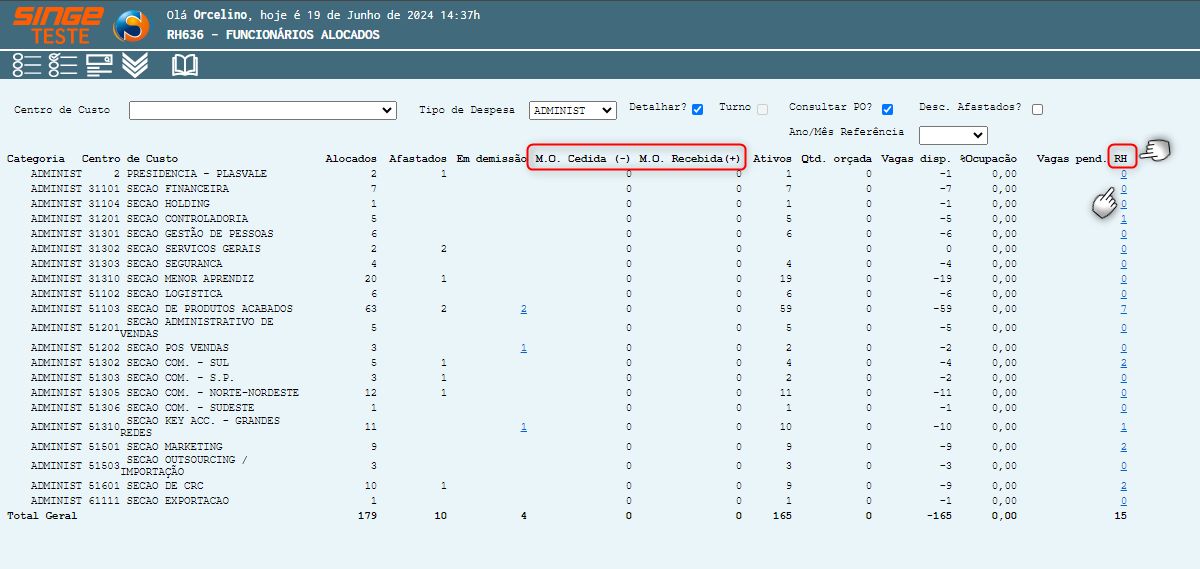 Figura 2: Tela RH636 – Funcionários Alocados
Clicando sobre o número da coluna RH, o sistema será redirecionado para a tela RH618 - Aprovação de Requisições (caso tenha vaga em aberto e com requisição pendente, exibirá na RH618)
|
Para filtrar a consulta utilize os filtros:
-
Centro de Custo: Filltra um centro de custo específico
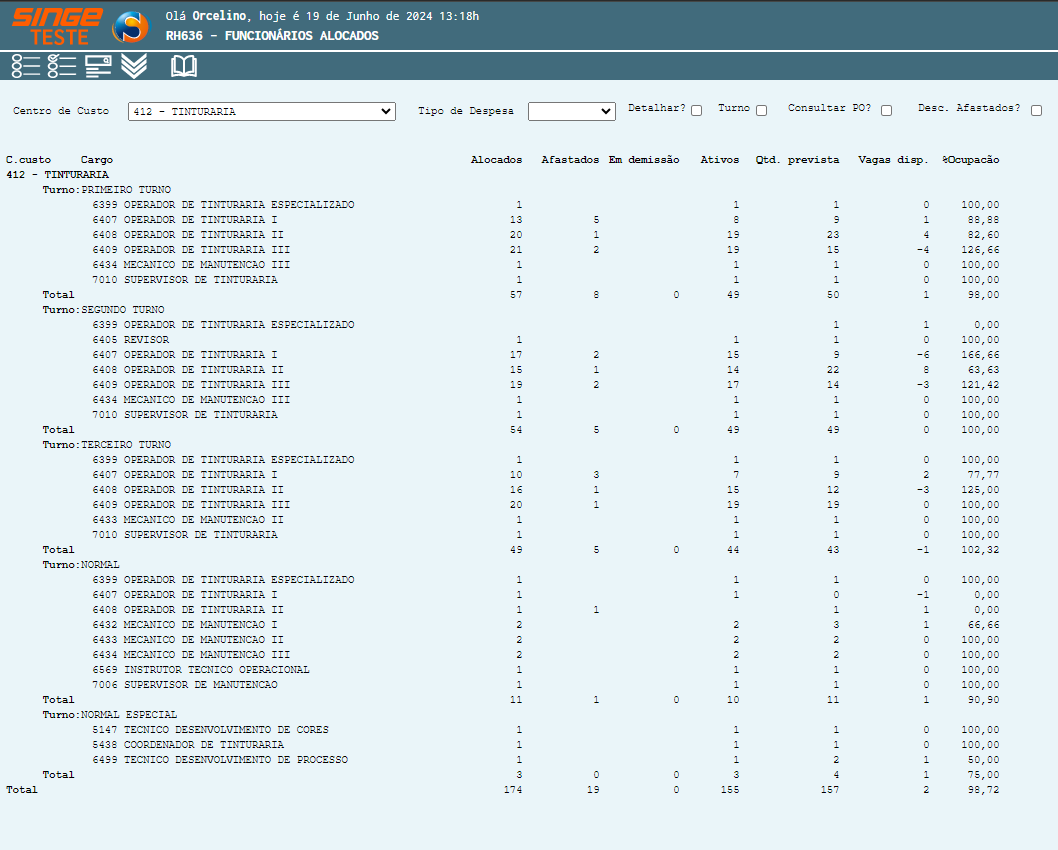
Figura 3: Tela RH636 – Funcionários Alocados
-
Tipo de Despesas: Por Função, Direta, Indireta, Admnistrativa e Consolidar
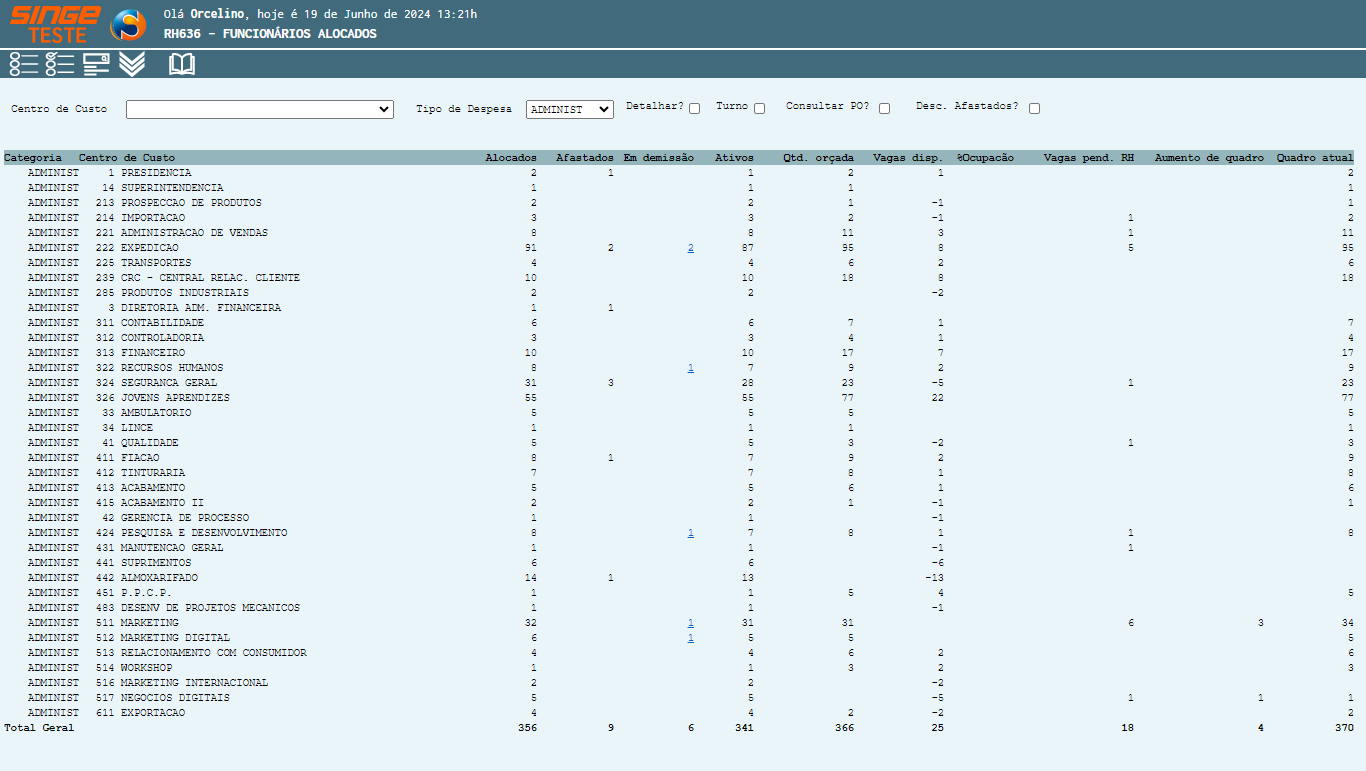
Figura 4: Tela RH636 – Funcionários Alocados
-
Detalhar: Exibe a consulta detalhada
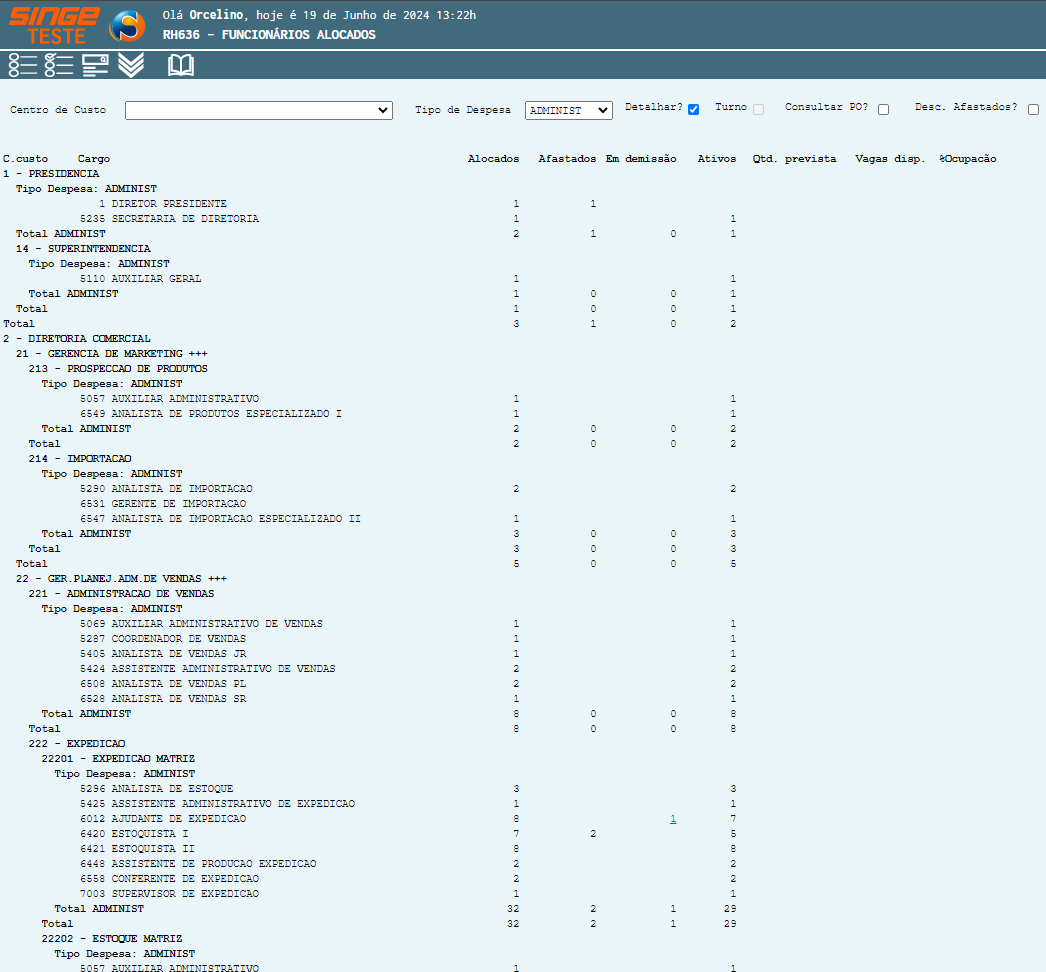
Figura 5: Tela RH636 – Funcionários Alocados
-
Turno: Separa os dados da consulta por turnos. Ao habilitar esse parâmetro, os campos Detalhar, Consulta PO, serão desabilitados.
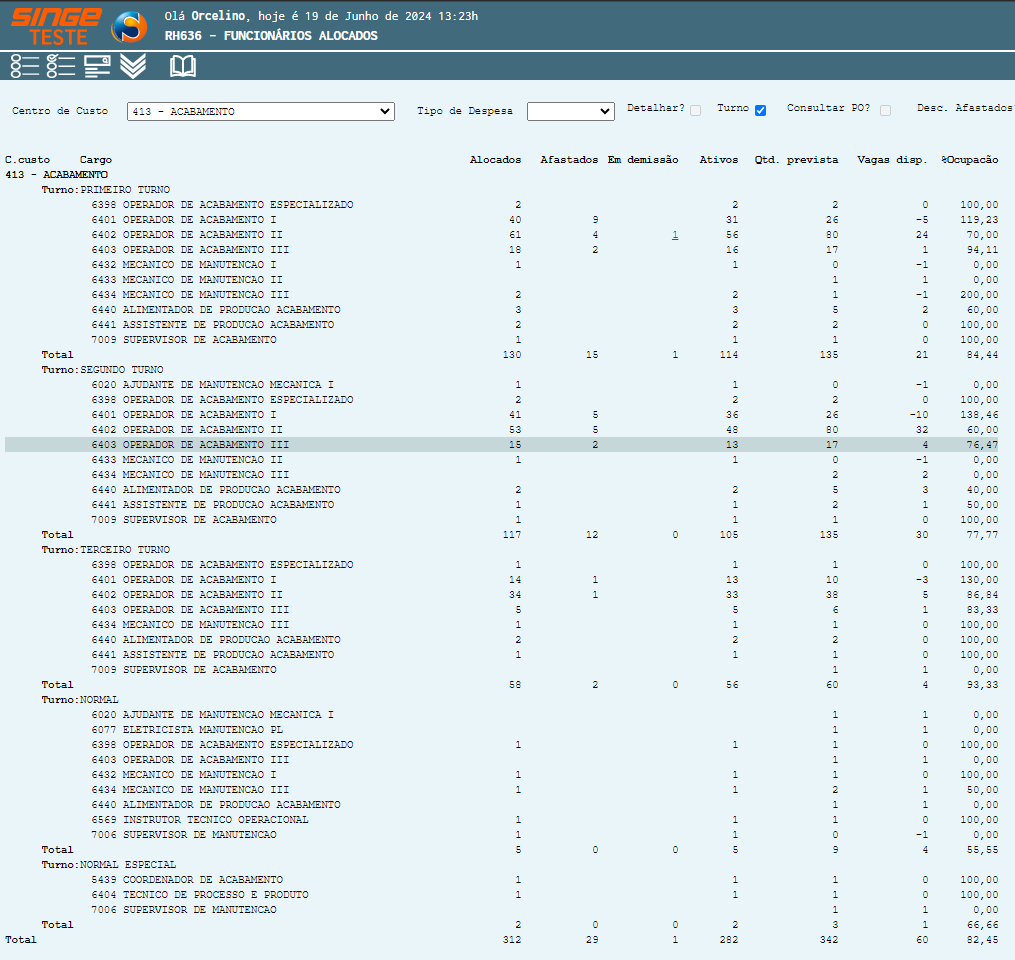
Figura 6: Tela RH636 – Funcionários Alocados
-
Consultar PO: O sistema realiza a consulta, com base no PO
Selecionando este parâmetro, será habilitado o campo Ano/mês referência, para que uma referência possa ser informada.
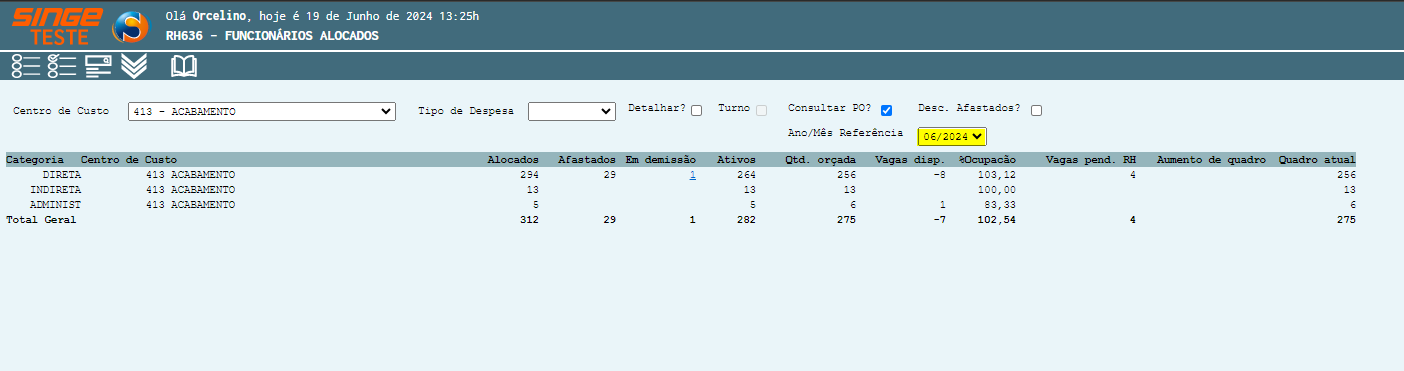
Figura 7: Tela RH636 – Funcionários Alocados
-
Descontar Atestados: Retira da consulta, os colaboradores que estejam de atestado
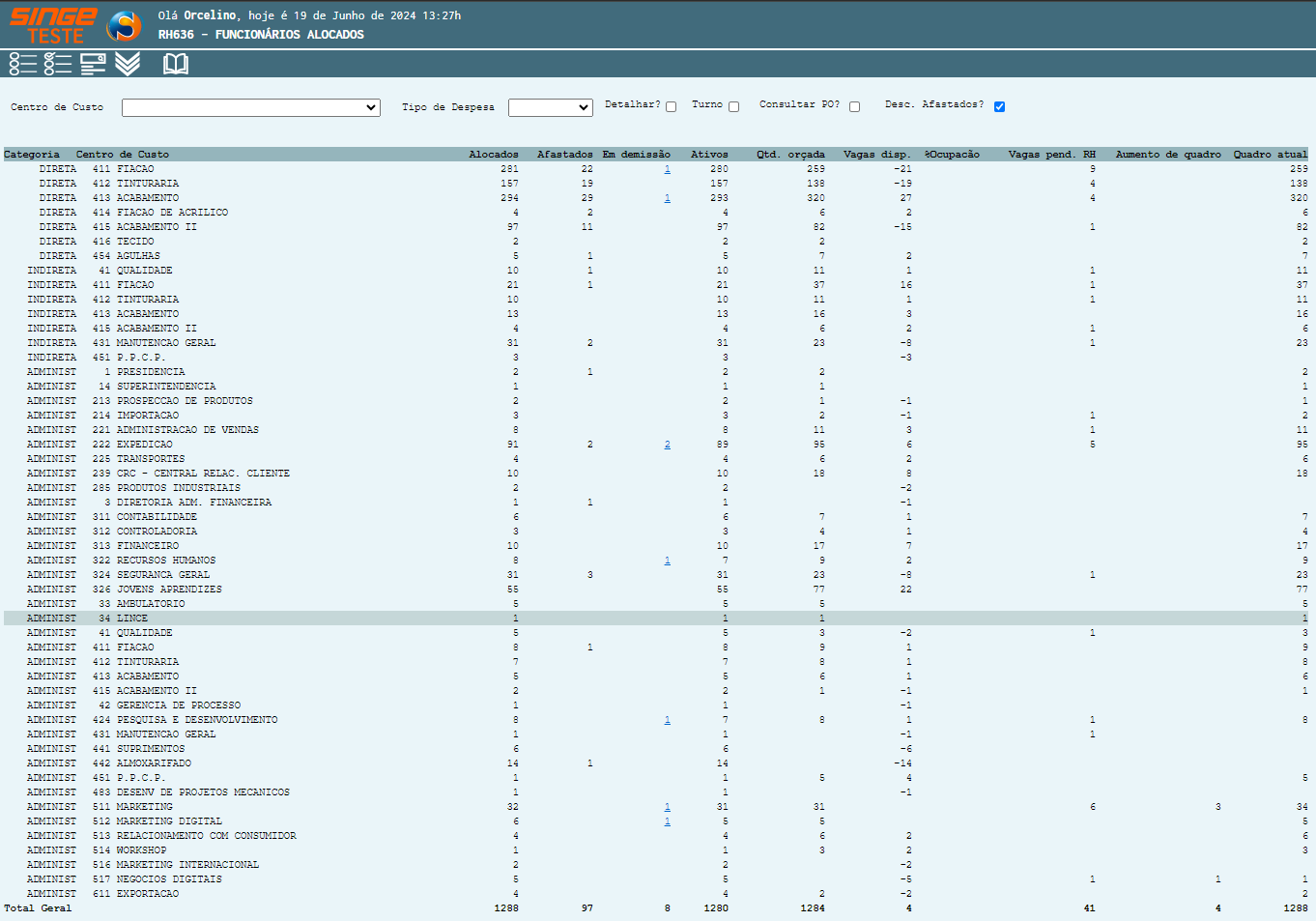
Figura 8: Tela RH636 – Funcionários Alocados
Clicando sobre o Número da coluna “Em demissão”, será exibido uma nova guia, com o nome do colaborador que esteja em processo de demissão.
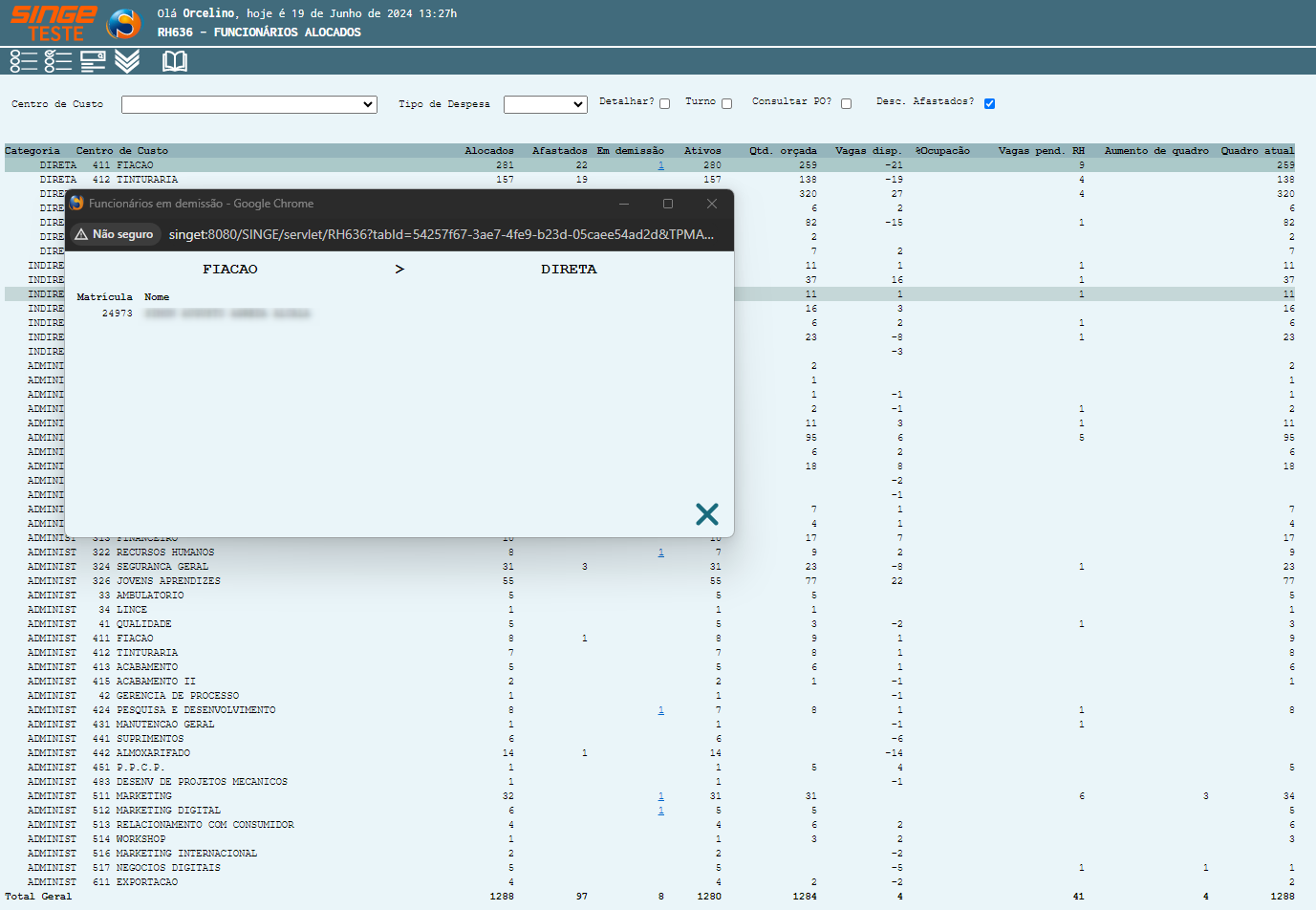
Figura 9: Tela RH636 – Funcionários Alocados
Após selecionar algum dos filtros, basta clicar sobre o ícone Consultar  , para que o sistema retorne com os dados filtrados.
, para que o sistema retorne com os dados filtrados. A tela RH636 (Funcionários Alocados) passou a contar com a coluna "Redução de Quadro" na grade de resultados, exibida ao lado da coluna "Aumento de Quadro" (conforme imagem abaixo).
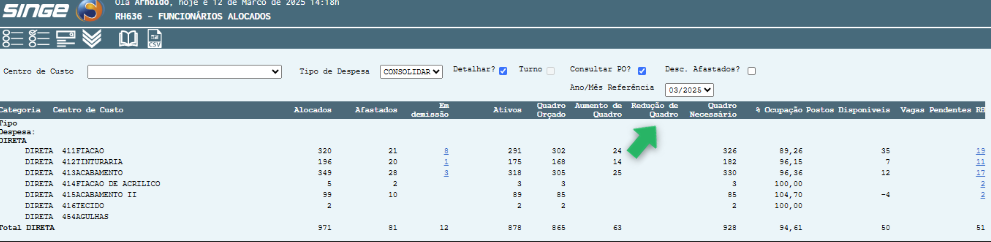
Figura 10: Tela RH636 – Funcionários Alocados
A coluna "Redução de Quadro" apresenta a quantidade de posições que foram desocupadas em cada centro de custo, porém com uma regra de contabilização específica: quando um colaborador é desligado e no cadastro da demissão pela RH632 o campo "Repos. Vaga?" é informado como "Sim", a saída desse colaborador não é contabilizada como redução de quadro, pois entende-se que a posição será reposta. Somente quando o campo "Repos. Vaga?" estiver como "Não" é que a saída será contabilizada na coluna de redução, indicando que aquela posição deixará de existir no quadro do centro de custo.
A contabilização da coluna "Aumento de Quadro" também foi ajustada: uma vaga passa a ser contabilizada como aumento de quadro somente após a aprovação do diretor na RH618. Enquanto a requisição estiver em processo de aprovação (pendente coordenador, pendente diretor ou pendente presidente), a vaga não será somada na coluna de aumento de quadro da RH636. Essa regra evita que vagas ainda em tramitação de aprovação, que podem levar dias ou semanas para serem aprovadas ou eventualmente recusadas, impactem prematuramente na análise do quadro de funcionários alocados.
Na operação diária, ao consultar a RH636, as colunas "Aumento de Quadro" e "Redução de Quadro" refletem a situação real do quadro de pessoal considerando essas regras. Para uma análise completa, verificar se as requisições de vagas em aberto já passaram pela aprovação da diretoria na RH618 e se os desligamentos registrados na RH632 possuem o campo "Repos. Vaga?" preenchido corretamente, pois essas informações alimentam diretamente o cálculo das duas colunas.
Se os valores apresentados nas colunas de aumento ou redução de quadro não corresponderem ao esperado, verificar na RH618 a situação de aprovação das requisições de vagas do centro de custo consultado e na RH632 a marcação do campo "Repos. Vaga?" nos desligamentos do período.