Aprovação de Requisição
Sumário
Este procedimento tem como objetivo, prestar as orientações para das aprovações das requisições de abertura de vagas.
Este procedimento aplica-se aos setores que necessitarem da contratação de mão de obra.
Usuário que fará as aprovações, cadastrado na tela RH634
N/A
📌 Tela RH618 – Aprovação de Requisição
Nesta tela, consultamos as requisições pendentes de aprovação.
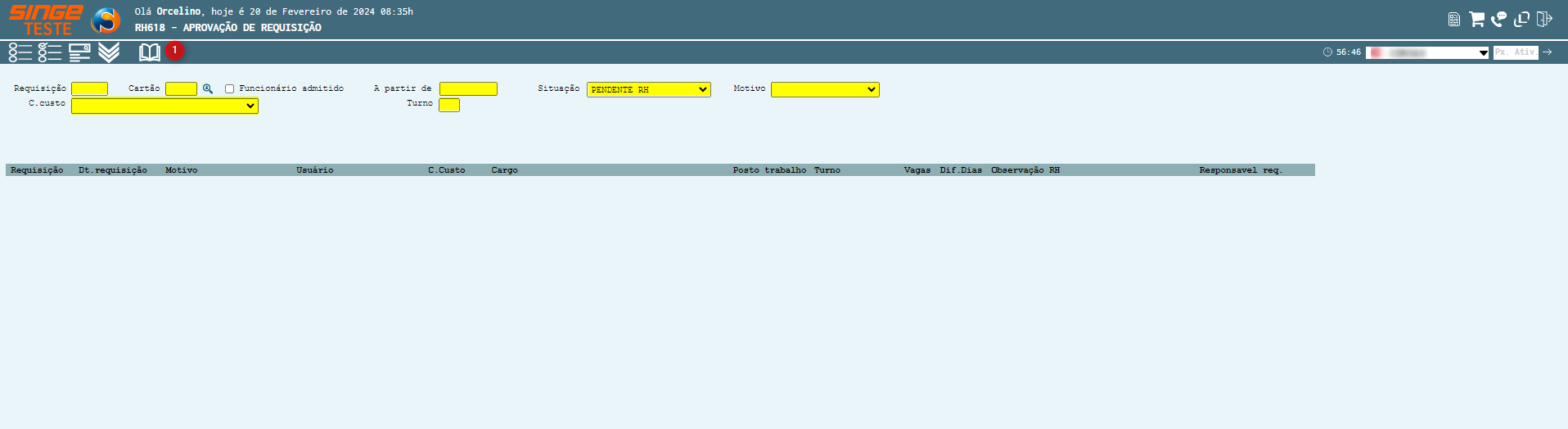
Figura 1: Tela RH618 – Aprovação de Requisição
A tela funciona com filtros que podem ser utilizados de forma isolada, ou combinados para facilitar a pesquisa.
São os filtros:
-
Requisição: Campo para pesquisar pelo número de uma requisição específica
-
Cartão Ponto: Campo para pesquisar por um cartão ponto específico
-
Centro de Custo: Campo para pesquisar por um centro de custo específico
-
Funcionários Admitidos: Parâmetro para selecionar somente funcionários admitidos (campo pode ser utilizado combinado com o campo A partir de)
-
A partir de: campo em formato de data, para pesquisar por um período específico
-
Turno: Campo para pesquisar por um turno específico
-
Situação: Campo para pesquisar pela situação da requisição que pode ser: Todas, Em digitação, Pendente Coordenador, Pendente Diretor, Pendente Presidência, Pendente RH, Encerrada e Cancelada
-
Motivo: Campo para pesquisar por um dos motivos para abertura da requisição: Aumento de Quadro ou Substituição
NOTA
Cada responsável por um centro de custo, só consegue pesquisar as requisições abertas para seu centro de custo.
|
Para realizar uma consulta de uma requisição pendente de aprovação:
Selecione o campo Motivo, como “Todas”, ou informe o Centro de Custo que deseja consultar.
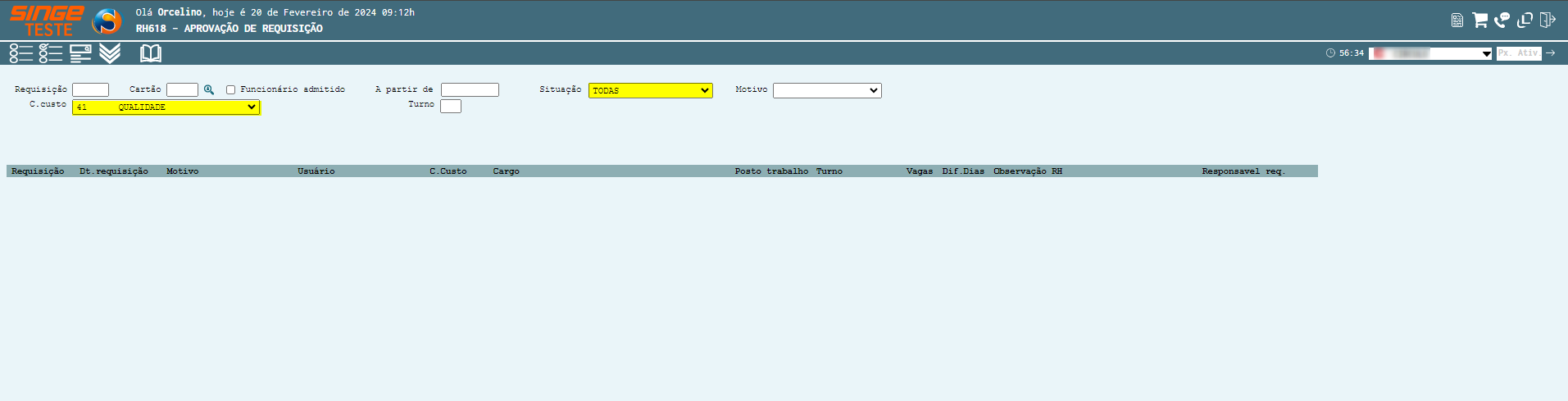
Figura 2: Tela RH618 – Aprovação de Requisição
O sistema retornará com as requisições.
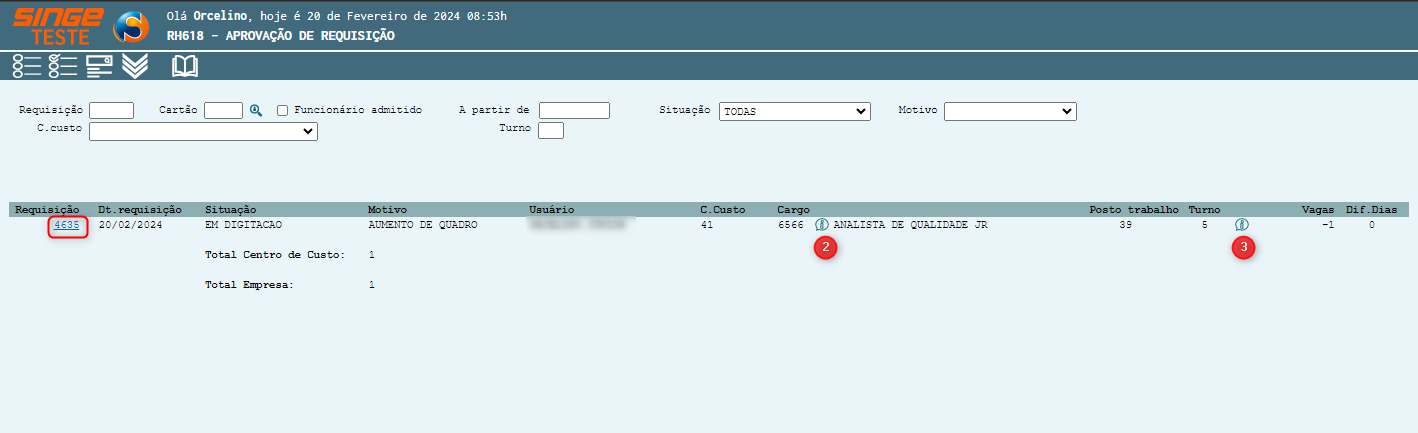
Figura 3: Tela RH618 – Aprovação de Requisição
Clicando sobre o ícone  (2), será exibido a descrição do cargo.
(2), será exibido a descrição do cargo. 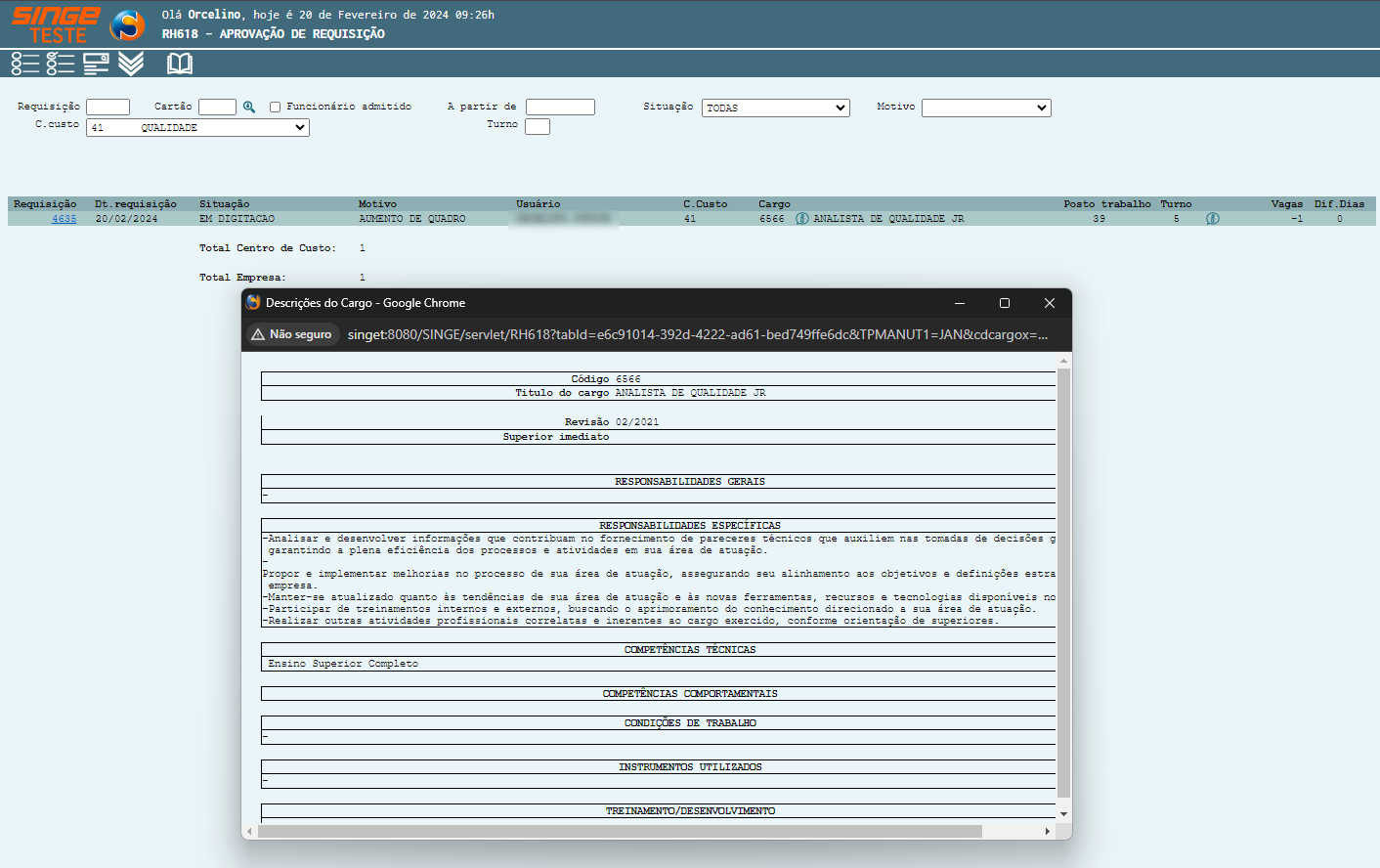
Figura 4: Tela RH618 – Aprovação de Requisição
Passando o mouse sobre o ícone (3), será exibido o horário em que o de trabalho.
(3), será exibido o horário em que o de trabalho. 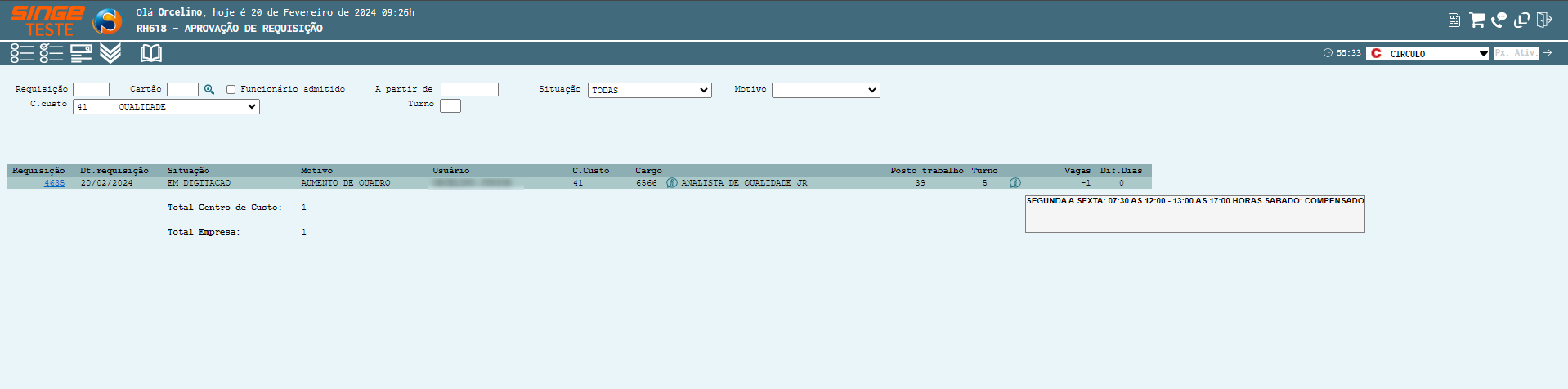
Figura 5: Tela RH618 – Aprovação de Requisição
Para acessar a requisição para aprovação, basta clicar sobre o número da requisição, para ser direcionado para outra guia na tela RH618.
Nesta fase, cada responsável por uma fase de aprovação, participa do fluxo: Solicitante, RH, Coordenador, Diretor da área, Diretor Presidente.
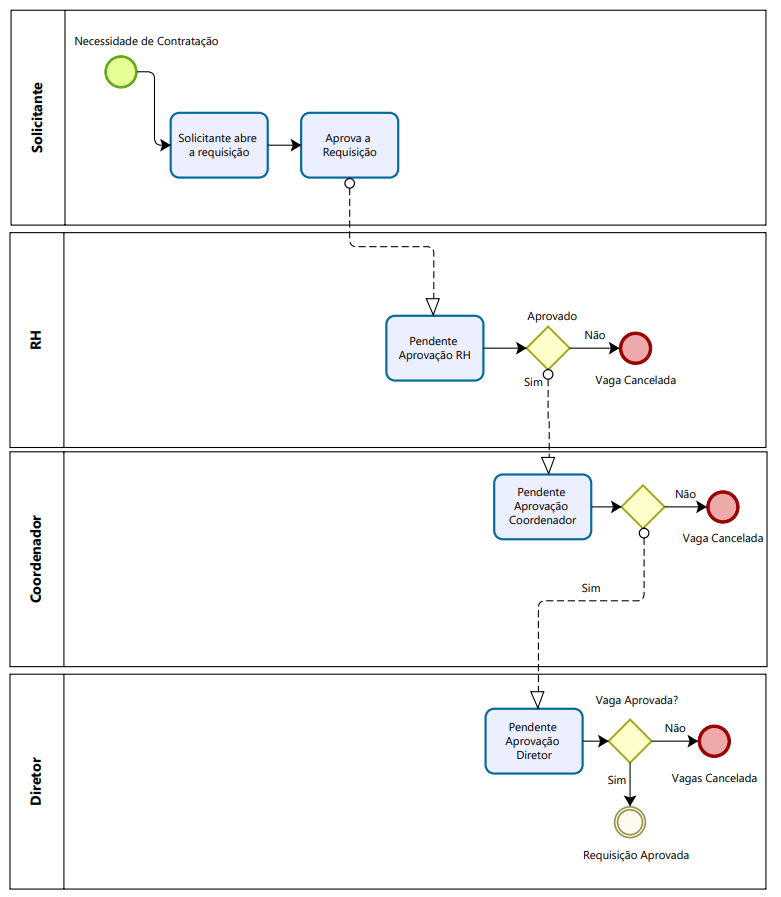
Figura 6: Fluxo de Aprovação das Requisições
Para aprovar uma requisição em fluxo de aprovação:
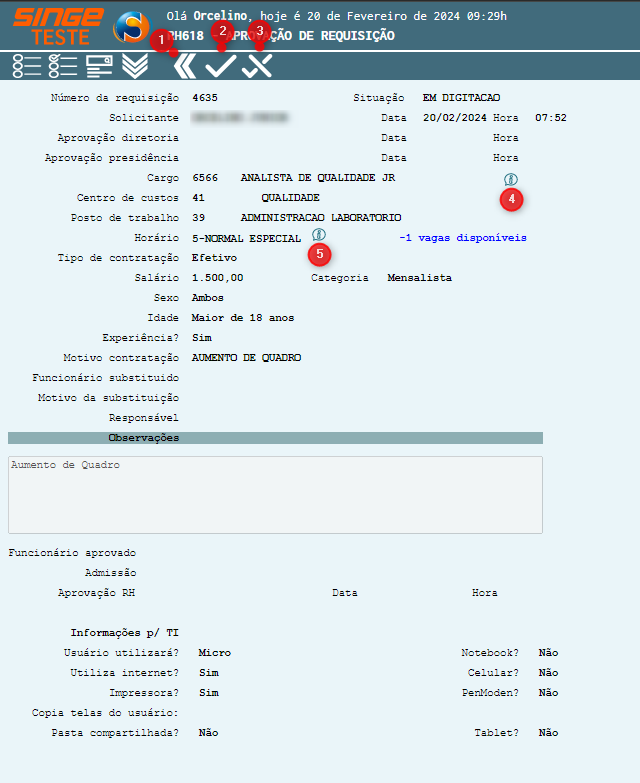
Figura 7: Tela RH618 – Aprovação de Requisição
Ícone Voltar |
Utilizado para retornar a página anterior (RH617) |
Ícone Aprovar |
Utilizado para aprovar uma requisição |
Ícone Cancelar |
Utilizado para cancelar uma requisição |
Ícone Exibir Descrição do Cargo |
Utilizado para exibir a descrição do cargo |
Ícone Exibir Horário |
Utilizado para exibir os horários do expediente do cargo |


Para aprovar uma requisição, basta clicar sobre o ícone Aprovar  , para que a requisição siga no fluxo de aprovação.
, para que a requisição siga no fluxo de aprovação. Na visão de aprovador do RH, existem outras funcionalidades:
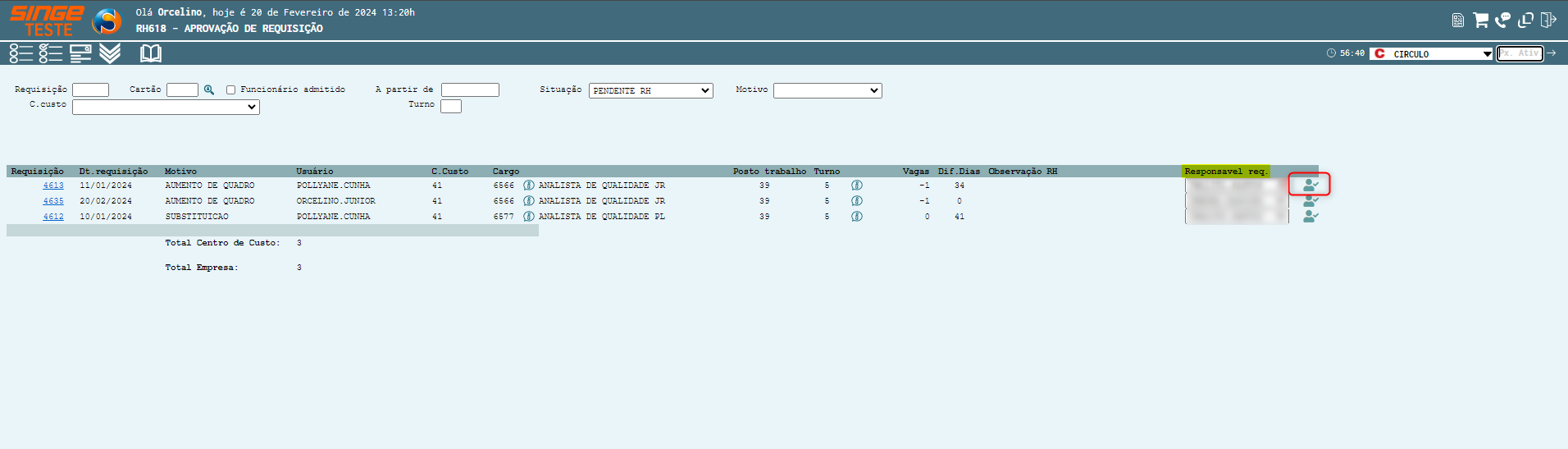
Figura 8: Tela RH618 – Aprovação de Requisição
📌 Transferir Responsável pela Requisição
Para transferir a responsabilidade de aprovar uma requisição dentro do RH?
-
Selecione o nome do Responsável no campo Responsável Seq.
Após selecionar o novo responsável, basta clicar sobre o ícone Adicionar Responsável 
INFORMAÇÃO
A tela RH618 (Aprovação de Requisição) recebeu melhorias voltadas ao controle de vagas e à agilidade no processo de aprovação.
📌 Data de integração e observações do RH
O campo de data de integração foi incorporado dentro do campo "Observação RH". Ao acessar o detalhe de uma requisição pendente, o campo "Observações RH" permite registrar anotações sobre a vaga e, ao mesmo tempo, informar a data prevista para integração do novo colaborador (conforme imagem abaixo).
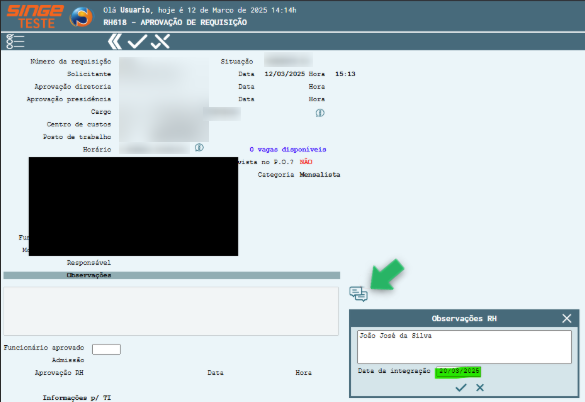 Figura 9: Tela RH618 – Aprovação de Requisição
Na listagem de requisições, uma nova coluna "Observação RH" foi adicionada à grade de resultados, exibindo diretamente na consulta o conteúdo registrado nas observações e a data de integração prevista para cada vaga, sem necessidade de abrir individualmente cada requisição para verificar essas informações (conforme imagem abaixo).
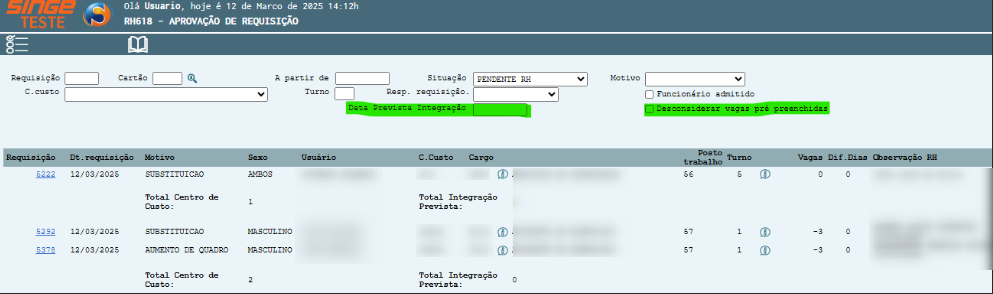 Figura 10: Tela RH618 – Aprovação de Requisição
Foram adicionados também dois novos filtros na parte superior da tela: "Data Prevista Integração", que permite filtrar as requisições por período de integração previsto, e "Desconsiderar vagas pré preenchidas", que ao ser marcado exclui da listagem as vagas que já possuem data de integração informada. A combinação desses filtros permite acompanhar separadamente as vagas que já possuem previsão de início e as que ainda aguardam definição, facilitando a gestão e o acompanhamento do processo de contratação.
📌 Aprovação em lote
A tela passou a permitir a aprovação de múltiplas requisições de forma simultânea nos níveis "Pendente Coordenador", "Pendente Diretor" e "Pendente Presidente" (conforme imagem abaixo).
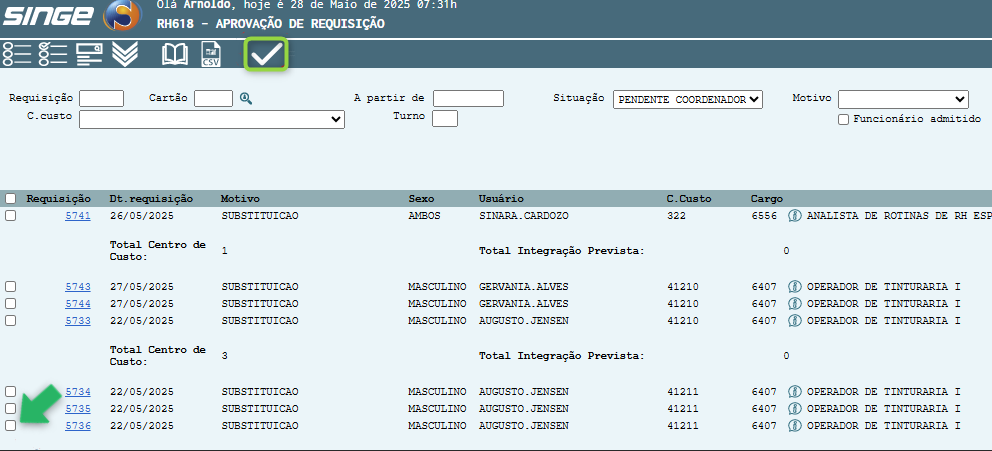 Figura 11: Tela RH618 – Aprovação de Requisição
Para utilizar a aprovação em lote, selecionar as requisições desejadas por meio dos checkboxes na primeira coluna da listagem e, em seguida, clicar no botão de aprovação (ícone de confirmação) na barra superior da tela. Todas as requisições selecionadas serão aprovadas de uma única vez, dispensando a necessidade de abrir e aprovar cada requisição individualmente. A listagem da tela também foi ajustada na ordenação dos registros para facilitar a visualização e a seleção das requisições por parte dos gestores responsáveis pela aprovação.
Na operação diária, ao acessar a RH618 para aprovar requisições de vagas, o gestor pode utilizar os filtros disponíveis para localizar as requisições pendentes de sua aprovação, verificar na listagem as informações de cada vaga (incluindo observações do RH e data de integração prevista), selecionar as requisições que deseja aprovar e efetuar a aprovação em lote pelo botão na barra superior. Para vagas que ainda não possuem data de integração definida, o filtro "Desconsiderar vagas pré preenchidas" permite visualizar exclusivamente as requisições que ainda precisam de definição, agilizando o acompanhamento das pendências.
|