Inclusão e Estorno de Aviso de Lançamentos
Sumário
Este procedimento tem como objetivo, prestar as orientações a criação dos avisos de lançamento e também a inclusão/exclusão dos avisos de lançamentos.
Este procedimento aplica-se a ao setor Financeiro, nos processos de conciliação de duplicatas do contas a pagar.
N/A.
N/A.
📌 Tela FNR077 – Aviso de Lançamento
Nesta tela, criamos os avisos de lançamentos para os Representantes.
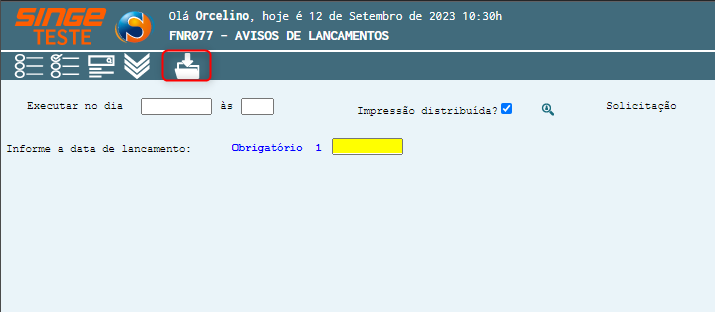
Figura 1: Tela FNR077 – Aviso de Lançamentos
· Informando no campo Obrigatório 1: Data de geração do aviso de lançamento
Após informar a data de lançamento, basta clicar sobre o ícone Incluir  , para que o relatório possa ser encaminhado para a fila de execução.
, para que o relatório possa ser encaminhado para a fila de execução. 📌 Tela FN616 – Inclusão Estorno de Aviso de Lançamento
Após a geração do aviso de lançamento gerado pela tela FNR077, acessar a tela FN616 e realizar a inclusão do aviso de lançamento.
Nesta tela, incluímos ou estornamos um aviso de lançamento.
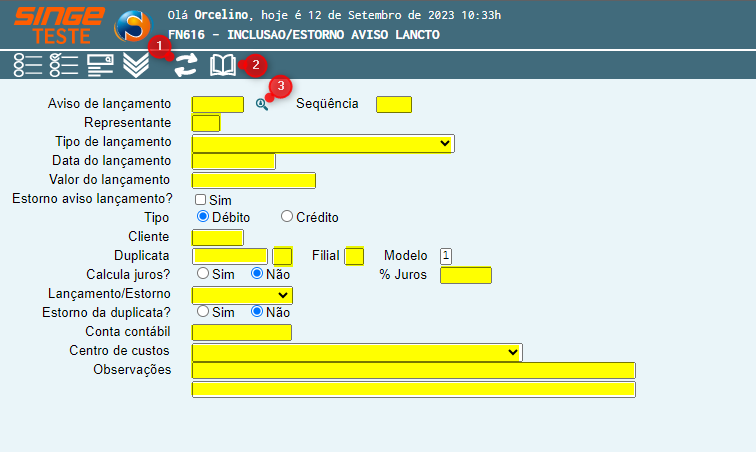
Figura 2: Tela FN616 – Inclusão/Estorno Aviso Lançamento
Para realizar uma inclusão de um aviso: Tipo de Lançamento “Outros”
· Informar o número do aviso de lançamento no campo de mesmo nome, ou clicar sobre o ícone Buscar Aviso de Lançamento  , onde uma nova guia será exibida para que o aviso possa ser selecionado.
, onde uma nova guia será exibida para que o aviso possa ser selecionado.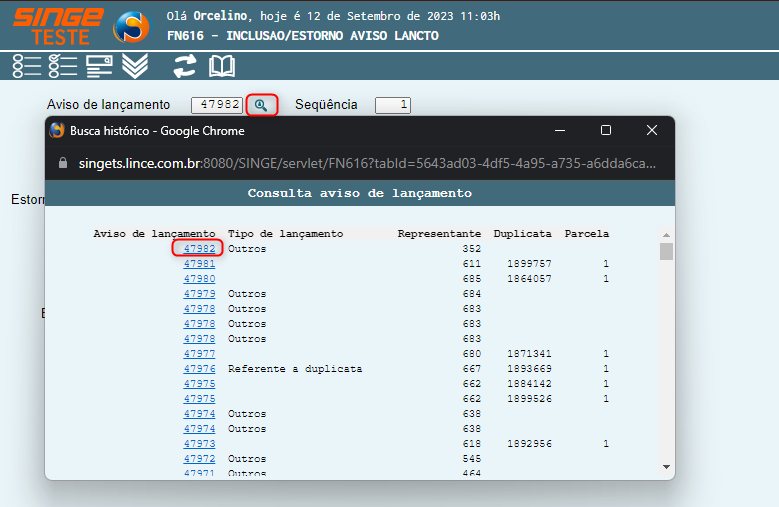
Figura 3: Tela FN616 – Inclusão/Estorno Aviso Lançamento
Clicando sobre o número do aviso, o mesmo será carregado no campo Aviso de Lançamento.
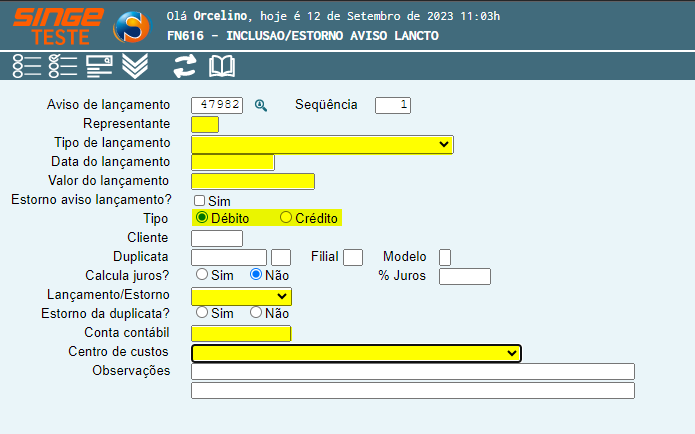
Figura 3: Tela FN616 – Inclusão/Estorno Aviso Lançamento
Informar:
· O código do Representante
· Selecione o tipo de Lançamento como “Outros”
· Informe a Data de ocorrência do Lançamento
· Informe o Valor do Lançamento
· Selecione um Tipo de Lançamento: Débito ou crédito
· No campo Lançamento/Estorno, informar se será: Total ou Parcial
· No campo Conta Contábil, informar o número da conta do lançamento
· No campo Centro de Custo, selecione o centro de custo do lançamento
Após informar estes campos, basta clicar sobre o ícone Atualizar  , para que o lançamento seja realizado.
, para que o lançamento seja realizado. Para realizar uma inclusão de um aviso: Referente a Duplicata, Aviso de Cobrança, Custo Frete/Reprocesso Mercadoria, Referente a juros Prorrogação, Referente a Solicitação do DAV, Referente ao Plano de Saúde, Referente a Adiantamento de Comissões, Referente a Pagamento de Comissão, Despesa Frete Referente a Comissão e Despesas de Protesto.

Figura 4: Tela FN616 – Inclusão/Estorno Aviso Lançamento
Informar:
· O código do Representante
· Selecione o tipo de Lançamento como “Outros”
· Informe a Data de ocorrência do Lançamento
· Informe o Valor do Lançamento
· Selecione um Tipo de Lançamento: Débito ou crédito
· Informe o código do Cliente
· Informe o número da Duplicata
Para os tipos lançamento onde houver cobrança de juros, informar o parâmetro Calcula Juros como “Sim” e informar o percentual no campo % Juros.
· No campo Lançamento/Estorno, informar se será: Total ou Parcial
· No campo Conta Contábil, informar o número da conta do lançamento
· No campo Centro de Custo, selecione o centro de custo do lançamento
Após informar estes campos, basta clicar sobre o ícone Atualizar , para que o lançamento seja realizado.
, para que o lançamento seja realizado. 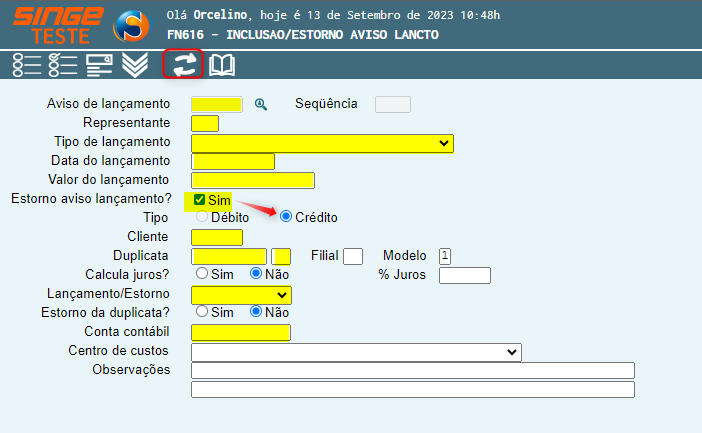
Figura 5: Tela FN616 – Inclusão/Estorno Aviso Lançamento
Para realizar o estorno de um lançamento:
· Informar o número do aviso de lançamento no campo de mesmo nome, ou clicar sobre o ícone Buscar Aviso de Lançamento , onde uma nova guia será exibida para que o aviso possa ser selecionado.
, onde uma nova guia será exibida para que o aviso possa ser selecionado.· Informe o código do Representante
· Selecione o tipo de Lançamento que deve ser estornado
· Informe a Data de ocorrência do Lançamento
· Informe o Valor do Lançamento
· Selecionando o parâmetro Estorno aviso lançamento, como “Sim”, o parâmetro Tipo, será selecionado automaticamente como “Crédito”
· No campo Lançamento/Estorno, informar se será: Total ou Parcial
· No campo Conta Contábil, informar o número da conta do lançamento
· No campo Centro de Custo, selecione o centro de custo do lançamento
Após informar estes campos, basta clicar sobre o ícone Atualizar , para que o lançamento seja realizado.
, para que o lançamento seja realizado.