Inspeções Pendentes
Sumário
Este procedimento tem como objetivo, prestar as orientações para a consulta, aprovação, edição das fichas de inspeção de recebimento de material ou produto.
Este procedimento aplica-se ao processo de recebimento de materiais ou produtos, realizado pelo Almoxarifado/Laboratório de Qualidade.
Inspeção criada na tela SU605 – Criação da Ficha de Inspeção, Tipos de inspeção por familia cadastrado na tela SU602 - Tipos de Inspeção por Família/Categoria
N/A
📌 Tela SU711 – Inspeções Pendentes
Nesta tela, consultamos, aprovamos, editamos as fichas de inspeção de recebimento de material ou produto.
NOTA
Mesmo selecionando somente um tipo de teste na tela SU711, será apresentado todos os testes cadastrados na atividade SU602.
|

Figura 1: Tela SU711 – Inspeções Pendentes
Para realizar a consulta de inspeções pendentes:
· Selecionar no campo Laboratório, um tipo de laboratório de qualidade: Físico, Químico ou Controle de Qualidade (C.Q)
Selecionando este campo, já é possível realizar a consulta e para isto, basta clicar sobre o ícone Consultar  .
.
.Existem na tela, campos que servem como filtros, para refinar a pesquisa.
Campos:
· Data inicial e data Final
· Fornecedor
· Nota (NF)
· Lote
· Ordem
· Finalizadas
· Ficha
· Apenas Fichas Informadas
· Origem
· Situação
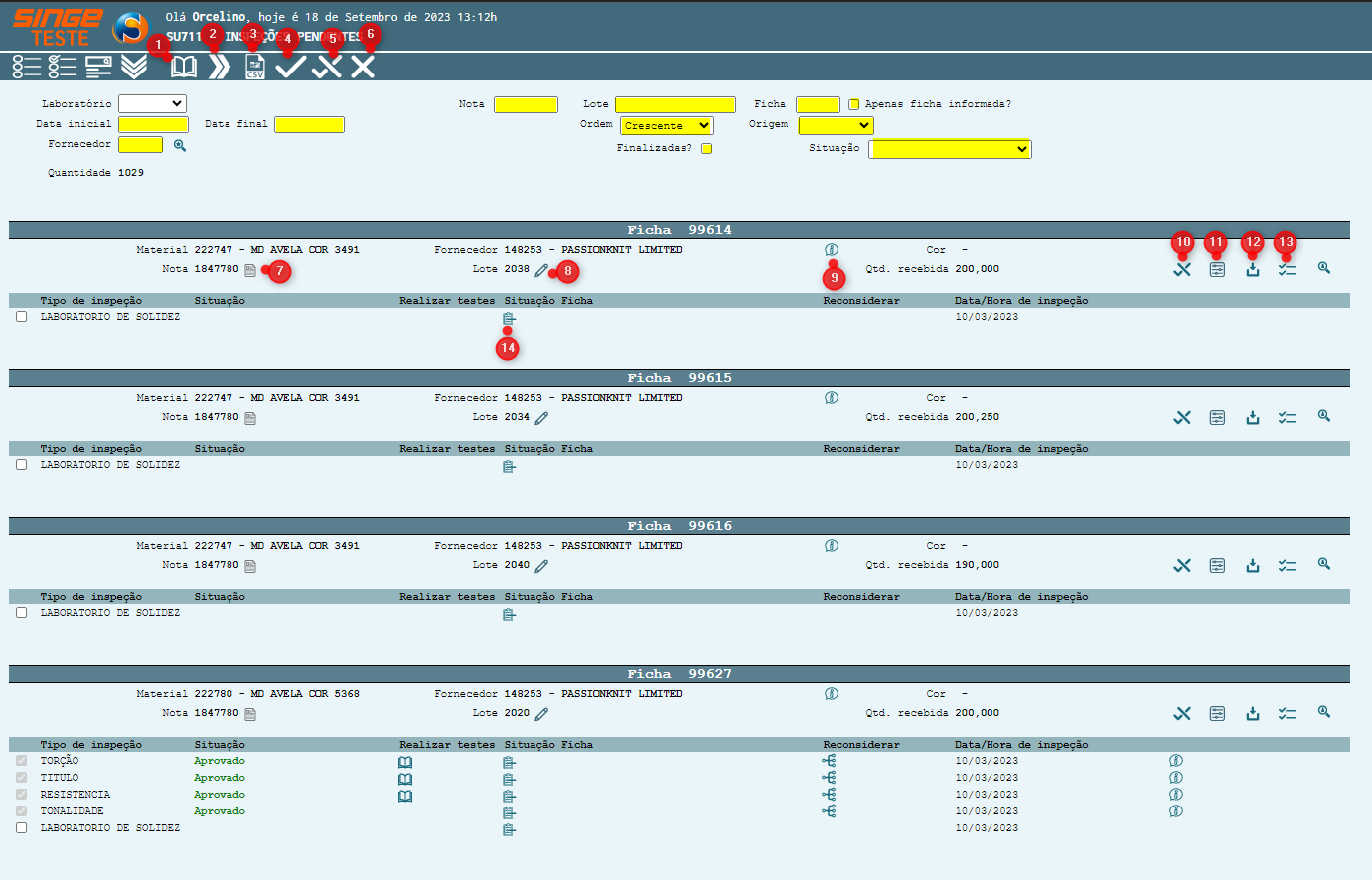
Figura 2: Tela SU711 – Inspeções Pendentes
Ícone Consultar |
Utilizado para consultar as fichas de inspeção |
Ícone Próximo |
Utilizado para navegar entre os registros de fichas de inspeção |
Ícone Exportar CSV |
Utilizado para realizar um download de um arquivo em Excel |
Ícone Aprovar |
Utilizado para aprovar uma ficha de inspeção |
Ícone Aprovar com Restrição |
Utilizado para aprovar com restrições, uma ficha de inspeção |
Ícone Reprovar |
Utilizado para reprovar uma ficha de inspeção |
Ícone Consultar DANFE |
Utilizado para consultar a DANFE relativa à ficha de inspeção |
Ícone Editar Lote |
Utilizado para editar um lote de um produto/material de uma ficha de inspeção |
Ícone Informação do Cadastro da Ficha |
Utilizado para consultar as informações da ficha de inspeção |
Ícone Excluir Ficha |
Utilizado para excluir uma ficha de inspeção |
Ícone Atualizar Quantidade |
Utilizado para atualizar a quantidade de produto/material de uma ficha de inspeção |
Ícone Incluir Anexo |
Utilizado para incluir anexos a ficha de inspeção |
Ícone Listar Anexo |
Utilizado para listar os anexos das fichas de inspeção |
Ícone Consultar |
Utilizado para acessar a tela SU613 – Fichas de Inspeção |
Ícone Reemitir Ficha |
Utilizado para reemitir a ficha de inspeção |


📌 a. Consulta DANFE
Para consultar uma DANFE:
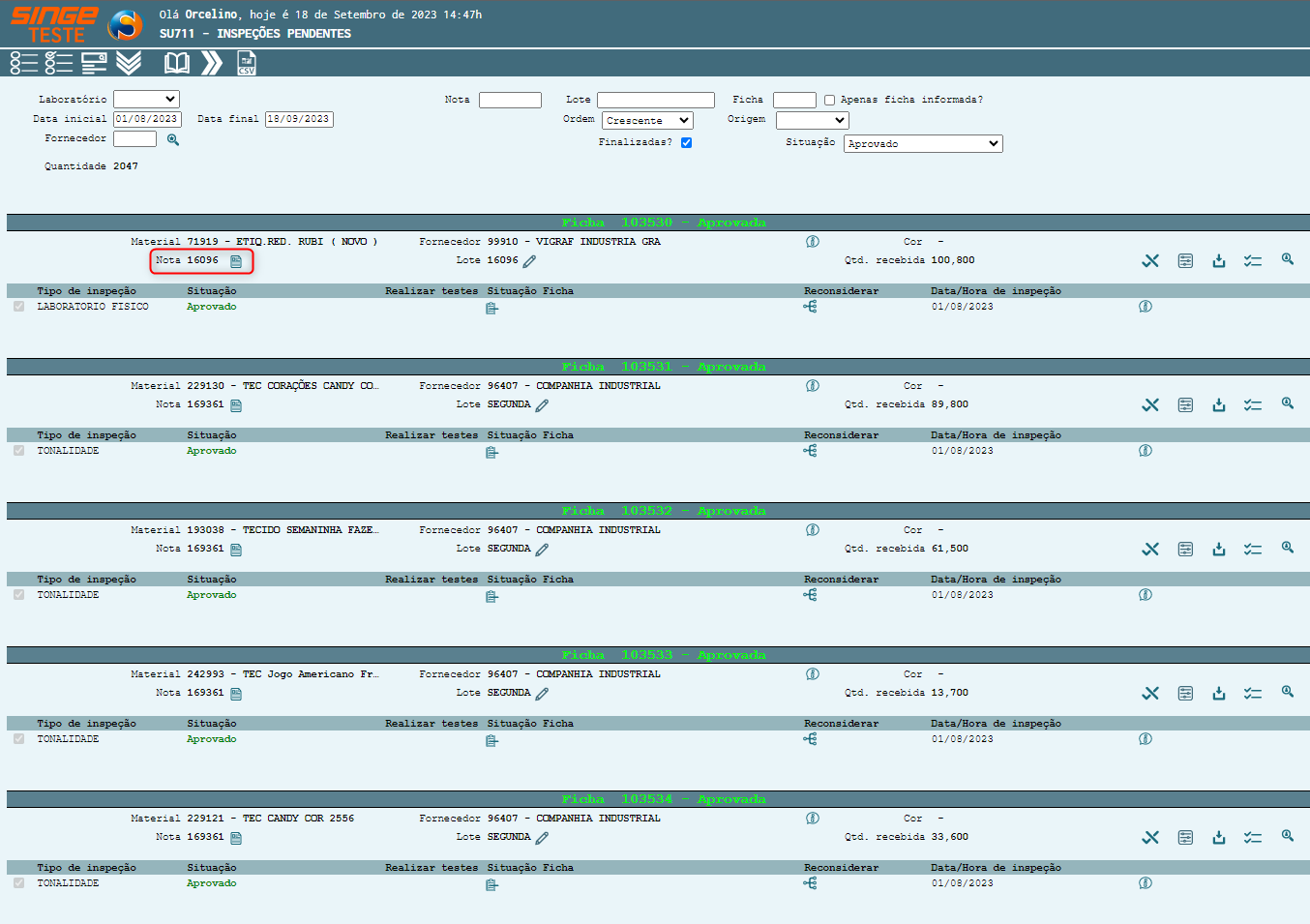
Figura 3: Tela SU711 – Inspeções Pendentes
Basta clicar sobre o ícone Consultar DANFE  , onde uma nova guia será exibida, com uma cópia da DANFE da ficha de inspeção.
, onde uma nova guia será exibida, com uma cópia da DANFE da ficha de inspeção. 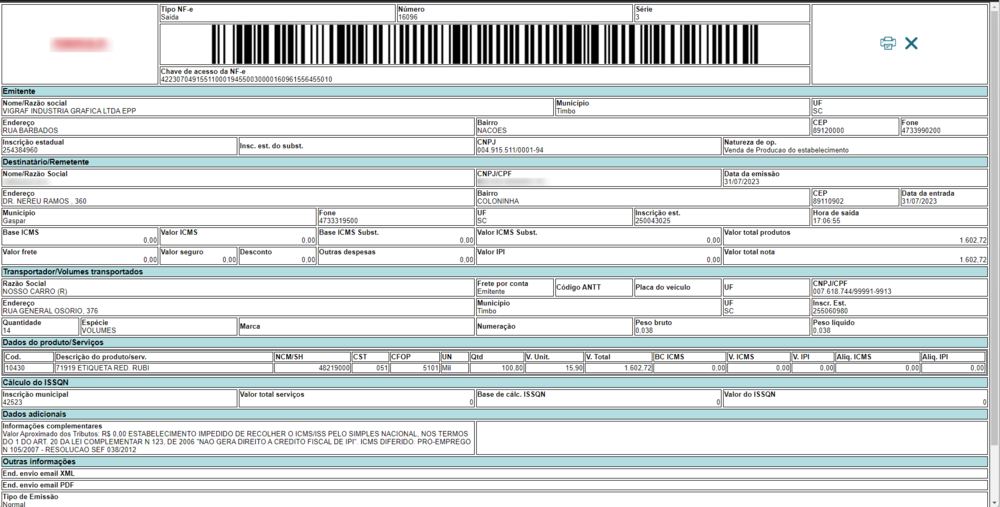
Figura 4: DANFE
📌 b. Editar Lote
Para editar um lote de uma ficha de inspeção:
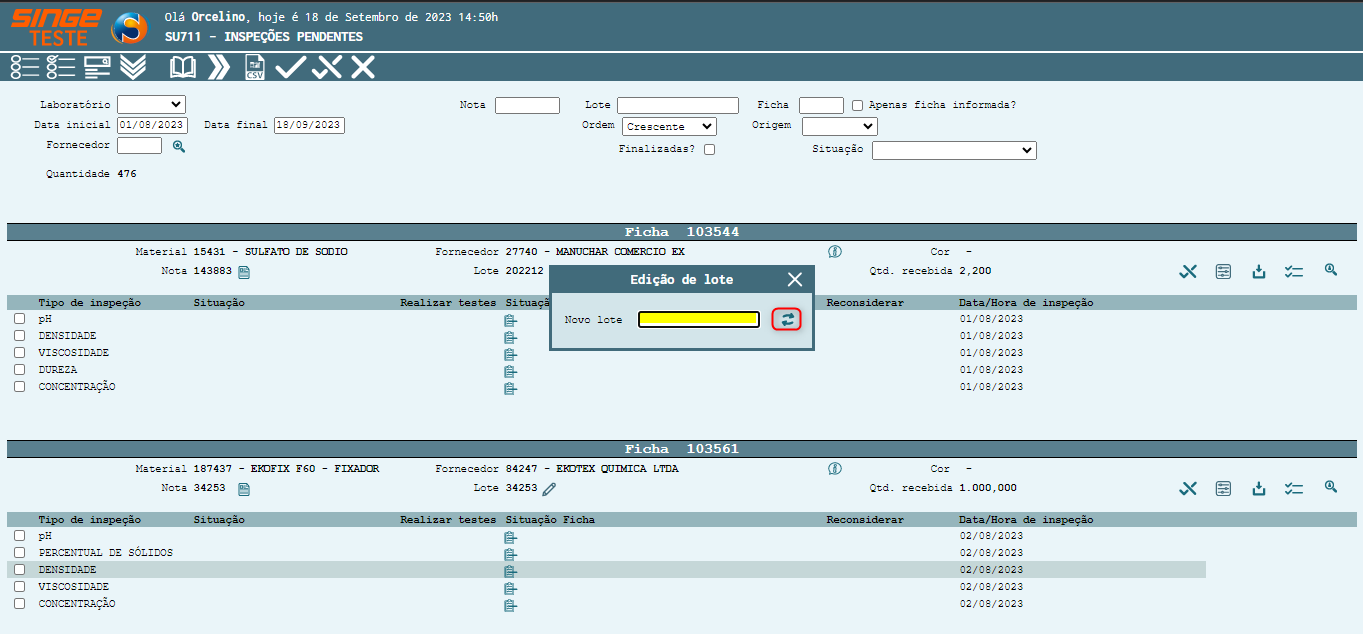
Figura 5: Tela SU711 – Inspeções Pendentes
Basta clicar sobre o ícone Editar Lote  , onde uma guia será exibida, para que um novo lote possa ser informado. Após informar o lote, basta clicar sobre o ícone Atualizar
  .
.
, onde uma guia será exibida, para que um novo lote possa ser informado. Após informar o lote, basta clicar sobre o ícone Atualizar . 📌 c. Informações da Ficha de Inspeção
Para consultar as informações de digitação da ficha de inspeção:
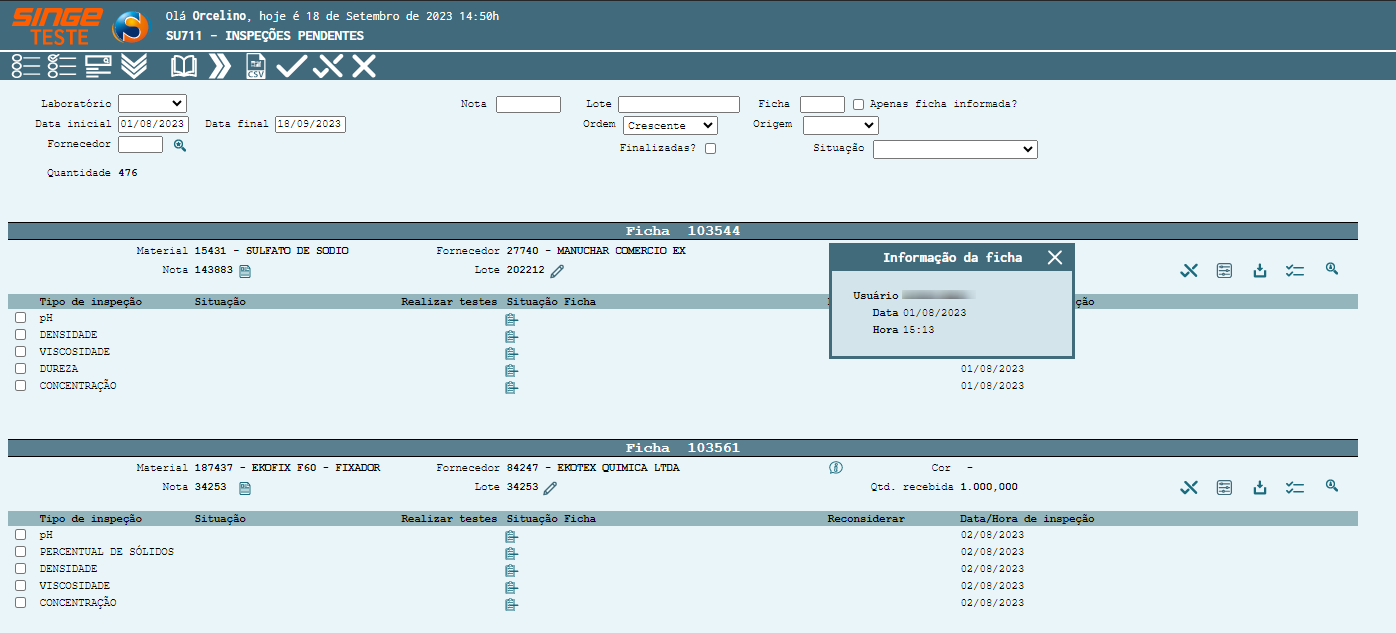
Figura 6: Tela SU711 – Inspeções Pendentes
Basta clicar sobre o ícone Informação do Cadastro da Ficha  , para que seja exibida uma nova guia com as informações de digitação da ficha de inspeção.
, para que seja exibida uma nova guia com as informações de digitação da ficha de inspeção. 📌 d. Excluir Ficha de Inspeção
Para excluir uma ficha de inspeção:
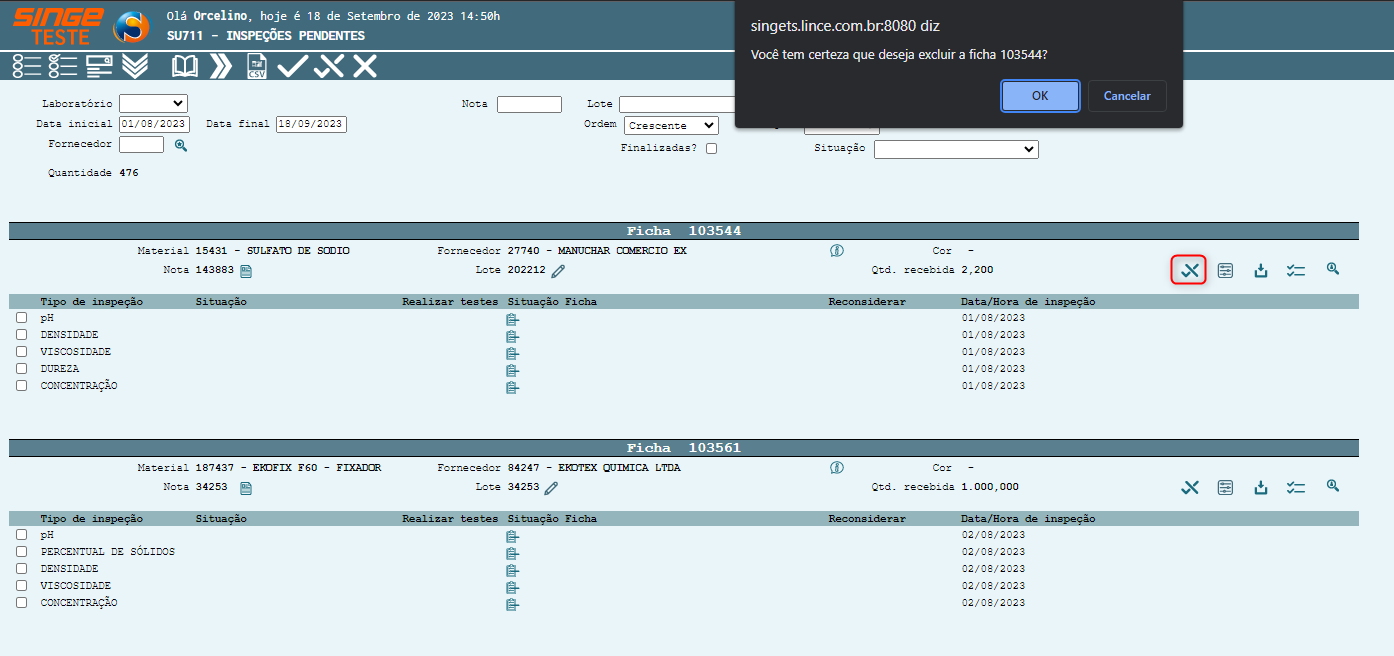
Figura 7: Tela SU711 – Inspeções Pendentes
Basta clicar sobre o ícone Excluir Ficha  , onde uma mensagem de advertência será exibida para que a confirmação possa ser realizada. Clicando sobre o botão OK
  , a ficha será excluída. A exclusão ocorre comente com fichas aguardando inspeção.
, onde uma mensagem de advertência será exibida para que a confirmação possa ser realizada. Clicando sobre o botão OK , a ficha será excluída. A exclusão ocorre comente com fichas aguardando inspeção. 📌 e. Atualizar Quantidades
Para Atualizar as quantidades do produto/material:
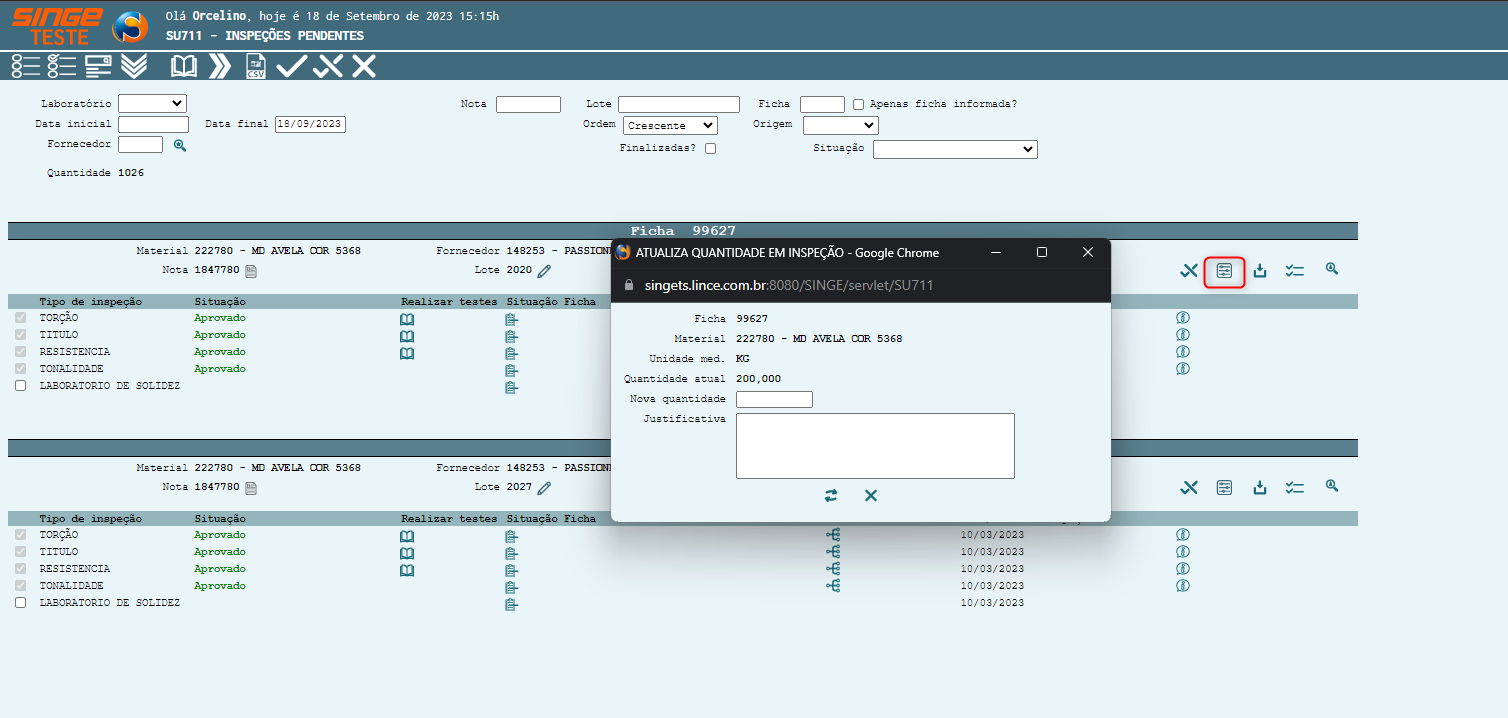
Figura 8: Tela SU711 – Inspeções Pendentes
Basta clicar sobre o ícone Atualizar Quantidades  , onde uma nova guia será exibida para que uma nova quantidade possa ser informada. Após informar os campos, basta clicar sobre o ícone Atualizar
  .
.
, onde uma nova guia será exibida para que uma nova quantidade possa ser informada. Após informar os campos, basta clicar sobre o ícone Atualizar .📌 f. Incluir e Listar Anexos
Para incluir um anexo:
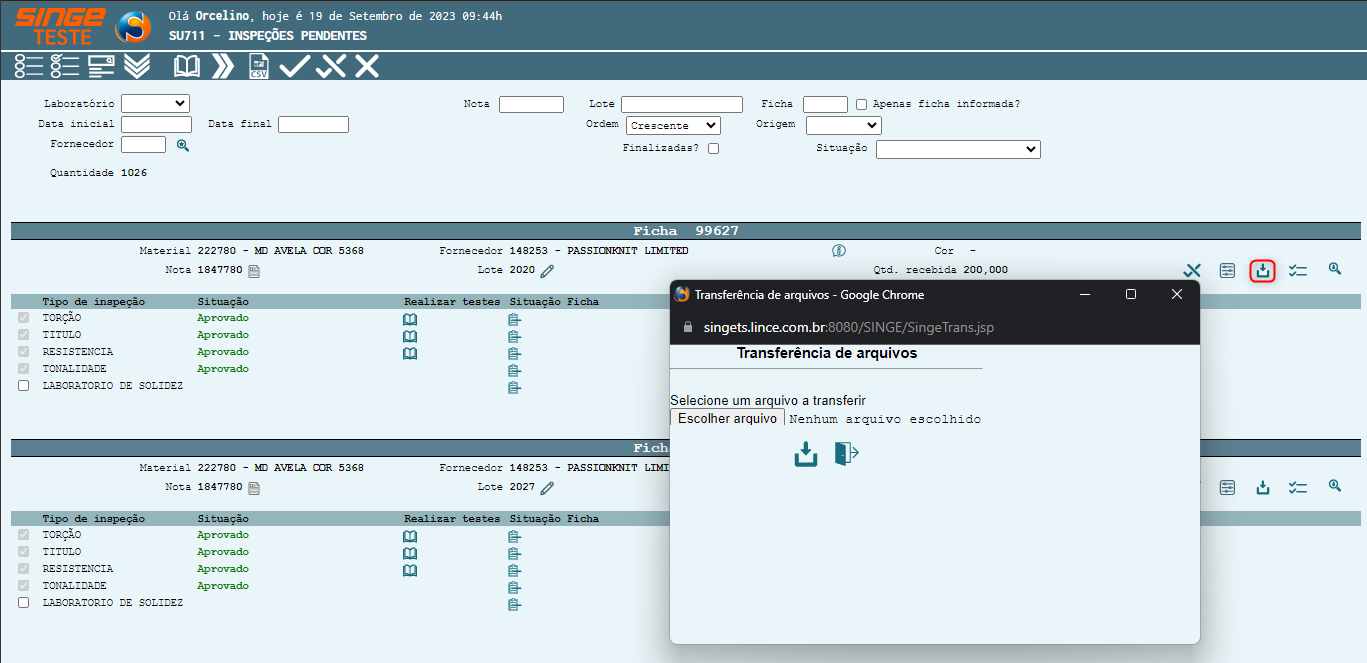
Figura 9: Tela SU711 – Inspeções Pendentes
Basta clicar sobre o ícone Incluir anexo  , onde uma guia será exibida para que o anexo possa ser incluído.
, onde uma guia será exibida para que o anexo possa ser incluído. Para listar os arquivos anexados:
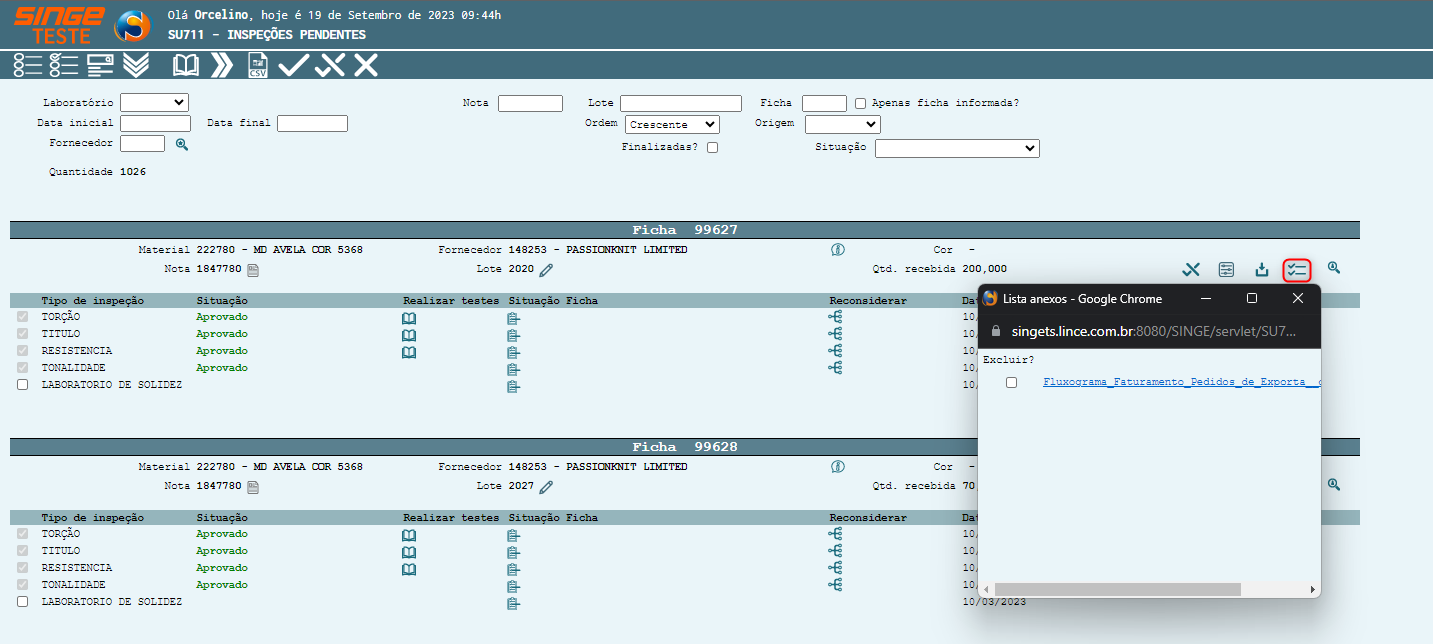
Figura 10: Tela SU711 – Inspeções Pendentes
Basta clicar sobre o ícone Listar Anexos , onde uma nova guia será exibida com a lista de anexos incluídos na ficha de inspeção.
, onde uma nova guia será exibida com a lista de anexos incluídos na ficha de inspeção.📌 g. Consultar Ficha de Inspeção
Para consultar a ficha de inspeção:
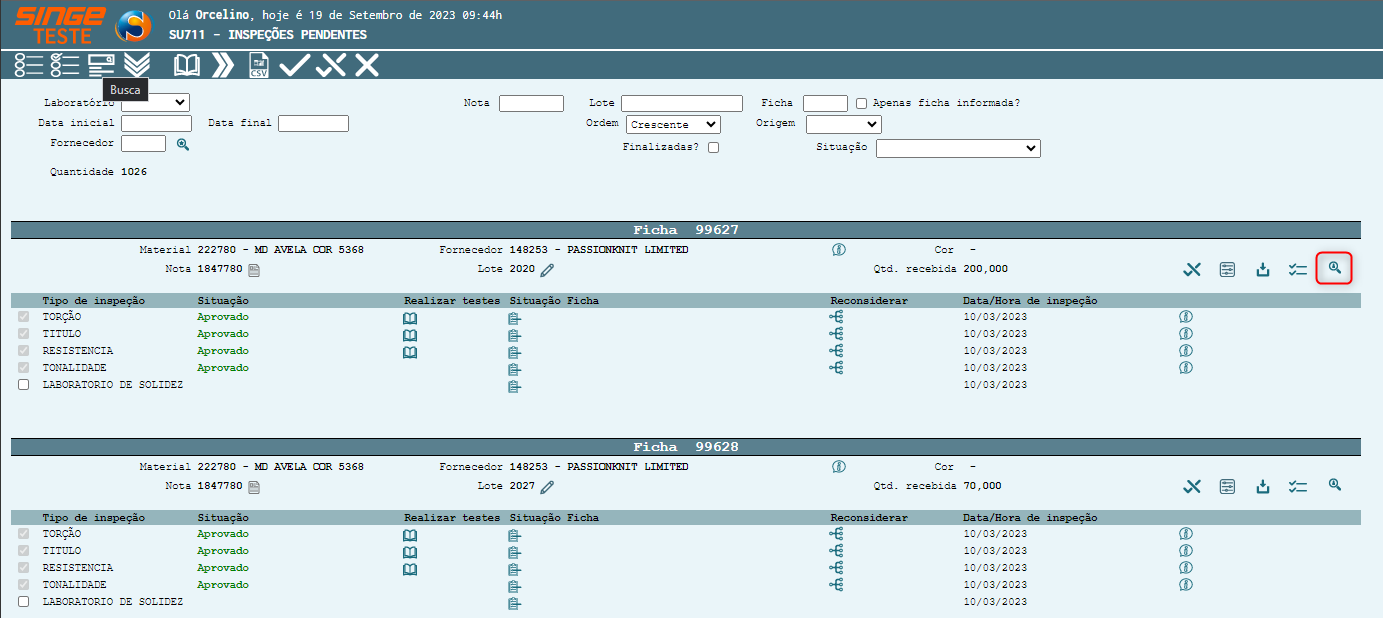
Figura 11: Tela SU711 – Inspeções Pendentes
Basta clicar sobre o ícone Consulta  , que o sistema será redirecionado para a tela SU613 – Ficha de Inspeção.
, que o sistema será redirecionado para a tela SU613 – Ficha de Inspeção. 
Figura 12: Tela SU613 – Ficha de Inspeção
Para aprovar uma Ficha de Inspeção:
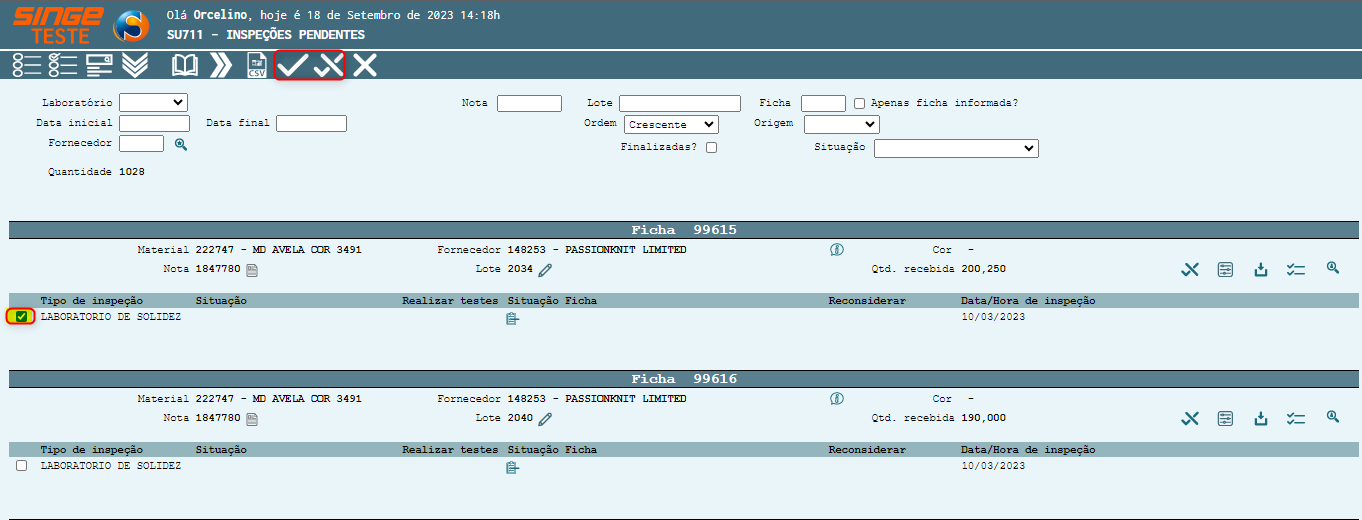
Figura 13: Tela SU711 – Inspeções Pendentes
· Selecione a ficha de inspeção no campo Tipo de Inspeção
Após selecionar o campo, existem duas opções de aprovação:
Para aprovar a ficha, basta clicar sobre o ícone Aprovar  .
.
. Para aprovar a ficha, porém com restrição, basta clicar sobre o ícone Aprovar com restrição  , onde uma justificativa deve ser informada.
, onde uma justificativa deve ser informada. 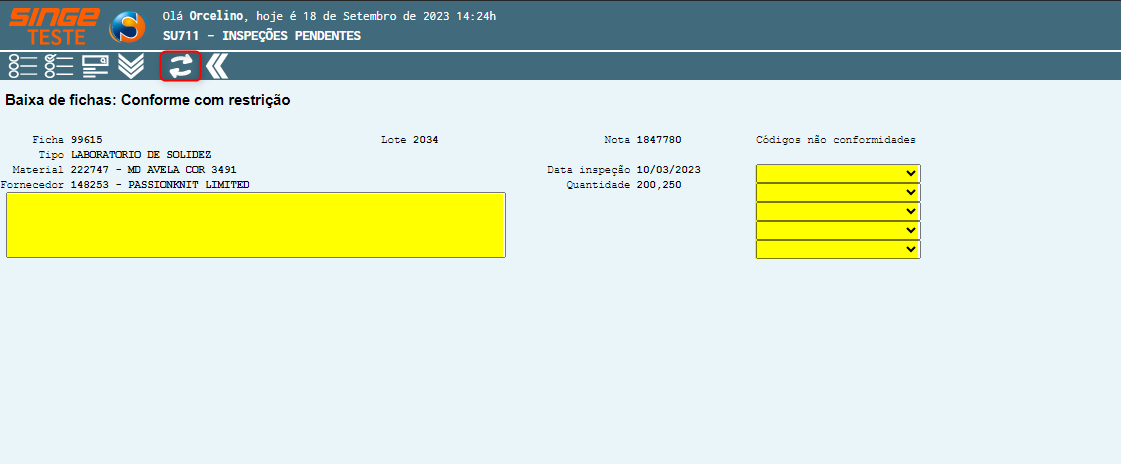
Figura 14: Tela SU711 – Inspeções Pendentes
Informando uma observação e selecionando no campo Código não conformidades, uma das opções (de acordo com o tipo de teste de laboratório), basta clicar sobre o ícone Atualizar  .
.
. Para reprovar uma ficha de inspeção:

Figura 15: Tela SU711 – Inspeções Pendentes
· Selecione a ficha de inspeção no campo Tipo de Inspeção
Após selecionar o campo, existem basta clicar sobre o ícone Reprovar  . Neste instante uma nova guia será exibida para a uma justificativa possa ser incluída. Após informar os campos, basta clicar sobre o ícone Atualizar
  .
.
. Neste instante uma nova guia será exibida para a uma justificativa possa ser incluída. Após informar os campos, basta clicar sobre o ícone Atualizar . 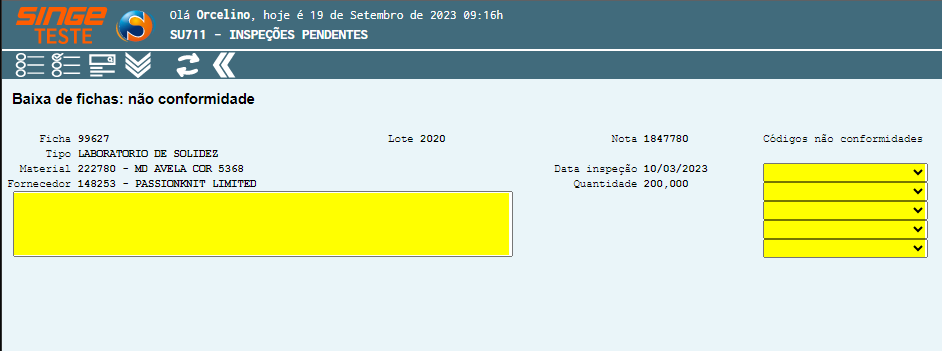
As fichas que contenham testes já aprovados, habilita 4 funcionalidades.
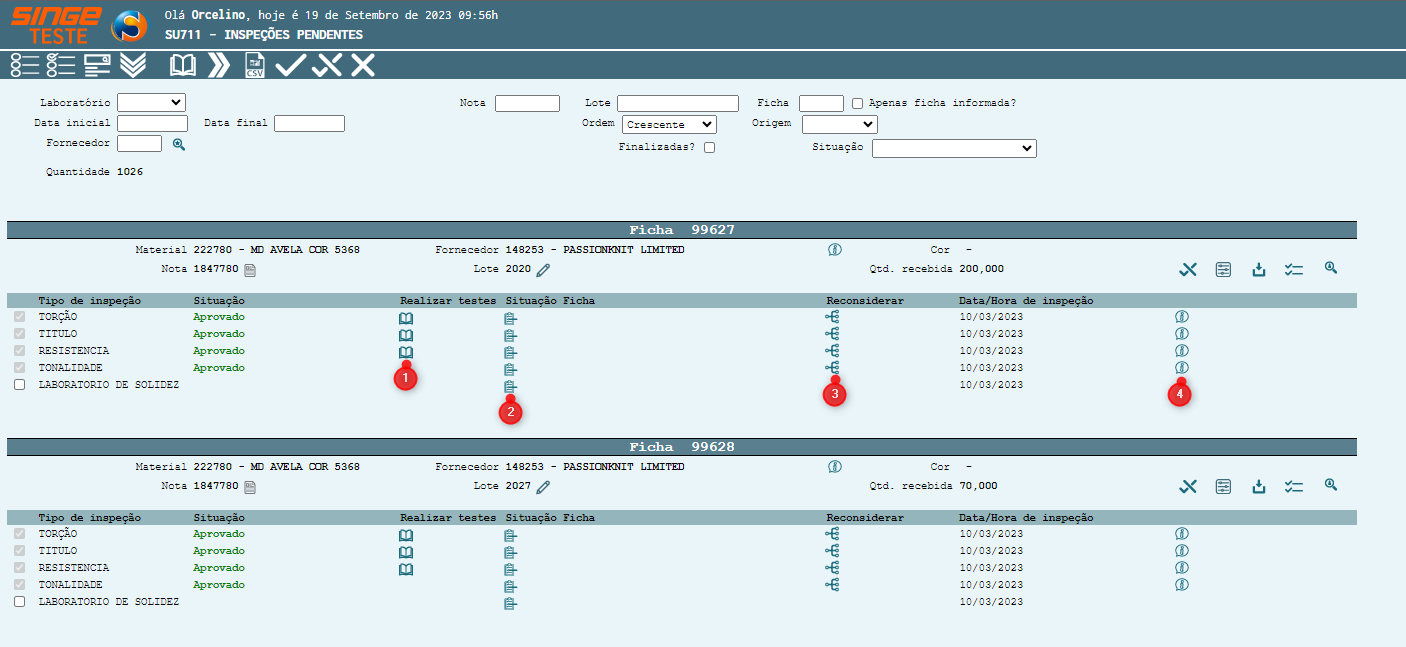
Figura 16: Tela SU711 – Inspeções Pendentes
Ícone Consultar Teste |
Utilizado para consultar os resultados dos testes realizados para a ficha de inspeção |
Ícone Reemitir Ficha |
Utilizado para reemitir a ficha de inspeção |
Ícone Reconsiderar |
Utilizado para reconsiderar/atualizar o saldo dos materiais/produtos da ficha de inspeção |
Ícone Informações do Teste |
Utilizado para exibir informações da ficha/teste |


📌 a. Consultar Testes
Clicando sobre o ícone Consultar Testes  , o sistema será direcionado para a guia com os resultados do teste selecionado.
, o sistema será direcionado para a guia com os resultados do teste selecionado. 
Figura 17: Tela SU711 – Inspeções Pendentes
📌 b. Reemitir Ficha
Clicando sobre o ícone Reemitir Ficha, a ficha será emitida novamente.
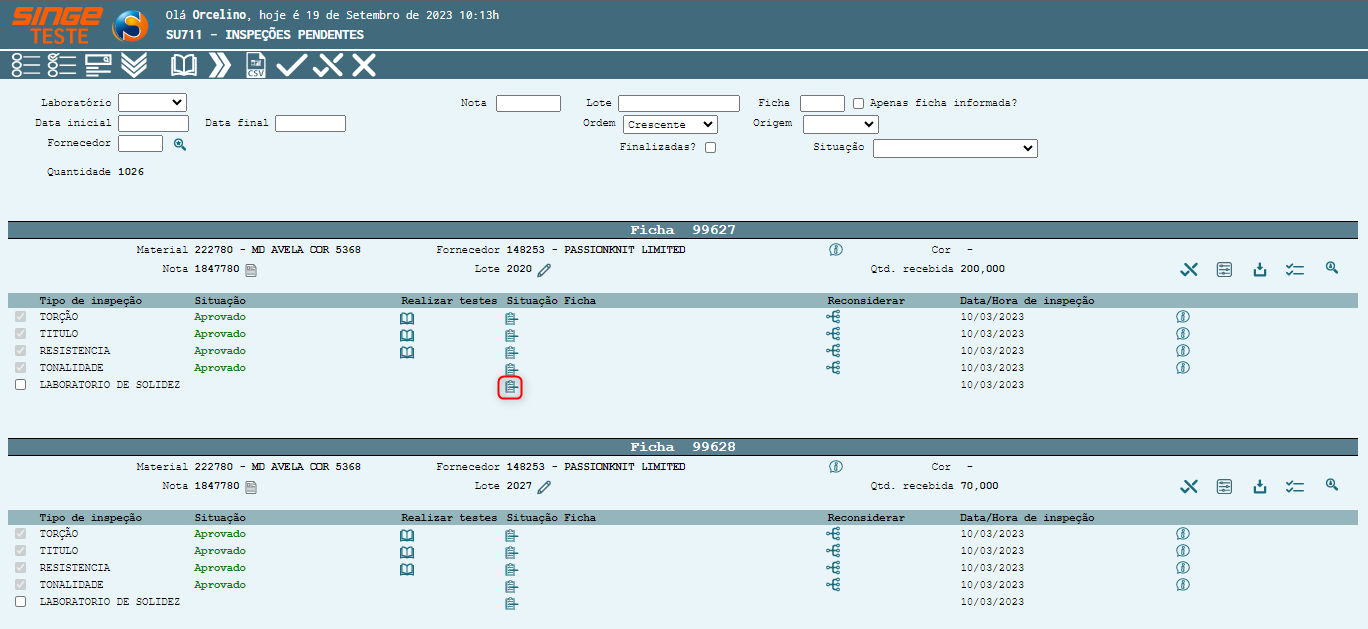
Figura 18: Tela SU711 – Inspeções Pendentes
📌 c. Reconsiderar
Clicando sobre o ícone Reconsiderar  , uma nova guia será exibida, para que o saldo atual possa ser atualizado.
, uma nova guia será exibida, para que o saldo atual possa ser atualizado. 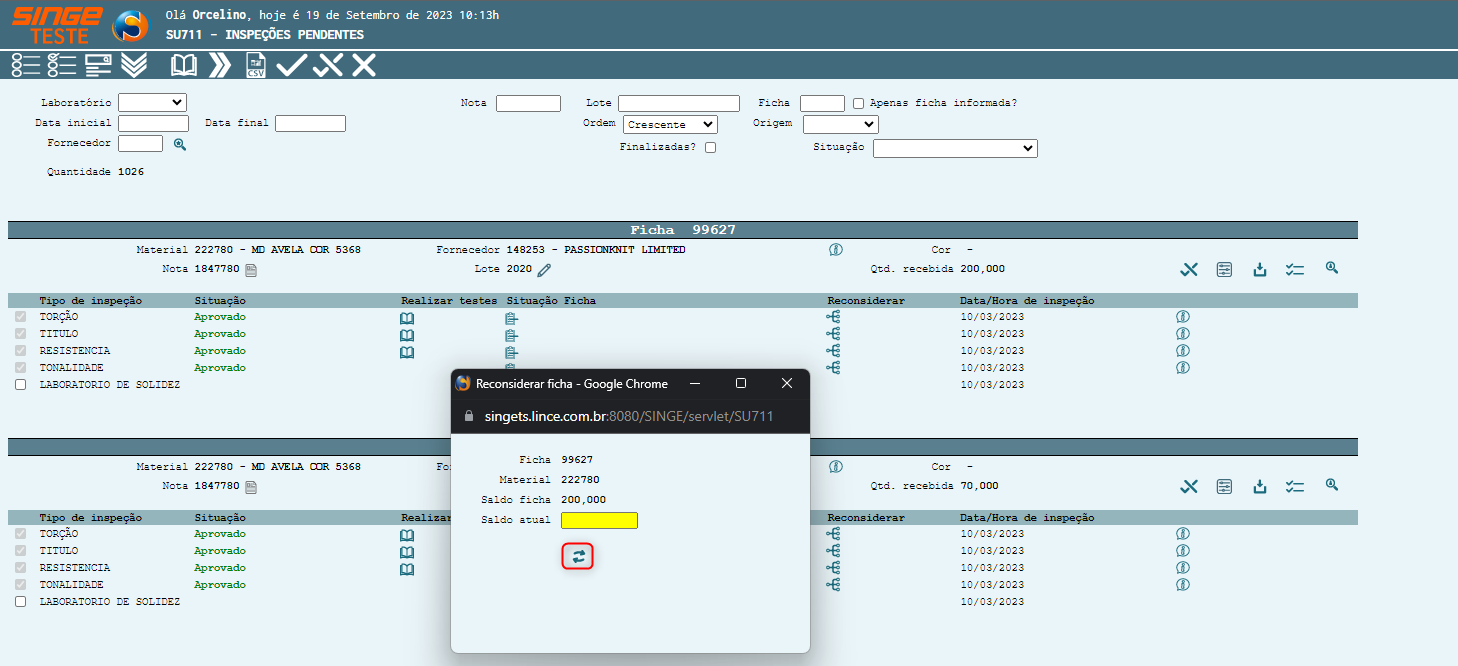
Figura 19: Tela SU711 – Inspeções Pendentes
Informando a quantidade no campo Saldo atual, basta clicar sobre o ícone Atualizar  , para confirmar a atualização da informação.
, para confirmar a atualização da informação. 📌 d. Informações do Teste
Clicando sobre o ícone Informações do Teste, uma guia será exibida com informações do teste realizado.
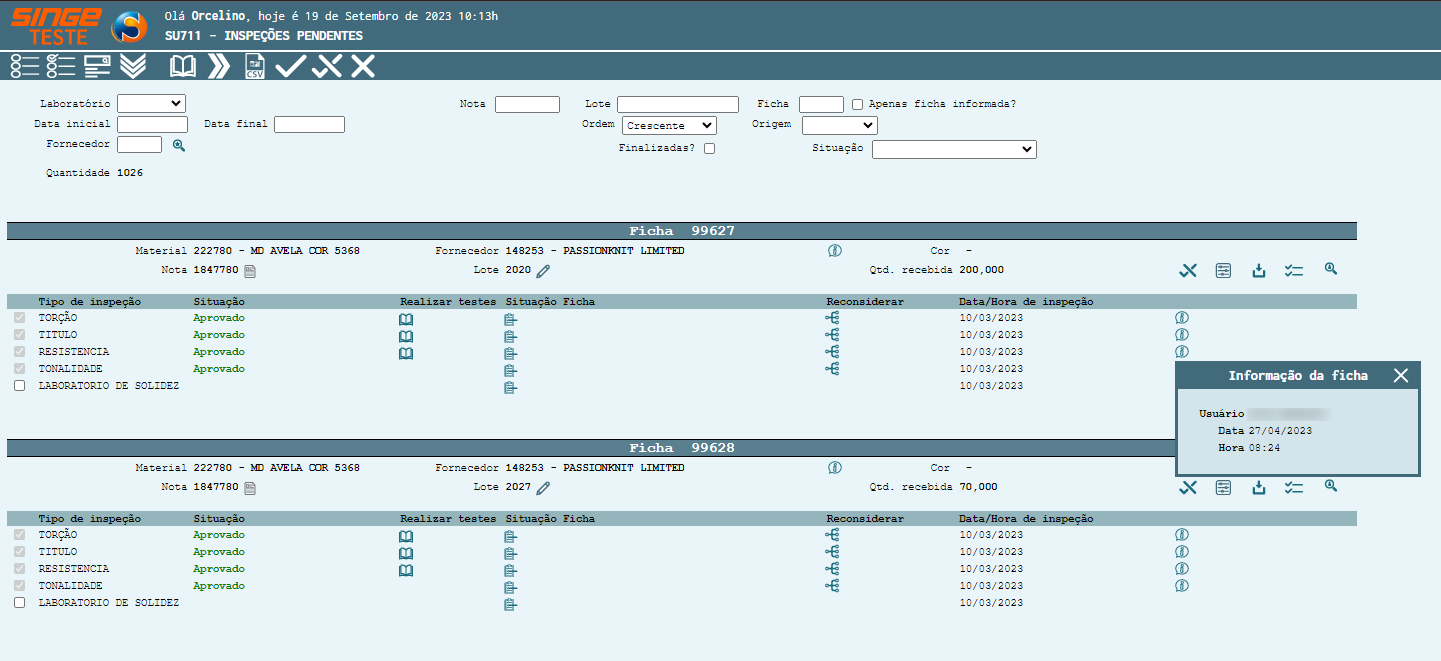
Figura 20: Tela SU711 – Inspeções Pendentes