Ocorrência de Patrimônio
Sumário
Este procedimento tem como objetivo, prestar as orientações para o cadastro Contas e Bens.
Este procedimento aplica-se a cadastrar as contas com os bens para controle, baixas e contabilização.
Cadastro de Centros de Custo e Contas Contábeis, Cadastro dos Parâmetros Contábeis.
N/A
📌 Tela PA500 – Ocorrências de Patrimônio
Nesta Tela, consultamos todos os recebimentos realizados em um determinado período, que estão vinculados a uma conta contábil com a natureza de operação “Imobilizado”. Desta forma a tela trará os recebimentos/notas fiscais que necessitam ser mobilizados.
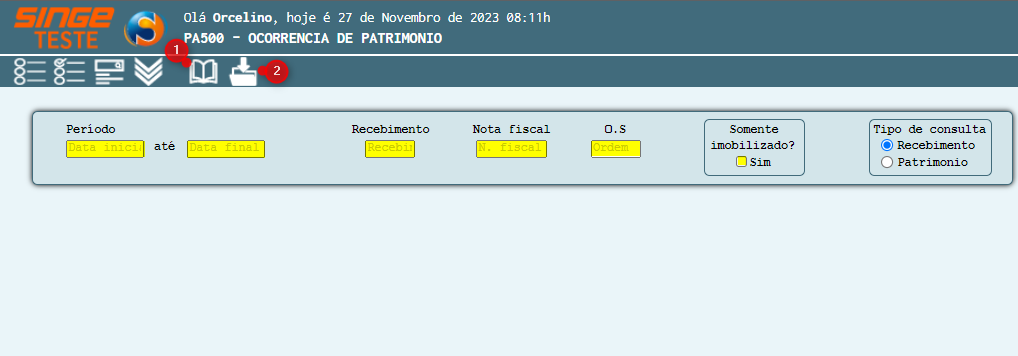
Figura 1: Tela PA500 – Ocorrência de Patrimônio
Para consultar as ocorrências de patrimônio:
· Informar um período Inicial e Final (formato data dd/mm/aaaa)
· Ou ainda, buscar pelo número de um recebimento, informando o número no campo Recebimento
· Ou ainda, buscar por uma nota fiscal específica, informando o número no campo Nota Fiscal
· Ou ainda buscar pelo número de um O.S específica, informando o número no campo O.S
· Com a opção de consultar Somente Imobilizado marcando o parâmetro de mesmo nome
· Selecionar o Tipo de Consulta: Recebimento
Após informar ao menos um dos campos, basta clicar sobre o ícone Consultar  , para que o sistema retorne com as informações.
, para que o sistema retorne com as informações. 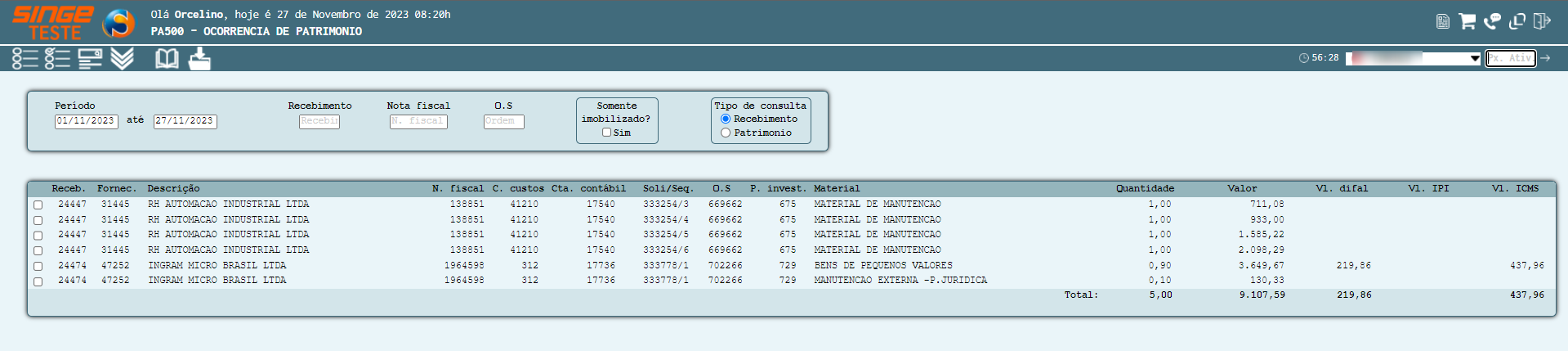
Figura 2: Tela PA500 – Ocorrência de Patrimônio
Nesta etapa, podemos mobilizar mais de uma O.S/parcela, selecionando o checkbox.

Figura 3: Tela PA500 – Ocorrência de Patrimônio
Também é possível ordenar as colunas, clicando sobre o título das colunas: Recebimento, Fornecedor, Descrição, Nota Fiscal, Centro de Custo, Conta Contábil, Solicitação/Sequência, O.S, Proposta de Investimento, Material, Quantidade e Valor.
📌 Campos críticos obrigatórios (validados na imobilização):
-
Função do bem: deve ser informada e compatível com a natureza de operação do bem.
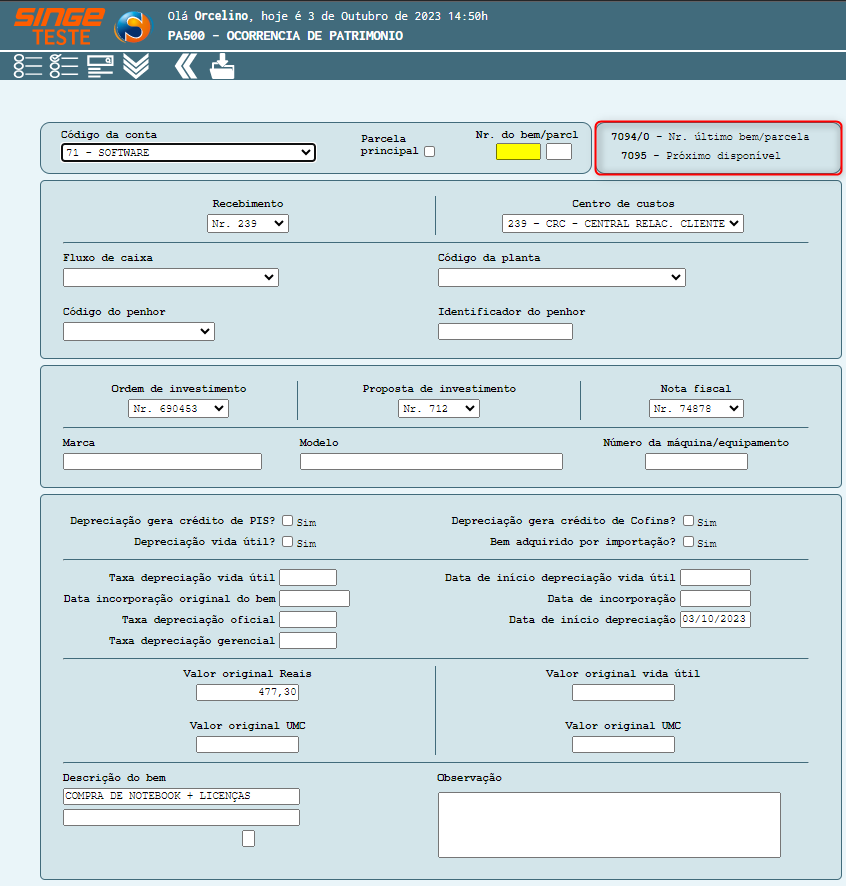
Figura 4: Tela PA500 – Função do Item
-
Parâmetros fiscais/contábeis de CIAP (quando aplicável): bens sujeitos a CIAP exigem parametrizações ativas no módulo contábil/fiscal. Se o bem estiver marcado para CIAP, complete os campos e parâmetros exigidos pelo seu time Fiscal/Contábil antes de imobilizar.
📌 Boas práticas antes de clicar em “Imobilizar”:
1. Confirme o Tipo de Consulta = Recebimento para imobilização inicial (primeiro registro do bem).
2. Se for complemento de valor (após o bem já imobilizado), utilize a navegação pela opção Patrimônio (ver 5.2) e a ação “Adicionar valor” quando disponível.
3. Preencha Função do bem e revise os parâmetros de depreciação (vida útil, oficial, gerencial) e valores.
4. Verifique se o CIAP é aplicável ao bem; em caso afirmativo, valide com o Fiscal os parâmetros necessários.
NOTA
Se a tela for recarregada (ex.: após um erro), revise se Função do bem não foi limpa e preencha novamente antes de confirmar.
|
Após carregar a consulta dos bens adquiridos no período, podemos iniciar o processo de mobilizar o patrimônio.
Para Mobilizar um bem:
· Selecionar o checkbox correspondente aos itens/parcela que se deseja mobilizar. Neste instante, um novo botão será habilitado para confirmar a operação
Figura 5: Tela PA500 – Ocorrência de Patrimônio
Após selecionar os itens que se deseja mobilizar, basta clicar sobre o ícone Incluir 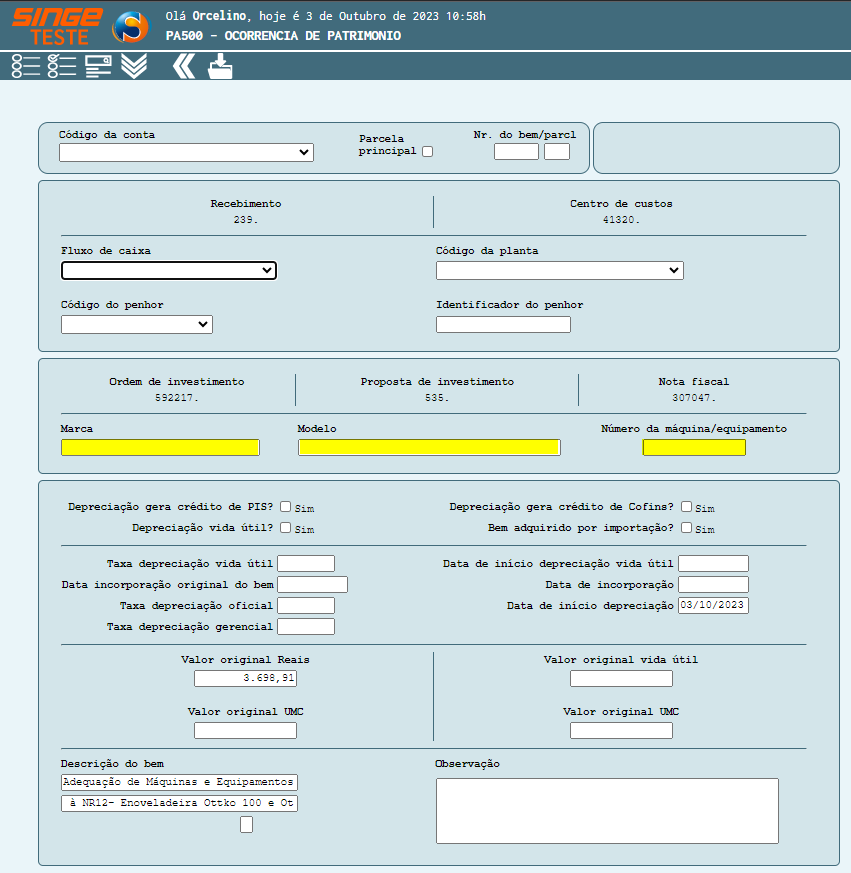 , para que o sistema seja direcionado para a tela onde ocorrerá a operação de imobilização do item.
, para que o sistema seja direcionado para a tela onde ocorrerá a operação de imobilização do item.Nesta próxima Visão, teremos que informar os dados para a operação de imobilização do item.

Figura 6: Tela PA500 – Ocorrência de Patrimônio
Para mobilizar os itens:
· Selecione o Código da conta, no campo de mesmo nome. Neste instante será sugerido o número do último Bem/parcela e o próximo número disponível.
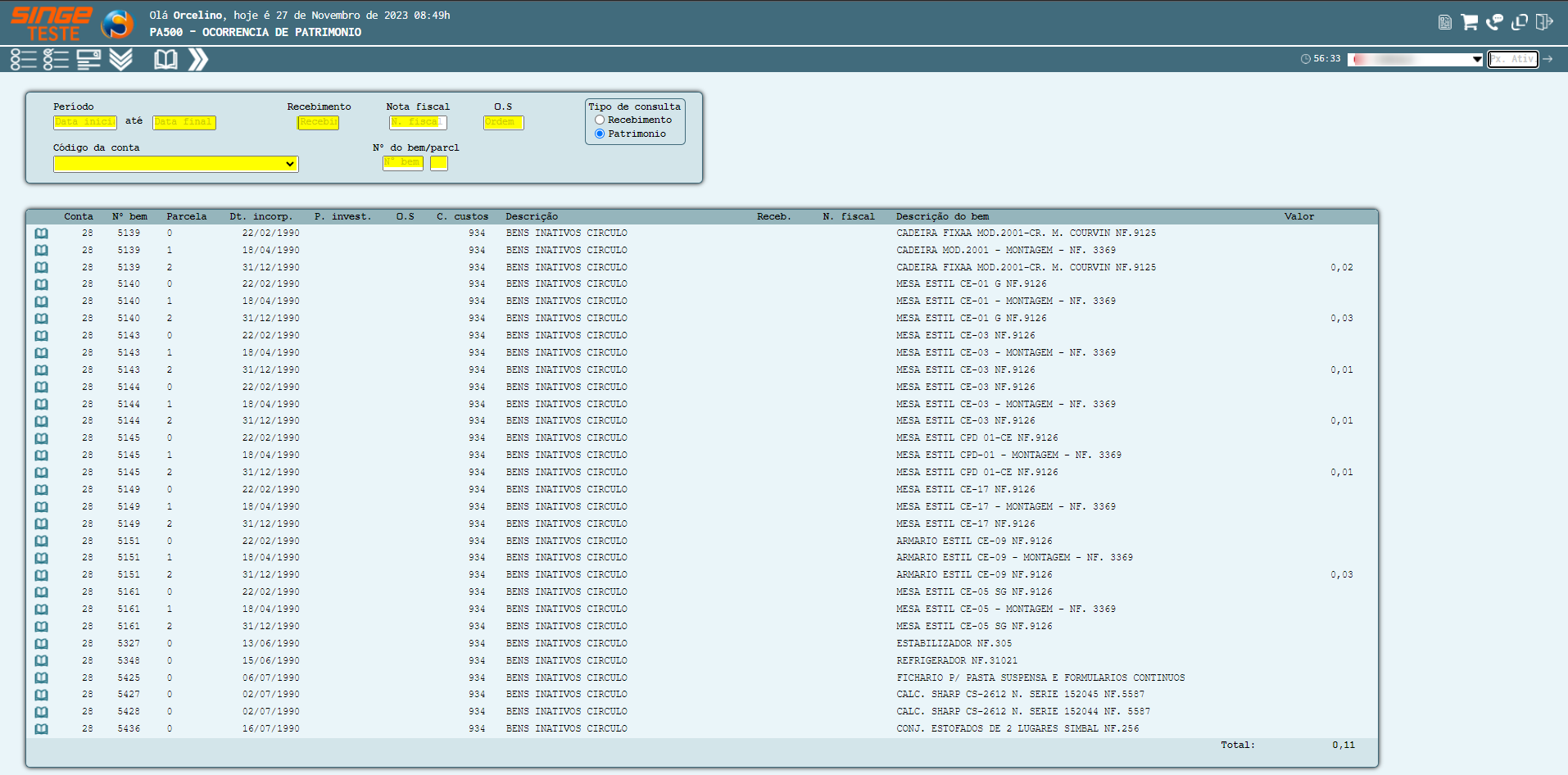
Figura 7: Tela PA500 – Ocorrência de Patrimônio
· Digitando no campo NR. Do bem/parcela, um número inferior ao último sugerido (apertar a tecla TAB para confirmar a digitação), o sistema faz a sugestão da parcela disponível para o número digitado
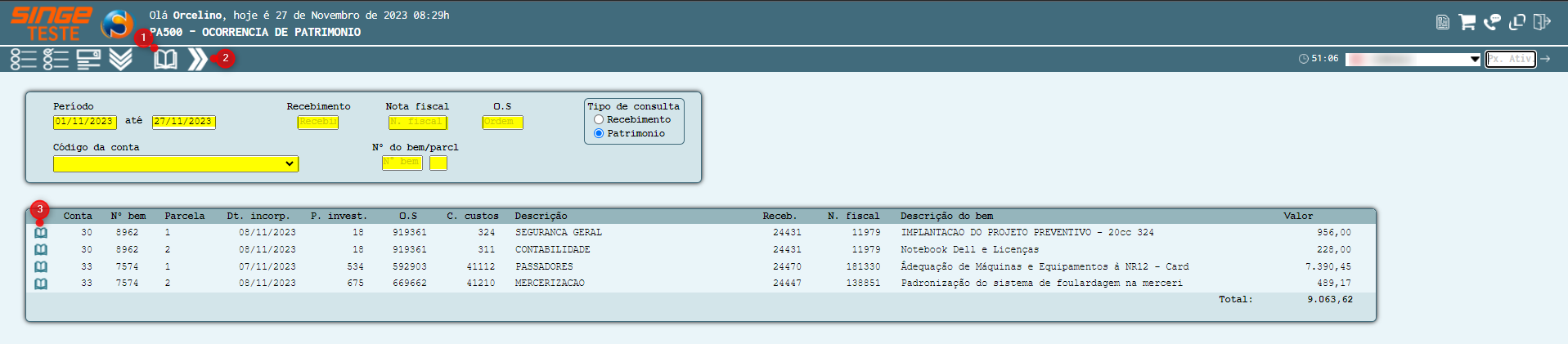
Figura 8: Tela PA500 – Ocorrência de Patrimônio
· O campo Recebimento e Centro de Custos, serão preenchidos pelo sistema, com base na O.S do bem
· Selecione um tipo de Fluxo de Caixa
· Selecione o Código da planta (local físico), onde o bem estará
· Se o bem for penhorado: Selecione um tipo de Código de penhor
· Se o bem for penhorado: Informe o Identificador do penhor
Para imobilizar mais de uma O.S/parcela: Os campos Ordens de Investimento, Proposta de Investimento, e Nota Fiscal, exibirão todas as O.S selecionadas, para que a principal possa ser escolhida. (Vídeo).
· Selecione o número da Ordem de Investimento, o número da Proposta de Investimento, e o número da Nota Fiscal
NOTA
Para imobilizar uma única O.S/parcela, o sistema já trará preenchido os campos: Ordem de Investimento, o número da Proposta de Investimento, e o número da Nota Fiscal, de acordo com a O.S/Parcela selecionada.
|

Figura 9: Tela PA500 – Ocorrência de Patrimônio
Neste caso, informe:
· Marca
· Modelo
· Número da Máquina/Equipamento
Selecione os parâmetros nos campos da Depreciação do Bem:
· Depreciação gera crédito de PIS?
· Depreciação vida útil?
· Depreciação gera crédito de Cofins?
· Bem adquirido por importação?
Informe as Taxas de Depreciação:
· Taxa de depreciação vida útil
· Data incorporação original do bem
· Taxa de depreciação oficial
· Taxa depreciação gerencial
· Data início depreciação vida útil
· Data incorporação
· Data início depreciação
Informe os valores
· O campo Valor original do item, é preenchido pelo sistema
· Informe o Valor original UMC
· Informe também o Valor original vida útil
· Informe o Valor Original UMC
Campos descritivos
· O campo Descrição do bem, carrega a informação automaticamente com base na O.S do bem
· No campo Observação, podemos incluir algumas observações que sobre o processo de imobilização
Após informar os campos, basta clicar sobre o ícone Imobilizar 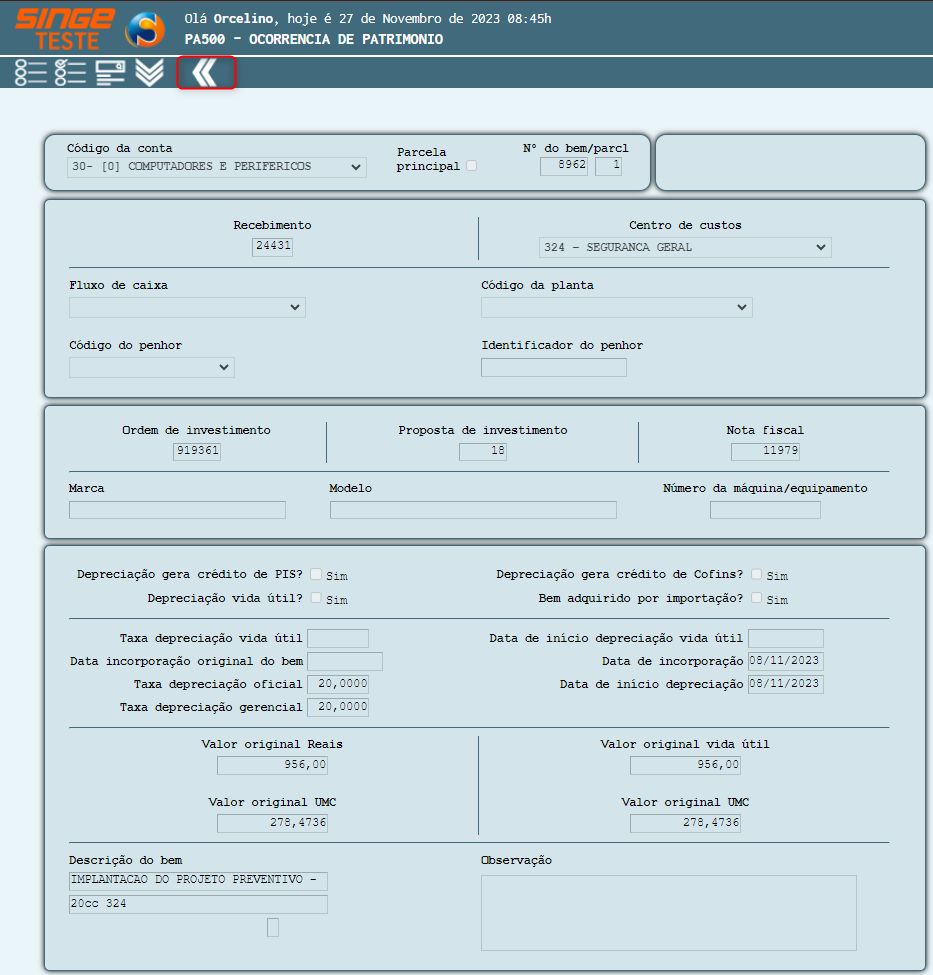 .
.
.ATENÇÃO
A PA500 realiza o cadastro e a imobilização de bens patrimoniais. A regra de cálculo do valor de imobilização considera não apenas o valor líquido do recebimento, mas também os montantes relativos a impostos e retenções (ISS, INSS, IRRF, PIS e COFINS). Esses dados tributários são originados na tela SU526 (Lançamentos Complementares), que registra os valores de impostos e retenções vinculados ao recebimento e deve ser consultada como referência obrigatória para conciliação entre os lançamentos contábeis e o valor imobilizado na PA500.
O valor total imobilizado na PA500 deve corresponder ao valor integral contabilizado no recebimento, incluindo os componentes tributários. Se houver divergência entre o valor exibido na PA500 e o lançamento contábil correspondente, verificar na SU526 se todos os impostos e retenções aplicáveis estão registrados e se os valores estão consistentes com o documento fiscal de origem.
Os campos "Ordem de Investimento" e "Proposta de Investimento" fazem parte do cadastro inicial do bem na PA500 e são transferíveis pela PA507 quando o bem for movimentado para outro código ou centro de custo.
|
Use esta função quando houver custos adicionais vinculados ao mesmo bem (ex.: upgrades, frete capitalizável, acessórios integrados).
📌 Pré-requisitos
Bem já imobilizado e sem baixa.
Permissões do usuário para alteração de imobilizado.
📌 Passos
1. Acesse PA500 e selecione Tipo de Consulta = Patrimônio.
2. Filtre pelo Período e/ou Código da Conta / Nº do Bem/Recebimento / O.S / NF.
3. Abra o lançamento do patrimônio e utilize a opção Adicionar valor (quando disponível na visão do patrimônio).

Figura 10: Tela PA500 – Ocorrência de Patrimônio
4. Informe:
-
Função do bem (obrigatória)
-
Valores a complementar (conforme política contábil)
-
(Se aplicável) parâmetros de CIAP e depreciação
5. Salvar/Confirmar e validar o reflexo contábil.

Figura 11: Tela PA500 – Ocorrência de Patrimônio
IMPORTANTE
Complementos devem obedecer às regras contábeis internas (o que pode/deve ser capitalizado vs. despesa). Em caso de dúvida, consultar Contabilidade.
|
📌 Tela PA500 – Ocorrências de Patrimônio
Nesta Tela, consultamos todos os lançamentos de Patrimonio realizados em um determinado período, que estão vinculados a uma conta contábil com a natureza de operação “Imobilizado”.
Selecionando a opção Patrimônio a tela trará automaticamente, todos os Patrimônios lançados no sistema.

Figura 12: Tela PA500 – Ocorrência de Patrimônio
É possível filtrar a consulta, através de um dos filtros:
· Período
· Código da Conta
· Número do recebimento
· Número da Nota Fiscal, Número do Bem/Parcela
· Número da O.S
Após informar ao menos um dos campos, basta clicar sobre o ícone Consultar , para que o sistema retorne com as informações filtradas.
, para que o sistema retorne com as informações filtradas. 
Figura 13: Tela PA500 – Ocorrência de Patrimônio
Clicando sobre o ícone Consultar  , o sistema exibirá o lançamento de imobilização do bem.
, o sistema exibirá o lançamento de imobilização do bem. 
Figura 14: Tela PA500 – Ocorrência de Patrimônio
Para retornar a visão anterior, basta clicar sobre o ícone Voltar  .
.
.
Mensagem exibida |
Causa provável |
O que verificar?Como resolver? |
Observações |
“FUNÇÃO DO BEM DEVE SER INFORMADA” |
Campo obrigatório não preenchido ou limpo após recarregar a tela |
Preencha Função do bem e tente novamente |
Em cenários de erro, a tela pode limpar o campo; revise antes de confirmar |
“PARA IMOBILIZAR UM PATRIMÔNIO CIAP” (mensagem de atenção) |
Bem marcado para CIAP sem parâmetros necessários ou inconsistentes |
Confirme com Fiscal/Contábil se o bem exige CIAP e se os parâmetros CIAP estão configurados |
Se o bem não for CIAP, revise a natureza/atributos do bem |
Erro fatal / “Sintaxe incorreta próxima a ‘)’” |
Inconsistência técnica no processamento da imobilização (cenário corrigido) |
Tentar novamente após revisar campos obrigatórios; se persistir, abrir DS500 com evidências (ver Checklist abaixo) |
Correção liberada e validada em 02/10/2025; se reaparecer, reportar imediatamente |
Para acelerar a análise, sempre anexar:
-
Print/erro (ex.: erro_valor.png, ErroPA500.png).
-
Passo a passo executado (ex.: período pesquisado 01/07/2025–30/07/2025, Tipo de Consulta, clique em Imobilizar, seleção do campo Valor, preenchimento de Função do bem etc.).
-
Identificadores: Bem (ex.: 34-6863), O.S (ex.: 760671), Recebimento e NF usados no filtro.
-
Informação se o bem é CIAP e quais parâmetros/marcadores foram utilizados.
-
Data/hora do ocorrido e se o campo “Função do bem” foi limpo após a recarga.DICAReplicar o teste com outro bem não-CIAP ajuda a isolar se a causa é regra fiscal ou dados específicos do bem.
Esta documentação foi útil para você?