Recebimento de Fretes por EDI
Sumário
Este procedimento tem como objetivo, prestar as orientações para realização do processo de importação de faturas de EDI.
Este procedimento aplica-se ao processo Logístico, nos lançamentos das faturas de EDI.
N/A
N/A
ü Tela TR598 – Transferência Notas Recebimento
Nesta tela, realizamos a importação de EDI faturas, recebidos pelas transportadoras.
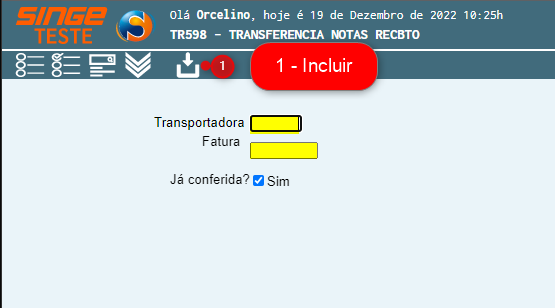
Figura 1: Tela TR598 – Transferência Notas Recebimento
Para realizar a importação das EDIs Fatura, informe:
· O código numérico da Transportadora (campo Transportadora)
· Informe o número da fatura
· Se já foi conferida, basta marcar o parâmetro “Já foi conferia”?
Após o preenchimento das informações, basta clicar sobre o ícone incluir  , para importar a fatura. O sistema abrirá um nova guia para que o arquivo possa ser incluído.
, para importar a fatura. O sistema abrirá um nova guia para que o arquivo possa ser incluído. 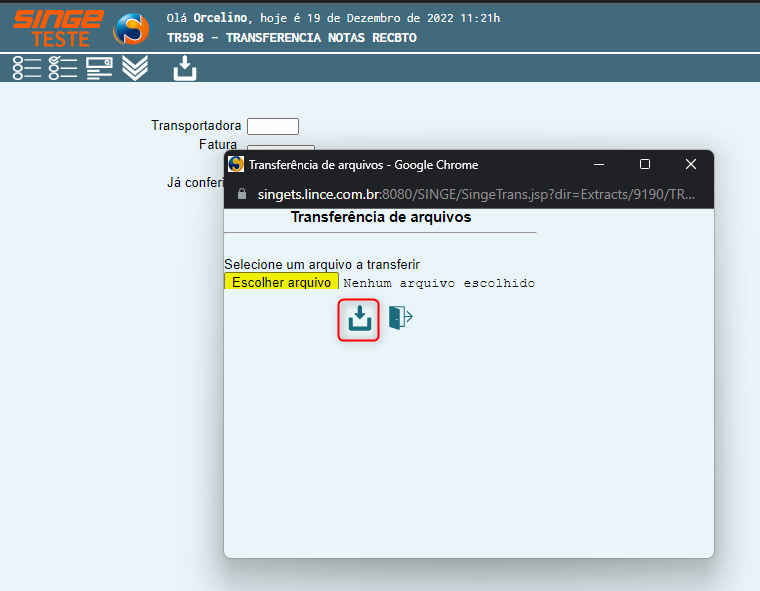
Figura 2: Tela TR598 – Transferência Notas Recebimento
Após a escolha do arquivo, basta clicar sobre o ícone Incluir  , para que o arquivo possa ser transferido.
, para que o arquivo possa ser transferido. 
Figura 3: Tela TR598 – Transferência Notas Recebimento
ü Tela TRR038 – Recebimento de Frete sem Saída
Este relatório, irá processar o arquivo e fazer o recebimento/contabilização das faturas recebidas.
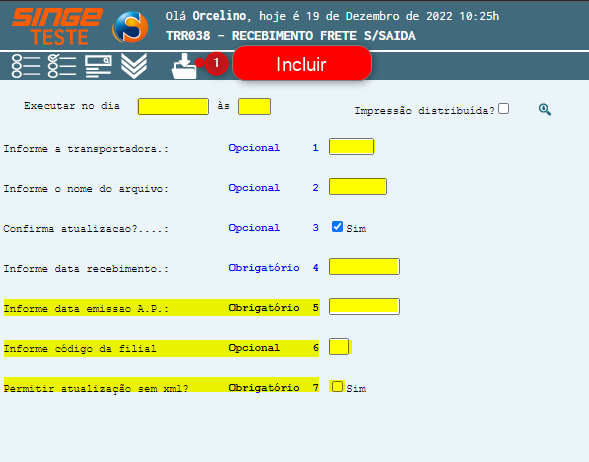
Figura 4: Tela TRR038 – recebimento Frete sem Saída
Para incluir o relatório na fila de execução, informe:
· Executar no dia: Campo formato data (dd/mm/aaaa) para informar a data/horário que deseja rodar o relatório. Não informando, será executado como “agora”.
· Campos não obrigatórios: Transportadora, o nome do arquivo, se confirma a atualização, e o código da Filial
· Campos obrigatórios: Data de recebimento, Data de emissão A.P, e se permite a atualização do XML da nota
Informando as opções da tela TRR038, basta clicar no ícone Incluir  , para que o relatório se encaminhe para a fila de produção. Para consultar o andamento dos relatórios, basta acessar a tela GS1005.
, para que o relatório se encaminhe para a fila de produção. Para consultar o andamento dos relatórios, basta acessar a tela GS1005.Nota 1
Este relatório, irá gerar 2 backups, um com os recebimentos gerados e outro com as notas das faturas informadas.
|
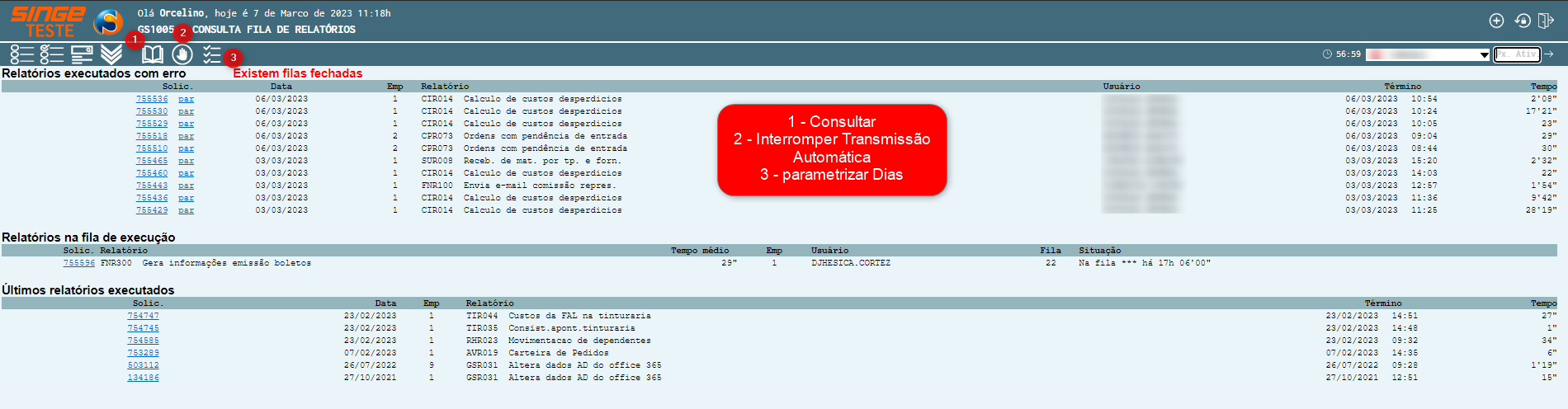
Figura 5: Tela GS1005 – Consulta Fila de Relatórios
ü Tela GS526 – Impressão de Relatórios
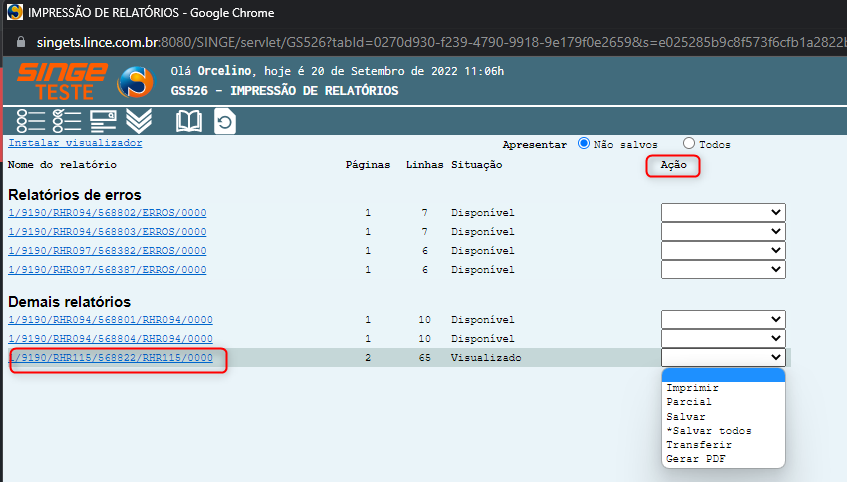
Figura 6: Tela GS526 – Impressão de Relatórios
Para realizar a impressão ou geração de um arquivo do relatório:
Pode- clicar sobre o nome do relatório, onde o sistema gera um download de um arquivo, onde pode ser impresso. Ou pode-se selecionar uma das opções do campo Ação:
· Imprimir
· Parcial
· Salvar
· Salvar todos
· Transferir
· Gerar PDF
Após selecionar a opção desejada, basta clicar no ícone Consultar  .
.
.