Relatório de Não Conformidades
Sumário
Este procedimento tem como objetivo, prestar as orientações para a realização de abertura de relatórios de não conformidades.
Esse procedimento aplica-se a todas as áreas da empresa que venham a constatar alguma não conformidade em auditorias internas, auditorias externas, indicadores de processo, produto/processo, fornecedores e outros.
Cadastro dos tipos de não conformidades (tela SU735), cadastro dos usuários habilitados a abrir não conformidades (Tela GS578).
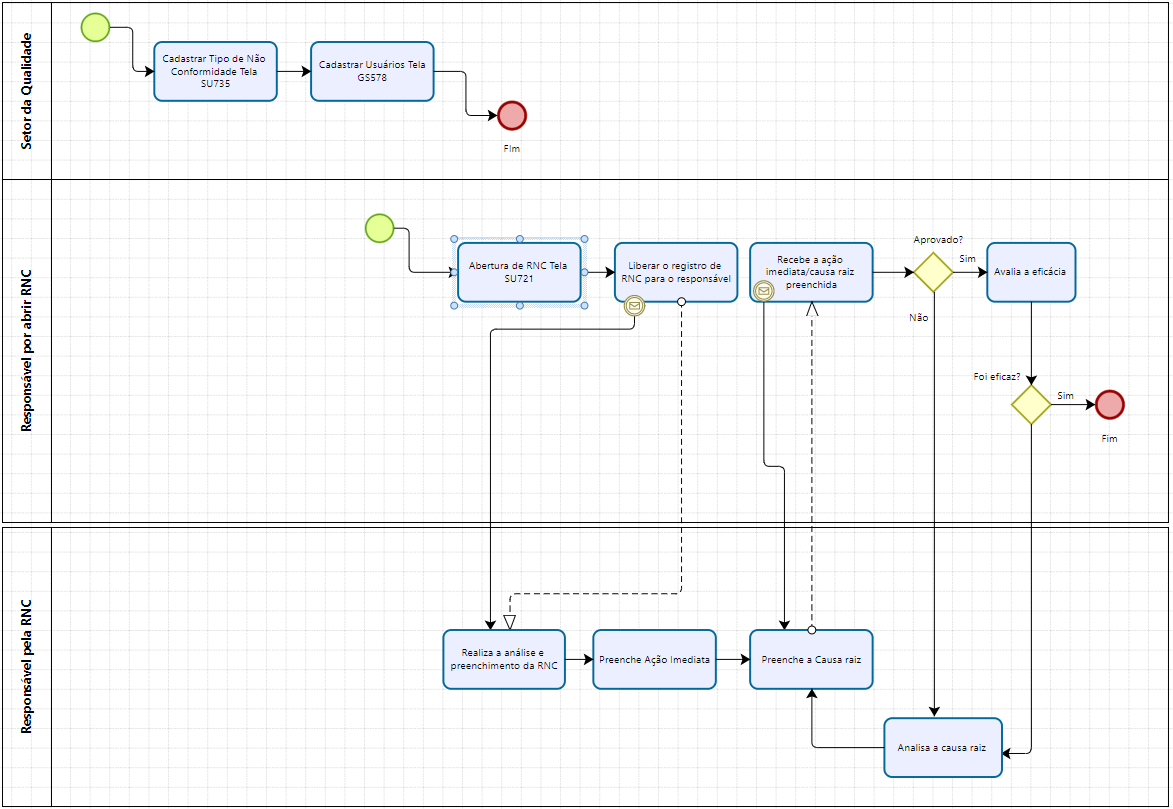
Figura 1: Fluxograma – Gestão das RNCs
📌 Tela SU735 – Cadastro de Não Conformidade
Nesta tela, realizamos o cadastro da descrição das não conformidades, relacionando-as, ao tipo de não conformidade.
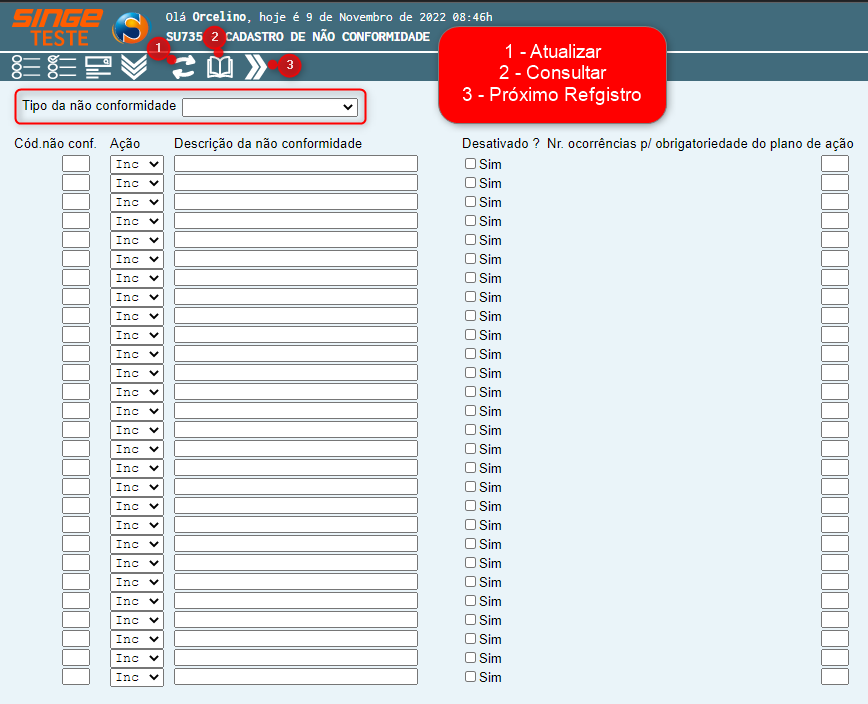
Figura 2: Tela SU735 – Cadastro de Não Conformidades
-
Código não conformidade: Campo numérico para inserir um código para a descrição
-
Ação: Campo formato lista com as opções Inc (Incluir) e Alt (Alterar)
-
Descrição da não conformidade: Campo para nomear a não conformidade
-
Desativado: Parâmetro para desativar a não conformidade
-
Número ocorrências para obrigatoriedade do plano de ação: Campo para informar quantos registros de não conformidades, são necessários para o sistema incluir o plano de ação na abertura da RNC.
Após selecionar na lista no campo Tipo de não conformidade, a opção desejada, basta preencher as informações em tela, e após isso, clicar sobre o ícone Atualizar  , para que o sistema crie o registro.
, para que o sistema crie o registro. Caso deseje alterar algum cadastro, basta selecionar o tipo de não conformidade no campo Tipo de não conformidade, clicar sobre o ícone Consultar  , para que o sistema carregue na tela os cadastros. Use o ícone Próximo Registro
  para navegar entre os cadastros e ao encontrar a opção desejada, basta selecionar a opção Alterar no campo Ação, e clicar sobre o ícone Atualizar .
, para que o sistema carregue na tela os cadastros. Use o ícone Próximo Registro para navegar entre os cadastros e ao encontrar a opção desejada, basta selecionar a opção Alterar no campo Ação, e clicar sobre o ícone Atualizar . 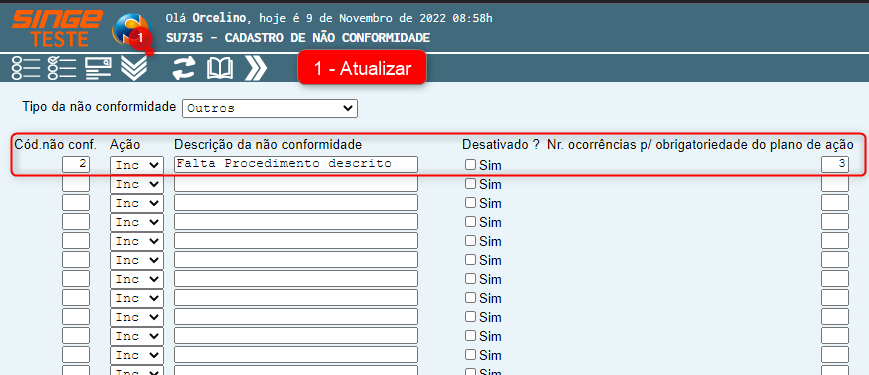
Figura 3: Tela SU735 – Cadastro de Não Conformidades
📌 Tela GS578 – Usuário/Sequência de Fluxo
Nesta tela, é possível relacionar o usuário, há uma atividade e ao tipo de fluxo que esse usuário, estará habilitado a participar.
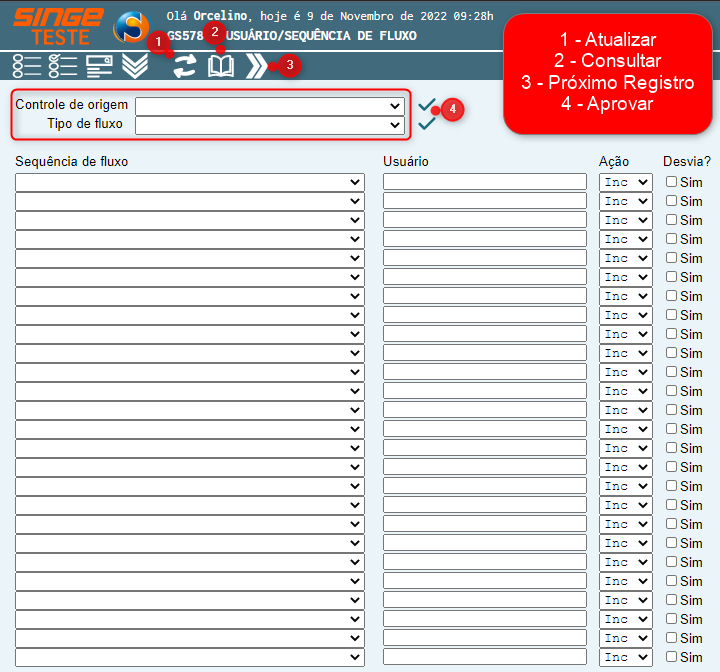
Figura 4: Tela GS538 – Usuário/Sequência de Fluxo
-
Selecionando o Controle de Origem como E-mail, clicando sobre o ícone Aprovar
 , para habilitar as opções do campo Tipo de Fluxo
 -
No campo Tipo de fluxo, basta selecionar a opção (SU721), clicando sobre o ícone Aprovar, para habilitar as opções Sequência de Fluxo
-
No campo Sequência de fluxo, escolher a opção desejada (Avaliação da Eficácia ou Abrir RNC), informar o usuário (campo Usuário no formato nome.sobrenome), e clicar sobre o ícone Atualizar, para que o sistema realize o registro.
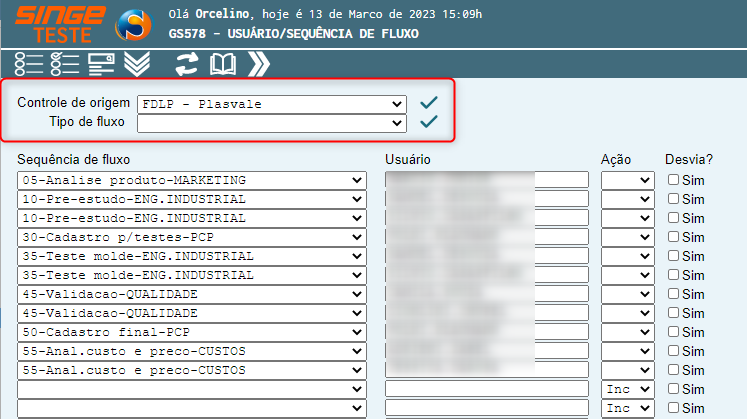
Figura 5: Tela GS538 – Usuário/Sequência de Fluxo
📌 Tela SU721 – Relatório de Não Conformidade
Nesta tela, realizamos a consulta das RNCs em aberto, assim como realizamos a criação de Relatórios de não conformidades. Ao acessar a tela, será carregado todas as RNCs que estejam em aberto com os dados básicos:
-
Código da RNC
-
Responsável pela RNC
-
Situação da RNC (qual etapa se encontra)
-
Data de início/final
-
Descrição da RNC
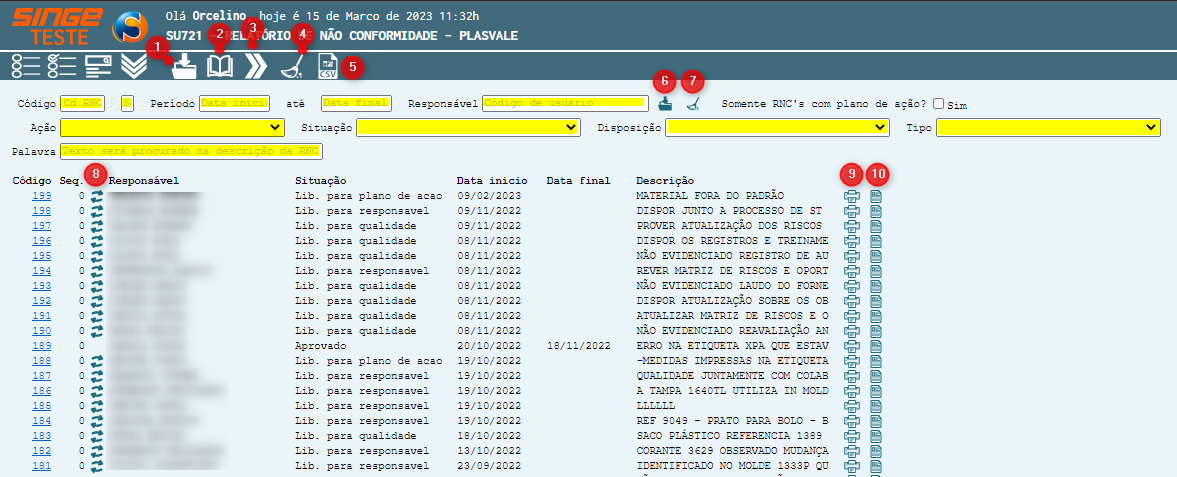
Figura 6: Tela SU721 – Relatório de Não Conformidades
|
Utilizado para incluir umregistro no sistema. |
|
Utilizado para consultar umregistro no sistema. |
|
Utilizado para navegarentre os registros. |
|
Utilizado para limpar os filtros da tela para inserir um novo registro. |
|
Utilizado para exportar um arquivo Excel das RNCs. |
|
Utilizado para incluir um Resposável no filtro para realizar uma busca de um usuário específico |
|
Utilizado para limpar o filtro do campo Responsável. |
|
Utilizado para alterar um RNC que esteja não encerrada. |
|
Utilizado para realizar a impressãoda identificação da RNC. |
|
Utilizado para realizar a impressãoda RNC completa. |
 Ícone Limpar
 Ícone Exportar CSV
 Ícone Incluir Reponsável
 Ícone Limpar Filtro dos Responsáveis
 Ícone Atualizar
 Ícone Imprimir Identificação
 Ícone Imprimir RNC Completa
A tela possui filtros que podem ser combinados para buscar determina RNC. São eles:
-
Ação
-
Situação
-
Disposição
-
Tipo de RNC
Selecionando o tipo de filtro desejado, basta clicar sobre o cone Consultar , para o sistema retorne com as informações.
, para o sistema retorne com as informações.Para criar uma nova RNC, basta clicar sobre o ícone Incluir  , para que o sistema abra uma nova guia.
, para que o sistema abra uma nova guia. 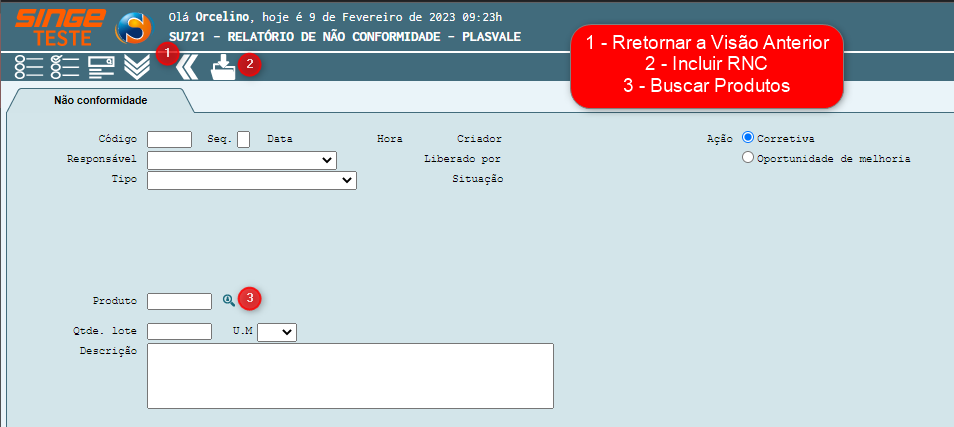
Figura 7: Tela SU721 – Relatório de Não Conformidades
-
Selecione se a Ação será Corretiva ou Preventiva
-
Selecione um responsável pela RNC (campo Responsável)
-
Selecione o tipo da RNC (Campo Tipo)
-
Se a RNC, for relacionada a produto, basta incluir o código no campo produto, ou clicar sobre o ícone
O sistema abrirá uma nova guia para que o nome do produto seja digitado. Após acionar a tecla Enter, o sistema trará a lista de produtos para ser selecionado. Clicando sobre o código do produto, o sistema carregará o mesmo na tela SU721, no campo produto.
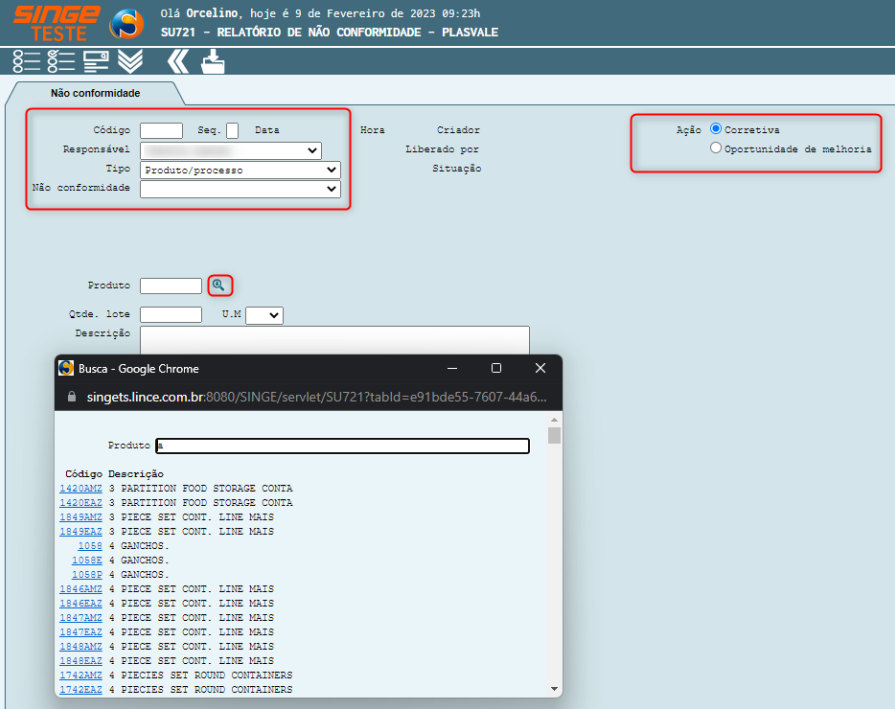
Figura 9: Tela SU721 – Relatório de Não Conformidades
Selecionando o produto, basta informar os outros campos:
-
Lote
-
Unidade de medida
-
Descrição da RNC
Após o preenchimento das informações, basta clicar sobre o ícone Incluir , para que o sistema crie o registro da RNC.
, para que o sistema crie o registro da RNC.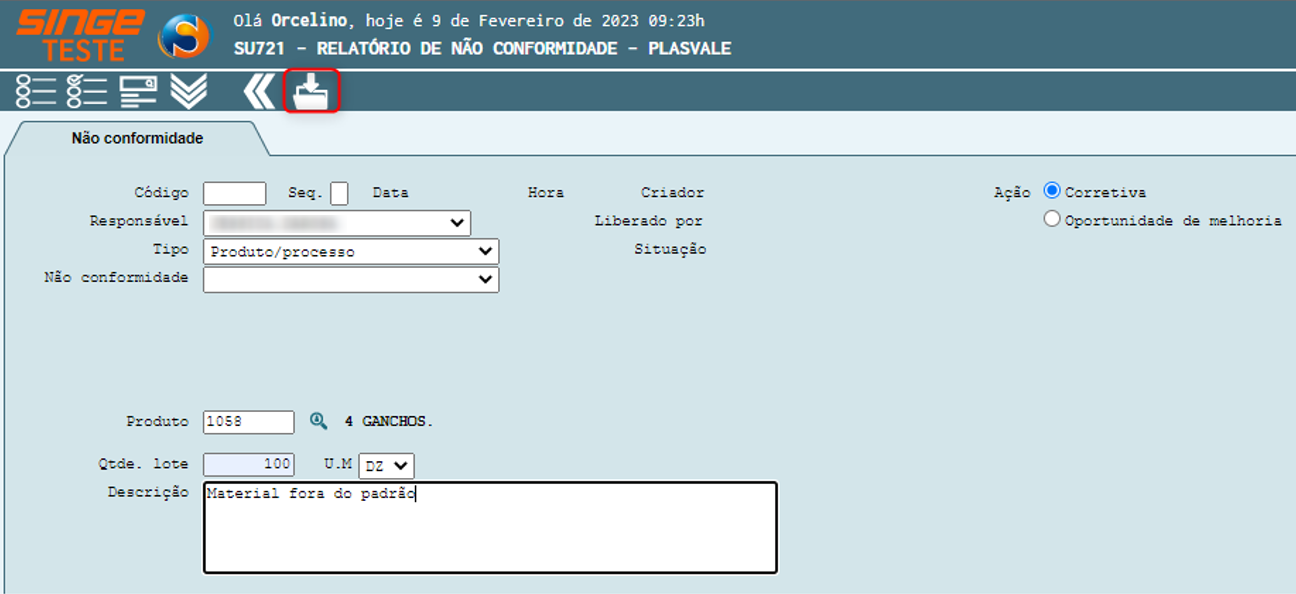
Figura 10: Tela SU721 – Relatório de Não Conformidade
Após a inclusão do registro, será necessário liberar a RNC para a avaliação do(s) responsáveis pelas ações.
Nesta fase, novos ícones se habilitarão na tela. Nesta etapa é possível incluir anexos relevantes à RNC.
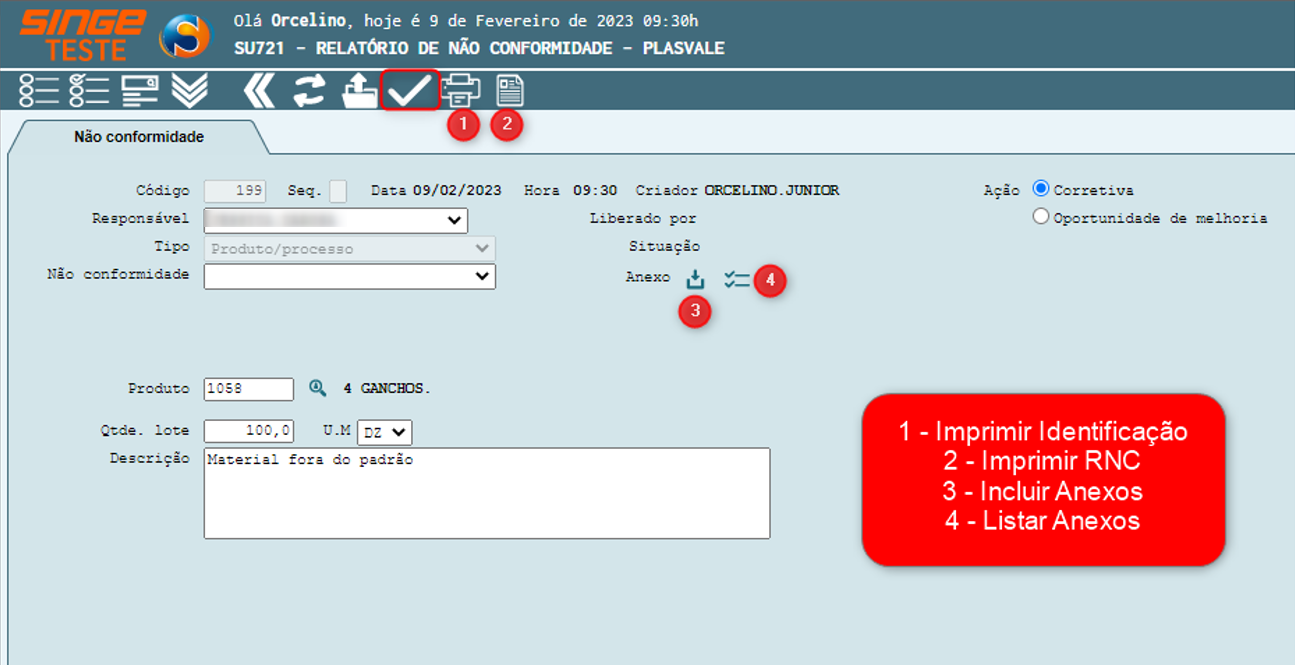
Figura 11: Tela SU721 – Relatório de Não Conformidades
Para enviar a RNC para a avaliação do responsável pelas ações, basta clicar sobre o ícone Liberar para o responsável  .
.
. Ao liberar a RNC para avaliação, o responsável, recebe um e-mail de notificação com os dados da Não Conformidade.
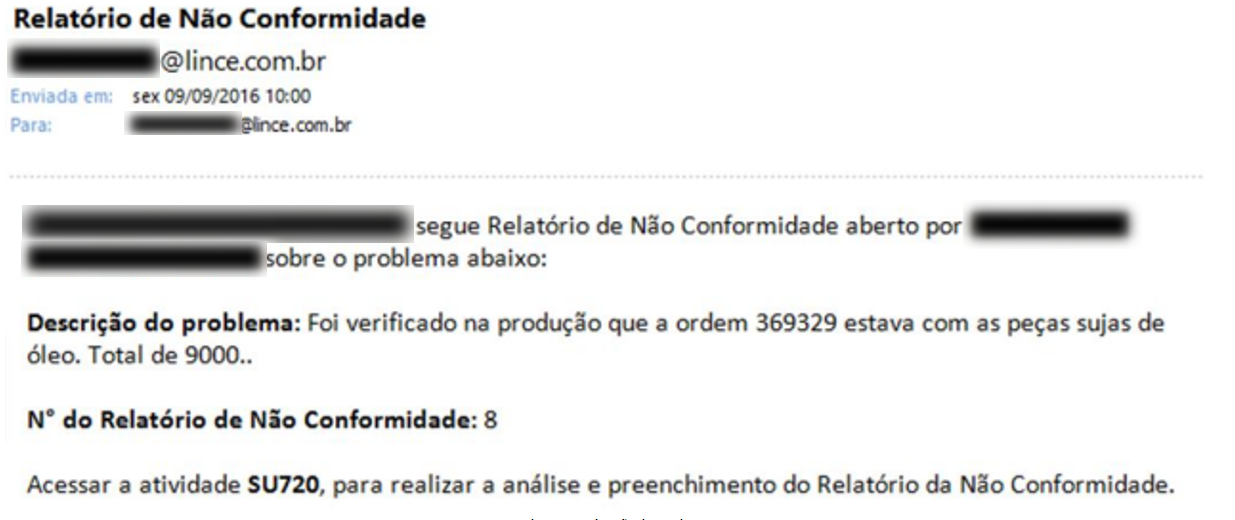
Figura 12: Notificação via E-mail
📌 Tela SU721 – Relatório de Não Conformidade
Após a liberação para o responsável pela RNC, o sistema habilitará uma nova guia, para ser documentada a Ação Imediata.
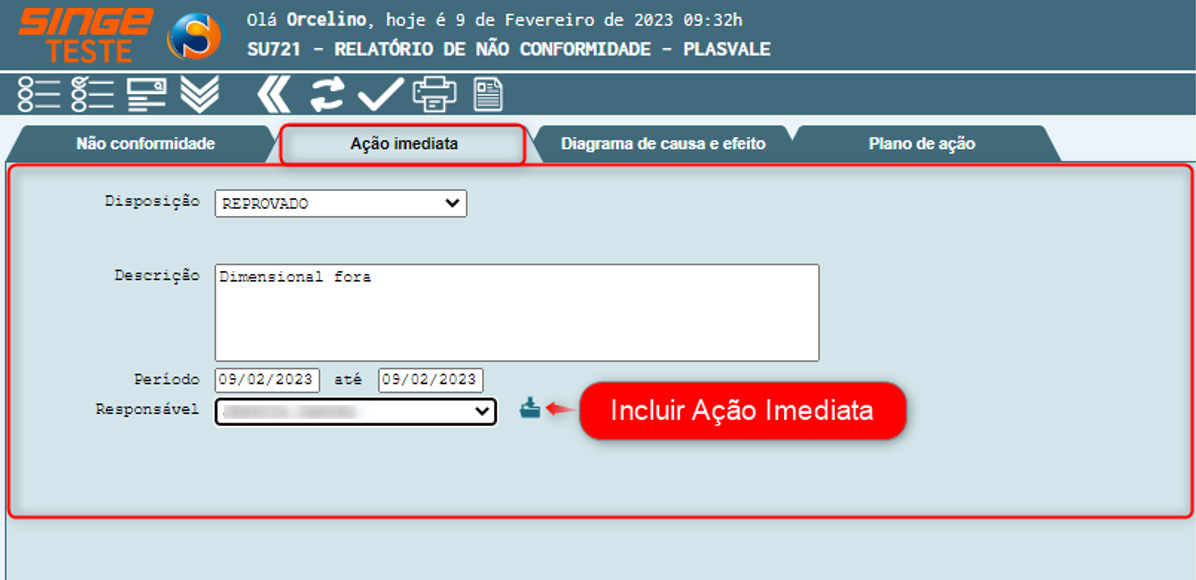
Figura 13: Tela SU721 – Relatório de Não Conformidades
Se tratando de produto, preencher os campos:
-
Quantidade reprovada
-
Quantidade Transferência artigo
-
Quantidade aprovada sobre concessão
-
Incluir uma descrição para a ação imediata
-
Incluir uma data para o período (de, até)
-
Informar um responsável
Após a inclusão das informações, basta clicar sobre o ícone Incluir Ação Imediata  , para que o sistema realize o registro da ação.
, para que o sistema realize o registro da ação.NOTA
Pode ser incluir/excluir mais de uma disposição, e para isso basta incluir novamente.
|
📌 Tela SU721 – Relatório de Não Conformidade
Nesta etapa, é realizada o preenchimento da análise de causa da RNC.
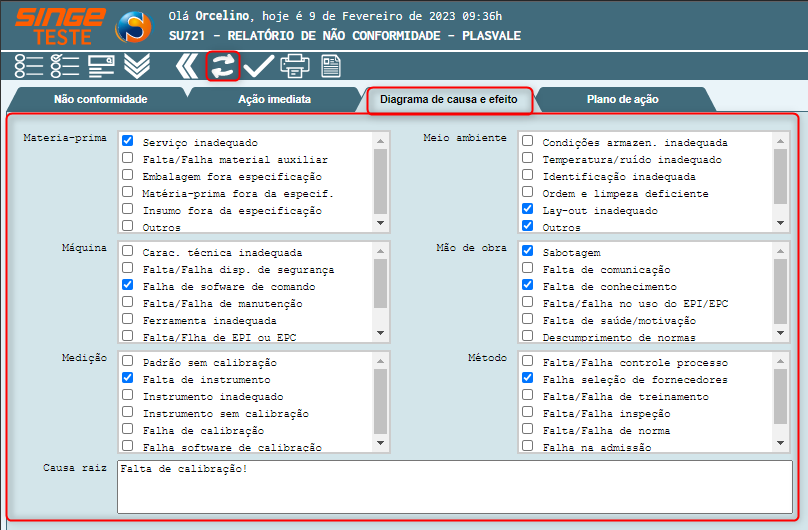
Figura 14: Tela SU721 – Relatório de Não Conformidades
Após finalizar o preenchimento, basta clicar no ícone Atualizar , para o sistema realizar o registro da ação, e liberar a próxima etapa.
, para o sistema realizar o registro da ação, e liberar a próxima etapa. 📌 Tela SU721 – Relatório de Não Conformidade
Nesta etapa, o sistema libera a guia Plano de ação, para ser implementado.
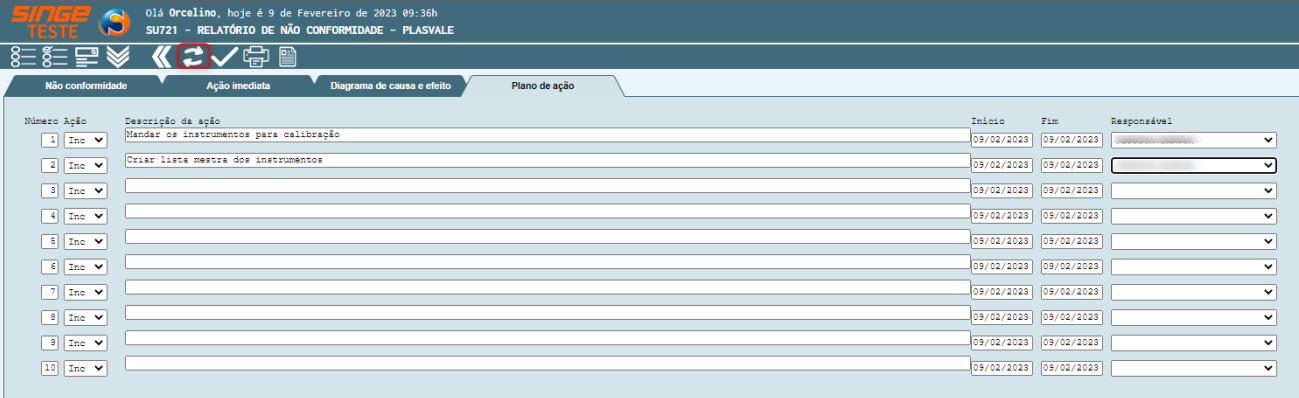
Figura 15: Tela SU721 – Relatório de Não Conformidades
Após inserir as informações, basta clicar sobre o ícone Atualizar , para o sistema criar o registro. Nesta etapa, é possível inserir anexos para evidenciar o plano de ação.
, para o sistema criar o registro. Nesta etapa, é possível inserir anexos para evidenciar o plano de ação.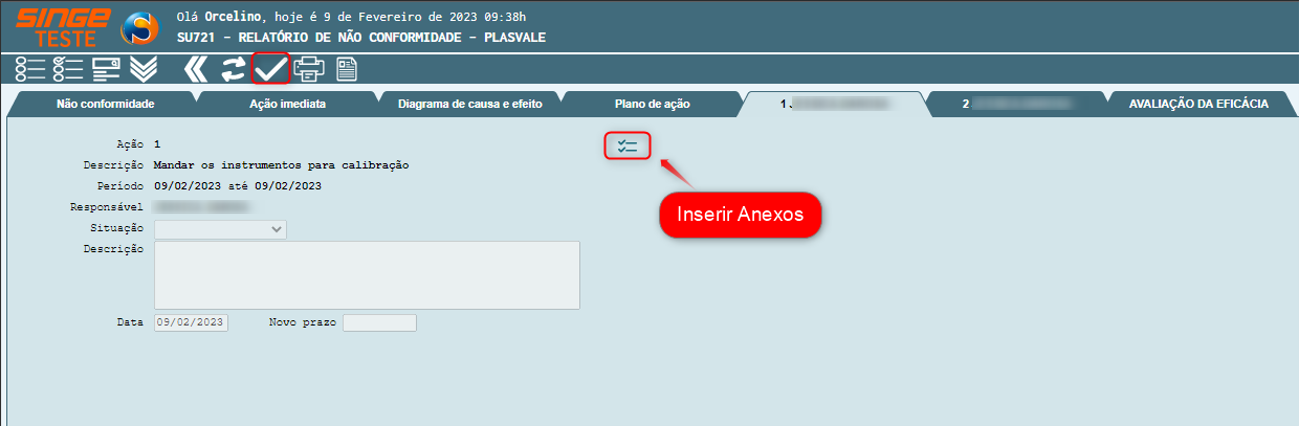
Figura 16: Tela SU721 – Relatório de Não Conformidades
Após a inclusão do plano de Ação, caso precise liberá-lo novamente, basta clicar no ícone Liberar Plano de Ação .
.Agora, a Avaliação da Eficácia, estará liberada.
📌 Tela SU721 – Relatório de Não Conformidade
Nesta etapa, avalia-se a eficácia das ações da RNC.
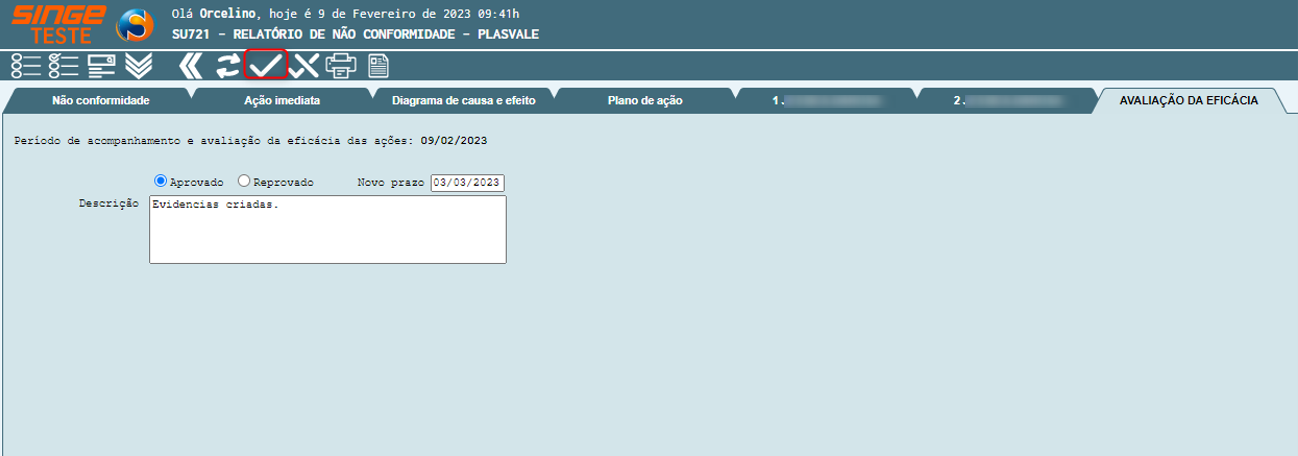
Figura 17: Tela SU721 – Relatório de Não Conformidades
-
Informando a situação da avaliação como: Aprovado ou Aprovado com restrições, o sistema finaliza a RNC.
-
Informando reprovado, um novo prazo terá que ser informado, e a RNC permanece aberta.
-
Informando os dados para a avaliação, basta clicar sobre o ícone Finaliza fluxo, para que o sistema encerra a RNC.
NOTA
O responsável pela RNC, não poderá avaliar a eficácia da RNC (regra de negócio). Para retornar a RNC para o plano de ação, basta clicar sobre o ícone
 , para que o plano retorno ao responsável. , para que o plano retorno ao responsável. |