Status Pedido Kanban
Sumário
Este procedimento tem como objetivo, prestar as orientações para a gestão dos pedidos de exportação, a partir do Kanban de status do pedido.
Este procedimento aplica-se ao setor Exportação e Logística, nos processos de emissão, roteirização, separação, conferência e embarque dos pedidos de exportação.
Pedido de Exportação digitados (tela CE562) .
N/A
📌 Tela CE638 – Status Pedido Kanban
Nesta tela, consultamos os pedidos de Exportação, e as fases em que os pedidos se encontram, bem como aprovamos a emissão de pedidos com falta de produtos, consultamos a linha do tempo do pedido e as estatísticas de separação e conferência.
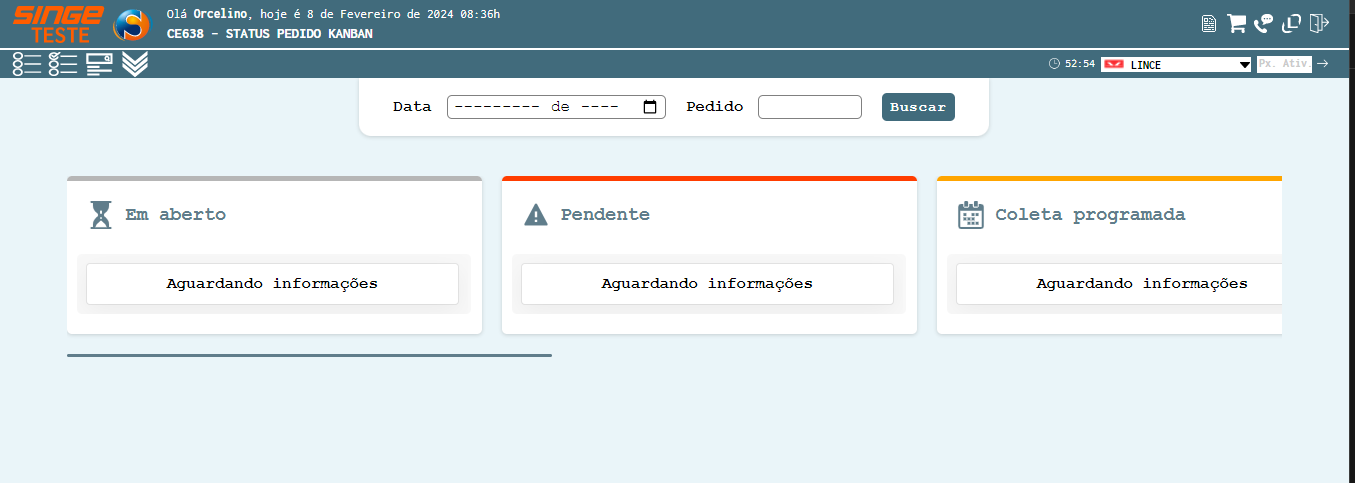
Figura 1: Tela CE638 – Status Pedido Kanban
As fases do pedido de Exportação:
-
Em aberto: Fase em que o pedido é criado e necessita reservar o estoque (tela ES583)
-
Pendente: Fase em que o pedido está pendente de aprovação para seguir para a fase de programação da coleta
-
Coleta Programada: Fase em que o pedido, entra na programação da coleta da carga por um transportador (tela TR660)
-
Supervisor: Fase em que o pedido já tem programação de coleta, e fica disponível para o supervisor da separação atualizar o pedido e liberar para a separação dos itens ocorrer (tela TR661, TR1063, TR9061, TR727)
-
Separação: Fase em que os itens do pedido são separados e conferidos para formar o pedido (via coletor)
-
Pronto para Embarque: Fase em que o pedido está pronto e conferido para embarcar para a entrega ser realizada
-
Finalizado: Fase em que o pedido, já foi embarcado pelo transportador e dado saída na Nota Fiscal
ATENÇÃO
Quando um pedido já está liberado e a separação está em andamento, o sistema restringe alterações de reserva para evitar impacto no que já foi separado. Por esse motivo, a manutenção de itens do pedido (como remover um item incorreto e incluir o item correto para que a reserva fique alinhada ao cadastro atualizado) somente é permitida quando o pedido estiver com a situação “FALTA”. Esse controle existe justamente para impedir desreservas e re-reservas indevidas enquanto o pedido segue o fluxo de separação. Se houver necessidade de manutenção em um pedido que já está em separação, deverá ser solicitado suporte ao TI para orientar e, quando aplicável, viabilizar a manutenção com segurança, garantindo que apenas o item necessário seja ajustado e sem interferir nas quantidades já separadas.
|
Os pedidos podem ser consultados:
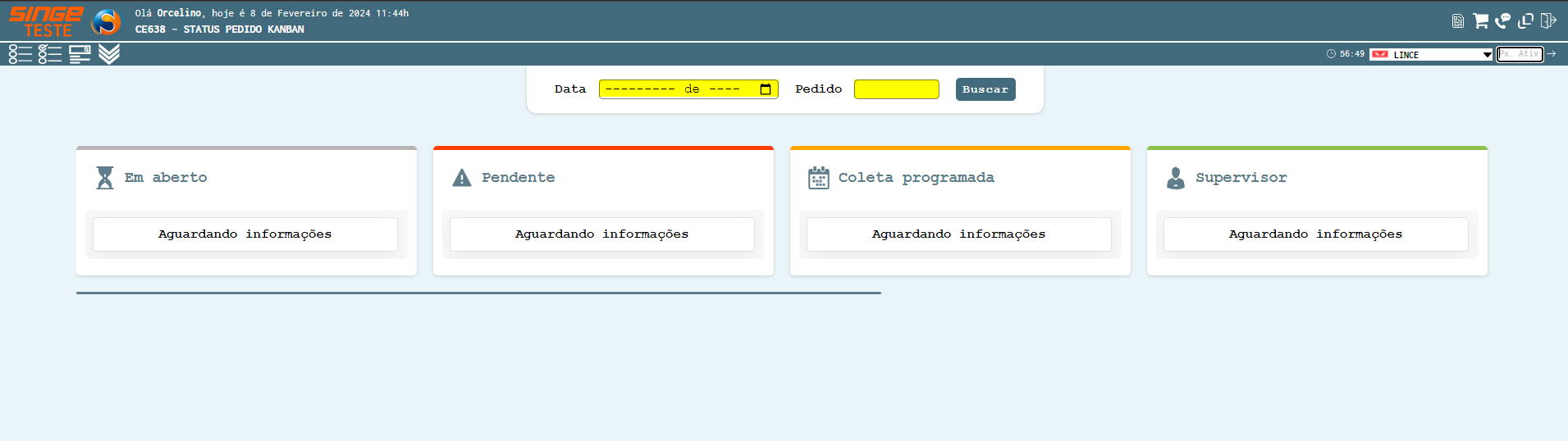
Figura 2: Tela CE638 – Status Pedido Kanban
-
Por data
-
Pedido
A data pode ser informada digitando uma data no formato dd/mm/aaaa, ou clicando sobre o ícone Calendário 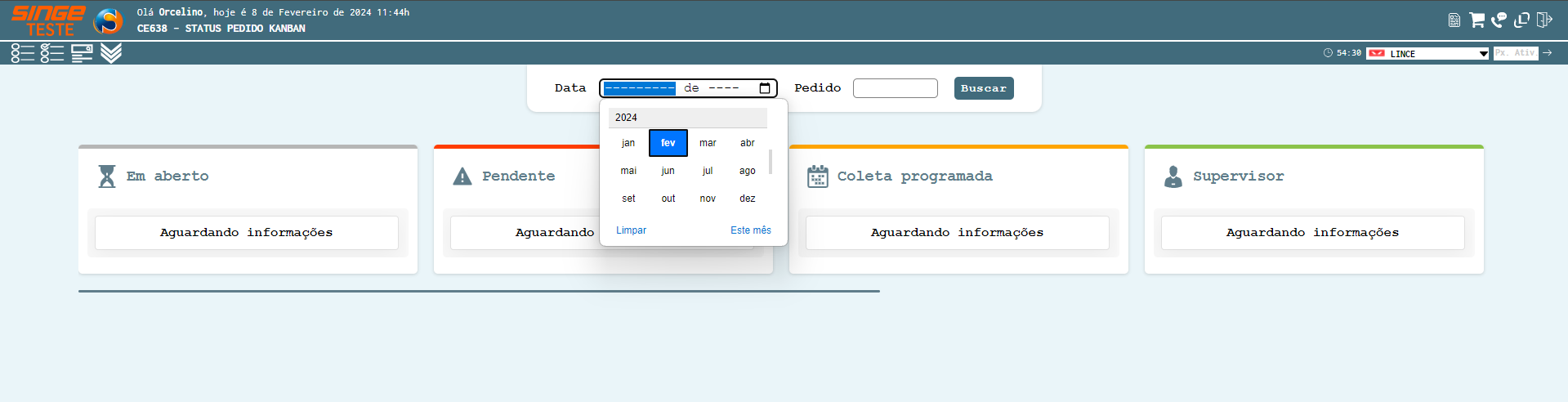 , onde um quadro de datas será exibido para a data pode ser selecionada.
, onde um quadro de datas será exibido para a data pode ser selecionada. 
Figura 3: Tela CE638 – Status Pedido Kanban
Definindo como ocorrerá a consulta, basta clicar sobre o botão Buscar 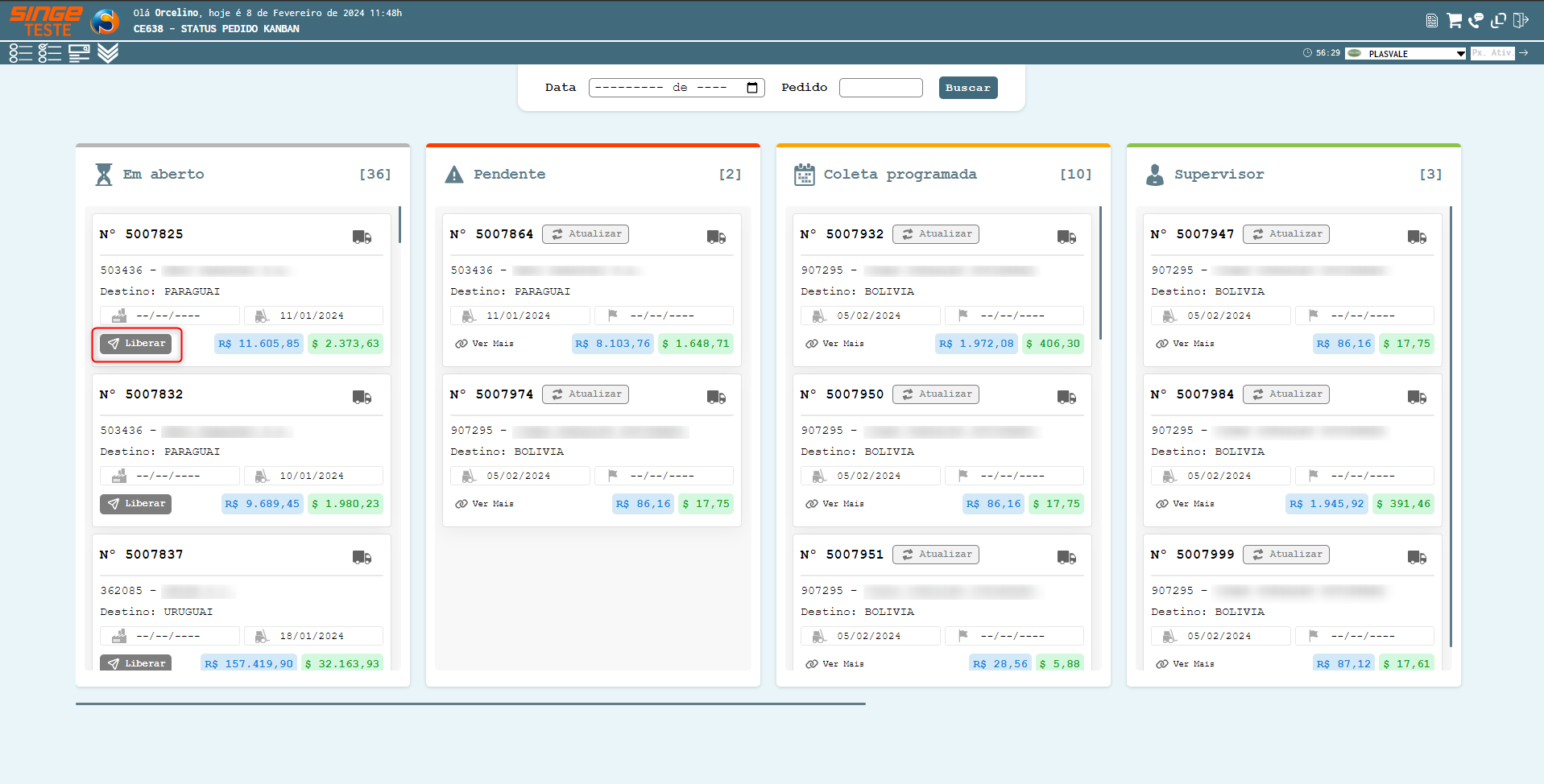 , para que o sistema retorne com a pesquisa solicitada.
, para que o sistema retorne com a pesquisa solicitada. 
Figura 4: Tela CE638 – Status Pedido Kanban
Neste card, estrão os pedidos que precisam ter o estoque reservado, antes de serem liberados para a fase do card “Pendente”.
Figura 5: Tela CE638 – Status Pedido Kanban
Após reservar os produtos no estoque, acessando a tela ES583 – Reserva/Desreserva de Estoque Pedido.
Clicando sobre botão Liberar  , o pedido será enviado para o próximo card “Pendente”
, o pedido será enviado para o próximo card “Pendente”Neste card, estrão os pedidos aguardando para a programação do roteiro na tela TR660 – Programação Expedição Fracionada.
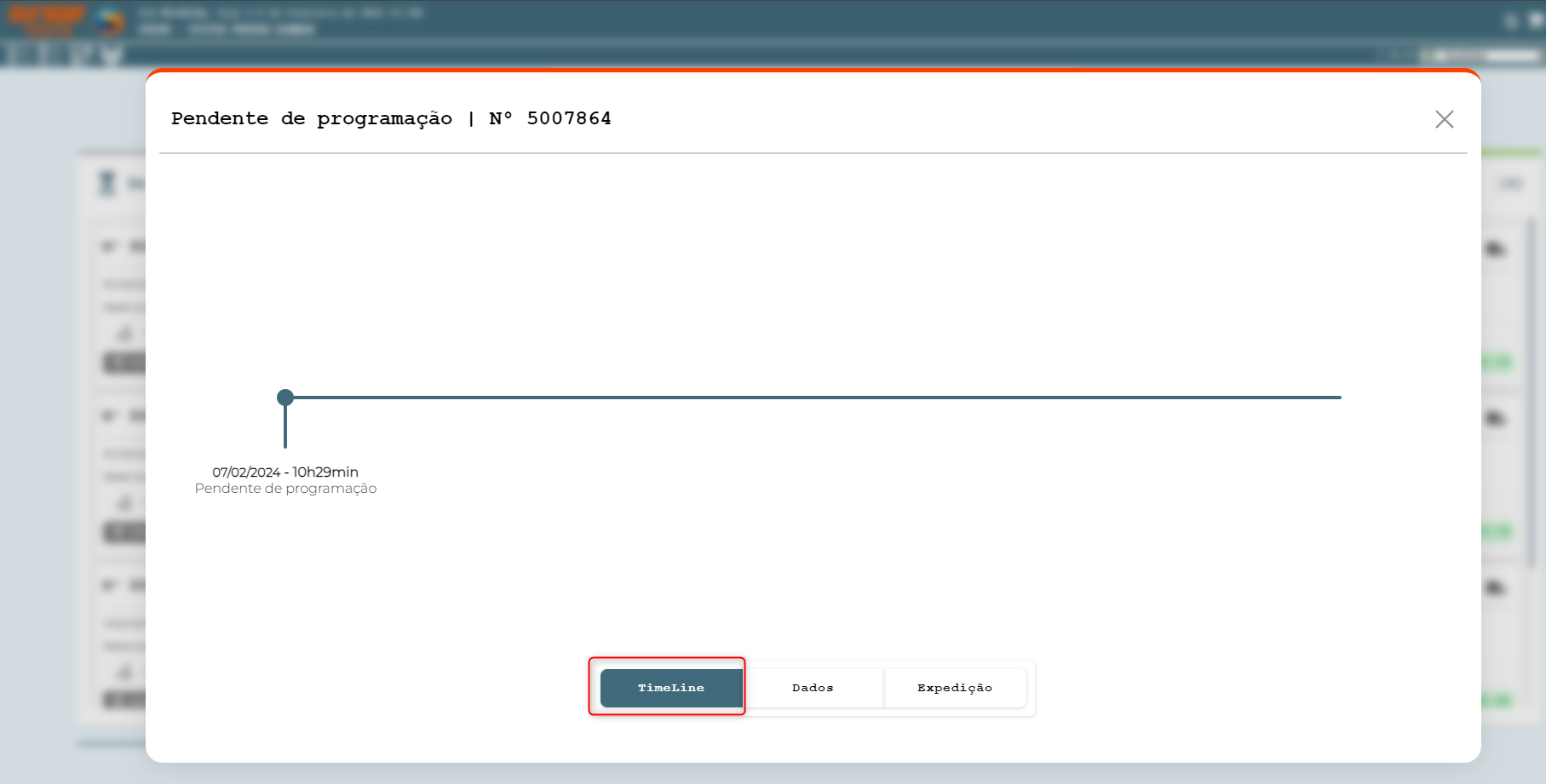
Figura 6: Tela CE638 – Status Pedido Kanban
Após o pedido ter sua programação de embarque realizada na tela TR660, basta clicar sobre o botão Atualizar 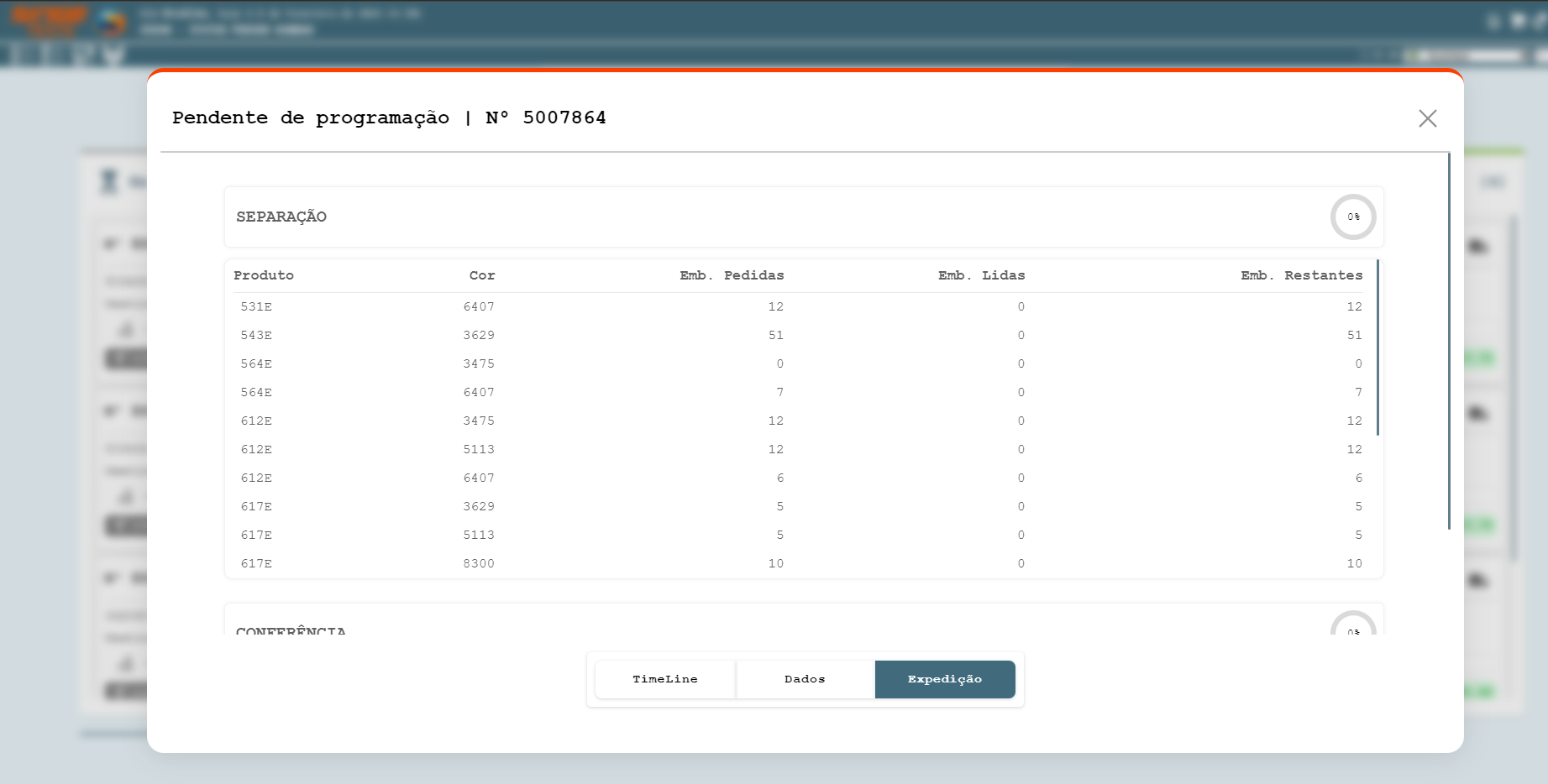 , para enviar o card para a próxima etapa.
, para enviar o card para a próxima etapa. 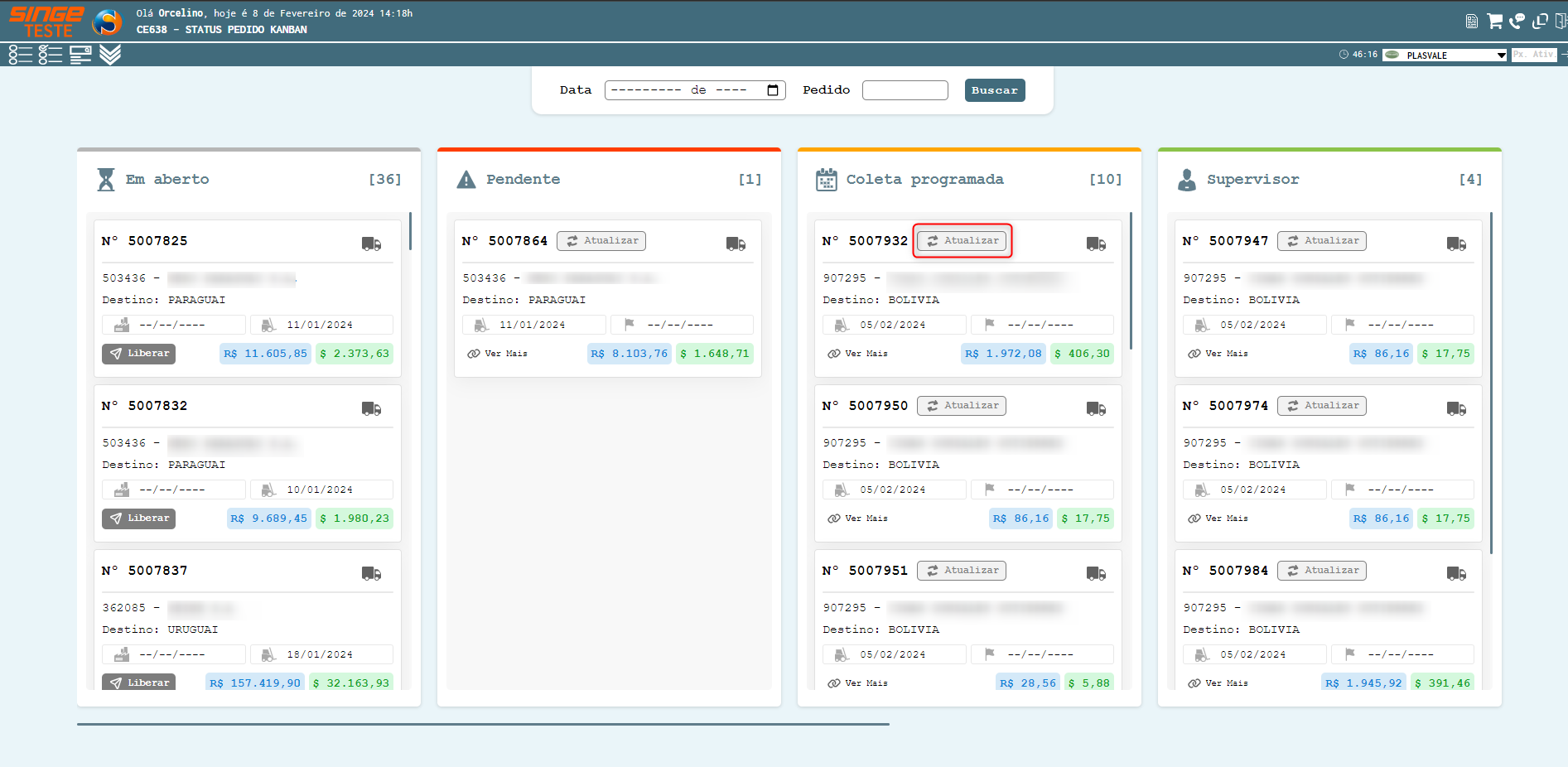
Figura 7: Tela CE638 – Status Pedido Kanban
Outras funções a partir deste card, ficam sob o ícone Ver Mais 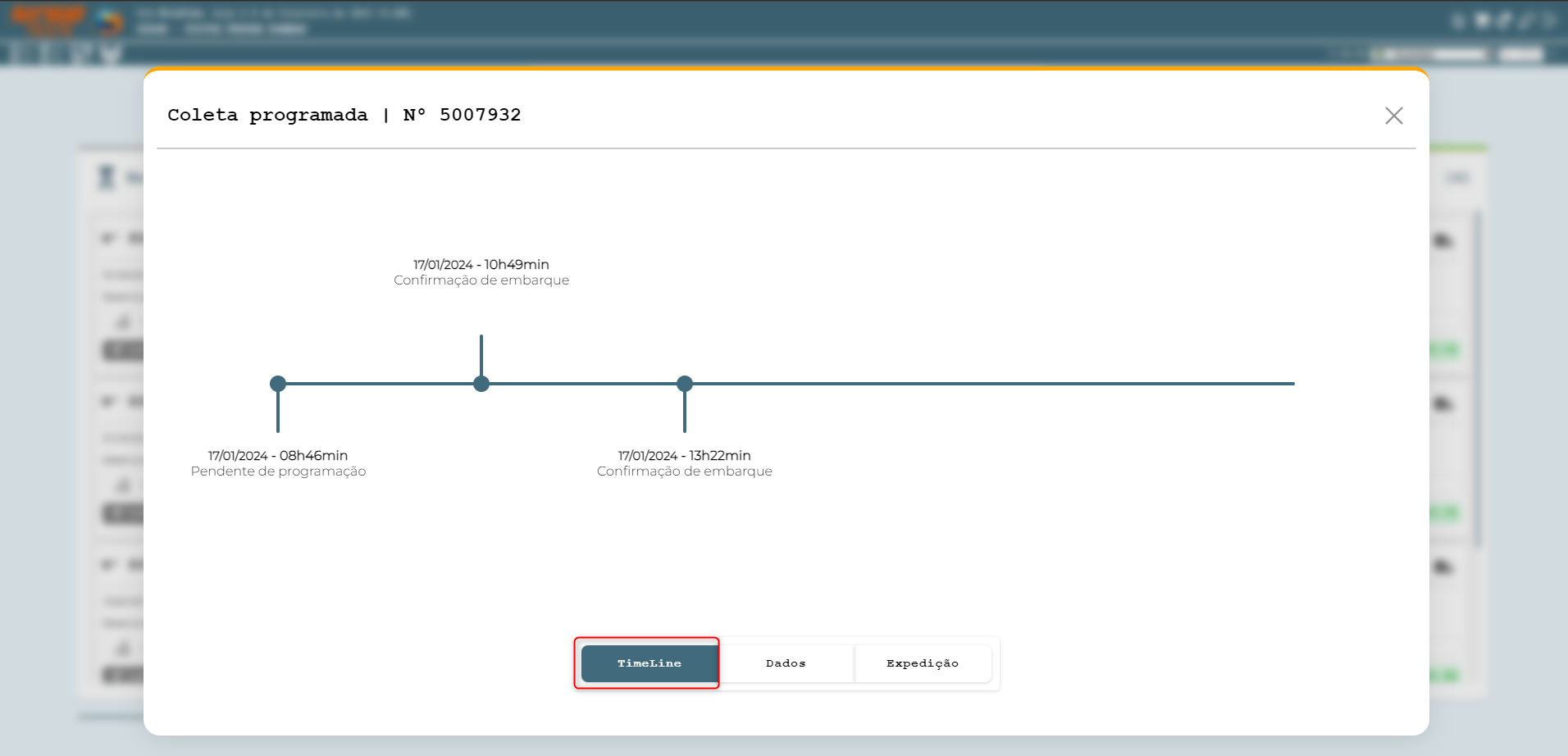 , que ao ser clicado exibirá outra guia.
, que ao ser clicado exibirá outra guia.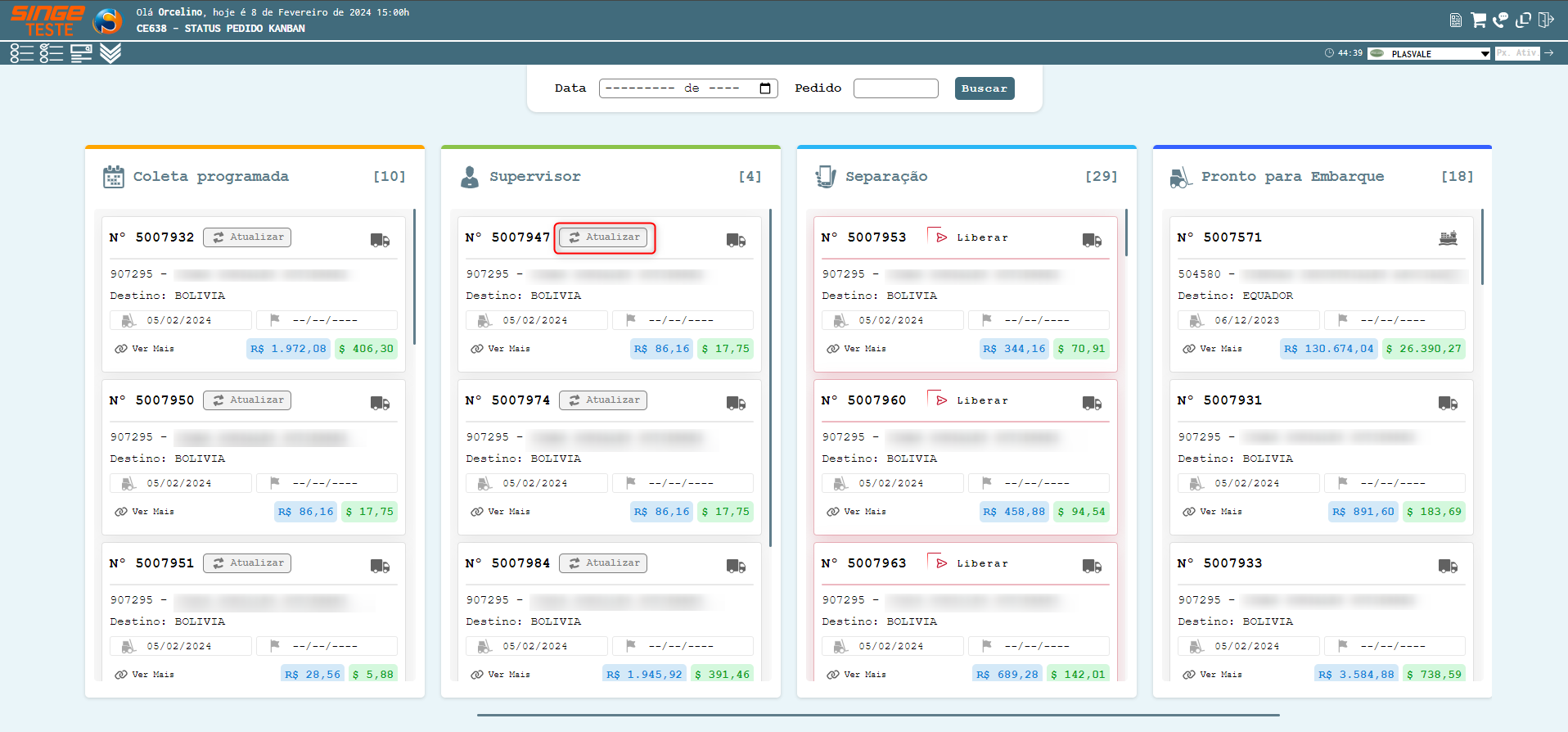
Figura 8: Tela CE638 – Status Pedido Kanban
Na guia TimeLine, será exibido a linha do tempo do pedido. Na guia Dados, serão exibidos os dados adicionais do pedido, como volume, datas, etc.
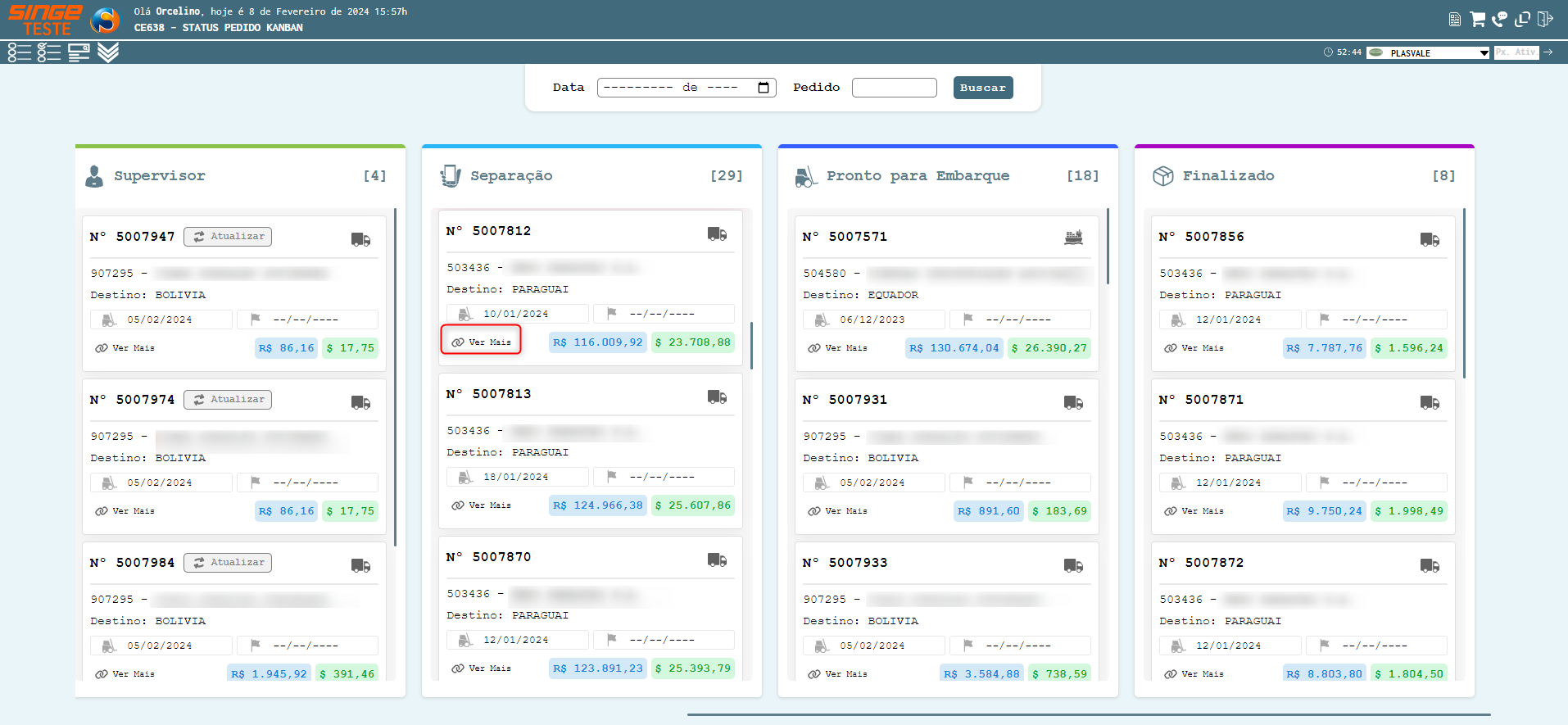
Figura 9: Tela CE638 – Status Pedido Kanban
Na guia Expedição, será exibido os dados referentes a separação/conferência do pedido.
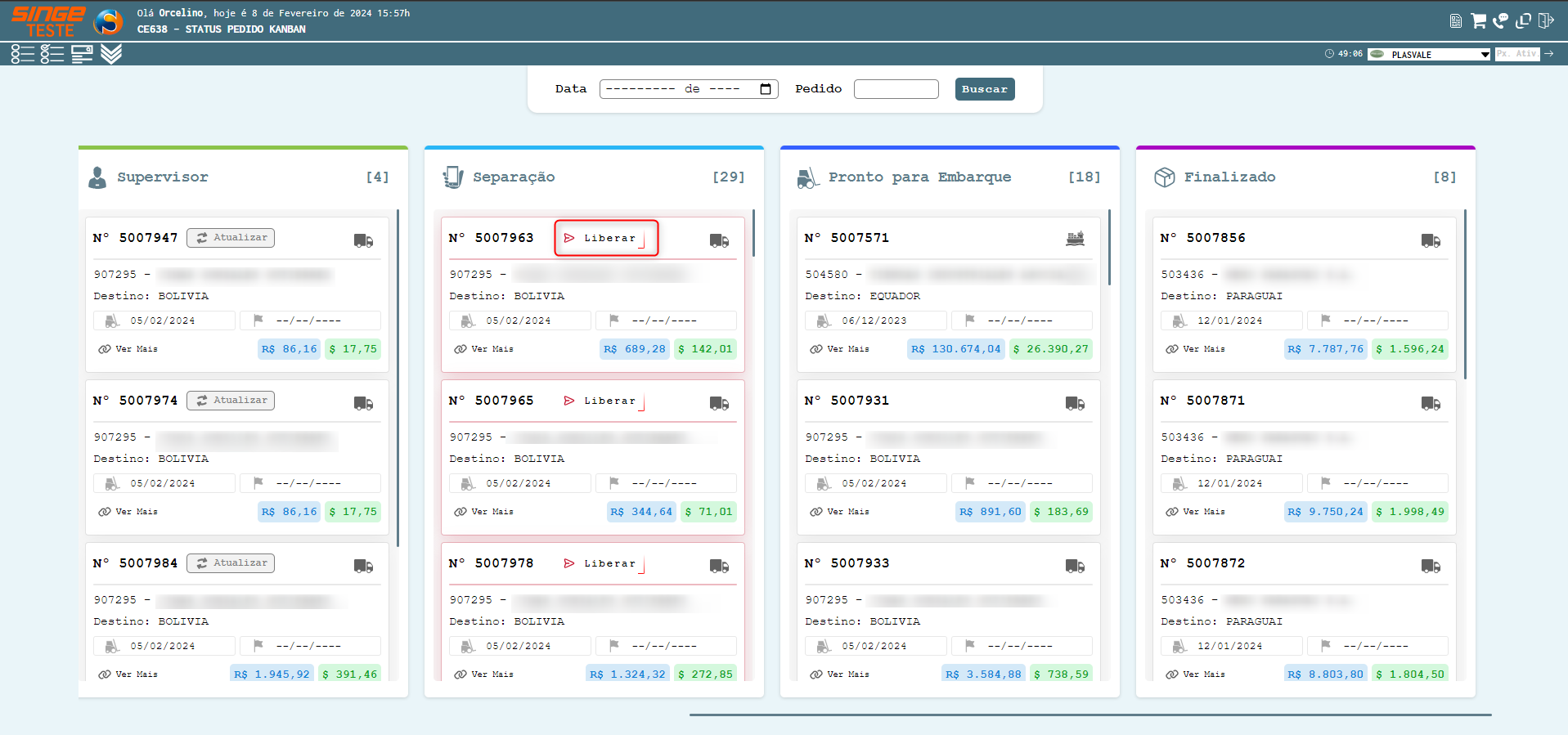
Figura 10: Tela CE638 – Status Pedido Kanban
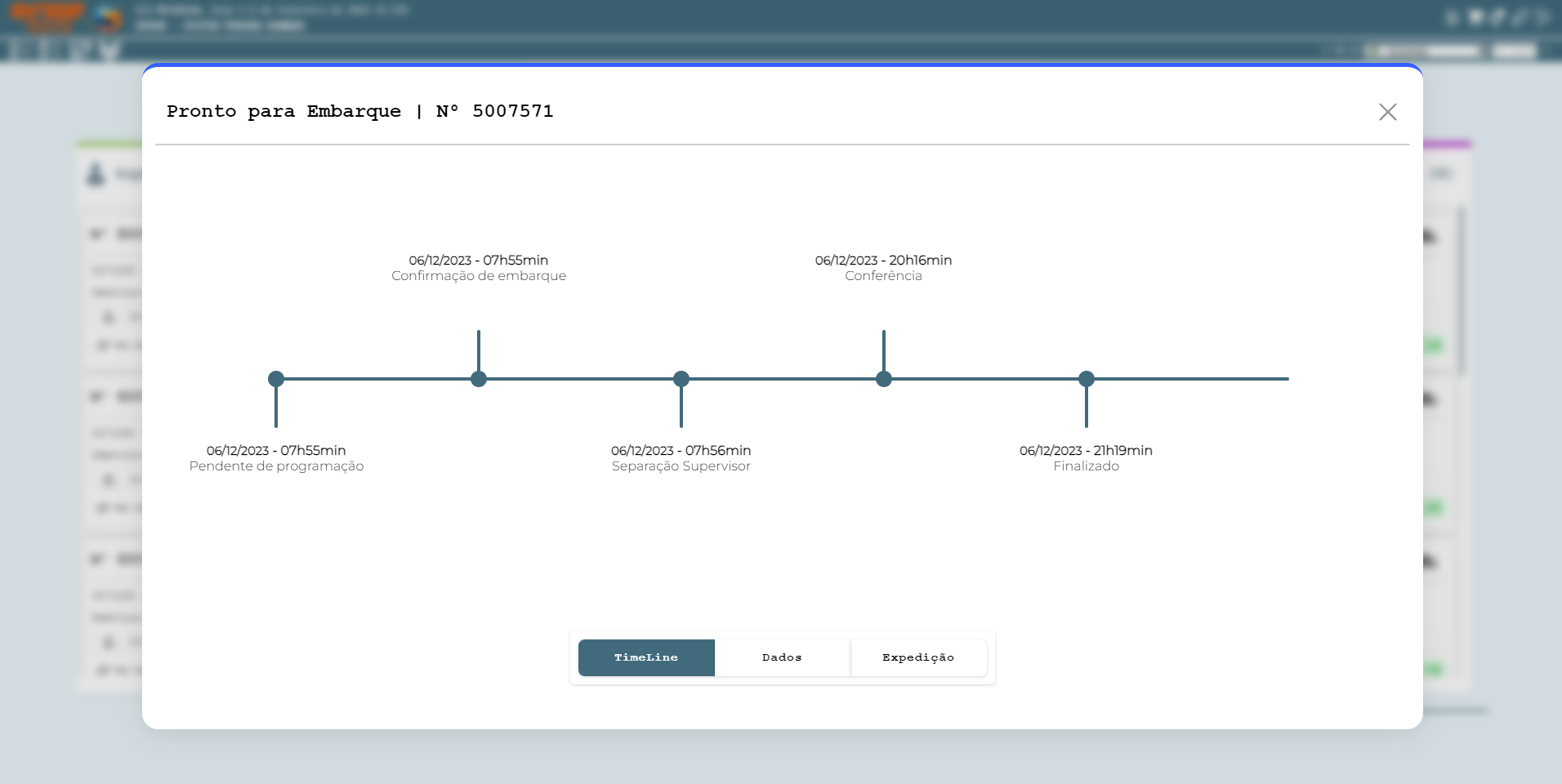
Figura 11: Tela CE638 – Status Pedido Kanban
Após o pedido ter sua programação de embarque realizada na tela TR660, e roteiro criado na tela TR661, basta clicar sobre o botão Atualizar , para enviar o card para a próxima etapa.
, para enviar o card para a próxima etapa.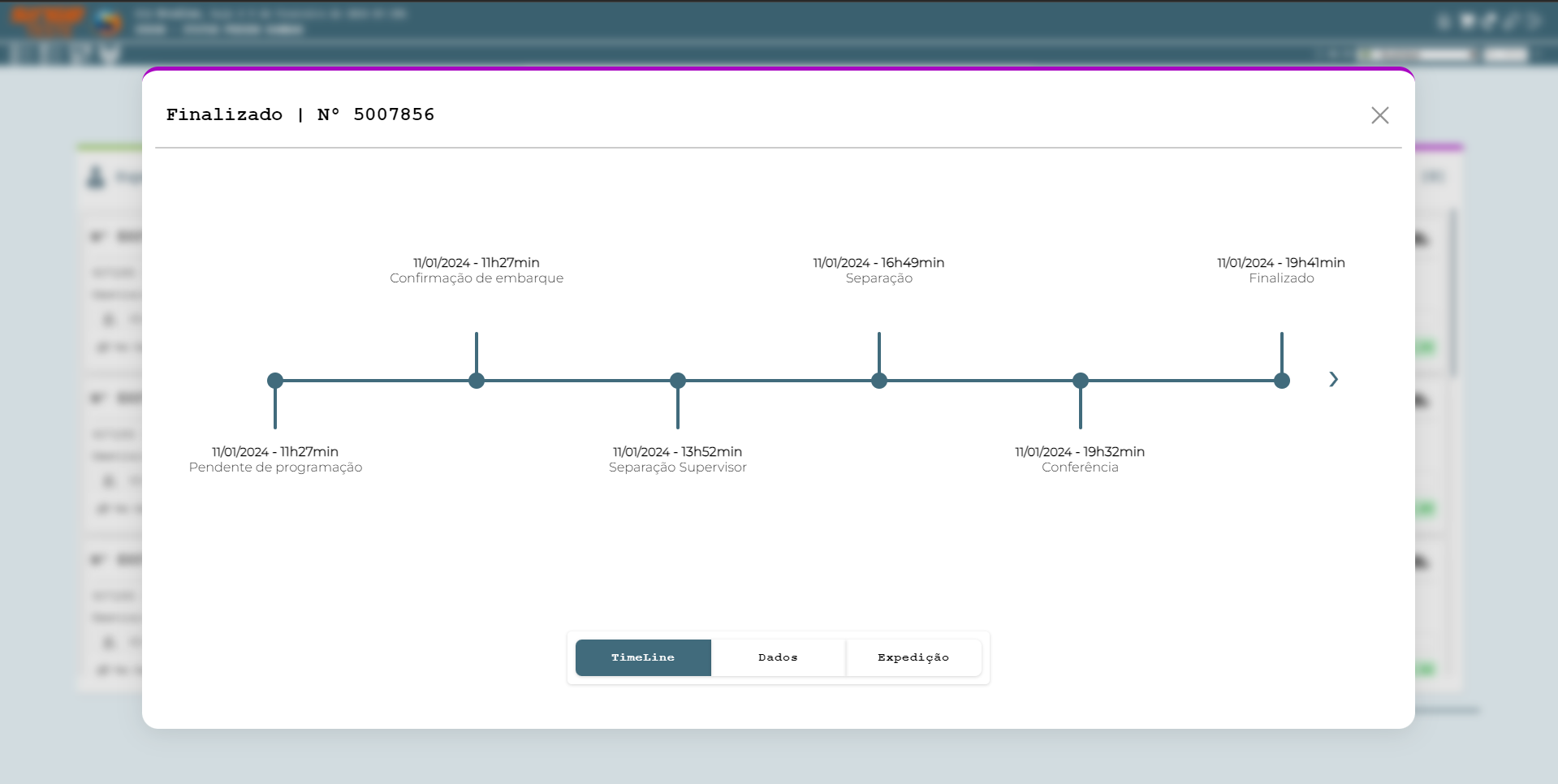
Figura 12: Tela CE638 – Status Pedido Kanban
Outras funções a partir deste card, ficam sob o ícone Ver Mais , que ao ser clicado exibirá outra guia. Irá exibir, a linha do tempo, os dados do pedido e os dados da separação/conferência, de acordo com fase do card.
, que ao ser clicado exibirá outra guia. Irá exibir, a linha do tempo, os dados do pedido e os dados da separação/conferência, de acordo com fase do card. 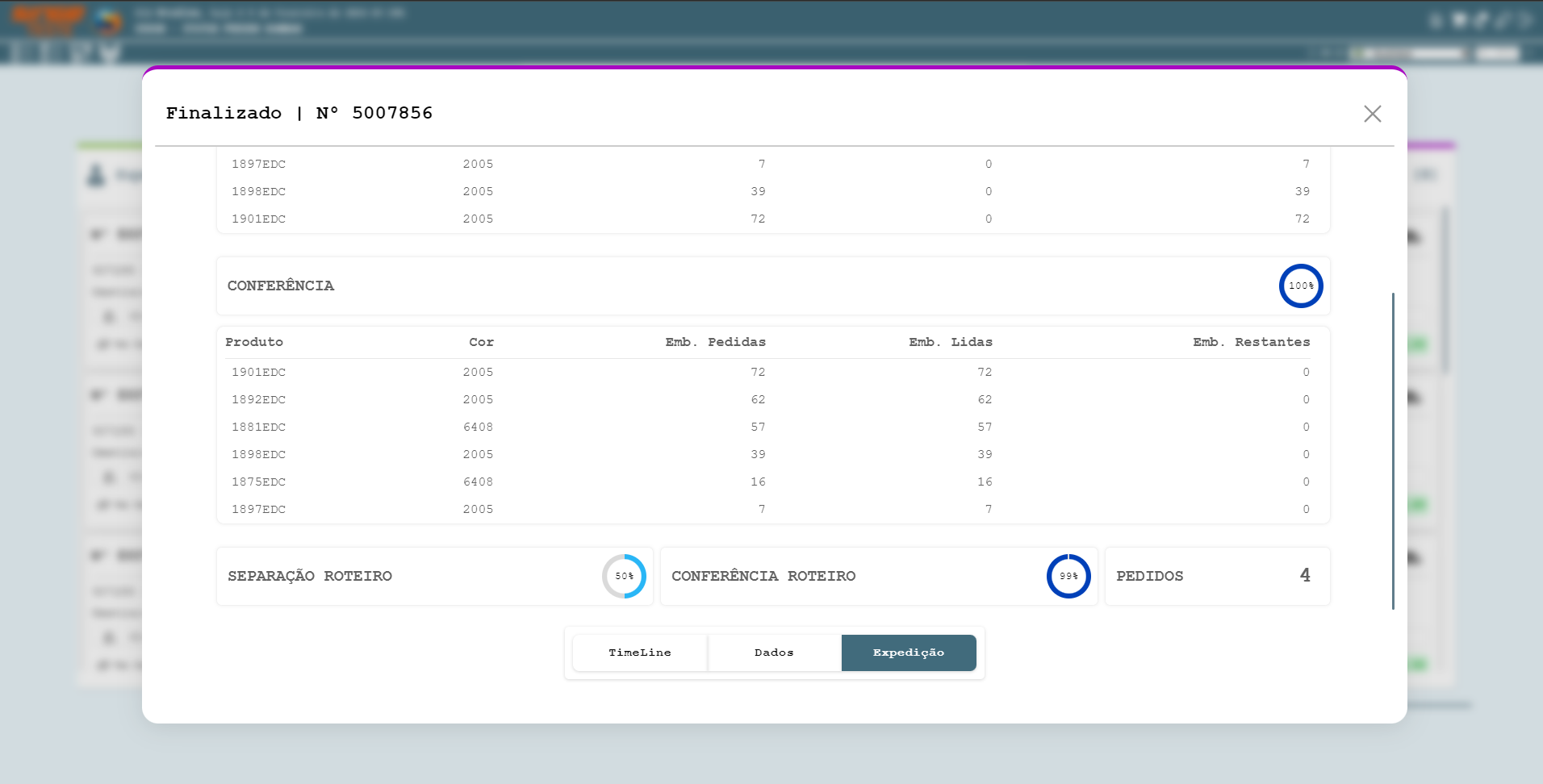
Figura 13: Tela CE638 – Status Pedido Kanban
Nesta etapa, o card indica para o Supervisor da Separação, quais os pedidos estão aptos a serem separados.
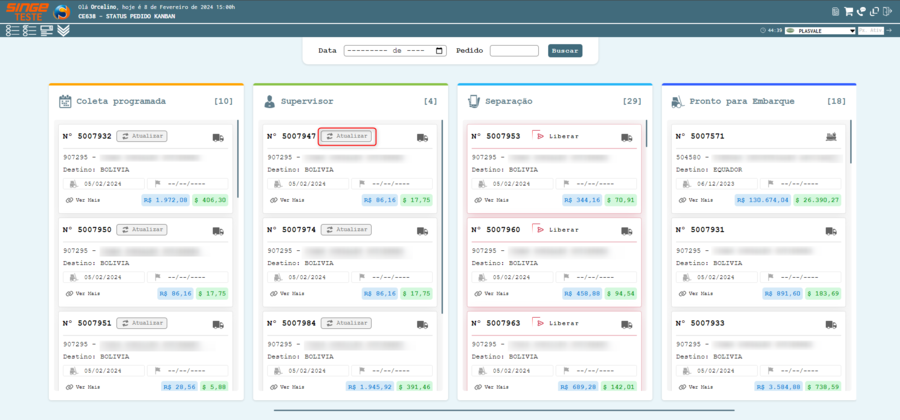
Figura 14: Tela CE638 – Status Pedido Kanban
Para enviar os pedidos para os coletores, utilizamos as funcionalidades da tela TR1073. Após o envio dos pedidos ao coletor, basta clicar sobre o botão Atualizar , para enviar os pedidos para o próximo card.
, para enviar os pedidos para o próximo card. 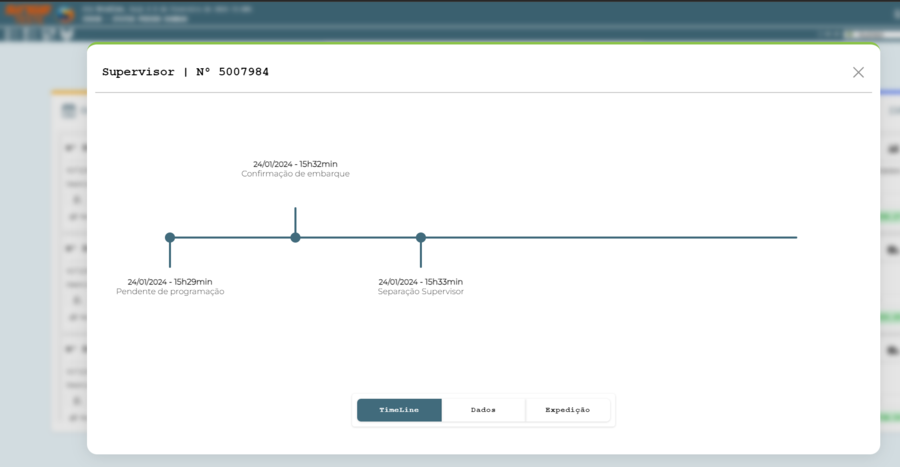
Figura 15: Tela CE638 – Status Pedido Kanban
Outras funções a partir deste card, ficam sob o ícone Ver Mais , que ao ser clicado exibirá outra guia. Irá exibir, a linha do tempo, os dados do pedido e os dados da separação/conferência, de acordo com fase do card.
, que ao ser clicado exibirá outra guia. Irá exibir, a linha do tempo, os dados do pedido e os dados da separação/conferência, de acordo com fase do card. Os pedidos em separação, estarão listados neste card.
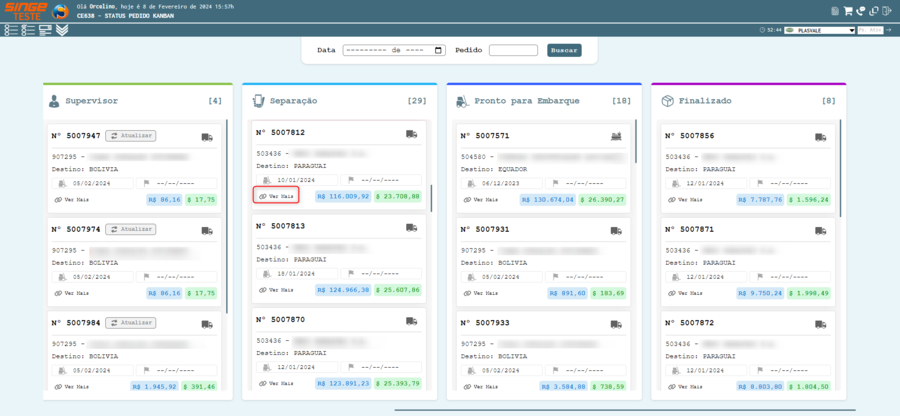
Figura 16: Tela CE638 – Status Pedido Kanban
Outras funções a partir deste card, ficam sob o ícone Ver Mais , que ao ser clicado exibirá outra guia. Irá exibir, a linha do tempo, os dados do pedido e os dados da separação/conferência, de acordo com fase do card.
, que ao ser clicado exibirá outra guia. Irá exibir, a linha do tempo, os dados do pedido e os dados da separação/conferência, de acordo com fase do card.
Figura 17: Tela CE638 – Status Pedido Kanban
Os pedidos que eventualmente conter falta de produtos, serão sinalizados neste e poderá ser autorizado liberar com faltas.
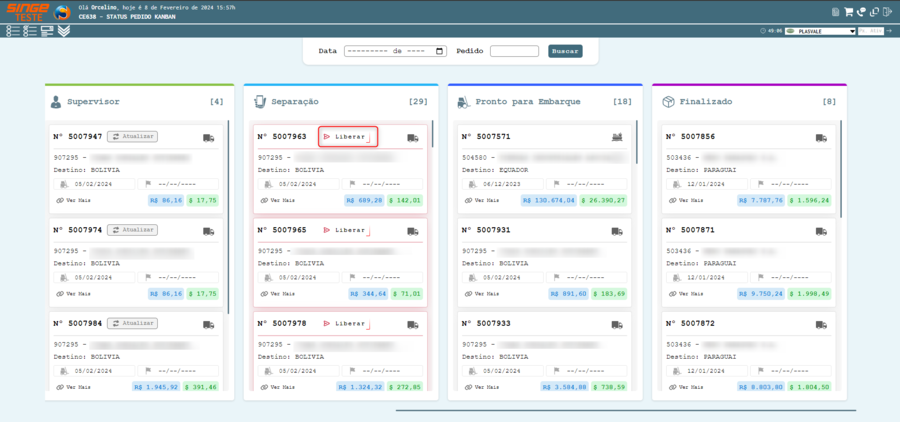
Figura 18: Tela CE638 – Status Pedido Kanban
Para liberar o pedido com faltas, o botão Liberar deve ser clicado, para que o pedido seja aprovado a finalizar a separação mesmo ocorrendo a falta.
Neste card, estarão os pedidos, finalizados, que estão aguardando o embarque.
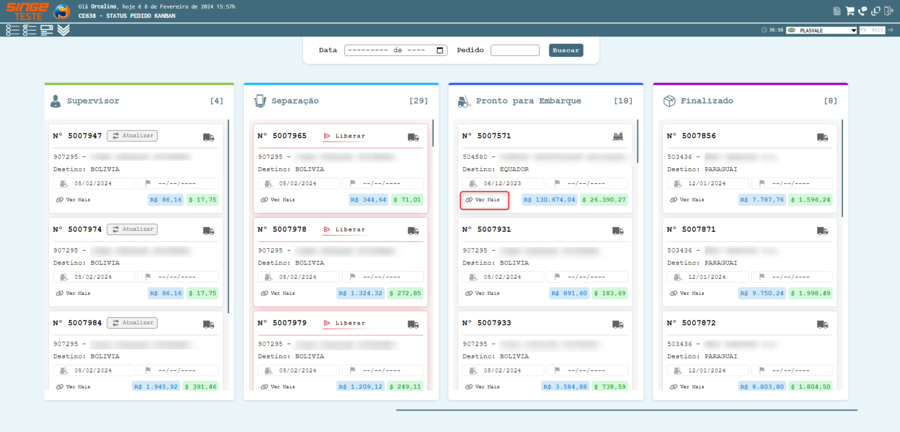
Figura 19: Tela CE638 – Status Pedido Kanban
Neste card, podemos consultar a linha de tempo do pedido, bem como dados do pedido e da separação/conferencia.
Outras funções a partir deste card, ficam sob o ícone Ver Mais , que ao ser clicado exibirá outra guia. Irá exibir, a linha do tempo, os dados do pedido e os dados da separação/conferência, de acordo com fase do card.
, que ao ser clicado exibirá outra guia. Irá exibir, a linha do tempo, os dados do pedido e os dados da separação/conferência, de acordo com fase do card. 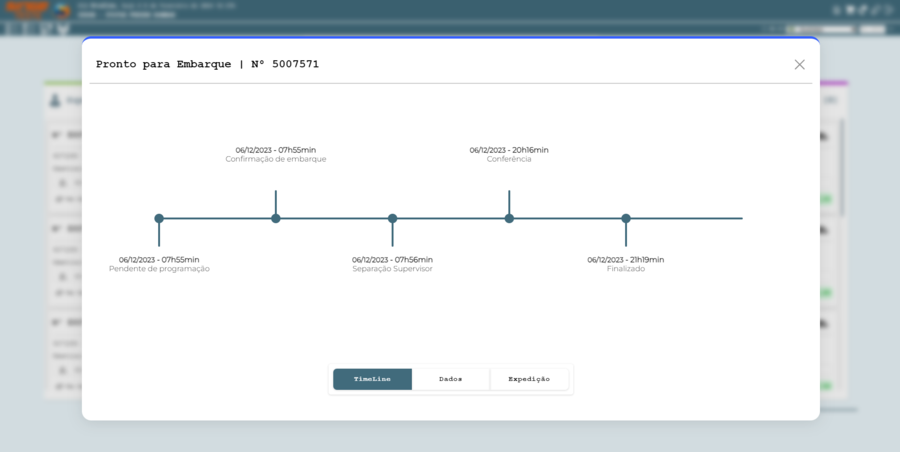
Figura 20: Tela CE638 – Status Pedido Kanban
Neste card, estarão todos os pedidos finalizados do período consultado.
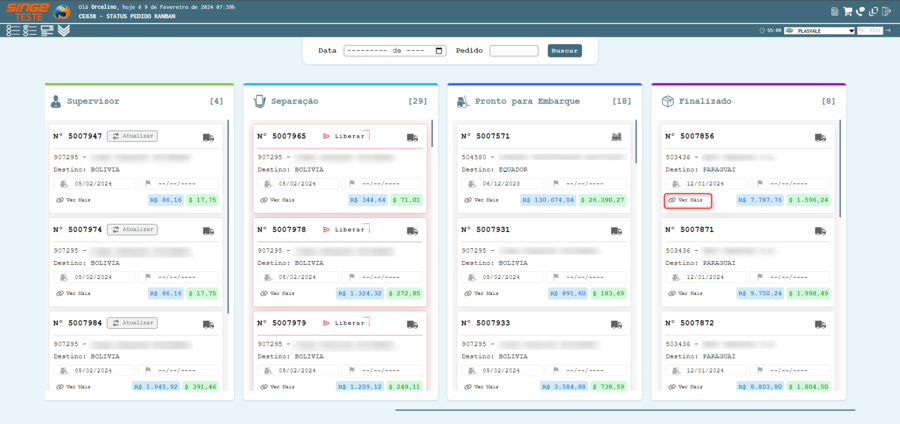
Figura 21: Tela CE638 – Status Pedido Kanban
Neste card, podemos consultar toda a linha de tempo do pedido, bem como dados do pedido e as estatísticas separação/conferência.
Outras funções a partir deste card, ficam sob o ícone Ver Mais , que ao ser clicado exibirá outra guia.
, que ao ser clicado exibirá outra guia. -
TimeLine

Figura 22 Tela CE638 – Status Pedido Kanban
-
Dados gerais do pedido.
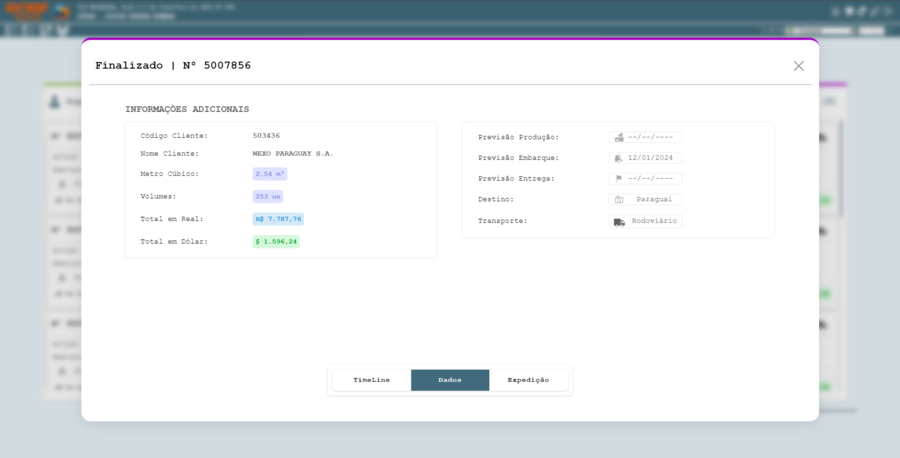
Figura 23: Tela CE638 – Status Pedido Kanban
-
Estatística de Separação/Conferência

Figura 24: Tela CE638 – Status Pedido Kanban