Tipos Fornecedores/Transportadoras
Sumário
Este procedimento tem como objetivo exemplificar como efetuar o cadastro, alteração, consulta de descrições e tipos de despesas de fornecedores/transportadoras de dentro do sistema.
O processo aplica-se ao setor Financeiro das empresas, sendo que estes cadastros podem ser utilizados em conjunto com outras atividades do sistema para efetivar as despesas de transportes ou similares, mas sempre utilizando uma das descrições cadastradas na FN511.
N/A
N/A
📌 Tela FN511 – Tipos Fornecedores/Transportadoras
A atividade FN511 possui várias funcionalidades ligadas aos cadastros das descrições e tipos de despesas de fornecedores e transportadoras, sendo que podemos efetuar a inclusão, alteração e consulta dos itens já cadastrados dentro da atividade, além de relacionar se estas descrições/tipo de despesa podem estar ligados a alguma conta contábil já existente; mas antes de prosseguirmos com a explicação da usabilidade da atividade, iremos abordar a apresentação dos ícones que são utilizados dentro da mesma e assim nos familiarizando melhor com seu funcionamento.
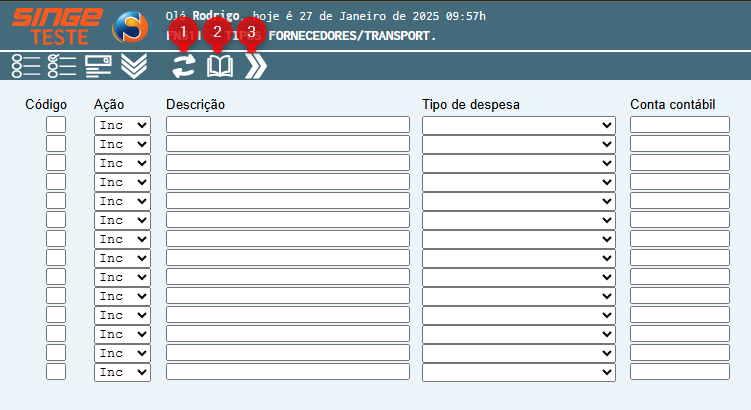
Figura 1 Atividade: FN511 - Apresentação de Ícones
Ícone Atualizar |
Utilizado para atualizar as informações incluídas, alteradas ou que devem ser removidas da atividade. |
Ícone Consultar |
Utilizado para consultar todos os dados necessários com auxílio ou não os filtros disponibilizados na atividade. |
Ícone Próximo |
Utilizado para passar a outras páginas dentro da mesma consulta onde os dados ultrapassaram o limite de campos disponíveis para apresentação das informações, assim não sendo necessário realizar uma nova consulta com novos filtros. |
Com os ícones apresentados, iremos partir para a apresentação dos campos, que servem tanto para filtragem dos dados para consultas, como para cadastro de novos itens dentro da atividade, porém, vamos entender o que cada um deles é responsável dentro da tela para posteriormente efetuarmos os processos com os mesmos.

Figura 2 Atividade: FN511 - Apresentação de Campos
· Código: campo do tipo numérico, responsável por identificar os tipos com um número, sendo este número seguindo uma sequência numérica, portanto, deve-se clicar no ícone Próximo  até descobrir a última numeração utilizada e realizar o cadastro na subsequente. Caso todas as numerações já tenham sido utilizadas até o 99, pode-se utilizar as numerações entre o 1 e 99 que foram removidas com o tempo e possuem lacunas, por exemplo, 31,32,34 e 35, neste caso, pode-se utilizar a numeração 33.
até descobrir a última numeração utilizada e realizar o cadastro na subsequente. Caso todas as numerações já tenham sido utilizadas até o 99, pode-se utilizar as numerações entre o 1 e 99 que foram removidas com o tempo e possuem lacunas, por exemplo, 31,32,34 e 35, neste caso, pode-se utilizar a numeração 33.· Ação: este campo do tipo selecionável será responsável por definir o que a atividade efetuará caso clicarmos no ícone Atualizar  no topo da página, sendo a opção INC relacionada a incluir os dados adicionados em todos os campos em tela e a opção ALT, responsável pela alteração de descrição e afins. Vale ressaltar que se um dos campos estiver vazio e não foi alterado, não sofrerá mudanças ao atualizar a atividade, o mesmo vale se clicarmos no ícone de Consultar
  ; a atividade apenas trará os dados solicitados, sem alterar nenhum parâmetro.
no topo da página, sendo a opção INC relacionada a incluir os dados adicionados em todos os campos em tela e a opção ALT, responsável pela alteração de descrição e afins. Vale ressaltar que se um dos campos estiver vazio e não foi alterado, não sofrerá mudanças ao atualizar a atividade, o mesmo vale se clicarmos no ícone de Consultar ; a atividade apenas trará os dados solicitados, sem alterar nenhum parâmetro.· Descrição: como o nome do campo sugere, neste espaço digitável, devemos descrever em até 30 caracteres a nomeação que o tipo terá dentro do sistema, assim mostrando para seus utilizadores se devem ou não escolherem este tipo de despesa e se faz sentido com o processo que estão efetuando no momento.
· Tipo de Despesa: este campo seria do tipo selecionável, sendo que todos os itens que estão cadastrados dentro do mesmo atualmente são inclusos pela TI Lince, desta forma, se for preciso adicionar, alterar ou remover algo desta listagem, deve-se abrir um chamado via DS500 para nossa análise. Voltando para a funcionalidade do campo; nesta instancia, deve-se selecionar o tipo de despesa que mais se encaixa com o cadastro que está efetuando no momento de acesso a atividade.
· Conta Contábil: o último dos campos da atividade seria um extra para informar caso ocorrer a necessidade, sendo um campo do tipo digitável, mas numérico, onde deve-se incluir a numeração da conta contábil conforme a mesma é cadastrada em sistema.
Com todos os campos e funcionalidades apresentadas, vamos exemplificar como iniciar um cadastro; para isso, devemos realizar uma consulta limpa, sem informar nenhum campo e clicando sobre o ícone do mesmo nome (Consultar )
)
Figura 3 Atividade: FN511 - Consulta de Informações
Com a consulta efetuada e a listagem apresentada, iremos clicar no ícone de próximo até chegarmos no último cadastro e numeração realizada dentro da atividade.

Figura 4 Atividade: FN511 - Utilização Ícone Próximo
Possuindo a numeração do último cadastro realizado, também possuiremos a numeração do cadastro que devemos realizar, portanto, como o exemplo acima, o último cadastro seria o 61, a numeração de nosso novo cadastro será 62.
O campo AÇÃO, deverá estar marcando com a opção de INC; já dentro da descrição fica a critério de quem está efetuando o cadastro, mas vale ressaltar que a atividade irá solicitar no mínimo 20 caracteres para aceitar o cadastro, caso contrário, uma mensagem de alerta será apresentada em tela.
Neste caso, não utilizaremos o campo CONTA CONTÁBIL, portanto, partiremos para o último campo que será preenchido obrigatoriamente, que seria o tipo de despesa, podendo escolher entre todas as opções pré-cadastrados a que mais se encaixa na inclusão que está sendo realizada no momento.
Com todos os dados preenchidos, apenas é necessário clicar em ATUALIZAR no topo da atividade para efetivar o cadastro dentro da tela e consequentemente no sistema Singe.
no topo da atividade para efetivar o cadastro dentro da tela e consequentemente no sistema Singe.
Figura 5 Atividade: FN511 - Inclusão de Cadastro
O processo de ALTERAÇÃO seria semelhante a INCLUSÃO, porém antes de clicarmos no ícone de ATUALIZAR é necessário efetuar a consulta e encontrar o cadastro que necessita ser alterado; para isso, pode-se informar dados dentro dos campos de código ou descrição caso possuir conhecimento destas informações e assim facilitar a busca; ou pode-se apenas realizar uma consulta sem nenhum dado e apenas clicar no próximo até encontrar o cadastro necessário.
é necessário efetuar a consulta e encontrar o cadastro que necessita ser alterado; para isso, pode-se informar dados dentro dos campos de código ou descrição caso possuir conhecimento destas informações e assim facilitar a busca; ou pode-se apenas realizar uma consulta sem nenhum dado e apenas clicar no próximo até encontrar o cadastro necessário.Ao encontrar o cadastro necessário, para ALTERAR, é preciso apenas realizar as mudanças no campo descrição e afins, que são pertinentes, marcar o campo AÇÃO como ALT e após atualizar o cadastro , concluindo os processos necessários.
, concluindo os processos necessários.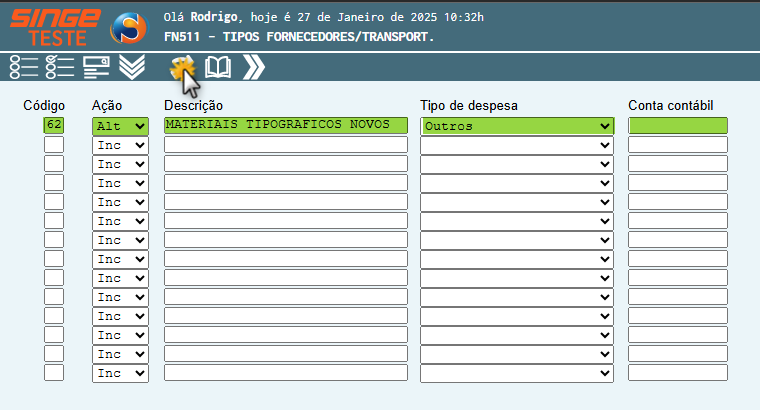
Figura 6 Atividade: FN511 - Alteração de Cadastro