Parametrização API - Financeiro
Sumário
Este manual foi preparado para orientar você, passo a passo, na utilização da tela de Parametrização de Ocorrências Bancárias e Integrações via API do módulo Financeiro. Por meio dela, você organiza as instruções que o sistema envia aos bancos a respeito dos seus títulos de cobrança (por exemplo, protestar ou não protestar um título), cadastra os canais de comunicação direta com cada banco (chamados de APIs) e vincula esses canais à sua empresa, informando as senhas, os certificados e as demais credenciais necessárias.
Ao concluir a leitura, você será capaz de incluir, consultar, alterar e excluir essas informações com segurança, compreender as mensagens apresentadas pelo sistema e entender de que forma cada ação influencia as demais rotinas financeiras da sua empresa.
Esta tela destina-se às equipes responsáveis pelas rotinas financeiras de cobrança e de pagamentos, bem como às áreas de Tesouraria, Contas a Receber, Contas a Pagar e Tecnologia da Informação que apoiam a integração com os bancos.
O Sistema SINGE é utilizado por diferentes empresas do grupo (Lince, Círculo e Plasvale) e por clientes externos que adquiriram a ferramenta, como a Cia da Meia. As orientações deste manual valem para todas elas. É importante ter em mente, desde já, que algumas informações cadastradas aqui são compartilhadas entre as empresas que utilizam o mesmo banco e o mesmo canal, enquanto outras são exclusivas de cada empresa. Esse ponto é detalhado no capítulo Integrações e Impactos.
Para acompanhar este manual com tranquilidade, vale conhecer alguns termos que aparecem ao longo da tela. Eles estão explicados aqui em linguagem simples:
-
Ocorrência (ou instrução bancária): é uma orientação que a sua empresa envia ao banco sobre um título de cobrança. Os exemplos mais comuns são Protestar (encaminhar o título a protesto) e Não Protestar (cancelar ou não realizar o protesto).
-
Modalidade de pagamento: é o tipo de pagamento que um canal de pagamento é capaz de realizar (por exemplo, pagamento de fornecedores, tributos, entre outros).
-
API (canal de integração): é a forma como o Sistema SINGE conversa diretamente com o banco pela internet, sem a necessidade de gerar e enviar arquivos manualmente. Cada API representa um canal, ligado a um banco e a uma finalidade.
-
Tipo da API: indica a finalidade do canal. Pode ser Cobrança (para enviar instruções sobre títulos, como o protesto) ou Pagamento (para enviar pagamentos).
-
Certificado digital: é um arquivo de segurança que comprova a identidade da sua empresa junto ao banco. Sem ele, a comunicação não é autorizada.
-
Credenciais: são as informações de acesso fornecidas pelo banco para liberar a comunicação com o canal. Costumam ser preenchidas com o apoio da equipe técnica.
-
Convênio / Contrato: é o número que alguns bancos exigem para identificar o acordo da sua empresa com aquele canal.
-
DDA (Débito Direto Autorizado): é o serviço pelo qual a sua empresa recebe, de forma eletrônica, os boletos emitidos contra ela.
-
PagFor: é um padrão bancário (da Febraban) utilizado para o envio de pagamentos.
Para utilizar esta tela sem contratempos, confira os seguintes pontos:
-
Você precisa ter permissão de acesso à esta tela, concedida conforme as regras de segurança da sua empresa.
-
Os bancos com os quais a sua empresa trabalha já devem estar cadastrados no sistema, pois eles são selecionados em vários momentos desta tela.
-
Os certificados digitais e as credenciais de acesso, quando exigidos pelo banco, devem estar disponíveis. Esses itens normalmente são obtidos junto ao banco e configurados com o apoio da equipe técnica.
-
Recomenda-se conhecer, antes do cadastro, qual é a finalidade de cada canal (Cobrança ou Pagamento) e quais instruções (ocorrências) ou modalidades ele deverá atender.
📌 Tela FN745 – PARAMETRIZAÇÃO API FINANCEIRO
Ao abrir a tela, você encontra, na parte superior, cinco abas que organizam todo o trabalho. A tela já inicia na aba Configurações. Em cada aba há também o botão Voltar, que encerra a tela e retorna à navegação anterior do sistema.
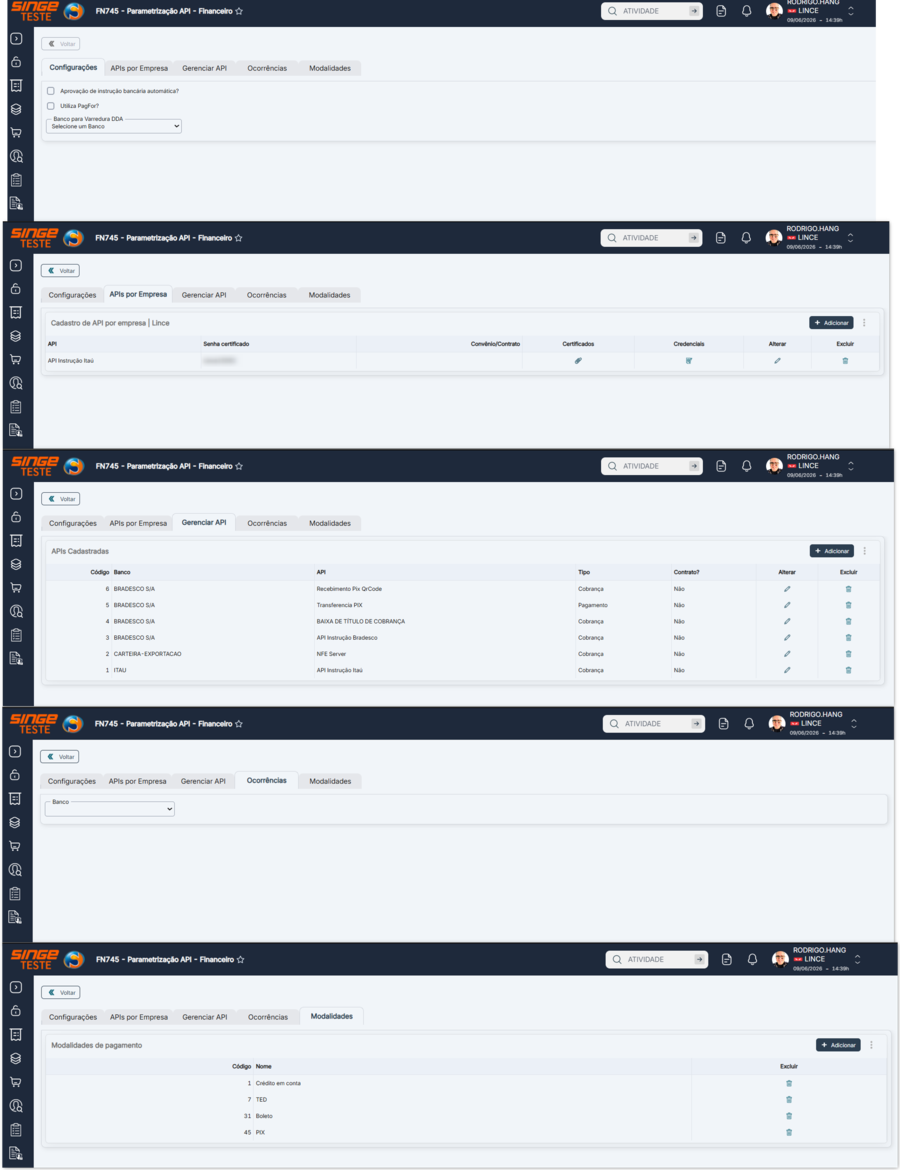
Figura 1 — Visão geral da tela, com as cinco abas (Configurações, APIs por Empresa, Gerenciar API, Ocorrências e Modalidades) e o botão Voltar
As cinco abas têm as seguintes finalidades:
-
Configurações: define comportamentos gerais da sua empresa, como a aprovação automática de instruções, o uso de PagFor e o banco utilizado para a varredura de DDA.
-
APIs por Empresa: lista e gerencia os canais (APIs) que a sua empresa efetivamente utiliza, com as respectivas senhas, convênios, certificados e credenciais.
-
Gerenciar API: é o catálogo de todos os canais (APIs) disponíveis no sistema. Aqui você cadastra, altera e exclui os canais e define quais instruções ou modalidades cada um atende.
-
Ocorrências: é o cadastro das instruções bancárias por banco, como Protestar e Não Protestar.
-
Modalidades: é o cadastro das modalidades de pagamento utilizadas pelos canais de pagamento.
Em todas as abas, você conta ainda com o ícone de configurações da tabela, que permite organizar as colunas exibidas nas listagens. Sempre que o sistema estiver processando uma solicitação, será exibida a mensagem Processando, com a tela levemente esmaecida; nesse momento, basta aguardar.
A tabela a seguir apresenta os principais botões e ícones presentes na tela e a função de cada um. Familiarize-se com eles para navegar com segurança desde o primeiro acesso.
BOTÃO / ÍCONE |
PARA QUE SERVE |
Abas (parte superior) |
Guias que separam as funções da tela. Clique no nome da aba para alternar entre Configurações, APIs por Empresa, Gerenciar API, Ocorrências e Modalidades. |
Voltar |
Encerra a tela e retorna à tela anterior do sistema. |
Adicionar |
Abre a janela para incluir um novo item; uma API, um vínculo, uma ocorrência ou uma modalidade, conforme a aba em que você estiver. |
Salvar |
Confirma e grava as alterações feitas em uma janela de edição. |
Adicionador |
Confirma a inclusão dos itens informados, como ao anexar certificados. |
Alterar (ícone de lápis) |
Abre a janela de edição do item da linha correspondente. |
Excluir (ícone de lixeira) |
Remove o item da linha correspondente. O sistema sempre pede uma confirmação antes de excluir. |
Certificados (ícone de anexo) |
Abre a janela para consultar, anexar e remover os certificados digitais do canal na sua empresa. |
Credenciais (ícone de documento) |
Abre a janela para informar ou atualizar as credenciais de acesso (em formato JSON) do canal. |
Fechar (X no topo da janela) |
Fecha a janela atual sem gravar. |
Configurações da tabela (ícone de menu) |
Permite organizar as colunas exibidas em uma lista. |






Os tópicos a seguir explicam, aba por aba, todas as operações disponíveis: o que cada campo significa e como incluir, consultar, alterar e excluir as informações.
A aba Configurações reúne três definições que valem para toda a sua empresa. As alterações são gravadas automaticamente assim que você marca ou desmarca uma opção, ou seleciona um banco.
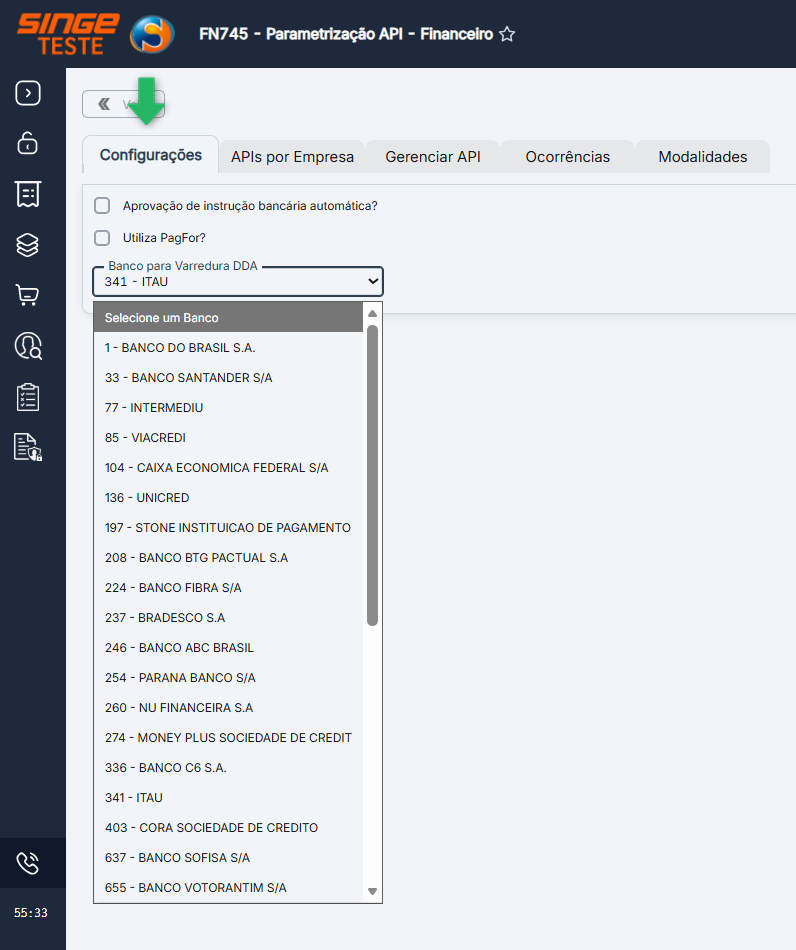
Figura 2 — Aba Configurações — aprovação automática, uso de PagFor e banco para varredura de DDA
-
Aprovação de instrução bancária automática?Quando marcada, as instruções enviadas aos bancos (por exemplo, os protestos) são aprovadas automaticamente, sem uma etapa de aprovação manual. Quando desmarcada, será necessária uma aprovação antes do envio. Avalie a política da sua empresa antes de ativar essa opção, pois ela agiliza a operação, mas dispensa a conferência manual.
-
Utiliza PagFor?Marque esta opção se a sua empresa utiliza o padrão PagFor para os pagamentos. Essa escolha influencia a forma como os pagamentos são preparados nas rotinas de Contas a Pagar.
-
Banco para Varredura DDA.Selecione, na lista, o banco que será utilizado para buscar os boletos emitidos contra a sua empresa (DDA). Caso você tente gravar sem escolher um banco, o sistema exibirá a mensagem “Selecione um banco para varredura DDA”.
As ocorrências são as instruções que cada banco entende a respeito dos seus títulos de cobrança; por exemplo, Protestar e Não Protestar. Antes de habilitar uma instrução em um canal, ela precisa estar cadastrada nesta aba, para o banco correto.
📌 Como consultar as ocorrências de um banco:
-
Acesse a aba Ocorrências.
-
No campo Banco, selecione o banco desejado. A lista abaixo será preenchida com as ocorrências já cadastradas para esse banco, exibindo as colunas Código, Nome e a opção Excluir.
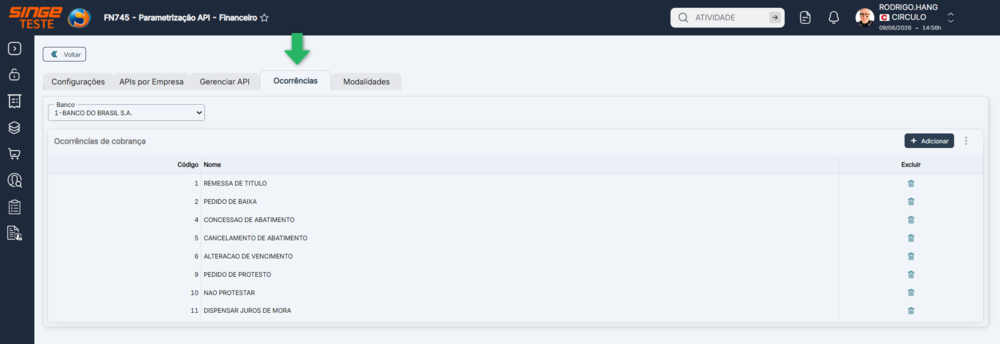
Figura 3 — Aba Ocorrências — seleção do banco e lista das ocorrências cadastradas
📌 Como incluir uma nova ocorrência:
-
Com o banco já selecionado, clique em Adicionar.
-
Na janela que se abre, informe o Código (numérico, com até dois dígitos) e o Nome da ocorrência (por exemplo, “Protestar”).
-
Clique em Adicionar para gravar.
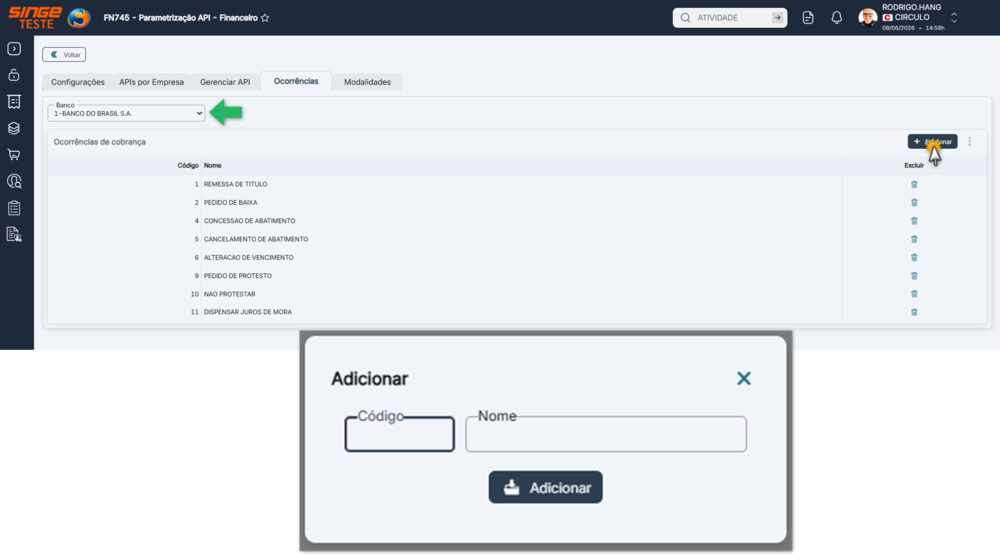
Figura 4 — Janela Adicionar — inclusão de uma ocorrência (Código e Nome)
Observações importantes: o Código e o Nome são obrigatórios. O sistema não permite dois códigos iguais para o mesmo banco; nesse caso, será exibida a mensagem “Já existe uma ocorrência com esse código… no banco…”.
📌 Como excluir uma ocorrência:
-
Na linha da ocorrência desejada, clique no ícone Excluir (lixeira). Tenha atenção: excluir uma ocorrência que já esteja em uso pode afetar o envio de instruções ao banco.
As modalidades de pagamento representam os tipos de pagamento que um canal de Pagamento é capaz de realizar. Elas são utilizadas quando você cadastra ou edita uma API do tipo Pagamento.
📌 Como consultar as modalidades:
-
Ao acessar a aba Modalidades, a lista exibe todas as modalidades já cadastradas, com as colunas Código, Nome e a opção Excluir.
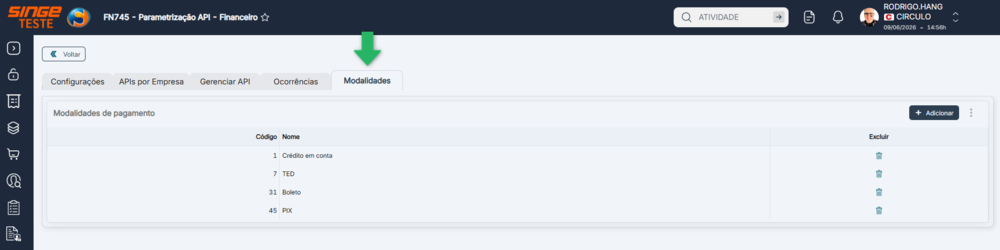
Figura 5 — Aba Modalidades — lista das modalidades de pagamento cadastradas
📌 Como incluir uma nova modalidade:
-
Clique em Adicionar.
-
Informe o Código e o Nome da modalidade.
-
Clique em Adicionar para gravar.
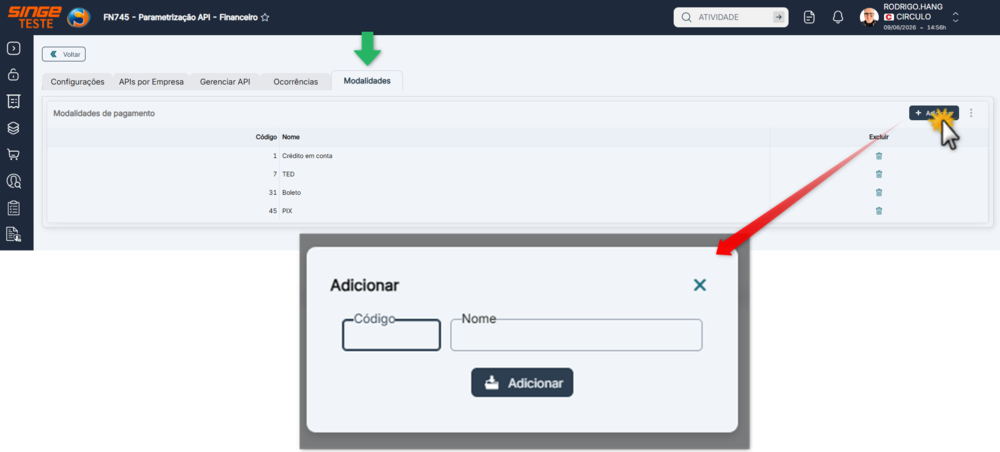
Figura 6 — Janela Adicionar — inclusão de uma modalidade (Código e Nome)
Assim como nas ocorrências, o Código e o Nome são obrigatórios e não se admite código repetido. Para remover uma modalidade, utilize o ícone Excluir (lixeira) na linha correspondente.
Esta aba é o catálogo de todos os canais de integração (APIs) disponíveis no sistema. A lista “APIs Cadastradas” apresenta as colunas Código, Banco, API (o título do canal), Tipo (Pagamento ou Cobrança), a indicação de se o canal Exige convênio e as opções Alterar e Excluir.
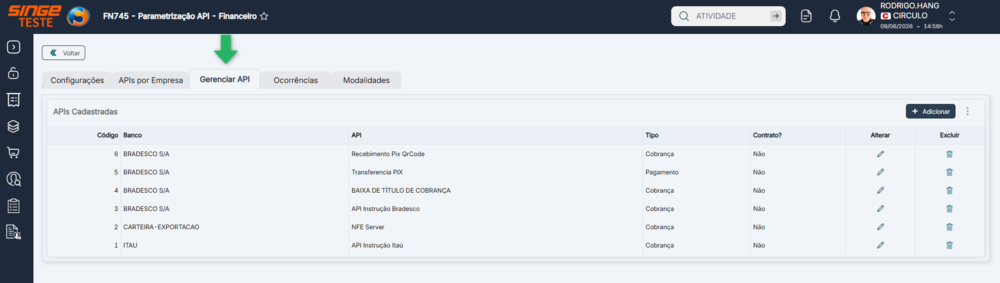
Figura 7 — Aba Gerenciar API — lista das APIs cadastradas no sistema
📌 Como cadastrar uma nova API:
-
Clique em Adicionar: A janela de cadastro será aberta.
-
Banco: selecione o banco do canal.
-
Título API: informe um nome claro que identifique o canal (por exemplo, “API Instrução Itaú”).
-
URL Base: informe o endereço de comunicação fornecido pelo banco ou pela equipe técnica.
-
Exige código de convênio? marque esta opção se o banco exigir um número de convênio ou contrato para o canal.
-
API de baixa? marque esta opção se o canal for utilizado para dar baixa em títulos.
-
Tipo de API: escolha entre Pagamento e Cobrança. Se escolher Pagamento, será exibida a lista Modalidades de pagamento; marque as modalidades que o canal atende. Se escolher Cobrança, será exibida a lista Ocorrências de cobrança, com as instruções cadastradas para o banco selecionado; marque as instruções que o canal deve atender.
Clique em Adicionar para gravar o canal.
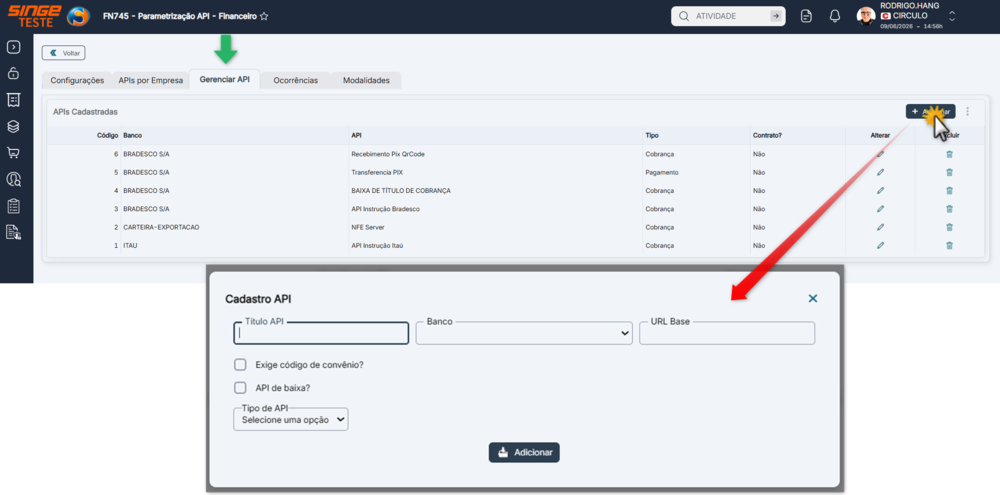
Figura 8 — Janela Adicionar API — banco, título, URL Base, tipo e opções do canal
📌 Exemplo prático: a “API Instrução Itaú”
Para cadastrar uma API de instrução do banco Itaú, selecione o Itaú no campo Banco, informe o título “API Instrução Itaú”, preencha a URL Base, escolha o Tipo Cobrança e, na lista Ocorrências de cobrança, marque “Protestar” e “Não Protestar” (além de outras instruções aplicáveis). Ao gravar, essas instruções ficam vinculadas ao canal e poderão ser enviadas ao banco pelas rotinas de cobrança da sua empresa.
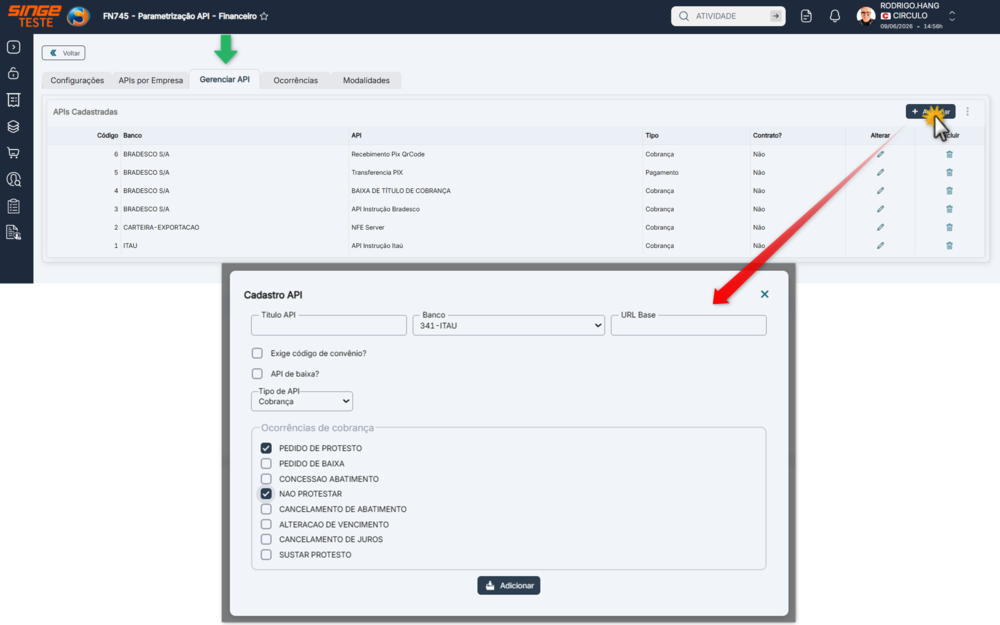
Figura 9 — Janela Adicionar API (Tipo Cobrança) — instruções Protestar e Não Protestar marcadas para a API Instrução Itaú
📌 Como alterar uma API:
-
Na linha do canal desejado, clique no ícone Alterar.
-
Na janela, você pode ajustar o Título API, a URL Base, as opções Exige código de convênio? e API de baixa?, além de marcar ou desmarcar as modalidades ou as ocorrências atendidas.
-
Clique em Salvar para confirmar as alterações do canal.
ATENÇÃO
Ao marcar ou desmarcar uma ocorrência ou modalidade nessa janela, a instrução é vinculada ou desvinculada imediatamente, mesmo antes de clicar em Salvar. Use esse recurso para ligar e desligar instruções como “Protestar” e “Não Protestar” sempre que necessário.
|
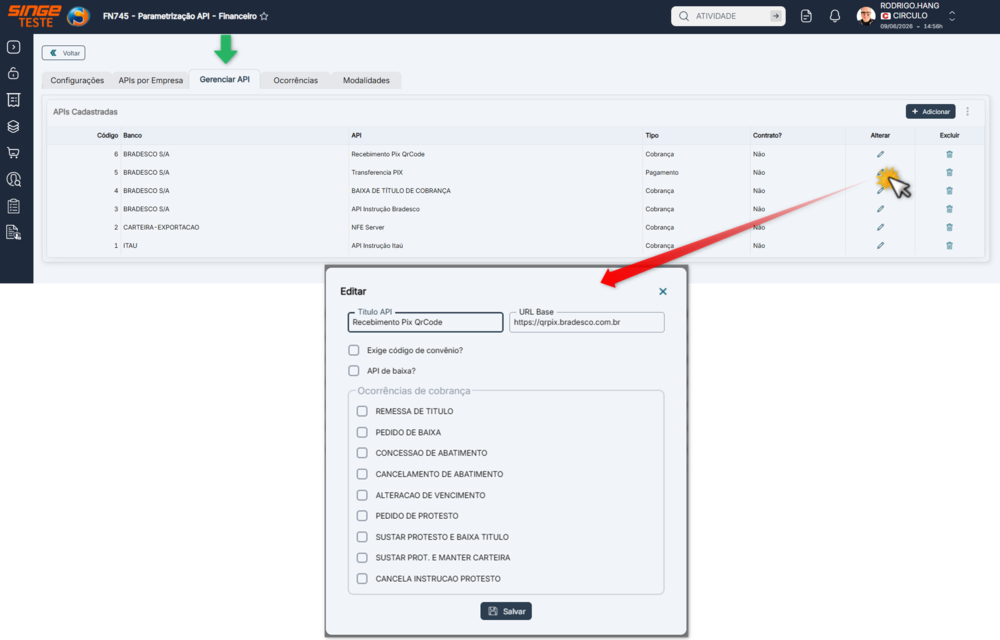
Figura 10 — Janela Alterar API — edição do canal e ajuste das instruções/modalidades
📌 Como excluir uma API:
Na linha do canal, clique no ícone Excluir e confirme.
Importante: se o canal estiver vinculado a alguma empresa, o sistema impedirá a exclusão e exibirá a mensagem “Não é possível excluir esta API, pois há uma empresa utilizando”. Nesse caso, remova primeiro os vínculos do canal na aba APIs por Empresa.
Nesta aba, você define quais canais (APIs) a sua empresa realmente utiliza e cadastra as informações necessárias para a comunicação com o banco. A lista “Cadastro de API por empresa” exibe, para cada canal vinculado, as colunas API, Senha certificado e Convênio/Contrato, além das ações Certificados, Credenciais, Alterar e Excluir.
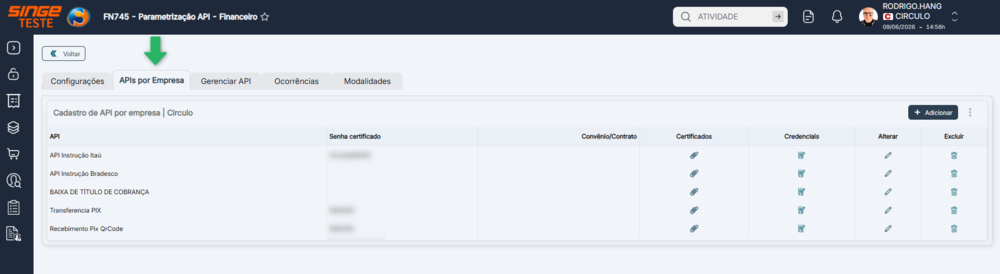
Figura 11 — Aba APIs por Empresa — canais vinculados à sua empresa e respectivas ações
📌 Como vincular uma API à sua empresa:
-
Clique em Adicionar.
-
No campo API, selecione o canal desejado. Os canais disponíveis são aqueles cadastrados na aba Gerenciar API.
-
Informe a Senha certificado (a senha do certificado digital utilizado na comunicação).
-
Se o canal exigir, informe o Convênio/Contrato. Esse campo é solicitado apenas quando o canal está marcado como “Exige código de convênio?”.
-
Clique em Adicionar para gravar o vínculo.
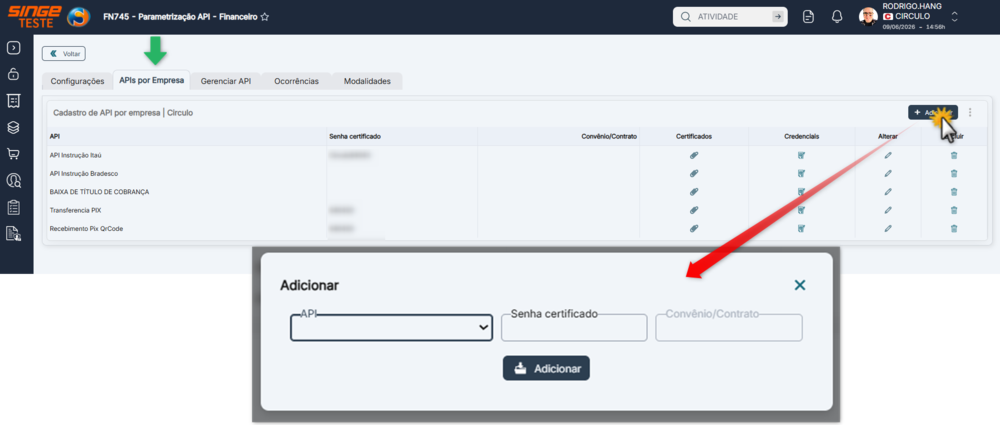
Figura 12 — Janela Adicionar — vínculo de uma API à empresa (API, senha do certificado e convênio)
Se você tentar gravar sem selecionar o canal, será exibida a mensagem “A API deve ser informada”. Se o canal já estiver vinculado, aparecerá “Empresa já cadastrada com esta API”; nesse caso, utilize a opção Alterar. Se o convênio for obrigatório e estiver em branco, o sistema solicitará o preenchimento com “API exige número do contrato”.
📌 Certificados digitais:
Na linha do canal, clique no ícone Certificados para abrir a janela correspondente. Nela, você visualiza os certificados já salvos, pode anexar um novo arquivo (clicando na área indicada) e confirmar em Incluir, ou remover um certificado existente pelo ícone de lixeira. Os certificados são as credenciais de segurança que autenticam a sua empresa junto ao banco; por isso, devem ser tratados com sigilo.
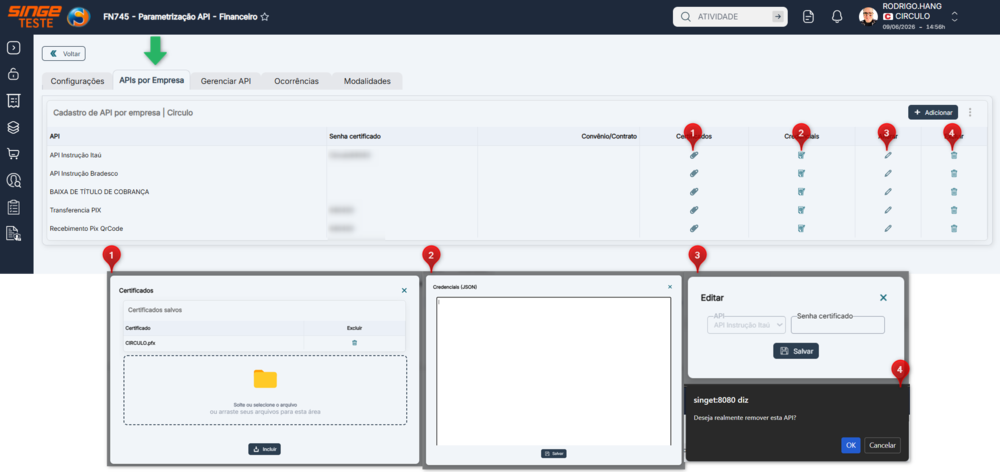
Figura 13 — Janela Certificados — consulta, inclusão e exclusão dos certificados digitais do canal
📌 Credenciais (JSON):
Clique no ícone Credenciais para abrir a janela “Credenciais (JSON)”, onde você informa ou atualiza as credenciais de acesso fornecidas pelo banco ou pela equipe técnica. Após preencher, clique em Salvar.
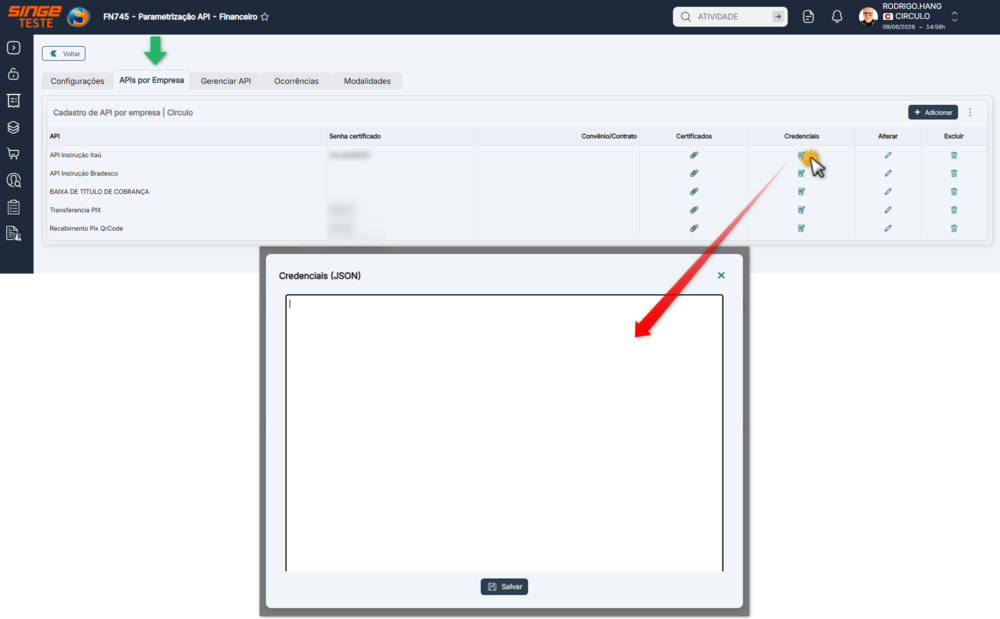
Figura 14 — Janela Credenciais (JSON) — informação das credenciais de acesso do canal
📌 Como alterar ou excluir o vínculo:
Para ajustar a Senha certificado e o Convênio/Contrato, clique no ícone Alterar e, em seguida, em Salvar. Para remover o vínculo, clique no ícone Excluir e confirme em “Deseja realmente remover esta API?”. Ao remover, o vínculo e os arquivos de certificado relacionados a esse canal nesta empresa são apagados.
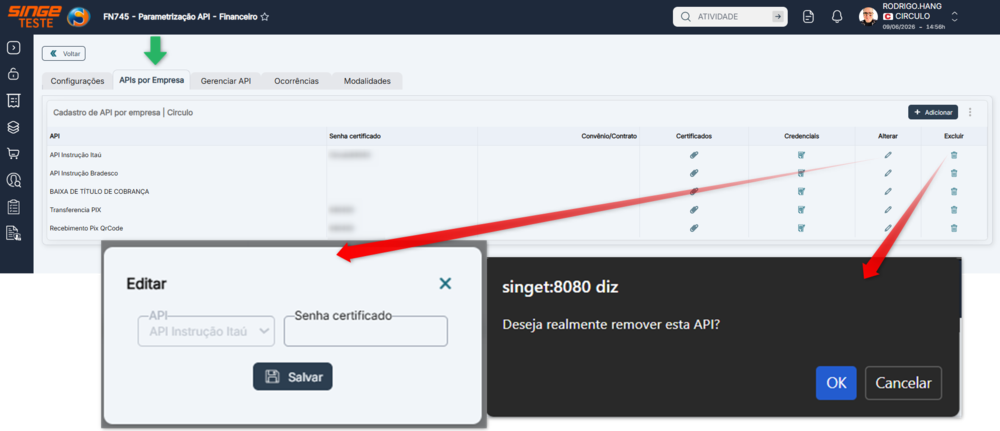
Figura 15 — Janela Alterar — edição da senha do certificado e do convênio do canal na empresa
Para configurar uma nova integração do zero, recomenda-se seguir esta ordem, que garante que cada etapa encontre as informações de que precisa:
-
Cadastre as instruções do banco na aba Ocorrências (para canais de Cobrança) e/ou as modalidades na aba Modalidades (para canais de Pagamento).
-
Cadastre o canal na aba Gerenciar API, informando banco, título, URL Base e tipo, e marcando as instruções ou modalidades que ele atende.
-
Vincule o canal à sua empresa na aba APIs por Empresa, informando a senha do certificado, o convênio/contrato (se exigido), anexando os certificados e preenchendo as credenciais.
-
Ajuste, na aba Configurações, os parâmetros gerais da empresa (aprovação automática, PagFor e banco de DDA), conforme a necessidade.
Seguindo essa sequência, as instruções e os pagamentos serão enviados corretamente aos bancos pelas rotinas financeiras.
Durante o uso, o sistema pode exibir mensagens para orientar ou impedir uma ação incorreta. A tabela a seguir reúne as mensagens mais comuns, o que cada uma significa e o que você deve fazer.
MENSAGEM EXIBIDA |
O QUE SIGNIFICA |
O QUE VOCÊ DEVE FAZER |
Informe o código do banco / Informe um código do banco válido |
Você tentou cadastrar uma API sem escolher o banco, ou escolheu um banco que não existe no cadastro. |
Selecione um banco válido na lista antes de continuar. |
Informe o título da API |
O nome do canal não foi preenchido. |
Digite um título claro para a API, como “API Instrução Itaú”. |
Informe a URL base da API |
O endereço de comunicação com o banco não foi informado. |
Preencha a URL Base fornecida pelo banco ou pela equipe técnica. |
Tipo API inválido |
O tipo da API (Pagamento ou Cobrança) não foi escolhido. |
Escolha entre Pagamento e Cobrança no campo Tipo de API. |
API exige número do contrato |
O canal exige convênio/contrato, mas o campo ficou em branco. |
Informe o número do convênio/contrato fornecido pelo banco. |
A API deve ser informada |
Você tentou vincular uma API à empresa sem selecioná-la. |
Selecione a API desejada na lista. |
Empresa já cadastrada com esta API |
A sua empresa já possui esse canal vinculado. |
Use a opção Alterar na linha correspondente, em vez de adicionar novamente. |
Não é possível excluir esta API, pois há uma empresa utilizando |
Você tentou excluir, na aba Gerenciar API, um canal que ainda está vinculado a alguma empresa. |
Remova primeiro o vínculo do canal em todas as empresas (aba APIs por Empresa) e depois exclua o canal. |
Ocorrência não encontrada para o banco informado! |
Você tentou habilitar uma instrução que não está cadastrada para aquele banco. |
Cadastre a ocorrência na aba Ocorrências, para o banco correto, e tente novamente. |
Modalidade de pagamento inválida |
A modalidade selecionada não existe no cadastro. |
Cadastre a modalidade na aba Modalidades antes de vinculá-la. |
Já existe uma ocorrência/modalidade com esse código |
O código informado já está em uso. |
Utilize outro código ou localize o item já existente na lista. |
Informe o código / o nome da ocorrência ou modalidade |
Faltou preencher o código ou o nome ao adicionar o item. |
Preencha os dois campos (Código e Nome) e confirme. |
Selecione um banco para varredura DDA |
Na aba Configurações, você tentou salvar sem escolher o banco do DDA. |
Selecione um banco na lista “Banco para Varredura DDA”. |
API Selecionada inválida |
O canal escolhido não foi encontrado (pode ter sido removido). |
Atualize a tela e selecione novamente uma API válida. |
Deseja realmente remover esta API? (confirmação) |
O sistema pede confirmação antes de excluir. |
Clique em OK para confirmar ou em Cancelar para desistir. |
Processando (com a tela esmaecida) |
O sistema está executando a sua solicitação. |
Aguarde alguns instantes; evite clicar várias vezes ou fechar a janela. |
Outras mensagens em destaque |
Indicam que a ação não pôde ser concluída e explicam o motivo. |
Leia a mensagem, ajuste a informação indicada e tente novamente; se persistir, acione o suporte. |
As informações cadastradas nesta tela não ficam isoladas: elas alimentam diversas rotinas financeiras e os processos automáticos de comunicação com os bancos. Por isso, um cadastro incompleto ou incorreto aqui pode interromper ou distorcer essas rotinas. Conheça os principais impactos:
-
Cobrança e instruções (Protestar / Não Protestar).As ocorrências que você habilita determinam quais instruções a sua empresa pode enviar ao banco a respeito dos títulos de cobrança. Quando a instrução de protesto está habilitada e é enviada, o título poderá ser encaminhado a protesto pelo banco, o que tem efeito direto sobre o cliente final que deve aquele valor. Por isso, a habilitação de “Protestar” e “Não Protestar” deve refletir a política de cobrança da empresa. Essas definições são utilizadas pelas rotinas de Contas a Receber e Cobrança.
-
Aprovação automática de instruções.Quando ativada, as instruções seguem para o banco sem uma etapa de aprovação manual; quando desativada, alguém precisa aprová-las antes do envio. Trata-se de um ponto de controle: agiliza a operação, mas reduz a conferência manual.
-
Pagamentos e modalidades.As modalidades habilitadas em um canal de Pagamento determinam quais tipos de pagamento a fornecedores podem ser enviados por aquele canal. O parâmetro “Utiliza PagFor?” influencia a forma como os pagamentos são preparados e enviados nas rotinas de Contas a Pagar.
-
Varredura de DDA.O banco escolhido define de onde serão buscados os boletos emitidos contra a sua empresa, afetando a rotina que importa e consulta esses boletos.
-
Certificados e credenciais.São as chaves que autenticam a empresa junto ao banco. Sem o certificado correto e as credenciais válidas, a comunicação com o banco não funciona, ainda que todo o restante esteja cadastrado. Por serem informações sensíveis, devem ser tratadas com sigilo e cadastradas com o apoio da equipe técnica.
📌 Empresas do grupo e clientes externos:
O Sistema SINGE é utilizado por diferentes empresas do grupo (Lince, Círculo e Plasvale) e por clientes externos que adquiriram a ferramenta, como a Cia da Meia. Nesse contexto, é fundamental compreender o seguinte:
-
Informações compartilhadas (catálogo).O catálogo de canais (aba Gerenciar API), de ocorrências (aba Ocorrências) e de modalidades (aba Modalidades) tem caráter estrutural e pode ser utilizado por mais de uma empresa que trabalhe com o mesmo banco e o mesmo canal.
-
Informações individuais (por empresa).Os vínculos por empresa (aba APIs por Empresa), os certificados, as credenciais e os parâmetros (aba Configurações) são exclusivos de cada empresa.
-
Cuidado ao alterar ou excluir.Como o catálogo pode ser compartilhado, alterar ou excluir um item pode impactar todas as empresas que o utilizam. É justamente por isso que o sistema impede a exclusão de uma API que ainda esteja vinculada a alguma empresa. Recomenda-se cautela e alinhamento prévio com as áreas envolvidas antes de modificar canais, ocorrências ou modalidades já em uso.
-
Por que não consigo excluir uma API?Porque ela ainda está vinculada a pelo menos uma empresa. Remova o vínculo na aba APIs por Empresa, em todas as empresas, e depois exclua o canal na aba Gerenciar API.
-
Onde marco “Protestar” e “Não Protestar”?Essas instruções são ocorrências de cobrança. Primeiro, elas precisam estar cadastradas para o banco na aba Ocorrências. Depois, ao cadastrar ou alterar a API de Cobrança daquele banco (aba Gerenciar API), elas aparecem na lista “Ocorrências de cobrança”; basta marcar as caixas para vincular e desmarcar para desvincular.
-
O campo Convênio/Contrato não aparece ou está bloqueado. Por quê?Esse campo só é exigido quando o canal está marcado como “Exige código de convênio?”. Se o canal não exige, o campo permanece desabilitado; se exige e está em branco, o sistema solicitará o preenchimento.
-
Cadastrei tudo, mas a comunicação com o banco falha. O que verificar?Confira se o certificado digital foi anexado (ícone Certificados) e se as credenciais (JSON) estão preenchidas e corretas. Esses itens são fornecidos e configurados com o apoio da equipe técnica. Se o problema persistir, acione o suporte.
-
Cliquei e a tela ficou “Processando”. O que faço?O sistema está concluindo a operação. Aguarde; não clique repetidamente nem feche a janela, para evitar duplicidade de registros.
-
Posso alterar o nome de uma API depois de criada?Sim, pela opção Alterar na aba Gerenciar API (título e URL Base, entre outros campos). Lembre-se de que a alteração vale para todas as empresas que utilizam o canal.
Em caso de dúvidas, divergências ou necessidade de cadastrar certificados e credenciais, procure a equipe de suporte do Sistema SINGE ou a área de Tecnologia da Informação responsável pelo módulo Financeiro da sua empresa. Sempre que possível, descreva a aba e a ação em que ocorreu a dificuldade e informe a mensagem exibida pelo sistema; isso agiliza o atendimento.